
OneDrive-Login: Schritt für Schritt zur sicheren Anmeldung – Passwort vergessen, Zwei-Faktor-Schutz und Problemlösungen bei Anmeldefehlern kompakt erklärt.
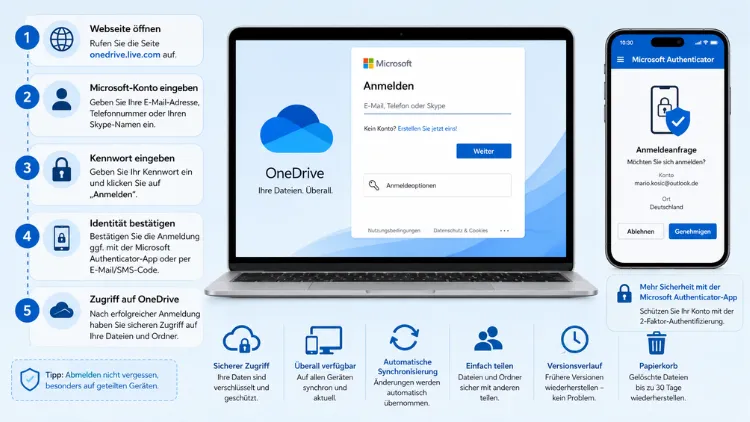
Sie möchten sich bei OneDrive anmelden, wissen jedoch nicht genau, welcher Weg für Ihr Gerät der richtige ist? Die Anmeldung gelingt über den Browser, die Desktop-App unter Windows oder Mac sowie über die mobile App auf iOS und Android. Entscheidend ist dabei immer das passende Microsoft-Konto.
Nachfolgend erfahren Sie Schritt für Schritt, wie die Anmeldung auf jedem Gerät funktioniert und wie Sie Ihr Konto zusätzlich absichern.
Was ist OneDrive und wofür wird der Login benötigt?
OneDrive ist der Cloud-Speicher-Dienst von Microsoft. Dort lassen sich Dokumente, Fotos und Videos speichern, synchronisieren und geräteübergreifend abrufen. Damit der Zugriff auf die eigenen Dateien funktioniert, ist grundsätzlich eine Anmeldung mit einem Microsoft-Konto notwendig.
Zudem unterscheidet Microsoft zwischen zwei Kontotypen. Zum einen gibt es das private Microsoft-Konto, das etwa für Outlook, Xbox oder Skype genutzt wird. Zum anderen existiert das geschäftliche oder schulische Konto, welches über eine Organisation wie einen Arbeitgeber oder eine Bildungseinrichtung bereitgestellt wird. Beide Kontotypen führen zu OneDrive, jedoch mit unterschiedlichen Speicherumgebungen.
Deshalb ist es wichtig, vor der Anmeldung zu wissen, welches Konto verwendet werden soll. Andernfalls kann es passieren, dass Dateien im falschen Bereich landen oder der Zugriff verweigert wird.
OneDrive Login über den Browser
Der einfachste Weg führt über den Webbrowser. Hierfür ist keine zusätzliche Software erforderlich, weshalb sich diese Methode besonders für den schnellen Zugriff unterwegs eignet.
So gehen Sie vor:
- Öffnen Sie einen beliebigen Browser, beispielsweise Chrome, Edge oder Firefox.
- Rufen Sie die Adresse „onedrive.live.com“ auf.
- Geben Sie anschließend Ihre E-Mail-Adresse ein, die mit Ihrem Microsoft-Konto verknüpft ist.
- Bestätigen Sie die Eingabe und tragen Sie danach Ihr Kennwort ein.
- Klicken Sie abschließend auf „Anmelden“.
Alternativ gelangen Sie auch über „office.com“ zu OneDrive. Melden Sie sich dort ebenfalls mit Ihren Zugangsdaten an und wählen Sie anschließend die Kachel „OneDrive“ aus. Diese Variante bietet sich besonders dann an, wenn Sie zusätzlich auf Word, Excel oder PowerPoint online zugreifen möchten.
Falls Sie ein geschäftliches oder schulisches Konto besitzen, verläuft die Anmeldung grundsätzlich ähnlich. Allerdings werden Sie in diesem Fall häufig zusätzlich zur Multi-Faktor-Authentifizierung aufgefordert, worauf im weiteren Verlauf noch eingegangen wird.
OneDrive Login unter Windows 10 und Windows 11
Unter Windows ist OneDrive bereits fest im Betriebssystem integriert. Dadurch entfällt in vielen Fällen sogar eine separate Installation, was den Einstieg deutlich erleichtert.
Schritt-für-Schritt-Anleitung für Windows
- Klicken Sie auf das Startmenü und geben Sie „OneDrive“ in die Suche ein.
- Öffnen Sie die App über das angezeigte Suchergebnis.
- Geben Sie im Fenster „OneDrive einrichten“ Ihre E-Mail-Adresse ein.
- Bestätigen Sie mit „Anmelden“.
- Tragen Sie anschließend Ihr Kennwort ein und bestätigen Sie erneut.
- Wählen Sie den gewünschten Speicherort für den lokalen OneDrive-Ordner aus, sofern Sie dazu aufgefordert werden.
Sobald die Einrichtung abgeschlossen ist, erscheint das OneDrive-Symbol in der Taskleiste unten rechts. Ist das Symbol ausgegraut oder mit einer Linie durchgestrichen, bedeutet dies, dass keine Anmeldung besteht. In diesem Fall genügt ein Klick auf das Symbol, um den Anmeldevorgang erneut zu starten.
Zusätzlich lässt sich OneDrive über die Windows-Einstellungen verwalten. Öffnen Sie dazu „Einstellungen“, anschließend „Konten“ und danach „E-Mail & Konten“, um verknüpfte Microsoft-Konten einzusehen oder zu ändern.
OneDrive Login auf dem Mac
Auch auf macOS lässt sich OneDrive nutzen, wobei hier zunächst die Desktop-App installiert werden muss. Diese steht kostenlos im Microsoft Store beziehungsweise auf der offiziellen Microsoft-Website zum Download bereit.
So melden Sie sich auf dem Mac an:
- Laden Sie die OneDrive-App über die offizielle Microsoft-Webseite herunter.
- Installieren Sie die Anwendung anschließend im Ordner „Programme“.
- Öffnen Sie OneDrive und geben Sie Ihre E-Mail-Adresse ein.
- Bestätigen Sie mit „Anmelden“ und geben Sie danach Ihr Kennwort ein.
- Folgen Sie den weiteren Anweisungen, um den Synchronisierungsordner festzulegen.
Nach erfolgreicher Anmeldung erscheint das Wolken-Symbol in der Menüleiste oben rechts. Über dieses Symbol lassen sich Synchronisierungsstatus und Kontoeinstellungen jederzeit einsehen.
OneDrive Login auf dem Smartphone: iOS und Android
Unterwegs greifen viele Nutzer über das Smartphone auf ihre Dateien zu. Deshalb bietet Microsoft sowohl für iOS als auch für Android eine eigene OneDrive-App an.
Anleitung für die mobile Anmeldung
- Öffnen Sie den App Store beziehungsweise Google Play Store.
- Suchen Sie nach „Microsoft OneDrive“ und installieren Sie die App.
- Öffnen Sie die App nach der Installation.
- Tippen Sie auf „Anmelden“.
- Geben Sie Ihre E-Mail-Adresse ein und bestätigen Sie mit „Weiter“.
- Tragen Sie anschließend Ihr Kennwort ein und tippen Sie erneut auf „Anmelden“.
Zusätzlich bietet die mobile App die Möglichkeit, die automatische Sicherung von Fotos und Videos zu aktivieren. Dadurch werden Aufnahmen direkt beim Öffnen der App in die Cloud hochgeladen, wodurch der Speicherplatz auf dem Gerät geschont wird.
Sofern bereits andere Microsoft-Apps wie Outlook auf dem Smartphone installiert sind, erkennt OneDrive das hinterlegte Konto häufig automatisch. In diesem Fall genügt ein Antippen des vorgeschlagenen Kontos, um sich anzumelden.
OneDrive Login für geschäftliche und schulische Konten
Nutzer mit einem Microsoft-365-Business-Konto oder einem Schulkonto melden sich grundsätzlich auf demselben Weg an wie private Nutzer. Allerdings gibt es einige Besonderheiten, die beachtet werden sollten.
Zunächst wird nach Eingabe der E-Mail-Adresse häufig automatisch zur Anmeldeseite der Organisation weitergeleitet. Dies wird als „Single Sign-On“ bezeichnet und bedeutet, dass die Organisation selbst die Anmeldedaten verwaltet. Aus diesem Grund kann es vorkommen, dass Sie zusätzlich einen Organisationscode oder eine interne Anmeldeseite verwenden müssen.
Des Weiteren ist bei geschäftlichen Konten die Multi-Faktor-Authentifizierung oftmals verpflichtend voreingestellt. Sollten Sie sich nicht anmelden können, obwohl die Zugangsdaten korrekt sind, empfiehlt es sich daher, den IT-Administrator der Organisation zu kontaktieren.
OneDrive Login sicher gestalten: So schützen Sie Ihr Konto
Ein sicherer Login ist ebenso wichtig wie ein einfacher. Deshalb sollten einige grundlegende Maßnahmen berücksichtigt werden, um das Konto vor unbefugtem Zugriff zu schützen.
Zwei-Faktor-Authentifizierung aktivieren
Die Zwei-Faktor-Authentifizierung, auch als Multi-Faktor-Authentifizierung bezeichnet, gilt als eine der wirksamsten Schutzmaßnahmen. Dabei wird neben dem Kennwort ein zweiter Nachweis verlangt, beispielsweise ein Code aus der Microsoft Authenticator App.
So aktivieren Sie die Funktion:
- Rufen Sie „account.microsoft.com“ auf und melden Sie sich an.
- Wählen Sie den Bereich „Sicherheit“ aus.
- Klicken Sie auf „Erweiterte Sicherheitsoptionen“.
- Aktivieren Sie unter „Zwei-Faktor-Authentifizierung“ die entsprechende Option.
- Folgen Sie den Anweisungen, um die Authenticator-App zu verknüpfen.
Sobald diese Funktion aktiviert ist, wird bei jeder neuen Anmeldung zusätzlich eine Bestätigung über das Smartphone angefordert. Dadurch bleibt das Konto selbst dann geschützt, wenn das Kennwort einmal in falsche Hände gerät.
Sicheres Kennwort verwenden
Zudem sollte das Kennwort ausreichend komplex gestaltet sein. Empfehlenswert ist eine Kombination aus Groß- und Kleinbuchstaben, Zahlen sowie Sonderzeichen mit mindestens zwölf Zeichen Länge. Ebenso sollte dasselbe Kennwort niemals für mehrere Dienste gleichzeitig verwendet werden.
Anmeldeaktivitäten regelmäßig prüfen
Darüber hinaus lohnt sich ein regelmäßiger Blick auf die Anmeldeaktivität des Kontos. Diese lässt sich unter „account.microsoft.com“ im Bereich „Sicherheit“ unter „Anmeldeaktivitäten überprüfen“ einsehen. Dort werden Datum, Ort und Gerät jeder Anmeldung aufgelistet, wodurch verdächtige Zugriffe schnell erkannt werden können.
Häufige Probleme beim OneDrive Login und deren Lösung
Gelegentlich funktioniert die Anmeldung nicht auf Anhieb. Deshalb folgen nun die häufigsten Ursachen sowie passende Lösungswege.
- Kennwort vergessen: Nutzen Sie auf der Anmeldeseite den Link „Kennwort vergessen“, um über die Microsoft-Kontowiederherstellung ein neues Kennwort festzulegen.
- Falsches Konto verknüpft: Trennen Sie das bestehende Konto in den OneDrive-Einstellungen und melden Sie sich anschließend mit dem korrekten Konto erneut an.
- Synchronisierung schlägt fehl: Starten Sie die OneDrive-App neu, indem Sie diese über den Task-Manager beenden und danach erneut öffnen.
- Firewall blockiert Verbindung: Prüfen Sie, ob die Firewall des Internetanbieters den Zugriff auf Microsoft-Dienste einschränkt, und nutzen Sie testweise einen mobilen Hotspot.
- Konto durch Organisation gesperrt: Wenden Sie sich in diesem Fall direkt an den zuständigen IT-Administrator.
Sollte keine dieser Lösungen greifen, hilft zudem ein Blick in die Anmeldehilfe für das Microsoft-Konto, welche gezielt bei vergessenen Zugangsdaten unterstützt.
Häufige Fragen zum OneDrive Login
Wie melde ich mich bei OneDrive ohne Microsoft-Konto an?
Ein Zugriff ohne Microsoft-Konto ist grundsätzlich nicht möglich. Allerdings können Sie kostenlos ein neues Konto auf der Microsoft-Webseite erstellen, sofern noch keines vorhanden ist.
Warum werde ich bei OneDrive ständig ausgeloggt?
Dies liegt häufig an abgelaufenen Sitzungscookies oder an aktivierten Datenschutzeinstellungen im Browser. Deshalb hilft es meist, den Cache zu leeren oder die Option „Angemeldet bleiben“ beim Login zu aktivieren.
Kann ich mich mit zwei OneDrive-Konten gleichzeitig anmelden?
Ja, das ist möglich. In der Desktop-App lässt sich über „Einstellungen“ und „Konto hinzufügen“ ein weiteres Konto verknüpfen, wodurch privates und geschäftliches Konto parallel synchronisiert werden.
Was tun, wenn OneDrive nach der Anmeldung nicht synchronisiert?
Zunächst sollte die Internetverbindung geprüft werden. Anschließend hilft häufig ein Neustart der App, da hierdurch temporäre Verbindungsfehler behoben werden.
Ist der OneDrive Login auch ohne Internetverbindung möglich?
Nein, für die Anmeldung selbst wird stets eine aktive Internetverbindung benötigt. Bereits synchronisierte Dateien lassen sich jedoch auch offline öffnen.
Wie ändere ich das mit OneDrive verknüpfte Konto?
Öffnen Sie die OneDrive-Einstellungen und wählen Sie „Konto trennen“. Anschließend können Sie sich mit einem anderen Microsoft-Konto neu anmelden.
Warum verlangt OneDrive bei jeder Anmeldung einen Bestätigungscode?
Dies geschieht, sobald die Multi-Faktor-Authentifizierung aktiviert ist. Diese Sicherheitsmaßnahme schützt das Konto zusätzlich, weshalb sie grundsätzlich empfohlen wird.
Funktioniert der OneDrive Login auch über Google Chrome und Safari?
Ja, die Anmeldung über „onedrive.live.com“ funktioniert browserunabhängig, sodass Chrome, Safari, Edge und Firefox gleichermaßen genutzt werden können.
Fazit
Der OneDrive Login gelingt unabhängig vom Gerät in wenigen Schritten, sofern die passenden Zugangsdaten bereitliegen. Zusätzlich sorgt die Zwei-Faktor-Authentifizierung dafür, dass das Konto dauerhaft geschützt bleibt.
Wer regelmäßig die Anmeldeaktivitäten prüft und ein starkes Kennwort verwendet, minimiert das Risiko unbefugter Zugriffe deutlich und kann OneDrive somit bedenkenlos im Alltag nutzen.
