
Google-Tracking deaktivieren: So schützen Sie Ihre Daten gezielt auf Windows, Mac, Android und iOS – Schritte für Browser, Google-Apps und Ihr Google-Konto.
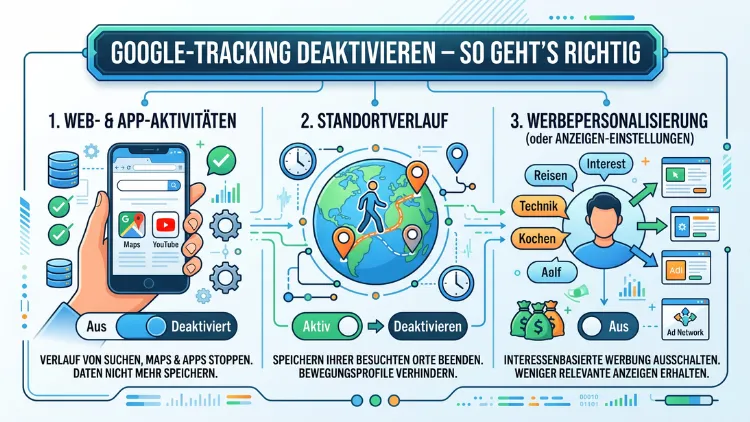
Google verfolgt Ihr Surfverhalten, Ihren Standort und Ihre App-Nutzung auf nahezu jedem Gerät.
Deshalb zeigt Ihnen dieser Artikel Schritt für Schritt, wie Sie das Google-Tracking auf Android, iPhone, im Browser und über Ihr Google-Konto gezielt abschalten. Außerdem erfahren Sie, welche Einstellungen wirklich etwas bewirken – und welche nur auf dem Papier helfen.
Was Google-Tracking bedeutet – und warum Sie handeln sollten
Google ist heute weit mehr als eine Suchmaschine. Tatsächlich betreibt das Unternehmen eines der umfangreichsten Datenerfassungssysteme der Welt. Jede Suchanfrage, jede aufgerufene Website, jede genutzte App und sogar Ihr physischer Standort werden dabei potenziell erfasst und ausgewertet. Deshalb ist es wichtig zu verstehen, wie tief das Tracking in den Alltag eingreift.
Google-Tracking bezeichnet die systematische Erfassung von Nutzerverhalten durch Google-Dienste und -Technologien. Dazu gehören unter anderem Google Analytics, Google Ads, Google Chrome, Google Maps, YouTube, Google Assistant und das Android-Betriebssystem. Zudem findet Tracking auch auf fremden Websites statt, die Google-Dienste einbinden – zum Beispiel über eingebettete Schriftarten, Maps-Karten oder Werbebanner.
Grundsätzlich verfolgt Google dabei drei Ziele: Personalisierung von Suchergebnissen und Inhalten, Werbefinanzierung durch zielgruppengerechte Anzeigen sowie die Produktverbesserung durch Nutzungsdaten. All das geschieht, solange Sie keine aktiven Gegenmaßnahmen ergreifen. Allerdings bietet Google selbst eine Reihe von Einstellungen an, mit denen Sie die Datenerfassung erheblich einschränken können.
Was Google über Sie speichert – ein Überblick
Bevor Sie mit dem Deaktivieren beginnen, ist es sinnvoll zu wissen, welche Daten Google tatsächlich erfasst. Denn nur so können Sie gezielt vorgehen.
Zu den häufig gespeicherten Daten zählen:
Web- und App-Aktivitäten: Hierzu gehören alle Suchanfragen, besuchte Websites über Chrome sowie Interaktionen in Google-Apps.
Standortverlauf: Google erfasst über „Meine Zeitachse“ Ihren genauen Aufenthaltsort – auch wenn Sie das glauben, bereits deaktiviert zu haben.
YouTube-Verlauf: Sowohl Ihr Such- als auch Ihr Wiedergabeverlauf werden standardmäßig gespeichert und für Empfehlungen genutzt.
Sprach- und Audioaufnahmen: Interaktionen mit dem Google Assistant können als Audioaufnahmen im Konto gespeichert werden.
Geräteinformationen: Dazu gehören unter anderem Betriebssystem, Browsertyp, Geräte-ID und IP-Adresse.
Werbedaten: Google verknüpft Ihr Verhalten mit einer Werbe-ID, um Ihnen gezielte Anzeigen zu zeigen – auch auf Drittseiten.
Zudem gilt: Selbst wenn Sie den Standortverlauf deaktiviert haben, kann Google über andere Dienste wie die Google-Suche oder Google Maps trotzdem grobe Standortdaten erfassen. Deshalb reicht es nicht, nur eine einzige Einstellung zu ändern.
Schritt 1: Google-Konto – Die Aktivitätseinstellungen zentral deaktivieren
Der wirksamste erste Schritt ist die direkte Anpassung Ihrer Google-Kontoeinstellungen. Diese gelten plattformübergreifend, also sowohl für Android als auch für iOS, Chrome und alle anderen Google-Dienste.
So gehen Sie vor (Computer und alle Browser):
- Öffnen Sie myaccount.google.com in Ihrem Browser.
- Klicken Sie links auf „Daten und Datenschutz“.
- Scrollen Sie zum Abschnitt „Einstellungen für den Verlauf“.
- Klicken Sie auf „Web- und App-Aktivitäten“.
- Wählen Sie „Deaktivieren“ und anschließend „Aktivitäten deaktivieren und löschen“, wenn Sie auch bereits gespeicherte Daten entfernen möchten.
- Klicken Sie danach auf „Standortverlauf“ und deaktivieren Sie auch diese Option.
- Deaktivieren Sie ebenso den „YouTube-Verlauf“ (Suchverlauf und Wiedergabeverlauf).
Zusätzlich empfiehlt es sich, die Option „Automatisches Löschen“ zu nutzen. Damit werden Aktivitätsdaten nach einem von Ihnen gewählten Zeitraum – zum Beispiel alle 3 Monate – automatisch gelöscht. Das ist besonders praktisch, falls Sie bestimmte Funktionen nur eingeschränkt deaktivieren möchten.
Schritt 2: Google-Tracking auf Android deaktivieren
Android ist das Betriebssystem von Google – deshalb sind die Tracking-Funktionen hier besonders tief verankert. Jedoch stehen Ihnen seit 2024 deutlich mehr Optionen zur Verfügung als noch einige Jahre zuvor.
Personalisierte Werbung auf Android abschalten:
- Öffnen Sie die Systemeinstellungen.
- Tippen Sie auf „Google“ und dann auf „Alle Dienste“.
- Wählen Sie „Werbung“ und dann „Datenschutz bei Werbung“.
- Deaktivieren Sie dort alle drei Optionen: „Anzeigenbasiertes Personalisieren“, „Anzeigenkonvertierungen“ und „Anzeigenberichterstellung“.
Zeitachse und Aktivitätseinstellungen deaktivieren:
- Öffnen Sie die Systemeinstellungen und tippen Sie in der Suchleiste auf „Aktivitätseinstellungen“.
- Wählen Sie „Aktivitätseinstellungen (Datenschutz und Sicherheit)“ aus.
- Scrollen Sie zu „Zeitachse“ und deaktivieren Sie die Funktion. Wählen Sie dabei die Option „Deaktivieren und Aktivitäten löschen“, um alle gespeicherten Standortdaten zu entfernen.
- Deaktivieren Sie ebenso „Web- und App-Aktivitäten“ sowie den „YouTube-Verlauf“.
App-Tracking für einzelne Apps kontrollieren:
Seit Android 14/15 können Sie zudem für einzelne Apps festlegen, ob diese Ihr Nutzungsverhalten zu Werbezwecken auswerten dürfen. Gehen Sie dazu unter Einstellungen → Datenschutz → Berechtigungsmanager und überprüfen Sie dort alle sensiblen Berechtigungen wie Standort, Mikrofon und Kamera.
Schritt 3: Google-Tracking auf dem iPhone (iOS) einschränken
Auch auf dem iPhone hinterlässt Google Spuren – vor allem über die Google-App, Chrome für iOS und andere installierte Google-Dienste. Jedoch bietet iOS 17/18 inzwischen starke Datenschutzfunktionen, mit denen Sie das Tracking erheblich einschränken können.
App-Tracking global deaktivieren (iOS):
- Öffnen Sie Einstellungen.
- Tippen Sie auf „Datenschutz und Sicherheit“.
- Wählen Sie „Tracking“.
- Deaktivieren Sie „Apps erlauben, Tracking anzufordern“. Damit verweigern Sie allen Apps – also auch der Google-App – automatisch die Erlaubnis, Ihr Verhalten über Apps hinweg zu verfolgen.
Tracking für einzelne Google-Apps deaktivieren:
- Gehen Sie zu Einstellungen → Datenschutz und Sicherheit → Tracking.
- Dort sehen Sie eine Liste aller Apps, die Tracking-Zugriff beantragt haben.
- Deaktivieren Sie den Schalter neben „Google“ und anderen Google-Apps wie YouTube.
Google-Konto-Einstellungen über iOS anpassen:
- Öffnen Sie die Einstellungen auf Ihrem iPhone.
- Tippen Sie auf Ihren Namen und dann auf „Google-Konto verwalten“ (falls Sie sich mit Google angemeldet haben), oder rufen Sie myaccount.google.com im Browser auf.
- Gehen Sie zu „Daten und Datenschutz“ und deaktivieren Sie dort – wie im obigen Schritt 1 beschrieben – alle Verlaufsoptionen.
Zusätzlich sollten Sie auf dem iPhone unnötige App-Berechtigungen entziehen. Unter Einstellungen → Datenschutz und Sicherheit → Standortdienste können Sie für jede Google-App einzeln festlegen, ob und wann sie Ihren Standort abrufen darf.
Schritt 4: Tracking in Google Chrome deaktivieren (Windows, macOS, Linux, Android, iOS)
Google Chrome ist der weltweit meistgenutzte Browser – und gleichzeitig eine wichtige Datenquelle für Google. Deshalb lohnt es sich, die Datenschutzeinstellungen in Chrome sorgfältig anzupassen.
Chrome auf dem Computer (Windows/macOS/Linux):
- Öffnen Sie Chrome und klicken Sie oben rechts auf die drei Punkte.
- Gehen Sie zu „Einstellungen“ → „Datenschutz und Sicherheit“.
- Klicken Sie auf „Cookies und andere Websitedaten“.
- Aktivieren Sie „Cookies von Drittanbietern blockieren“. Damit verhindern Sie, dass Tracking-Skripte von Drittseiten Ihr Verhalten plattformübergreifend verfolgen.
- Gehen Sie zurück und klicken Sie auf „Browserdaten löschen“. Löschen Sie dort Verlauf, Cookies und Cache regelmäßig.
- Deaktivieren Sie außerdem die Chrome-Synchronisierung, wenn Sie nicht möchten, dass Ihr Browserverlauf mit Ihrem Google-Konto verknüpft wird. Gehen Sie dazu zu Einstellungen → Google → Synchronisierung und Google-Dienste und deaktivieren Sie die Synchronisierung.
Empfehlung für Chrome-Erweiterungen: Installieren Sie uBlock Origin (kostenlos, Open Source). Diese Erweiterung blockiert zuverlässig Werbung, Tracker und schädliche Skripte. Zusätzlich empfiehlt sich Privacy Badger von der Electronic Frontier Foundation, der lernfähige Tracker selbstständig erkennt und blockiert.
Chrome auf Android:
- Öffnen Sie Chrome und tippen Sie auf die drei Punkte oben rechts.
- Gehen Sie zu „Einstellungen“ → „Datenschutz und Sicherheit“.
- Aktivieren Sie „Drittanbieter-Cookies blockieren“.
- Tippen Sie auf „Browserdaten löschen“ und bereinigen Sie regelmäßig Verlauf und Cookies.
Chrome auf iOS:
- Öffnen Sie Chrome, tippen Sie unten rechts auf die drei Punkte.
- Gehen Sie zu „Einstellungen“ → „Datenschutz und Sicherheit“ → „Cookies blockieren“.
- Wählen Sie „Alle Cookies von Drittanbietern blockieren“.
- Löschen Sie außerdem unter „Browserdaten löschen“ regelmäßig Ihren Verlauf.
Hinweis zu „Do Not Track“:
Chrome bietet zwar eine „Do Not Track“-Funktion unter Einstellungen → Datenschutz und Sicherheit. Allerdings ist deren Wirksamkeit stark eingeschränkt, da die meisten Websites – einschließlich Google selbst – diese Anfrage ignorieren. Deshalb sollten Sie sich nicht ausschließlich darauf verlassen.
Schritt 5: Tracking in anderen Browsern reduzieren – Firefox, Edge und Safari
Falls Sie Google Chrome durch einen datenschutzfreundlicheren Browser ersetzen oder ergänzen möchten, bieten sich folgende Optionen an.
Mozilla Firefox:
Firefox bietet von Haus aus einen starken Verbesserten Tracking-Schutz. Gehen Sie zu Einstellungen → Datenschutz und Sicherheit und wählen Sie dort „Streng“ als Schutzstufe. Damit blockiert Firefox automatisch bekannte Tracker, Cross-Site-Cookies und Fingerprinting-Skripte. Zusätzlich empfiehlt sich auch hier die Installation von uBlock Origin.
Microsoft Edge:
Edge bietet unter Einstellungen → Datenschutz, Suche und Dienste → Verhindern von Tracking drei Schutzstufen. Wählen Sie dort „Streng“, um die meisten Tracker zu blockieren. Außerdem können Sie unter „Microsoft Clarity und andere Diagnosedaten“ die Weitergabe von Nutzungsdaten an Microsoft deaktivieren.
Apple Safari:
Safari auf macOS und iOS nutzt standardmäßig Intelligent Tracking Prevention (ITP). Deshalb sind auf dem iPhone viele Tracking-Technologien bereits geblockt. Zusätzlich können Sie unter Safari-Einstellungen → Datenschutz die Option „Cross-Sitetracking verhindern“ aktivieren und Cookies von Drittanbietern vollständig blockieren.
Empfehlung: Wer den stärksten Schutz möchte, sollte Brave als Browser verwenden. Brave blockiert Werbung und Tracker standardmäßig, ohne dass Erweiterungen installiert werden müssen. Zudem wird Google als Standardsuchmaschine ersetzt durch die datenschutzfreundliche Suchmaschine Brave Search.
Schritt 6: Standortverlauf dauerhaft deaktivieren
Der Standortverlauf gehört zu den invasivsten Google-Funktionen überhaupt. Er zeichnet auf, wo Sie sich wann aufgehalten haben – und erstellt daraus ein detailliertes Bewegungsprofil. Deshalb sollten Sie ihn unbedingt deaktivieren.
Standortverlauf über das Google-Konto deaktivieren:
- Öffnen Sie myaccount.google.com.
- Gehen Sie zu „Daten und Datenschutz“ → „Standortverlauf“.
- Klicken Sie auf „Deaktivieren“ und wählen Sie „Deaktivieren und Aktivitäten löschen“, um alle bisher gespeicherten Standortdaten zu entfernen.
Standortdienste auf Android einschränken:
- Gehen Sie zu Einstellungen → Standort.
- Deaktivieren Sie entweder den Standort vollständig oder gehen Sie zu „App-Berechtigungen“ und beschränken Sie dort den Standortzugriff für Google-Apps auf „Nur während der Nutzung“ oder „Verweigern“.
Standortdienste auf iOS einschränken:
- Gehen Sie zu Einstellungen → Datenschutz und Sicherheit → Standortdienste.
- Stellen Sie für die Google-App, Google Maps, YouTube und andere Google-Apps den Standortzugriff auf „Nie“ oder „Beim Öffnen der App“.
Wichtig: Auch wenn der Standortverlauf deaktiviert ist, kann Google über die IP-Adresse und andere Signale trotzdem einen ungefähren Standort ableiten. Wer das vollständig verhindern möchte, sollte zusätzlich ein VPN verwenden – zum Beispiel Mullvad VPN (kostenpflichtig, besonders datenschutzfreundlich) oder ProtonVPN (kostenlose und bezahlte Variante).
Schritt 7: Personalisierte Google-Werbung abschalten
Google zeigt Ihnen Werbung basierend auf Ihrem Surf- und Kaufverhalten – auch auf fremden Websites, die Google-Anzeigen einbinden. Deshalb lohnt es sich, die personalisierte Werbung direkt in Ihrem Google-Konto zu deaktivieren.
Werbepersonalisierung deaktivieren:
- Rufen Sie myadcenter.google.com auf.
- Schalten Sie oben den Schalter „Anzeigenpersonalisierung“ auf Aus.
- Bestätigen Sie Ihre Wahl. Damit weist Google keine auf Ihrem Verhalten basierenden Anzeigen mehr zu – weder in der Google-Suche noch auf Partnerseiten.
Werbetracking auf Android deaktivieren:
Gehen Sie wie im Schritt 2 beschrieben zu Einstellungen → Google → Alle Dienste → Werbung → Datenschutz bei Werbung und deaktivieren Sie dort alle Optionen. Außerdem können Sie die Werbe-ID zurücksetzen, um eine neue, neutrale ID zu erhalten.
Schritt 8: YouTube-Tracking einschränken
YouTube gehört zu Google und speichert standardmäßig Ihren Such- und Wiedergabeverlauf. Diese Daten nutzt Google, um Ihnen personalisierte Videoempfehlungen anzuzeigen und Ihr Profil weiter zu verfeinern. Deshalb sollten Sie auch hier aktiv werden.
YouTube-Verlauf im Google-Konto deaktivieren:
- Gehen Sie zu myaccount.google.com → Daten und Datenschutz → YouTube-Verlauf.
- Deaktivieren Sie sowohl den Suchverlauf als auch den Wiedergabeverlauf.
- Wählen Sie außerdem „Automatisches Löschen“ und stellen Sie den Zeitraum auf 3 Monate ein.
Inkognitomodus in YouTube nutzen:
Alternativ können Sie in der YouTube-App den Inkognitomodus aktivieren. Tippen Sie dazu auf Ihr Profilbild und wählen Sie „Inkognitomodus aktivieren“. Damit werden Aktivitäten in dieser Sitzung nicht in Ihrem Google-Konto gespeichert.
Schritt 9: Google-Suche ohne Tracking nutzen
Auch die Google-Suche selbst speichert Ihre Anfragen standardmäßig. Wer das vermeiden möchte, hat zwei Möglichkeiten.
Möglichkeit 1: Deaktivieren Sie die Web- und App-Aktivitäten in Ihrem Google-Konto (wie in Schritt 1 beschrieben). Damit wird der Suchverlauf nicht mehr mit Ihrem Konto verknüpft.
Möglichkeit 2: Wechseln Sie zu einer datenschutzfreundlichen Suchmaschine. Empfehlenswert sind:
- Startpage: Zeigt Google-Ergebnisse an, ohne Ihre Suchanfragen an Google weiterzugeben.
- DuckDuckGo: Speichert keine persönlichen Daten und erstellt kein Nutzerprofil.
- Brave Search: Nutzt einen eigenen Index und ist vollständig von Google unabhängig.
Sie können Startpage oder DuckDuckGo in Chrome, Firefox, Edge, Safari und Brave als Standardsuchmaschine festlegen – jeweils über Einstellungen → Suchmaschine.
Schritt 10: Empfohlene Vorgehensweisen für maximalen Schutz
Wenn Sie das Google-Tracking so weit wie möglich einschränken möchten, sollten Sie mehrere Maßnahmen kombinieren. Denn keine einzelne Einstellung bietet vollständigen Schutz.
Empfohlene Vorgehensweisen im Überblick:
Deaktivieren Sie zunächst alle Verlaufsoptionen im Google-Konto über myaccount.google.com. Wechseln Sie außerdem im Browser zu Brave oder Firefox und installieren Sie uBlock Origin. Nutzen Sie zudem als Suchmaschine Startpage oder DuckDuckGo. Schränken Sie auf Android und iOS alle App-Berechtigungen (Standort, Mikrofon, Kamera) gezielt ein. Verwenden Sie darüber hinaus ein VPN wie Mullvad oder ProtonVPN, um Ihren Standort und Ihre IP-Adresse zu verschleiern. Und aktivieren Sie schließlich auf dem iPhone unter Einstellungen → Datenschutz → Tracking die globale Tracking-Sperre für alle Apps.
Hinweis: Selbst wenn Sie alle diese Maßnahmen umgesetzt haben, erhebt Google weiterhin gewisse Basisdaten – zum Beispiel über die IP-Adresse bei der Nutzung von Google-Diensten. Wer vollständig aus dem Google-Ökosystem aussteigen möchte, sollte langfristig Google-Dienste durch datenschutzfreundliche Alternativen ersetzen – etwa ProtonMail statt Gmail, Nextcloud statt Google Drive oder GrapheneOS statt Standard-Android.
Häufige Fragen zum Google-Tracking
Kann Google mich auch ohne Konto tracken?
Ja, das ist möglich. Auch ohne Google-Konto erfasst Google Daten über Ihren Browser, Ihre IP-Adresse, Ihre Geräteinformationen und Cookies. Deshalb reicht es nicht aus, einfach ausgeloggt zu bleiben. Zudem nutzt Google Browser-Fingerprinting, um Nutzer sitzungsübergreifend zu identifizieren – selbst wenn keine Cookies gespeichert werden.
Hilft der Inkognitomodus gegen Google-Tracking?
Nur begrenzt. Der Inkognitomodus verhindert, dass der Browser Verlauf, Cookies und Formulardaten lokal speichert. Er schützt jedoch nicht davor, dass Ihre IP-Adresse und Ihr Gerätefingerabdruck von besuchten Websites und Google erfasst werden. Deshalb ist der Inkognitomodus kein vollständiger Schutz vor Tracking.
Was passiert, wenn ich Web- und App-Aktivitäten deaktiviere?
Wenn Sie diese Einstellung deaktivieren, speichert Google Ihre Suchanfragen und App-Nutzung nicht mehr in Ihrem Konto. Allerdings erhalten Sie dann weniger personalisierte Ergebnisse, und bestimmte Funktionen – wie automatische Vervollständigung oder Suchergebnisse auf Basis früherer Anfragen – stehen nicht mehr zur Verfügung. Zudem werden Ihre Aktivitäten trotzdem für kurze Zeit intern verarbeitet, bevor sie gelöscht werden.
Kann ich bereits gespeicherte Google-Daten löschen?
Ja. Gehen Sie dazu auf myaccount.google.com → Daten und Datenschutz → Meine Aktivitäten. Dort können Sie gespeicherte Aktivitäten nach Datum, Produkt oder Thema filtern und gezielt oder vollständig löschen. Außerdem können Sie alle Ihre Google-Daten über den Dienst Google Takeout herunterladen, bevor Sie sie löschen.
Wie effektiv ist das Deaktivieren des Standortverlaufs?
Nur eingeschränkt effektiv. Verschiedene Untersuchungen haben gezeigt, dass Google auch nach dem Deaktivieren des Standortverlaufs über andere Dienste – etwa beim Öffnen von Google Maps oder bei der Nutzung der Google-Suche – Standortdaten erfasst und speichert. Deshalb sollten Sie zusätzlich die Standortberechtigungen einzelner Apps einschränken und ein VPN nutzen.
Welche Browser-Erweiterungen schützen am besten vor Google-Tracking?
Am wirkungsvollsten sind uBlock Origin (blockiert Tracker, Werbung und schädliche Skripte), Privacy Badger (lernt eigenständig, welche Tracker es blockieren soll) sowie Cookie AutoDelete (löscht Cookies automatisch nach dem Schließen eines Tabs). Alle drei Erweiterungen sind kostenlos und für Firefox sowie Chromium-basierte Browser verfügbar.
Ist es möglich, Google-Tracking auf Android vollständig zu deaktivieren?
Mit Standard-Android ist das nicht vollständig möglich, da Google-Dienste tief ins System integriert sind. Jedoch können Sie Tracking erheblich einschränken, indem Sie alle unter Schritt 2 genannten Einstellungen vornehmen. Wer vollständigen Schutz möchte, kann ein Google-freies Android-Betriebssystem wie GrapheneOS (für Pixel-Geräte) installieren – was jedoch technisches Wissen erfordert.
Schützt ein VPN vor Google-Tracking?
Ein VPN schützt Sie vor der Erfassung Ihrer echten IP-Adresse und Ihres Standorts. Allerdings schützt es nicht davor, dass Google Sie über eingeloggte Konten, Cookies oder Browser-Fingerprinting identifiziert. Deshalb sollten Sie ein VPN immer in Kombination mit anderen Maßnahmen nutzen – und nicht als alleinige Schutzmaßnahme betrachten.
Was ist der Unterschied zwischen Google Analytics und Google Ads-Tracking?
Google Analytics ist ein Tool für Website-Betreiber, das das Verhalten von Besuchern auf ihrer Website analysiert. Es läuft häufig im Hintergrund jeder Website, die es eingebunden hat. Google Ads-Tracking hingegen dient dazu, den Erfolg von Werbeanzeigen zu messen und personalisierte Werbung auszuspielen. Beide Technologien erfassen Ihre Daten auf besuchten Websites – auch wenn Sie nicht direkt mit Google interagieren.
Wie oft sollte ich meine Google-Datenschutzeinstellungen überprüfen?
Experten empfehlen, die Einstellungen mindestens alle sechs Monate zu prüfen. Denn Google aktualisiert regelmäßig seine Dienste und Datenschutzrichtlinien – zuletzt zum 2. April 2026 –, was dazu führen kann, dass neue Tracking-Optionen standardmäßig aktiviert werden. Deshalb lohnt es sich, den Privatsphärecheck unter myaccount.google.com regelmäßig zu nutzen.
Fazit
Google-Tracking lässt sich deutlich einschränken – vorausgesetzt, Sie gehen systematisch vor. Deaktivieren Sie die Aktivitätseinstellungen im Google-Konto, schränken Sie App-Berechtigungen auf Android und iOS ein, wechseln Sie zu einem datenschutzfreundlicheren Browser und nutzen Sie Startpage oder DuckDuckGo als Suchmaschine.
Vollständigen Schutz bietet jedoch keine Einzelmaßnahme. Deshalb ist die Kombination aus Kontoeinstellungen, Browserwahl, VPN und Suchmaschinenalternative der wirksamste Weg, Ihre digitale Privatsphäre im Jahr 2026 zurückzugewinnen.
