
Windows 11 Test-Tools: Prüfen Sie jetzt die Kompatibilität Ihres PCs, Laptops, Ihrer Hardware und Software – für ein reibungsloses Upgrade auf Windows 11.
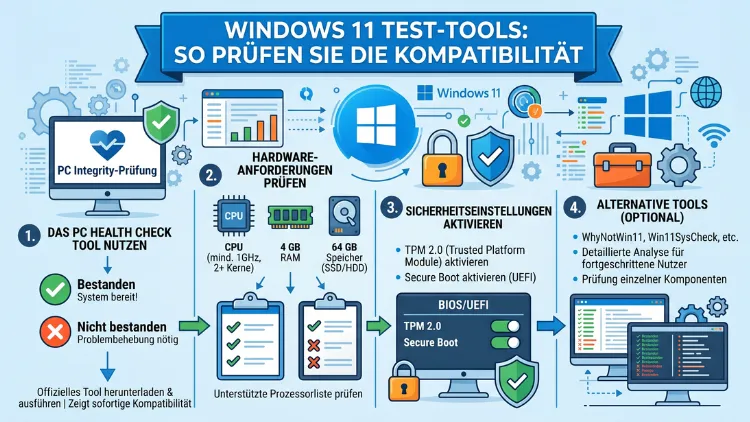
Ob Ihr PC bereit für Windows 11 ist, lässt sich mit den richtigen Test-Tools schnell und zuverlässig herausfinden. Microsoft PC Health Check, WhyNotWin11 und weitere Hilfsprogramme analysieren Prozessor, TPM 2.0, Secure Boot und Arbeitsspeicher automatisch – und zeigen genau, wo Ihr System steht.
Dieser Artikel erklärt Schritt für Schritt, welche Tools es gibt, wie Sie sie einsetzen und was Sie bei fehlgeschlagenen Prüfungen tun können.
Was Windows 11 von Ihrem PC verlangt
Bevor Sie ein Test-Tool starten, lohnt es sich, die Mindestanforderungen von Windows 11 zu kennen. Denn nur wer weiß, was geprüft wird, versteht die Ergebnisse richtig. Microsoft hat die Anforderungen im Vergleich zu Windows 10 spürbar erhöht – deshalb scheitern viele ältere PCs trotz guter Leistung an einzelnen Kriterien.
Folgende Voraussetzungen müssen erfüllt sein, damit Windows 11 installiert werden kann:
Prozessor: Eine 64-Bit-CPU mit mindestens 1 GHz Taktfrequenz und 2 Kernen ist Pflicht. Außerdem muss der Prozessor auf der offiziellen Kompatibilitätsliste von Microsoft stehen. Für Intel beginnt die Unterstützung in der Regel ab der 8. Generation (Coffee Lake), für AMD ab der Ryzen 2000-Serie. Ältere Chips wie der Intel Core i7-7700K sind trotz hoher Leistung offiziell nicht unterstützt.
Arbeitsspeicher: Mindestens 4 GB RAM sind erforderlich. Dieser Wert ist vergleichsweise niedrig, jedoch reicht er für einen flüssigen Betrieb in der Praxis kaum aus. Empfehlenswert sind daher mindestens 8 GB.
Speicherplatz: Der Datenträger muss mindestens 64 GB freien Speicher bieten. Dabei akzeptiert Windows 11 ausschließlich GPT-formatierte Laufwerke im UEFI-Modus.
TPM 2.0: Das Trusted Platform Module in Version 2.0 ist eine der umstrittensten Anforderungen. Dieser Sicherheitschip schützt unter anderem die BitLocker-Verschlüsselung und Windows Hello. Viele moderne Mainboards verfügen über ein integriertes Firmware-TPM – bei AMD als fTPM, bei Intel als PTT bezeichnet – das lediglich im BIOS/UEFI aktiviert werden muss.
UEFI und Secure Boot: Windows 11 läuft ausschließlich im UEFI-Modus und erfordert zudem eine Secure Boot-fähige Firmware. Systeme, die noch im alten Legacy-BIOS-Modus betrieben werden, erfüllen diese Anforderung nicht automatisch.
Grafikeinheit: Eine DirectX 12-kompatible Grafikkarte sowie ein WDDM-2.0-Treiber sind ebenfalls notwendig. Zudem muss das Display eine Diagonale von mindestens 9 Zoll und eine Auflösung von 720p aufweisen.
Internetverbindung: Für Windows 11 Home ist außerdem eine aktive Internetverbindung sowie ein Microsoft-Konto zwingend erforderlich, um die Ersteinrichtung abzuschließen.
Da das Wissen um diese Anforderungen entscheidend ist, lohnt es sich nun, die wichtigsten Test-Tools im Detail zu betrachten.
Tool 1: Microsoft PC-Integritätsprüfung – der offizielle Weg
Das von Microsoft selbst bereitgestellte PC Health Check – auf Deutsch „PC-Integritätsprüfung“ – ist der einfachste Einstieg in die Kompatibilitätsprüfung. Es ist kostenlos, direkt von Microsoft erhältlich und speziell für Windows 10 sowie Windows 11 entwickelt worden.
So laden Sie die PC-Integritätsprüfung herunter und starten sie
Schritt 1: Öffnen Sie die offizielle Microsoft-Supportseite und suchen Sie nach „PC-Integritätsprüfung“ oder gehen Sie direkt zu aka.ms/GetPCHealthCheckApp. Dort finden Sie die aktuelle Version des Installationspakets.
Schritt 2: Laden Sie die Datei WindowsPCHealthCheckSetup.msi herunter und führen Sie die Installation durch. Der Vorgang dauert in der Regel weniger als eine Minute.
Schritt 3: Starten Sie das Programm anschließend über das Startmenü. Geben Sie dazu in das Windows-Suchfeld „PC-Integritätsprüfung“ ein und öffnen Sie die Anwendung.
Schritt 4: Im oberen Bereich der Anwendung sehen Sie den Abschnitt „Einführung in Windows 11″. Klicken Sie dort auf die Schaltfläche „Jetzt prüfen“. Das Tool analysiert daraufhin automatisch Ihren PC.
Schritt 5: Das Ergebnis erscheint nach wenigen Sekunden. Entweder liest man „Dieser PC kann Windows 11 ausführen“ oder es wird angezeigt, welche Anforderungen nicht erfüllt sind. Klicken Sie zusätzlich auf „Alle Ergebnisse anzeigen“, um eine vollständige Übersicht aller geprüften Komponenten zu erhalten.
Stärken und Schwächen des offiziellen Tools
Die PC-Integritätsprüfung ist einfach bedienbar und liefert schnelle Ergebnisse – jedoch hat sie auch Grenzen. Bei PCs mit Windows 10 Education oder Enterprise, die von einer IT-Abteilung zentral über Gruppenrichtlinien verwaltet werden, erscheint häufig die Meldung „Ihre Organisation verwaltet Updates auf diesem PC“. In diesem Fall funktioniert das offizielle Tool eingeschränkt oder gar nicht.
Zudem zeigt das Programm zwar an, ob ein PC kompatibel ist, erklärt aber nicht immer detailliert genug, warum er es nicht ist. Deshalb empfehlen sich für präzisere Einblicke ergänzende Tools von Drittanbietern.
Tool 2: WhyNotWin11 – mehr Details, mehr Transparenz
WhyNotWin11 ist ein kostenloses Open-Source-Programm des Entwicklers Robert Maehl und gilt unter Technikexperten als die bessere Alternative zur offiziellen Microsoft-Anwendung. Denn es zeigt nicht nur, ob ein System kompatibel ist, sondern auch warum es möglicherweise scheitert – und das in einer übersichtlichen, farbcodierten Darstellung.
So verwenden Sie WhyNotWin11
Schritt 1: Rufen Sie die offizielle GitHub-Seite von WhyNotWin11 auf. Suchen Sie dazu bei GitHub nach „WhyNotWin11″ oder laden Sie die neueste Version direkt aus dem Release-Bereich des Projekts herunter. Alternativ stellt heise.de einen direkten Downloadlink bereit.
Schritt 2: Laden Sie die passende Version herunter – 32-Bit oder 64-Bit, je nach Ihrem Betriebssystem. Das Programm liegt derzeit in Version 2.7 vor.
Schritt 3: Eine Installation ist nicht notwendig. Starten Sie die heruntergeladene .exe-Datei direkt per Doppelklick. Das Tool erfordert mindestens Windows 8.1.
Schritt 4: WhyNotWin11 analysiert das System automatisch und zeigt nach wenigen Augenblicken die Ergebnisse an. Jede Komponente ist dabei farblich markiert: Grün bedeutet kompatibel, Gelb signalisiert eingeschränkte Kompatibilität, und Rot zeigt ein klares Problem an.
Schritt 5: Klicken Sie auf einzelne Einträge, um weitere Informationen und Lösungshinweise zu erhalten. Besonders bei TPM und Secure Boot liefert WhyNotWin11 deutlich mehr Kontext als das Microsoft-Tool.
Warum WhyNotWin11 oft die bessere Wahl ist
Viele Nutzer berichten, dass die PC-Integritätsprüfung Systeme als inkompatibel einstuft, ohne den genauen Grund zu nennen. WhyNotWin11 schließt diese Lücke, indem es jede einzelne Anforderung separat prüft und kommentiert. Außerdem wird das Programm regelmäßig durch die Open-Source-Gemeinschaft aktualisiert, sodass es stets dem aktuellen Stand der Microsoft-Anforderungen entspricht.
Allerdings sollten Sie beachten: Da es sich um ein Open-Source-Projekt handelt, laden Sie es ausschließlich aus der offiziellen GitHub-Quelle oder von vertrauenswürdigen Plattformen wie heise.de herunter. So minimieren Sie potenzielle Sicherheitsrisiken.
Tool 3: CPU-Z – Prozessordetails im Fokus
CPU-Z ist ein bewährtes Diagnosetool, das detaillierte Informationen über den verbauten Prozessor, das Mainboard, den Arbeitsspeicher und die Grafikkarte liefert. Zwar ist CPU-Z kein reines Windows-11-Kompatibilitätstool, jedoch hilft es Ihnen, gezielt zu prüfen, ob Ihr Prozessor auf der offiziellen Microsoft-Kompatibilitätsliste steht.
So nutzen Sie CPU-Z zur Kompatibilitätsprüfung
Schritt 1: Laden Sie CPU-Z kostenlos von der offiziellen Website cpuid.com herunter. Wählen Sie zwischen der Installer-Version und der portablen Version, die ohne Installation auskommt.
Schritt 2: Starten Sie das Programm. Auf dem Reiter „CPU“ sehen Sie sofort die genaue Bezeichnung Ihres Prozessors, zum Beispiel „Intel Core i5-8400″ oder „AMD Ryzen 5 3600″.
Schritt 3: Notieren Sie die vollständige Modellbezeichnung und gleichen Sie diese anschließend mit der offiziellen Microsoft-Prozessorliste ab. Diese finden Sie auf der Seite microsoft.com/windows/windows-11-specifications unter dem Abschnitt „Kompatible Prozessoren“.
Schritt 4: Auf dem Reiter „Mainboard“ sehen Sie zudem Hersteller und Modellnummer Ihres Mainboards. Diese Information ist hilfreich, wenn Sie im BIOS/UEFI TPM aktivieren oder auf UEFI-Modus umstellen möchten.
CPU-Z ist besonders nützlich für Nutzer, die ihre Hardware genau kennen möchten, bevor sie in den BIOS-Einstellungen Änderungen vornehmen. Zudem ist das Tool seit Jahren bewährt und stammt vom renommierten Entwickler CPUID.
Tool 4: Windows 11 Requirements Check Tool – für Fortgeschrittene
Das Windows 11 Requirements Check Tool ist ein weiteres kostenloses Programm, das sich vor allem an technikaffine Anwender richtet. Es prüft nicht nur die Mindestanforderungen, sondern analysiert darüber hinaus die Kompatibilität mit erweiterten Windows-11-Funktionen. Außerdem ist es optisch ansprechend gestaltet und bietet bei jedem fehlgeschlagenen Kriterium einen direkten Erklärungslink.
Anleitung zur Nutzung
Schritt 1: Suchen Sie auf GitHub nach „Windows 11 Requirements Check“ und laden Sie die neueste Version herunter.
Schritt 2: Starten Sie das Programm ohne vorherige Installation. Die Oberfläche zeigt alle geprüften Anforderungen übersichtlich in einer Liste an.
Schritt 3: Klicken Sie bei nicht erfüllten Anforderungen auf den jeweiligen Eintrag. Sie werden daraufhin zu einer englischsprachigen Erläuterung weitergeleitet, die erklärt, was das Problem ist und wie es behoben werden kann.
Da die Erklärungen auf Englisch verfasst sind, ist dieses Tool eher für Nutzer geeignet, die sich bereits etwas besser mit PC-Hardware auskennen. Dennoch lohnt sich der Blick darauf – denn die Detailtiefe übertrifft selbst WhyNotWin11 in einigen Punkten.
Tool 5: Speccy – Systemüberblick als Grundlage
Speccy von Piriform – dem Hersteller von CCleaner – ist ein umfassendes Systeminformationstool, das alle relevanten Hardwarekomponenten übersichtlich auflistet. Zwar führt es keine automatische Windows-11-Kompatibilitätsprüfung durch, jedoch ist es ideal, um alle notwendigen Informationen auf einen Blick zu sammeln und anschließend manuell mit den Microsoft-Anforderungen abzugleichen.
So setzen Sie Speccy ein
Schritt 1: Laden Sie Speccy kostenlos von piriform.com/speccy herunter und installieren Sie das Programm.
Schritt 2: Starten Sie Speccy. Die Startseite zeigt sofort eine Zusammenfassung aller wichtigen Systemkomponenten: Betriebssystem, CPU, RAM, Mainboard, Grafikkarte und Festplatten.
Schritt 3: Klicken Sie in der linken Navigationsleiste auf „Mainboard“, um den TPM-Status einzusehen. Außerdem sehen Sie hier, ob das System im UEFI- oder Legacy-BIOS-Modus läuft.
Schritt 4: Vergleichen Sie die angezeigten Werte manuell mit den Windows-11-Anforderungen. Besonders für Arbeitsspeicher, CPU-Modell und Speicherkapazität ist Speccy eine zuverlässige Quelle.
Speccy eignet sich also hervorragend als ergänzendes Tool, wenn Sie einen vollständigen Systemüberblick benötigen, bevor Sie andere Kompatibilitätsprüfer einsetzen.
TPM 2.0 prüfen und aktivieren – Schritt für Schritt
TPM 2.0 ist einer der häufigsten Stolpersteine bei der Windows-11-Kompatibilitätsprüfung. Deshalb lohnt es sich, diesen Punkt gesondert zu behandeln. Glücklicherweise ist das Problem in vielen Fällen nicht, dass der Chip fehlt – sondern lediglich, dass er deaktiviert ist.
Methode 1: TPM-Status über Windows prüfen
Schritt 1: Drücken Sie Windows + R, geben Sie tpm.msc ein und bestätigen Sie mit Enter. Das TPM-Verwaltungsmodul öffnet sich.
Schritt 2: Lesen Sie den Status im Hauptbereich. Steht dort „Das TPM ist einsatzbereit“ und zeigt die Spezifikationsversion 2.0 an, erfüllt Ihr System diese Anforderung vollständig.
Schritt 3: Falls angezeigt wird, dass kein kompatibles TPM gefunden wurde, bedeutet das nicht zwangsläufig, dass Ihr System keines besitzt. Möglicherweise ist es im BIOS/UEFI deaktiviert.
Methode 2: TPM im BIOS/UEFI aktivieren
Schritt 1: Starten Sie Ihren PC neu und rufen Sie das BIOS/UEFI auf. Der benötigte Tastendruck variiert je nach Hersteller: Häufig ist es F2, F10, F12, Entf oder Esc.
Schritt 2: Suchen Sie in den BIOS-Einstellungen nach einem Eintrag mit dem Namen „TPM“, „fTPM“ (bei AMD-Systemen) oder „PTT“ (bei Intel-Systemen). Diese Option befindet sich meistens unter „Security“, „Advanced“ oder „Trusted Computing“.
Schritt 3: Ändern Sie den Status auf „Enabled“ oder „Aktiviert“. Speichern Sie die Einstellung und starten Sie Windows neu.
Schritt 4: Öffnen Sie erneut tpm.msc und prüfen Sie, ob das TPM 2.0 jetzt als aktiv erkannt wird.
UEFI und Secure Boot prüfen und anpassen
Neben TPM 2.0 ist UEFI mit aktiviertem Secure Boot eine weitere Grundvoraussetzung für Windows 11. Auch hier lässt sich der aktuelle Status bequem über Windows prüfen.
BIOS-Modus und Secure Boot über msinfo32 prüfen
Schritt 1: Drücken Sie Windows + R, geben Sie msinfo32 ein und drücken Sie Enter. Das Fenster „Systeminformationen“ öffnet sich.
Schritt 2: Suchen Sie in der rechten Spalte nach dem Eintrag „BIOS-Modus“. Steht dort „UEFI“, erfüllt Ihr System diese Voraussetzung. Steht dort „Legacy“, müssen Sie zunächst auf UEFI umstellen – was in der Regel aufwendiger ist und eine Neuformatierung der Festplatte erfordert.
Schritt 3: Suchen Sie außerdem nach „Sicherer Startzustand“. Lautet der Eintrag „Aktiviert“, ist Secure Boot eingeschaltet. Lautet er „Deaktiviert“, muss Secure Boot noch im UEFI aktiviert werden.
Secure Boot im UEFI aktivieren
Schritt 1: Starten Sie Ihren PC neu und rufen Sie das UEFI-Menü auf (wie oben beschrieben).
Schritt 2: Navigieren Sie zum Bereich „Boot“ oder „Security“ und suchen Sie den Eintrag „Secure Boot“.
Schritt 3: Ändern Sie den Status auf „Enabled“. Achten Sie dabei darauf, dass der Bootmodus auf „UEFI“ und nicht auf „CSM“ oder „Legacy“ eingestellt ist. Speichern Sie die Änderungen und starten Sie Windows neu.
Schritt 4: Prüfen Sie anschließend erneut mit msinfo32, ob Secure Boot nun als aktiviert gilt.
Was tun, wenn Ihr PC nicht kompatibel ist?
Falls die Kompatibilitätsprüfung negatives Ergebnis liefert, gibt es mehrere Optionen. Deshalb sollten Sie nicht vorschnell aufgeben.
Option 1: Hardware nachrüsten
Manche Anforderungen lassen sich durch einfaches Nachrüsten erfüllen. Mehr RAM, eine größere SSD oder ein dediziertes TPM-Modul können helfen – sofern Ihr Mainboard diese Möglichkeiten bietet. Prüfen Sie zunächst das Handbuch Ihres Mainboards, ob ein TPM-Steckplatz vorhanden ist.
Option 2: CPU und Mainboard ersetzen
Falls der Prozessor selbst inkompatibel ist, hilft oft nur ein Upgrade auf eine neuere CPU – und in der Regel auch auf ein passendes Mainboard. Dieser Schritt ist kostenintensiver, jedoch bei älteren Systemen häufig sinnvoller als ein Komplettneukauf.
Option 3: Windows 11 trotz Inkompatibilität installieren (inoffiziell)
Tools wie Rufus ermöglichen es, Windows 11 auf nicht offiziell unterstützter Hardware zu installieren, indem die Sicherheitsüberprüfungen bei der Erstellung des USB-Installationsmediums umgangen werden. Außerdem ist die direkte Bearbeitung der Windows-Registry eine weitere Möglichkeit. Wichtiger Hinweis: Solche Methoden sind inoffiziell und können dazu führen, dass bestimmte Updates oder Funktionen nicht verfügbar sind. Microsoft hat außerdem angekündigt, inkompatible Installationen von Sicherheitsupdates auszuschließen. Gehen Sie diesen Weg daher nur, wenn Sie die Risiken kennen und akzeptieren.
Option 4: PC neu anschaffen
Da der Support für Windows 10 bereits am 14. Oktober 2025 endete und keine kostenlosen Sicherheitsupdates mehr bereitgestellt werden, ist ein Neukauf in vielen Fällen die sicherste und langfristig wirtschaftlichste Entscheidung. Moderne PCs erfüllen Windows-11-Anforderungen standardmäßig und bieten zudem deutlich bessere Leistung.
Empfohlene Vorgehensweisen für Unternehmen und IT-Abteilungen
Für Unternehmen, die zahlreiche PCs verwalten, ist eine manuelle Prüfung jedes einzelnen Geräts nicht praktikabel. Deshalb bieten sich hier andere Ansätze an.
Microsoft Endpoint Manager (Intune) erlaubt es IT-Administratoren, die Windows-11-Kompatibilität aller verwalteten Geräte zentral abzufragen. Außerdem ermöglicht Microsoft Endpoint Analytics eine detaillierte Übersicht, welche Geräte im Firmennetz für Windows 11 bereit sind.
Windows Autopilot in Kombination mit Azure Active Directory unterstützt außerdem die automatisierte Bereitstellung von Windows 11 auf kompatiblen Geräten – ohne manuelle Eingriffe.
Ergänzend dazu ist das kostenlose Tool MAP-Toolkit (Microsoft Assessment and Planning Toolkit) empfehlenswert. Es analysiert die gesamte IT-Infrastruktur einer Organisation und erstellt detaillierte Berichte zur Windows-11-Bereitschaft aller inventarisierten Geräte. Laden Sie es vom Microsoft Download Center herunter und richten Sie es gemäß der offiziellen Dokumentation ein.
Kompatibilitätsprüfung unter Windows 10 vs. Windows 7/8.1
Da viele Nutzer noch auf älteren Betriebssystemen arbeiten oder spät auf Windows 11 umsteigen möchten, stellt sich die Frage: Lassen sich die Test-Tools auch auf Windows 7 oder Windows 8.1 ausführen?
Die PC-Integritätsprüfung von Microsoft setzt Windows 10 voraus und ist daher auf älteren Systemen nicht lauffähig. WhyNotWin11 hingegen unterstützt mindestens Windows 8.1 – und kann deshalb auch dort eingesetzt werden, um zu prüfen, welche Hardware für einen eventuellen Umstieg geeignet wäre. CPU-Z und Speccy laufen ebenfalls auf Windows 7 und höher, sofern Sie noch ein laufendes System haben und die Hardware im Voraus prüfen möchten.
Für Nutzer von Windows 7 oder 8.1 ist es außerdem wichtig zu wissen, dass ein direktes Upgrade auf Windows 11 nicht möglich ist. Eine Neuinstallation über ein USB-Installationsmedium ist daher zwingend erforderlich.
Häufige Fehlermeldungen richtig deuten
Während der Kompatibilitätsprüfung erscheinen häufig bestimmte Fehlermeldungen, die auf den ersten Blick verwirrend wirken. Deshalb ist es hilfreich, die wichtigsten zu kennen und richtig zu interpretieren.
„TPM 2.0 muss auf diesem PC unterstützt und aktiviert sein“: Diese Meldung bedeutet in den meisten Fällen, dass das TPM im UEFI deaktiviert ist – nicht, dass es fehlt. Aktivieren Sie fTPM (AMD) oder PTT (Intel) im BIOS, wie oben beschrieben.
„Der Prozessor wird für Windows 11 derzeit nicht unterstützt“: Diese Meldung erscheint bei CPUs, die nicht auf Microsofts Kompatibilitätsliste stehen – also zum Beispiel bei Intel-Prozessoren der 6. oder 7. Generation. Ein Hardwareupgrade ist hier die empfohlene Lösung.
„Ihre Organisation verwaltet Updates auf diesem PC“: Diese Meldung erscheint bei PCs mit Windows Education oder Enterprise unter Gruppenrichtlinien. In diesem Fall empfiehlt sich WhyNotWin11 als Alternative, da es unabhängig von diesen Einschränkungen funktioniert.
„Sicherer Start ist deaktiviert“: Secure Boot muss im UEFI aktiviert werden. Achten Sie dabei darauf, den CSM-Modus (Legacy BIOS) gleichzeitig zu deaktivieren.
Häufige Fragen zur Windows-11-Kompatibilitätsprüfung
Welches Tool ist das beste, um die Windows-11-Kompatibilität zu prüfen?
Für die meisten Privatnutzer ist die Kombination aus Microsoft PC-Integritätsprüfung und WhyNotWin11 empfehlenswert. Ersteres liefert eine schnelle Ersteinschätzung, Letzteres zeigt detailliert, warum ein PC möglicherweise scheitert. Laden Sie beide Tools kostenlos herunter und führen Sie beide nacheinander aus, um ein vollständiges Bild zu erhalten.
Kann ich Windows 11 auf einem Intel Core i7-7700K installieren?
Offiziell nicht – der Intel Core i7-7700K gehört zur 7. Generation und steht nicht auf Microsofts Kompatibilitätsliste. Inoffiziell ist eine Installation mithilfe von Rufus (beim Erstellen des Installationsmediums die TPM- und CPU-Prüfung deaktivieren) möglich, jedoch ohne Garantie auf vollständige Updateunterstützung.
Wie prüfe ich, ob mein PC TPM 2.0 hat?
Drücken Sie Windows + R, geben Sie tpm.msc ein und starten Sie die Anwendung. Wenn das Fenster die Meldung „Das TPM ist einsatzbereit“ und die Spezifikationsversion 2.0 anzeigt, ist TPM 2.0 vorhanden und aktiv.
Was passiert, wenn Secure Boot nicht aktiviert ist?
Ohne aktiviertes Secure Boot verweigert die Windows-11-Kompatibilitätsprüfung ein positives Ergebnis. Aktivieren Sie Secure Boot im UEFI/BIOS unter dem Bereich „Security“ oder „Boot“. Achten Sie darauf, dass der Modus auf UEFI und nicht auf Legacy gestellt ist.
Funktioniert WhyNotWin11 auch auf Windows 8.1?
Ja. WhyNotWin11 setzt mindestens Windows 8.1 voraus und läuft daher auch auf älteren Systemen. Das Tool erfordert keine Installation und kann direkt nach dem Download gestartet werden.
Brauche ich ein Microsoft-Konto für Windows 11?
Für Windows 11 Home ist ein Microsoft-Konto und eine Internetverbindung bei der Ersteinrichtung zwingend erforderlich. Für Windows 11 Pro hingegen ist ein lokales Konto weiterhin möglich, wenn auch versteckt hinter bestimmten Einrichtungsschritten.
Wie lange kann ich Windows 10 noch verwenden?
Der Support für Windows 10 endete am 14. Oktober 2025. Seitdem stellt Microsoft keine kostenlosen Sicherheitsupdates mehr bereit. Nutzer, die auf einem inkompatiblen PC bleiben müssen, können Extended Security Updates (ESU) kostenpflichtig erwerben – jedoch nur für eine begrenzte Zeit.
Was ist der Unterschied zwischen fTPM und einem physischen TPM-Chip?
fTPM (Firmware TPM) bei AMD und PTT (Platform Trust Technology) bei Intel sind in die CPU oder das Mainboard integrierte Sicherheitsfunktionen, die TPM-Funktionalität bereitstellen – ohne separaten Chip. Ein physisches TPM-Modul hingegen ist ein eigenständiger Chip, der auf dem Mainboard aufgesteckt wird. Beide Varianten erfüllen die Windows-11-Anforderungen gleichwertig.
Kann ich die Kompatibilitätsprüfung nach einem Hardware-Upgrade erneut durchführen?
Ja, und das ist sogar empfehlenswert. Nach Hardwareänderungen kann es jedoch laut Microsoft bis zu 24 Stunden dauern, bis Windows Update die aktualisierten Berechtigungsinformationen widerspiegelt. Führen Sie daher die PC-Integritätsprüfung nach einer Wartezeit erneut aus.
Gibt es ein Tool speziell für Unternehmens-PCs?
Ja. Das Microsoft Assessment and Planning Toolkit (MAP-Toolkit) ist für Unternehmen die empfohlene Lösung. Es analysiert die gesamte IT-Infrastruktur und erstellt automatisch Berichte zur Windows-11-Bereitschaft aller verwalteten Geräte. Laden Sie es kostenlos vom Microsoft Download Center herunter.
Fazit
Die Kompatibilitätsprüfung für Windows 11 gelingt am zuverlässigsten mit der Microsoft PC-Integritätsprüfung für eine schnelle Einschätzung und WhyNotWin11 für detaillierte Einblicke. Ergänzend helfen CPU-Z und Speccy bei der genauen Hardwareanalyse.
Wer TPM 2.0 oder Secure Boot vermisst, sollte zunächst die BIOS/UEFI-Einstellungen prüfen – oft ist das Problem leicht behoben. Unternehmen setzen zudem auf das MAP-Toolkit für eine flächendeckende Analyse.
