
ELSTER-Zertifikat verlängern leicht gemacht: Erfahren Sie, wie Sie Ihr Zertifikat in Mein ELSTER rechtzeitig und sicher erneuern – Schritt für Schritt.
Das ELSTER-Zertifikat ist Ihr digitaler Schlüssel zum Finanzamt – und es läuft alle drei Jahre ab. Wer die Verlängerung rechtzeitig durchführt, spart sich Wartezeiten und Behördenbriefe.
In diesem Artikel erfahren Sie Schritt für Schritt, wie Sie das Zertifikat über Mein ELSTER, Lexware, WISO Steuer und andere Wege sicher und korrekt verlängern – und was zu tun ist, wenn die Frist bereits verstrichen ist.
Was ist das ELSTER-Zertifikat – und warum läuft es ab?
Zunächst ist es hilfreich zu verstehen, worum es sich bei dieser Datei eigentlich handelt. Das ELSTER-Zertifikat ist eine verschlüsselte digitale Datei mit der Endung .pfx, die auf Ihrem Computer gespeichert wird. Zusammen mit Ihrem persönlichen Passwort dient sie als Ihr digitaler Ausweis gegenüber der Finanzverwaltung. Technisch gesehen enthält sie zwei asymmetrische kryptografische Schlüsselpaare, die nach dem RSA-Verfahren erzeugt werden.
Das Zertifikat erfüllt dabei zwei zentrale Aufgaben: Einerseits bestätigt es Ihre Identität beim Login im ELSTER-Portal, andererseits verschlüsselt es Ihre übermittelten Steuerdaten, sodass kein Unbefugter darauf zugreifen kann. Deshalb ist es ein unverzichtbares Sicherheitsmerkmal für die elektronische Steuererklärung.
Die Gültigkeitsdauer beträgt genau drei Jahre – ab dem Tag der Erstellung. Nach Ablauf dieser Frist ist kein Login mehr möglich, und das Zertifikat kann auch nicht mehr verlängert werden. Außerdem sollten Sie wissen: Eine automatische Verlängerung findet nicht statt. Sie müssen selbst aktiv werden.
Wann erhalten Sie eine Benachrichtigung zur Verlängerung?
Damit Sie die Frist nicht verpassen, hat die Finanzverwaltung ein automatisches Erinnerungssystem eingerichtet. Konkret erhalten Sie insgesamt drei Benachrichtigungs-E-Mails – jeweils 90, 60 und 30 Tage vor Ablauf des Zertifikats. Zusätzlich wird Ihnen nach dem Login im Portal ein deutlicher Hinweis angezeigt.
Deshalb empfiehlt es sich dringend, die hinterlegte E-Mail-Adresse in Ihrem ELSTER-Konto aktuell zu halten. Falls Sie die Adresse gewechselt haben und Ihre alte nicht mehr abrufen können, gehen Ihnen die Erinnerungen verloren – und damit womöglich die Frist. Außerdem können Sie das Ablaufdatum jederzeit selbst prüfen: Melden Sie sich bei Mein ELSTER an und scrollen Sie auf der Startseite etwas nach unten. Dort finden Sie die genaue Restlaufzeit Ihres Zertifikats.
ELSTER-Zertifikat verlängern – Schritt-für-Schritt-Anleitung über Mein ELSTER
Der direkteste und empfohlene Weg zur Verlängerung führt über das Webportal Mein ELSTER unter www.elster.de. Voraussetzung ist dabei, dass Ihr Zertifikat noch nicht abgelaufen ist. Die Verlängerung innerhalb der Gültigkeit ist deutlich unkomplizierter als eine Neubeantragung.
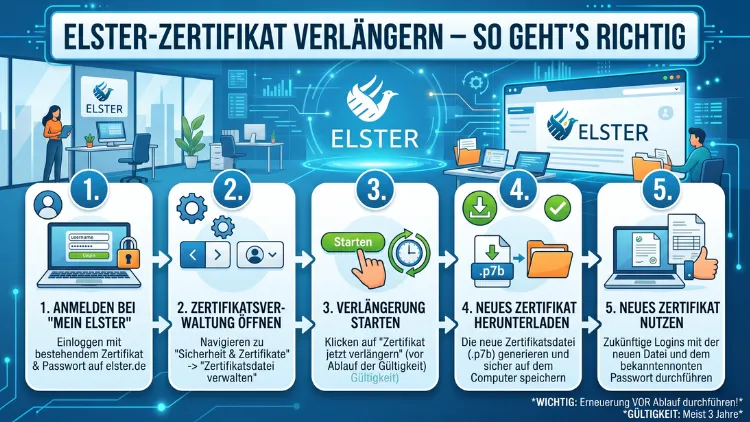
Schritt 1 – Login mit dem bestehenden Zertifikat
Öffnen Sie zunächst die Webseite www.elster.de in Ihrem Browser. Klicken Sie dort auf „Jetzt einloggen“ und wählen Sie die Anmeldeoption per Zertifikatsdatei. Suchen Sie dann die .pfx-Datei auf Ihrem Computer und geben Sie Ihr bisheriges Passwort ein. Nach erfolgreichem Login erscheint automatisch ein Hinweis, dass Ihr Zertifikat bald abläuft.
Schritt 2 – Verlängerung starten
Scrollen Sie auf der Startseite nach unten, bis Sie den Button „Jetzt Zertifikat verlängern“ sehen. Klicken Sie darauf, um den Verlängerungsprozess zu starten. Das System führt Sie anschließend durch den Vorgang.
Schritt 3 – Neue Zertifikatsdatei erstellen
Im nächsten Schritt werden Sie aufgefordert, der neuen Zertifikatsdatei einen Namen zu geben. Außerdem legen Sie ein neues Passwort fest. Achten Sie dabei auf ein starkes Passwort, das Sie sich gut merken können – denn ELSTER kann Passwörter nicht zurücksetzen. Sobald Sie alles eingegeben haben, klicken Sie auf „Verlängertes Zertifikat speichern“.
Schritt 4 – Neue Datei herunterladen und sicher speichern
Das neue Zertifikat wird nun automatisch erstellt und zum Herunterladen bereitgestellt. Wählen Sie dabei einen Speicherort, den Sie sich gut merken können – zum Beispiel einen dedizierten Ordner wie „Dokumente/ELSTER“. Zusätzlich empfiehlt es sich, die Datei auf einem externen Datenträger wie einem USB-Stick zu sichern. Sobald die neue Datei vorliegt, ist die alte ungültig.
Schritt 5 – Aktivierung durch erneuten Login
Damit das neue Zertifikat aktiviert wird, müssen Sie sich abschließend noch einmal bei Mein ELSTER anmelden – diesmal bereits mit der neuen Zertifikatsdatei und dem neu vergebenen Passwort. Klicken Sie dazu auf „Durchsuchen“ und wählen Sie die neue .pfx-Datei aus. Nach Eingabe des Passworts und Klick auf „Login“ ist die Aktivierung abgeschlossen. In Ihrem Profilbereich sehen Sie nun die aktualisierte Gültigkeitsdauer.
Was tun, wenn das ELSTER-Zertifikat bereits abgelaufen ist?
Haben Sie die Verlängerungsfrist verpasst, ist eine direkte Verlängerung leider nicht mehr möglich. Stattdessen müssen Sie ein komplett neues Zertifikat beantragen. Dieser Prozess dauert erfahrungsgemäß bis zu zwei Wochen, da ein Teil der Aktivierungsdaten per Postweg übermittelt wird. Deshalb sollten Sie möglichst früh reagieren.
Gehen Sie dabei wie folgt vor:
1. ELSTER-Webseite öffnen: Rufen Sie www.elster.de auf und klicken Sie auf „Jetzt einloggen“.
2. Option für abgelaufenes Zertifikat wählen: Klicken Sie auf den Link „Zertifikatsdatei verloren oder Zertifikat abgelaufen? Passwort vergessen?“ direkt unterhalb des Loginformulars.
3. Benutzerdaten eingeben: Tragen Sie Ihre E-Mail-Adresse und Ihren Benutzernamen ein. Sie erhalten daraufhin eine E-Mail mit einem Bestätigungslink.
4. Verifizierung wählen: Im nächsten Schritt können Sie zwischen zwei Wegen wählen: Entweder nutzen Sie die Online-Ausweisfunktion Ihres Personalausweises (sofern freigeschaltet), oder Sie wählen den klassischen Postweg.
5. Aktivierungsdaten abwarten: Nach erfolgreicher Prüfung erhalten Sie eine Aktivierungs-ID per E-Mail sowie einige Tage später einen Aktivierungs-Code per Brief an Ihre Meldeadresse.
6. Neues Zertifikat erstellen: Mit beiden Codes melden Sie sich erneut bei ELSTER an, erstellen Ihr neues Zertifikat und laden es herunter. Sobald Sie es aktivieren, ist Ihr Konto wieder nutzbar.
Wichtig dabei: Haben Sie vor Ablauf noch Steuermeldungen versendet, sollten Sie – sofern möglich – zunächst alle offenen Protokolle und Rückmeldungen mit dem alten Zertifikat abholen, bevor Sie den Neuprozess starten.
ELSTER-Zertifikat verlängern in Lexware
Viele Unternehmen und Selbstständige nutzen Lexware-Produkte wie Lexware buchhaltung, Lexware lohn+gehalt oder Lexware buchhalter für ihre Finanzbuchhaltung. Auch hier müssen Sie nach der Verlängerung das neue Zertifikat hinterlegen – denn das Programm arbeitet weiterhin mit dem alten, inzwischen ungültigen Pfad.
Zertifikat in Lexware finden
Öffnen Sie zunächst Ihr Lexware-Programm und navigieren Sie über die Menüleiste zu Extras → ELSTER → ELSTER konfigurieren. Dort finden Sie im Reiter „ELSTER Zertifikat“ das Feld „Verzeichnis“ – hier sehen Sie, wo die bisherige .pfx-Datei gespeichert war. Außerdem hilft Ihnen diese Information dabei, das neue Zertifikat an denselben Ablageort zu speichern, um Verwirrung zu vermeiden.
Zertifikat in Lexware verlängern
Empfehlenswert ist folgende Vorgehensweise:
1. Rufen Sie zunächst über Lexware den ELSTER-Konfigurationsassistenten auf, um den Speicherort der alten Datei zu ermitteln.
2. Verlängern Sie anschließend das Zertifikat wie beschrieben direkt im Portal Mein ELSTER unter www.elster.de.
3. Speichern Sie die neue .pfx-Datei in denselben Ordner, in dem auch die alte lag – zum Beispiel in einem dedizierten ELSTER-Ordner auf Laufwerk D:.
4. Kehren Sie zurück zu Lexware und öffnen Sie erneut den Konfigurationsassistenten über Extras → ELSTER konfigurieren. Klicken Sie auf „Durchsuchen“ und wählen Sie die neue Zertifikatsdatei aus.
5. Geben Sie Ihre PIN ein, setzen Sie bei Bedarf den Haken bei „PIN speichern“ und klicken Sie auf „Speichern“.
Wichtiger Hinweis für Lexware lohn+gehalt: Bevor Sie das Zertifikat erneuern, müssen Sie zwingend eine Protokollabholung durchführen. Nur mit dem bisherigen Zertifikat können Sie Rückmeldungen zu bereits versendeten Lohnsteuermeldungen abrufen. Außerdem gilt bei der ersten Meldung nach der Verlängerung: Das neue Zertifikat muss als „Wechsel des Datenübermittlers“ deklariert werden. Das klingt komplizierter als es ist – Lexware erkennt dies in der Regel automatisch.
ELSTER-Zertifikat verlängern in WISO Steuer
WISO Steuer ist eine der meistgenutzten Steuersoftware-Lösungen für Privatpersonen in Deutschland. Wer bereits ein ELSTER-Zertifikat besitzt, kann es in WISO Steuer komfortabel nutzen oder hinterlegen.
Gehen Sie dabei so vor:
1. Melden Sie sich bei WISO Steuer an und klicken Sie oben rechts auf das Personen-Symbol.
2. Navigieren Sie zum Unterpunkt „ELSTER-Zertifikate“.
3. Wählen Sie „+ Zertifikat hinzufügen“ und laden Sie die neue .pfx-Datei hoch.
4. Geben Sie Ihr Passwort ein, um das Zertifikat zu aktivieren.
Alternativ bietet WISO Steuer auch die Möglichkeit, die Steuererklärung ohne separates ELSTER-Zertifikat zu übermitteln – nämlich durch eine einmalige Identitätsprüfung direkt innerhalb der Software. Diese Option ist dauerhaft gültig und erspart künftig den Aufwand der Zertifikatsverlängerung.
ELSTER-Zertifikat verlängern in anderen Steuerprogrammen
Neben Lexware und WISO Steuer gibt es weitere verbreitete Programme mit ELSTER-Schnittstelle, in denen Sie nach der Verlängerung das neue Zertifikat hinterlegen müssen.
ELSTER-Zertifikat in DATEV hinterlegen
DATEV ist primär für Steuerberater und Unternehmen konzipiert. Dort wird die Zertifikatsverwaltung über die DATEV Kanzlei-Rechnungswesen oder den DATEV Arbeitsplatz geregelt. Nach der Verlängerung im Mein ELSTER-Portal navigieren Sie in Ihrer DATEV-Anwendung zu den ELSTER-Einstellungen und aktualisieren dort den Pfad zur neuen .pfx-Datei. Zusätzlich sollten Sie bei DATEV beachten, dass für manche Übermittlungsverfahren erweiterte Zertifikatstypen (z. B. mit Rollenrechten) erforderlich sind – informieren Sie sich dazu im DATEV-Hilfeportal.
ELSTER-Zertifikat in Taxfix und ähnlichen Apps
Taxfix und vergleichbare Steuer-Apps wie smartsteuer oder SteuerGo bieten in der Regel eigene Übermittlungswege an, bei denen kein klassisches ELSTER-Zertifikat benötigt wird. Stattdessen nutzen diese Apps eine direkte ELSTER-Schnittstelle, bei der Sie Ihre Identität einmalig bestätigen. Wer dennoch ein bestehendes Zertifikat nutzen möchte, kann es in Taxfix unter den Kontoeinstellungen hochladen und dort hinterlegen.
Alternative Zugangsmethoden zu Mein ELSTER
Neben der klassischen Zertifikatsdatei gibt es zudem weitere Möglichkeiten, sich bei ELSTER zu authentifizieren. Deshalb lohnt es sich, diese Alternativen zu kennen – vor allem dann, wenn man den Aufwand der regelmäßigen Verlängerung vermeiden möchte.
ElsterAuthenticator: Die kostenlose App ElsterAuthenticator für Android und iOS ermöglicht eine bequeme Anmeldung per Smartphone. Dabei wird das Zertifikat direkt auf dem Gerät gespeichert. Ebenso ist eine Verlängerung innerhalb der App möglich. Der Vorteil: Die Verlängerung läuft über denselben Prozess wie bei der Zertifikatsdatei, jedoch mobil.
Elektronischer Personalausweis (ePA): Wer über einen Personalausweis mit aktivierter Online-Ausweisfunktion verfügt, kann sich damit direkt bei ELSTER anmelden. Dafür benötigen Sie außerdem ein kompatibles Kartenlesegerät oder ein NFC-fähiges Smartphone. Jedoch hat auch der elektronische Personalausweis ein Ablaufdatum – bei Erneuerung des Ausweises muss gegebenenfalls der Zugang neu eingerichtet werden.
Sicherheitsstick/Signaturkarte: Für Unternehmen und Steuerberater gibt es zudem die Option, über einen Sicherheitsstick (Hardware-Token) oder eine Signaturkarte auf ELSTER zuzugreifen. Diese Methoden bieten eine höhere Sicherheitsstufe, sind jedoch kostenpflichtig und erfordern spezielle Hardware. Außerdem ist zu beachten, dass seit 2018 keine Sicherheitssticks mehr mit allen Lexware-Produkten kompatibel sind.
Empfohlene Vorgehensweisen: Zertifikat sicher aufbewahren
Ein häufiges Problem ist nicht die Verlängerung selbst, sondern das Wiederfinden der Zertifikatsdatei. Deshalb sollten Sie von Anfang an auf eine strukturierte Ablage achten.
Tipp 1 – Festen Ordner anlegen: Legen Sie einen dedizierten Ordner an, zum Beispiel „Dokumente/ELSTER/Zertifikate“. Speichern Sie dort stets das aktuelle Zertifikat – und verschieben Sie das abgelaufene in einen Unterordner namens „alt“.
Tipp 2 – Backup auf externem Datenträger: Zusätzlich empfiehlt sich eine Kopie auf einem USB-Stick oder in einem sicheren Cloud-Speicher. Wichtig: Stellen Sie sicher, dass der Cloud-Dienst verschlüsselt arbeitet, da es sich um sensible Zugangsdaten handelt.
Tipp 3 – Passwort-Manager nutzen: Für die sichere Ablage des Passworts empfiehlt sich ein Passwort-Manager wie Bitwarden (kostenlos, Open Source) oder 1Password. Diese Programme speichern Passwörter verschlüsselt und sind von mehreren Geräten aus zugänglich. Außerdem können Sie dort eine Notiz zum Speicherort der Zertifikatsdatei hinterlegen.
Tipp 4 – Ablaufdatum im Kalender eintragen: Tragen Sie das Ablaufdatum Ihres Zertifikats direkt nach der Erstellung in Ihren digitalen Kalender ein – zum Beispiel in Google Calendar oder Microsoft Outlook – und setzen Sie eine Erinnerung für 90 Tage vor Ablauf. So verlassen Sie sich nicht allein auf die ELSTER-E-Mails.
Tipp 5 – Verlängerung nicht auf den letzten Tag schieben: Zwar ist technisch eine Verlängerung bis zum letzten Gültigkeitstag möglich, jedoch birgt das unnötige Risiken. Planen Sie die Verlängerung deshalb mindestens zwei Wochen vor Ablauf, um bei eventuellen technischen Problemen noch Puffer zu haben.
Häufige Fehler bei der ELSTER-Zertifikatsverlängerung – und wie Sie sie vermeiden
Erfahrungsgemäß stolpern viele Nutzer immer wieder über dieselben Probleme. Deshalb ist es hilfreich, diese vorab zu kennen.
Fehler 1 – Alte Zertifikatsdatei zu früh löschen: Sobald das neue Zertifikat gespeichert ist, wird das alte zwar ungültig – aber Sie sollten es trotzdem noch einige Tage behalten, bis Sie sicher sind, dass das neue korrekt funktioniert. Außerdem benötigen Sie das alte Zertifikat eventuell noch für die Abholung offener Protokolle in Buchhaltungsprogrammen wie Lexware lohn+gehalt.
Fehler 2 – Falsches Passwort für das neue Zertifikat: Bei der Verlängerung vergeben Sie ein neues Passwort. Viele Nutzer verwenden irrtümlich noch das alte. Notieren Sie das neue Passwort deshalb sofort nach der Vergabe an einem sicheren Ort – zum Beispiel in Ihrem Passwort-Manager.
Fehler 3 – Speicherort der neuen Datei vergessen: Direkt nach dem Download öffnet sich ein Dialog, in dem Sie den Speicherort wählen. Notieren Sie sich diesen Pfad, bevor Sie auf „Speichern“ klicken.
Fehler 4 – Verlängerung nach Ablauf versuchen: Nach dem Ablaufdatum ist keine Verlängerung mehr möglich – nur eine vollständige Neubeantragung. Diese dauert mehrere Tage bis Wochen. Planen Sie daher unbedingt rechtzeitig.
Fehler 5 – Zertifikat in Drittanbieter-Software nicht aktualisiert: Nach der Verlängerung im ELSTER-Portal muss das neue Zertifikat auch in allen genutzten Steuerprogrammen wie Lexware, DATEV oder ähnlichen Anwendungen hinterlegt werden. Andernfalls schlagen Steuermeldungen fehl.
ELSTER-Zertifikat neu beantragen – Erstmalige Registrierung
Falls Sie noch kein Konto bei ELSTER haben oder ein vollständig abgelaufenes Zertifikat neu beantragen müssen, ist der Prozess etwas aufwendiger – aber gut strukturiert.
1. Rufen Sie www.elster.de auf und wählen Sie „Registrieren“ bzw. „Benutzerkonto erstellen“.
2. Wählen Sie als Zugangsart die Option „Zertifikatsdatei“.
3. Geben Sie Ihre Steuer-Identifikationsnummer (IdNr.), Ihre E-Mail-Adresse und Ihre persönlichen Daten ein.
4. Sie erhalten eine Aktivierungs-ID per E-Mail. Einige Tage später folgt ein Aktivierungs-Code per Brief an Ihre Meldeadresse.
5. Melden Sie sich mit beiden Codes auf der ELSTER-Webseite an, erstellen Sie Ihr Zertifikat und laden Sie es herunter.
6. Legen Sie ein Passwort fest und aktivieren Sie das Zertifikat durch den ersten Login.
Insgesamt sollten Sie für den gesamten Prozess – inklusive Postlaufzeit – bis zu 14 Tage einplanen. Deshalb empfiehlt es sich, die Neubeantragung möglichst frühzeitig anzustoßen, wenn Sie die Verlängerungsfrist verpasst haben.
Kosten der ELSTER-Zertifikatsverlängerung
Ein häufig gestellter Punkt: Was kostet die Verlängerung? Die Antwort ist erfreulich eindeutig: Die Verlängerung des Standard-Zertifikats (ELSTER-Basis) ist vollständig kostenlos. Ebenso ist die Erstregistrierung und die Neubeantragung nach Ablauf kostenlos. Das ELSTER-Portal selbst ist ein staatliches Angebot der deutschen Finanzverwaltung und erhebt keine Gebühren.
Kostenpflichtig können jedoch folgende Aspekte sein: der Einsatz von Steuersoftware mit ELSTER-Schnittstelle (z. B. WISO Steuer oder Taxfix), die Nutzung von erweiterten Zertifikatstypen für Unternehmen und Steuerberater sowie gegebenenfalls der Support durch Drittanbieter (z. B. die kostenpflichtige Lexware-Hotline).
Für Unternehmen und Steuerberater: Besonderheiten beim Zertifikat
Unternehmen und Steuerberater nutzen ELSTER in der Regel mit erweiterten Berechtigungen. Deshalb gibt es einige wichtige Unterschiede zu beachten.
Steuernummer und Zertifikat müssen übereinstimmen: Im ELStAM-Verfahren (Elektronisches Lohnsteuerabzugsmerkmal) muss das Zertifikat stets auf die aktuell gültige Steuernummer des Datenübermittlers ausgestellt sein. Wird dem Unternehmen eine neue Steuernummer zugewiesen, muss außerdem ein komplett neues Zertifikat beantragt werden.
Betriebssitzänderung oder Rechtsformwechsel: Auch bei einer Änderung des Betriebssitzes oder einem Rechtsformwechsel ist ein neues Zertifikat notwendig, da sich dadurch die Steuernummer ändert.
Rollen- und Rechteverwaltung: Für Steuerberater bietet ELSTER erweiterte Möglichkeiten zur Mandantenverwaltung und Rollenzuweisung. Dabei gelten teilweise abweichende Zertifikatsanforderungen, die über die reine Basisvariante hinausgehen.
ElsterAuthenticator – Verlängerung per App
Wer den ElsterAuthenticator nutzt, kann sein Zertifikat direkt in der App verlängern. Der Prozess ist dabei ähnlich wie im Webportal – mit dem Unterschied, dass alles mobil erfolgt.
Öffnen Sie dazu die ElsterAuthenticator-App auf Ihrem Android- oder iOS-Gerät. Navigieren Sie zu den Einstellungen und wählen Sie die Option „Zertifikat verlängern“. Die App führt Sie dann durch den Prozess – inklusive Download der neuen Zertifikatsdatei direkt auf Ihr Gerät. Anschließend melden Sie sich einmalig mit dem neuen Zertifikat an, um die Aktivierung abzuschließen.
Zusätzlich bietet die App die Möglichkeit, das Zertifikat auf andere Geräte zu übertragen – zum Beispiel, wenn Sie sowohl auf dem Smartphone als auch auf dem Tablet arbeiten möchten.
Häufige Fragen zum ELSTER-Zertifikat
Wie lange ist das ELSTER-Zertifikat gültig?
Das ELSTER-Zertifikat ist genau drei Jahre gültig – gerechnet ab dem Tag seiner Erstellung. Sobald die Gültigkeitsdauer abgelaufen ist, kann man sich nicht mehr einloggen und muss ein komplett neues Zertifikat beantragen. Deshalb empfiehlt es sich, das Ablaufdatum im Kalender zu notieren und die Verlängerung rechtzeitig anzugehen.
Wird das ELSTER-Zertifikat automatisch verlängert?
Nein, eine automatische Verlängerung findet nicht statt. Zwar erhalten Sie automatische Erinnerungs-E-Mails 90, 60 und 30 Tage vor Ablauf. Die eigentliche Verlängerung müssen Sie jedoch selbst aktiv anstoßen – entweder über das Webportal Mein ELSTER oder über eine der kompatiblen Steuersoftware-Lösungen.
Was passiert, wenn das Zertifikat bereits abgelaufen ist?
Ist das Zertifikat abgelaufen, ist kein Login mehr möglich und eine direkte Verlängerung ist nicht mehr durchführbar. Stattdessen müssen Sie ein neues Zertifikat beantragen, wofür Aktivierungs-ID und Aktivierungs-Code benötigt werden. Letzterer wird per Post zugestellt und kommt erfahrungsgemäß innerhalb von 7 bis 14 Tagen an.
Wo finde ich meine ELSTER-Zertifikatsdatei?
Die Zertifikatsdatei trägt die Endung .pfx und ist in der Regel in dem Ordner gespeichert, den Sie bei der Erstellung ausgewählt haben. Falls Sie sie nicht mehr finden, nutzen Sie die Windows-Dateisuche und geben Sie „*.pfx“ ein. Außerdem finden Sie bei Steuerprogrammen wie Lexware den hinterlegten Pfad unter den ELSTER-Konfigurationseinstellungen.
Kann ich das ELSTER-Zertifikat auf mehreren Geräten nutzen?
Ja, das ist möglich. Kopieren Sie dafür die .pfx-Datei auf das zweite Gerät – zum Beispiel per USB-Stick oder sicheren Cloud-Speicher. Anschließend können Sie sich mit dieser Datei und Ihrem Passwort auch auf dem anderen Gerät bei ELSTER einloggen. Ebenso ist der ElsterAuthenticator eine Option, wenn Sie mobil auf mehrere Geräte zugreifen möchten.
Was kostet die Verlängerung des ELSTER-Zertifikats?
Die Verlängerung des Standard-Zertifikats (ELSTER-Basis) ist vollständig kostenlos. Das ELSTER-Portal ist ein staatliches Angebot und erhebt keine Gebühren. Kosten können jedoch durch die Nutzung kostenpflichtiger Steuersoftware oder durch spezialisierte Zertifikatsvarianten für Unternehmen entstehen.
Muss ich nach der Verlängerung das Zertifikat in Lexware neu hinterlegen?
Ja, unbedingt. Nach der Verlängerung im ELSTER-Portal müssen Sie das neue Zertifikat in Lexware unter Extras → ELSTER → ELSTER konfigurieren hinterlegen. Andernfalls schlagen alle künftigen Steuermeldungen fehl, weil das Programm noch den Pfad zur alten, inzwischen ungültigen Datei kennt.
Kann ich ELSTER ohne Zertifikat nutzen?
Ja, es gibt Alternativen zur klassischen Zertifikatsdatei: Sie können sich zudem per ElsterAuthenticator, elektronischem Personalausweis oder Signaturkarte anmelden. Außerdem bieten Steuersoftware-Lösungen wie WISO Steuer, Taxfix oder smartsteuer eigene Übermittlungswege, bei denen kein separates ELSTER-Zertifikat erforderlich ist.
Was tun, wenn ich das Passwort zum ELSTER-Zertifikat vergessen habe?
Falls Sie das Passwort vergessen haben, ist kein Zugriff auf das Zertifikat mehr möglich – denn ELSTER kann Passwörter nicht zurücksetzen. In diesem Fall müssen Sie über die Option „Passwort vergessen“ auf der ELSTER-Loginseite ein neues Zertifikat beantragen und den vollständigen Neuregistrierungsprozess durchlaufen.
Wie erkenne ich, dass mein ELSTER-Zertifikat erfolgreich verlängert wurde?
Nach der Verlängerung und dem erstmaligen Login mit dem neuen Zertifikat sehen Sie auf der Startseite von Mein ELSTER die aktualisierte Gültigkeitsdauer. Außerdem erhalten Sie eine Bestätigungs-E-Mail von ELSTER, die die Erstellung des neuen Zertifikats bestätigt. Wenn der neue Zertifikatsname in Ihrer Kontoübersicht erscheint, war die Verlängerung erfolgreich.
Fazit
Das ELSTER-Zertifikat rechtzeitig zu verlängern ist einfacher, als viele befürchten – vorausgesetzt, man handelt vor dem Ablaufdatum. Über Mein ELSTER, Lexware, WISO Steuer oder den ElsterAuthenticator stehen komfortable Wege zur Verfügung.
Wer das Ablaufdatum im Kalender einträgt, das Zertifikat sicher sichert und die Erinnerungsmails ernst nimmt, vermeidet Wartezeiten und behält jederzeit uneingeschränkten Zugang zu seinen Steuerdaten.