
ELSTER-Zertifikat finden: Erfahren Sie, wo die Zertifikatsdatei auf Windows, Mac und Linux gespeichert ist und wie Sie das Zertifikat schnell wiederfinden.
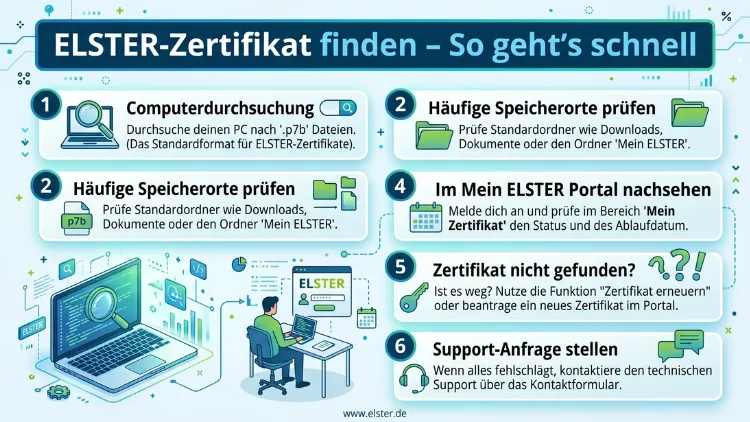
Das ELSTER-Zertifikat ist Ihre digitale Unterschrift beim Finanzamt. Ohne diese Datei können Sie sich nicht bei Mein ELSTER anmelden und keine Steuererklärung elektronisch einreichen. Viele Nutzer verlieren sie aus dem Blick – meist direkt nach dem ersten Download.
Dieser Ratgeber zeigt Ihnen Schritt für Schritt, wo die Zertifikatsdatei auf Windows, Mac und Linux gespeichert ist, wie Sie sie wiederfinden und was im Notfall zu tun ist.
Was ist das ELSTER-Zertifikat genau?
Das ELSTER-Zertifikat ist eine digitale Schlüsseldatei, die Sie beim Finanzamt eindeutig identifiziert. Technisch handelt es sich dabei um eine sogenannte PFX-Datei (Dateiendung .pfx). Diese Datei übernimmt dabei zwei wichtige Aufgaben: Sie ermöglicht erstens die sichere Authentifizierung bei Mein ELSTER und verschlüsselt zweitens Ihre übermittelten Steuerdaten. Außerdem ersetzt sie die früher übliche handschriftliche Unterschrift auf Papierformularen vollständig.
Die Dateien tragen üblicherweise einen Namen wie „IhrKontoname_elster_Datum_Uhrzeit.pfx“. Das genaue Datum und die Uhrzeit im Dateinamen entsprechen dem Zeitpunkt der Erstellung oder letzten Verlängerung. Deshalb ist der Dateiname ein praktischer Hinweis darauf, welche Zertifikatsdatei aktuell gültig ist – insbesondere dann, wenn Sie mehrere ältere Versionen auf Ihrem Rechner gespeichert haben.
Das Zertifikat ist drei Jahre gültig. Nach Ablauf dieser Zeit läuft es automatisch aus, und Sie müssen es erneuern. Zudem erhalten Sie laut ELSTER bereits drei Monate vor Ablauf der Gültigkeit die erste von drei Benachrichtigungs-E-Mails. Deshalb sollten Sie diese Hinweise keinesfalls ignorieren.
Wo ist die ELSTER-Zertifikatsdatei gespeichert?
Der häufigste Grund dafür, dass Nutzer die Datei nicht finden, ist schlicht: Sie wurde beim Download in einen automatisch gewählten Ordner gespeichert – und dieser Ordner wurde nicht bewusst bemerkt. Außerdem kann es vorkommen, dass das Betriebssystem bestimmte Ordner standardmäßig verbirgt. Im Folgenden erfahren Sie, wie Sie die Datei je nach Betriebssystem zuverlässig aufspüren.
Windows: So finden Sie die PFX-Datei
Auf Windows ist der erste und naheliegendste Ort der Downloads-Ordner. Öffnen Sie den Windows-Explorer und navigieren Sie zu „C:/Benutzer/IhrBenutzername/Downloads“. Suchen Sie dort nach einer Datei mit der Endung .pfx.
Wird die Datei dort nicht angezeigt, empfiehlt sich eine systemweite Suche. Gehen Sie dazu wie folgt vor:
- Öffnen Sie den Windows-Explorer (Tastenkürzel: Windows-Taste + E).
- Klicken Sie oben rechts in das Suchfeld.
- Geben Sie *.pfx ein und drücken Sie die Eingabetaste.
- Windows durchsucht nun alle zugänglichen Laufwerke nach Dateien mit dieser Endung.
Alternativ können Sie auch die Taskleisten-Suche am unteren Bildschirmrand verwenden. Tippen Sie dort *.pfx ein, um die systemweite Suche zu starten. Beachten Sie jedoch: Standardmäßig zeigt Windows versteckte Ordner und Systemverzeichnisse nicht an. Deshalb sollten Sie zusätzlich die Anzeige versteckter Dateien aktivieren.
So aktivieren Sie die Anzeige versteckter Dateien unter Windows 10 und Windows 11:
- Öffnen Sie den Windows-Explorer.
- Klicken Sie oben auf „Ansicht“.
- Setzen Sie ein Häkchen bei „Ausgeblendete Elemente“ (Windows 10) bzw. wählen Sie „Anzeigen > Ausgeblendete Elemente“ (Windows 11).
- Wiederholen Sie anschließend die Suche nach *.pfx.
Zusätzlich empfiehlt sich der Blick in den Browser-Download-Verlauf. Öffnen Sie Ihren Browser und drücken Sie Strg + J, um den Download-Verlauf zu öffnen. Dort sehen Sie, in welchen Ordner der Browser die Datei beim Download abgelegt hat – unabhängig davon, ob es sich um Google Chrome, Mozilla Firefox, Microsoft Edge oder einen anderen Browser handelt.
Mac (macOS): So finden Sie die PFX-Datei
Auf einem Mac ist der erste Anlaufpunkt ebenfalls der Downloads-Ordner. Öffnen Sie den Finder und navigieren Sie unter „Gehe zu > Downloads“ dorthin. Suchen Sie nach einer Datei mit dem Kürzel .pfx.
Wird die Datei dort nicht angezeigt, starten Sie eine systemweite Suche über Spotlight:
- Drücken Sie Cmd + Leertaste, um Spotlight zu öffnen.
- Geben Sie *.pfx ein.
- Drücken Sie die Eingabetaste, um alle Treffer anzuzeigen.
Außerdem kann es auf dem Mac vorkommen, dass der Browser die Datei beim Download automatisch in die Schlüsselbundverwaltung importiert. In diesem Fall erscheint sie als .cer-Datei statt als .pfx. Das ist problematisch, da ELSTER ausschließlich das Format .pfx akzeptiert. Deshalb empfiehlt es sich dringend, den Browser beim ELSTER-Download so einzustellen, dass er Sie nach einem Speicherort fragt, anstatt die Datei automatisch zu öffnen.
Empfohlene Vorgehensweise für Mac-Nutzer: Verwenden Sie beim ELSTER-Download den Mozilla Firefox-Browser, da dieser die Datei standardmäßig im Downloads-Ordner speichert und keine automatische Datei-Öffnung vornimmt. Stellen Sie in Firefox unter Einstellungen > Allgemein > Downloads die Option „Jeden Mal nachfragen, wo Dateien gespeichert werden sollen“ ein.
Linux: So finden Sie die PFX-Datei
Auf Linux-Systemen landen Browser-Downloads üblicherweise im Ordner „/home/IhrBenutzername/Downloads“. Öffnen Sie Ihren Dateimanager und navigieren Sie dorthin.
Für eine umfassende Suche im Terminal verwenden Sie folgenden Befehl:
find / -name "*.pfx" 2>/dev/nullDieser Befehl durchsucht das gesamte Dateisystem nach PFX-Dateien und blendet dabei Fehlermeldungen aus. Zudem sollten Sie sicherstellen, dass versteckte Verzeichnisse in die Suche einbezogen werden.
Was tun, wenn die ELSTER-Zertifikatsdatei nicht gefunden wird?
Manchmal ist die Datei trotz intensiver Suche nicht mehr auf dem Rechner vorhanden. Das kann verschiedene Ursachen haben: versehentliche Löschung, ein Festplattendefekt, ein Rechnerumstieg oder einfach ein nicht beachteter Speicherort beim ursprünglichen Download. Deshalb gilt in diesem Fall: Keine Panik – ELSTER bietet eine offizielle Möglichkeit zur Wiederherstellung.
Die Zugangserneuerung bei ELSTER
Wenn Sie die Zertifikatsdatei definitiv nicht mehr finden können, müssen Sie eine sogenannte Zugangserneuerung bei ELSTER durchführen. Dabei erhalten Sie neue Zugangsdaten und können anschließend ein neues Zertifikat erstellen. Gehen Sie dazu folgendermaßen vor:
- Rufen Sie die offizielle ELSTER-Website unter www.elster.de auf.
- Klicken Sie oben rechts auf „Login“.
- Wählen Sie den Link „Zertifikatsdatei verloren oder Zertifikat abgelaufen? Passwort vergessen?“.
- Geben Sie Ihre E-Mail-Adresse und Ihren Benutzernamen ein.
- Tragen Sie den Verifizierungscode aus der ELSTER-Bestätigungs-E-Mail ein.
- Wählen Sie anschließend zwischen der Verifizierung per Online-Ausweisfunktion (eID) oder dem klassischen Postweg.
- Nach erfolgreicher Prüfung erhalten Sie eine Aktivierungs-ID per E-Mail und – separat – einen Aktivierungs-Code per Brief.
- Mit diesen beiden Daten können Sie schließlich eine neue Zertifikatsdatei erzeugen und herunterladen.
Beachten Sie dabei: Der Brief mit dem Aktivierungs-Code kann mehrere Werktage in Anspruch nehmen. Außerdem ist die Zugangserneuerung nur in dem Portal möglich, in dem Sie sich ursprünglich registriert haben – also entweder auf www.elster.de (Mein ELSTER) oder auf www.elster.de/bportal (Mein BOP).
Wichtig: Sobald das neue Zertifikat aktiviert wird, ist das alte automatisch ungültig. Das gesperrte Zertifikat kann nicht reaktiviert werden. Deshalb sollten Sie die neue Datei sofort sicher aufbewahren und eine Sicherheitskopie anlegen.
Das ELSTER-Zertifikat verlängern – so geht’s
Das Zertifikat läuft nach drei Jahren ab. Zur Verlängerung loggen Sie sich rechtzeitig – also vor Ablauf der Gültigkeit – bei Mein ELSTER ein. ELSTER bietet Ihnen dann automatisch die Verlängerung an. Dabei wird eine neue PFX-Datei erzeugt und heruntergeladen.
Der Speicherort ergibt sich aus den Download-Einstellungen Ihres Browsers. In der Standardeinstellung wird die neue Zertifikatsdatei im eingestellten Download-Verzeichnis abgelegt. Außerdem können Sie den Speicherort manuell wählen, wenn Ihr Browser so eingestellt ist, dass er vor jedem Download nachfragt.
Empfohlene Vorgehensweise: Wählen Sie beim Verlängern einen Speicherort, den Sie sich merken – zum Beispiel einen eigens erstellten Ordner namens „ELSTER-Zertifikat“ in Ihrem Dokumentenordner. Notieren Sie sich außerdem das Speicherdatum und das neue Ablaufdatum. So vermeiden Sie künftig die mühsame Suche.
Das ELSTER-Zertifikat sichern – empfohlene Vorgehensweisen
Ein Datenverlust kann jederzeit eintreten. Deshalb sollten Sie Ihre Zertifikatsdatei unbedingt mehrfach sichern. Die folgenden Maßnahmen schützen Sie zuverlässig:
1. USB-Stick oder externe Festplatte: Kopieren Sie die PFX-Datei auf einen externen Datenträger und bewahren Sie diesen sicher auf. Aktualisieren Sie die Kopie nach jeder Verlängerung.
2. Verschlüsselter Cloud-Speicher: Dienste wie Tresorit, pCloud oder eine DSGVO-konforme Nextcloud-Instanz eignen sich gut, um die Zertifikatsdatei sicher zu speichern. Wichtig: Speichern Sie die Datei niemals unverschlüsselt in einer öffentlichen Cloud wie Google Drive oder Dropbox ohne zusätzliche Absicherung.
3. Zweites Gerät: Falls vorhanden, kopieren Sie die Datei zusätzlich auf einen zweiten Rechner oder ein Tablet. Damit haben Sie stets eine Ersatzkopie zur Hand.
4. Passwort notieren: Das Passwort der Zertifikatsdatei ist essenziell. Ohne das richtige Passwort lässt sich die Datei nicht öffnen – und zwar auch dann nicht, wenn die Datei selbst noch vorhanden ist. Deshalb empfiehlt sich die Nutzung eines Passwort-Managers wie Bitwarden (kostenlos und Open Source) oder 1Password. Tragen Sie das Passwort dort direkt nach der Erstellung ein.
Das ELSTER-Zertifikat auf mehreren Computern nutzen
Viele Nutzer möchten ihre Steuererklärung wahlweise auf dem Bürorechner oder dem Heimcomputer abgeben. Deshalb ist es wichtig zu wissen: Sie können die PFX-Datei auf mehreren Geräten verwenden. Kopieren Sie die Datei dazu einfach auf den zweiten Rechner. Das Passwort bleibt dabei unverändert.
Empfehlung: Speichern Sie die Datei auf dem zweiten Gerät im selben, gut erkennbaren Ordner wie auf dem ersten. So behalten Sie jederzeit den Überblick.
Alternativen zur Zertifikatsdatei
Neben der klassischen PFX-Zertifikatsdatei bietet ELSTER seit einigen Jahren auch andere Login-Methoden an. Außerdem ist es in Mein ELSTER möglich, mehrere Login-Optionen gleichzeitig zu hinterlegen. Die Alternativen im Überblick:
ElsterSecure (App)
ElsterSecure ist eine offizielle App der Finanzverwaltung, die als sicherer Login per Smartphone funktioniert. Sie ist für iOS und Android verfügbar und ersetzt die Zertifikatsdatei vollständig. Jedoch ist ElsterSecure aktuell ausschließlich für die Anmeldung bei Mein BOP (dem Unternehmensportal) verfügbar – nicht für Steuersoftware von Drittanbietern.
Elektronischer Personalausweis (eID)
Seit einigen Jahren unterstützt ELSTER auch die Online-Ausweisfunktion des deutschen Personalausweises. Dafür benötigen Sie einen Ausweis mit aktivierter eID-Funktion, ein kompatibles Kartenlesegerät oder ein NFC-fähiges Smartphone sowie die AusweisApp2. Diese Methode bietet ein hohes Sicherheitsniveau, erfordert jedoch technische Voraussetzungen.
Sicherheitsstick
Ein ELSTER-Sicherheitsstick ist ein USB-Hardware-Token, der ein Zertifikat sicher speichert. Er ist besonders für Unternehmen und Steuerberater geeignet, da mit einem Stick bis zu 10.000 Benutzerkonten pro Steuernummer verwaltet werden können. Allerdings ist ein Sicherheitsstick mit Kosten verbunden und erfordert die ElsterAuthenticator-Software.
Signaturkarte
Ebenso wie der Sicherheitsstick ist auch eine qualifizierte Signaturkarte als Login-Option möglich. Diese ist für Nutzer geeignet, die ohnehin bereits eine solche Karte für andere Zwecke besitzen. Auch hier ist ein kompatibler Kartenleser notwendig.
Empfohlene Vorgehensweise für Privatpersonen: Die Zertifikatsdatei bleibt für die meisten Privatnutzer die unkomplizierteste und kostenfreie Option. Richten Sie jedoch zusätzlich eine zweite Login-Option (z. B. ElsterSecure oder eID) ein, um im Verlustfall weiterhin Zugang zu Ihrem Konto zu haben. Sie können dies in Mein ELSTER unter „Mein Benutzerkonto > Zusätzliche Login-Optionen“ erledigen.
Das ELSTER-Zertifikat in Steuersoftware hinterlegen
Wer seine Steuererklärung nicht direkt über das Webportal Mein ELSTER, sondern über eine Steuersoftware abgibt, muss die Zertifikatsdatei dort einmalig hinterlegen. Außerdem muss dann jeweils der genaue Speicherpfad angegeben werden, damit die Software die Datei bei jeder Übermittlung findet. Die meisten Programme merken sich den Pfad anschließend automatisch.
WISO Steuer (PC und Mac) bietet dazu folgende Funktion: Melden Sie sich an, klicken Sie auf das Personen-Symbol oben rechts, wählen Sie „ELSTER-Zertifikate“ und anschließend „+ Zertifikat hinzufügen“. Danach müssen Sie die Datei nur noch einmal auswählen – und das war’s.
Taxfix, SteuerGo und vergleichbare Online-Steuertools verwenden in der Regel eine eigene Identitätsverifikation und benötigen die ELSTER-Zertifikatsdatei in vielen Fällen gar nicht. Jedoch bieten einige dieser Dienste an, ein vorhandenes Zertifikat zu nutzen, falls gewünscht.
Was tun, wenn das Zertifikat abgelaufen ist?
Ist das Zertifikat bereits abgelaufen, ist ein normaler Login bei Mein ELSTER nicht mehr möglich. Deshalb müssen Sie in diesem Fall zunächst eine Zugangserneuerung beantragen. Der Vorgang entspricht weitgehend dem Verfahren bei einem Zertifikatverlust (siehe oben). Außerdem erhalten Sie eine neue Aktivierungs-ID per E-Mail und einen Aktivierungs-Code per Brief.
Falls das Zertifikat noch gültig ist und Sie sich rechtzeitig einloggen, bietet ELSTER die Verlängerung direkt beim Login an. In diesem Fall müssen Sie keine separate Zugangserneuerung beantragen – sondern folgen lediglich den Anweisungen auf dem Bildschirm.
Häufige Fehler beim Suchen der Zertifikatsdatei
Fehler 1: Zertifikat in den Zertifikatsspeicher des Browsers importiert
Manche Nutzer klicken beim Download auf „Öffnen“ statt auf „Speichern“. Dadurch wird die Datei in den internen Zertifikatsspeicher des Browsers importiert und ist als normale Datei nicht mehr sichtbar. Empfehlung: Klicken Sie beim ELSTER-Download stets auf „Speichern“ – niemals auf „Öffnen“.
Fehler 2: Versteckte Ordner nicht angezeigt
Auf Windows und Mac sind manche Systemordner standardmäßig verborgen. Deshalb erscheint die PFX-Datei in der Suche manchmal nicht, obwohl sie vorhanden ist. Die Lösung: Aktivieren Sie die Anzeige versteckter Dateien (siehe Abschnitt Windows oben).
Fehler 3: Falsches Zertifikat ausgewählt
Bei mehreren gespeicherten Zertifikatsdateien – zum Beispiel nach Verlängerungen – wählen Nutzer manchmal versehentlich eine ältere, bereits ungültige Datei aus. Achten Sie deshalb stets auf das Datum im Dateinamen und verwenden Sie stets die neueste Datei.
Fehler 4: Datei auf altem Gerät gespeichert
Besonders nach einem Gerätewechsel fehlt die Zertifikatsdatei auf dem neuen Rechner. Deshalb gilt: Sichern Sie die PFX-Datei vor jedem Gerätewechsel auf einem externen Datenträger.
ELSTER-Zertifikat: Neuregistrierung vs. Zugangserneuerung
Viele Nutzer fragen sich, ob sie sich vollständig neu registrieren müssen, wenn das Zertifikat verloren gegangen ist. Die Antwort lautet: Nein – sofern Sie noch Zugang zu Ihrer hinterlegten E-Mail-Adresse haben, ist eine Zugangserneuerung die bessere Wahl. Denn bei einer Neuregistrierung müssen Sie zunächst das alte Benutzerkonto löschen, da pro steuerlicher Identifikationsnummer nur ein aktives Konto möglich ist. Außerdem gehen dabei alle gespeicherten Daten, übermittelten Formulare und abgeholten Bescheide verloren.
Die Zugangserneuerung hingegen stellt den Zugang zu Ihrem bestehenden Konto wieder her. Deshalb empfiehlt ELSTER diese Option ausdrücklich als ersten Schritt bei Verlust oder abgelaufenem Zertifikat.
Häufige Fragen zum ELSTER-Zertifikat finden
Wo ist meine ELSTER-Zertifikatsdatei gespeichert?
In der Regel landet die PFX-Datei beim Download automatisch im Downloads-Ordner Ihres Browsers. Auf Windows finden Sie diesen unter „C:/Benutzer/IhrBenutzername/Downloads“, auf Mac unter „/Users/IhrBenutzername/Downloads“ und auf Linux unter „/home/IhrBenutzername/Downloads“. Falls die Datei dort nicht mehr vorhanden ist, empfiehlt sich eine systemweite Suche nach *.pfx.
Wie suche ich unter Windows nach der PFX-Datei?
Öffnen Sie den Windows-Explorer und geben Sie im Suchfeld *.pfx ein. Außerdem sollten Sie zuvor die Anzeige versteckter Dateien aktivieren: Gehen Sie im Explorer auf „Ansicht“ und aktivieren Sie „Ausgeblendete Elemente“. Alternativ drücken Sie Strg + J im Browser, um den Download-Verlauf zu öffnen und den ursprünglichen Speicherort nachzuschlagen.
Kann ich die ELSTER-Zertifikatsdatei erneut herunterladen?
Nein. ELSTER stellt die Zertifikatsdatei nur einmal zum Download bereit. Deshalb ist es essenziell, die Datei direkt nach dem Download sicher zu speichern und eine Sicherheitskopie anzulegen. Haben Sie die Datei verloren, müssen Sie eine Zugangserneuerung beantragen.
Was mache ich, wenn mein ELSTER-Zertifikat abgelaufen ist?
Ist das Zertifikat abgelaufen, können Sie sich nicht mehr normal einloggen. Besuchen Sie deshalb www.elster.de, klicken Sie auf „Login“ und wählen Sie „Zertifikatsdatei verloren oder Zertifikat abgelaufen? Passwort vergessen?“. Nach erfolgreicher Zugangserneuerung erhalten Sie ein neues Zertifikat.
Wie lange ist das ELSTER-Zertifikat gültig?
Das Zertifikat ist standardmäßig drei Jahre gültig. Außerdem erhalten Sie drei Monate vor Ablauf bis zu drei E-Mail-Erinnerungen. Deshalb sollten Sie diese Benachrichtigungen unbedingt beachten und die Verlängerung rechtzeitig vornehmen.
Kann ich die ELSTER-Zertifikatsdatei auf mehreren Computern verwenden?
Ja. Kopieren Sie die PFX-Datei einfach auf einen zweiten Rechner. Das Passwort bleibt dabei unverändert. Außerdem empfiehlt es sich, die Datei auf einem USB-Stick zu sichern, damit sie bei einem Festplattenausfall nicht verloren geht.
Was passiert, wenn ich das Passwort der Zertifikatsdatei vergesse?
Ohne das richtige Passwort lässt sich die PFX-Datei nicht öffnen – auch dann nicht, wenn die Datei selbst noch vorhanden ist. Deshalb müssen Sie in diesem Fall eine Zugangserneuerung bei ELSTER beantragen, um ein neues Zertifikat mit neuem Passwort zu erstellen.
Was ist der Unterschied zwischen Zugangserneuerung und Neuregistrierung?
Bei der Zugangserneuerung behalten Sie Ihr bestehendes ELSTER-Benutzerkonto und alle darin gespeicherten Daten. Bei einer Neuregistrierung hingegen müssen Sie zunächst das alte Konto löschen und beginnen vollständig neu – ohne Zugriff auf frühere Bescheide und Formulare. Deshalb ist die Zugangserneuerung in fast allen Fällen die bessere Wahl.
Wie richte ich eine zweite Login-Option ein, um den Zertifikatverlust künftig zu vermeiden?
Loggen Sie sich in Mein ELSTER ein und navigieren Sie zu „Mein Benutzerkonto > Zusätzliche Login-Optionen“. Dort können Sie zum Beispiel die Online-Ausweisfunktion (eID) oder die App ElsterSecure als zusätzliche Anmeldeoption hinterlegen. Damit behalten Sie auch dann den Zugang, wenn die Zertifikatsdatei einmal verloren geht.
Wie erkenne ich, welche meiner gespeicherten PFX-Dateien aktuell gültig ist?
Die Dateinamen enthalten üblicherweise Datum und Uhrzeit der Erstellung. Die neueste Datei ist in der Regel die aktuell gültige. Außerdem können Sie sich nach dem Login in Mein ELSTER unter „Mein Benutzerkonto > Benutzerkontoinformationen“ das genaue Ablaufdatum Ihres aktuellen Zertifikats anzeigen lassen.
Fazit
Das ELSTER-Zertifikat befindet sich in den meisten Fällen im Downloads-Ordner des Browsers oder lässt sich per systemweiter Suche nach *.pfx schnell aufspüren. Wer die Datei nicht mehr findet, nutzt einfach die Zugangserneuerung auf www.elster.de.
Außerdem schützt eine konsequente Sicherheitskopie auf einem USB-Stick und in einem Passwort-Manager vor dem nächsten Verlust. Wer zusätzlich eine zweite Login-Option in Mein ELSTER hinterlegt, ist dauerhaft auf der sicheren Seite.