
Windows 11 CMD ohne Anmeldung öffnen: So starten Sie die Eingabeaufforderung direkt vom Sperrbildschirm oder Windows-Boot-Menü – einfach und ohne Passwort.
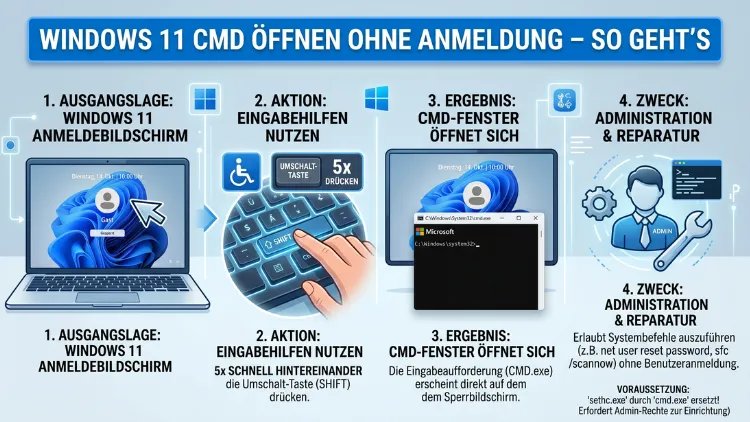
Die Eingabeaufforderung (CMD) ohne Anmeldung unter Windows 11 zu starten, ist in mehreren Situationen notwendig: vergessenes Passwort, gesperrtes Konto oder ein nicht mehr startfähiges System.
Glücklicherweise bietet Windows 11 mehrere eingebaute Wege, um die Kommandozeile direkt am Anmeldebildschirm oder über die Wiederherstellungsumgebung aufzurufen – ganz ohne vorherige Anmeldung. Dieser Artikel zeigt Ihnen alle zuverlässigen Methoden Schritt für Schritt.
Was bedeutet „CMD öffnen ohne Anmeldung“ unter Windows 11?
Bevor Sie loslegen, ist es wichtig zu verstehen, was genau gemeint ist. Die Windows-Eingabeaufforderung (englisch: Command Prompt, kurz CMD) ist ein mächtiges Werkzeug zur Systemverwaltung. Normalerweise benötigen Sie eine aktive Windows-Sitzung, um sie zu öffnen. Jedoch gibt es Szenarien, in denen Sie zwingend vor der Anmeldung Zugang zur Kommandozeile brauchen:
- Sie haben Ihr Windows-Passwort oder Ihre PIN vergessen und können sich nicht anmelden.
- Windows 11 startet fehlerhaft, sodass der Anmeldebildschirm gar nicht erscheint.
- Sie möchten das Administratorkennwort zurücksetzen, ohne ein anderes Konto zu nutzen.
- Sie müssen Systemdateien reparieren oder einen Befehl ausführen, bevor Windows vollständig lädt.
- Sie richten einen neuen PC ein und möchten bestimmte Einrichtungsschritte per Befehl überspringen (z. B. Netzwerkzwang während der OOBE).
Außerdem ist es wichtig zu wissen: Die CMD, die Sie auf diesen Wegen öffnen, läuft in der Windows-Wiederherstellungsumgebung (WinRE) oder im Windows-Setup-Kontext. Sie hat daher erweiterte Systemrechte, ist jedoch vom laufenden Windows-Benutzerprofil getrennt. Deshalb sollten Sie mit den verfügbaren Befehlen sorgfältig umgehen.
Wichtiger Hinweis zu BitLocker: Falls Ihre Festplatte mit BitLocker verschlüsselt ist, haben Sie in der Wiederherstellungsumgebung keinen direkten Zugriff auf die verschlüsselten Dateien – es sei denn, Sie geben den entsprechenden BitLocker-Wiederherstellungsschlüssel ein. Diesen finden Sie in Ihrem Microsoft-Konto unter account.microsoft.com/devices/recoverykey.
Methode 1: CMD über den Anmeldebildschirm mit Shift + Neustart (WinRE)
Dies ist die empfohlene Vorgehensweise, wenn Windows 11 bis zum Anmeldebildschirm startet, Sie sich aber nicht anmelden können. Diese Methode nutzt die Windows-Wiederherstellungsumgebung (WinRE), die in Windows 11 standardmäßig vorinstalliert ist.
Schritt-für-Schritt-Anleitung:
- Starten Sie Ihren PC und warten Sie, bis der Anmeldebildschirm erscheint.
- Klicken Sie unten rechts auf das Netzstrom-Symbol (Ein/Aus-Symbol).
- Halten Sie dabei die Umschalttaste (Shift) auf der Tastatur gedrückt.
- Klicken Sie – während Sie Shift weiterhin gedrückt halten – auf „Neu starten“.
- Windows startet neu und öffnet automatisch das Menü „Option auswählen“.
- Wählen Sie dort: Problembehandlung → Erweiterte Optionen → Eingabeaufforderung.
- Je nach Systemkonfiguration werden Sie eventuell aufgefordert, ein Administratorkonto und Passwort auszuwählen. Falls kein Passwort gesetzt ist oder Sie das Konto kennen, wählen Sie es aus.
Ergebnis: Die CMD öffnet sich im WinRE-Kontext mit erweitertem Systemzugang – ganz ohne vorherige Windows-Anmeldung. Außerdem können Sie von hier aus zahlreiche Reparaturbefehle ausführen, zum Beispiel sfc /scannow, bootrec /fixmbr oder net user.
Methode 2: CMD über ein bootfähiges Windows 11-Installationsmedium
Diese Methode ist besonders nützlich, wenn Windows 11 gar nicht mehr bis zum Anmeldebildschirm startet oder die WinRE-Partition beschädigt ist. Dafür benötigen Sie einen bootfähigen USB-Stick mit Windows 11.
Einen bootfähigen USB-Stick erstellen (auf einem funktionierenden PC):
Empfohlen wird hierfür das Microsoft Media Creation Tool, das kostenlos von der offiziellen Microsoft-Website heruntergeladen werden kann. Alternativ eignet sich Rufus (rufus.ie), ein kostenloses Drittanbieter-Programm, um eine ISO-Datei auf einen USB-Stick zu schreiben.
Schritt-für-Schritt-Anleitung (auf dem betroffenen PC):
- Stecken Sie den bootfähigen Windows 11-USB-Stick in den PC.
- Starten Sie den PC und rufen Sie das Boot-Menü auf (je nach Hersteller: F8, F11, F12, Esc oder Del beim Einschaltvorgang drücken). Bei Lenovo-Geräten ist es häufig F12, bei ASUS häufig F8 oder Esc, bei Dell F12 und bei HP F9.
- Wählen Sie den USB-Stick als Startmedium aus.
- Im Windows-Setup-Fenster erscheint die Sprachauswahl. Klicken Sie auf „Weiter“.
- Wählen Sie unten links „Computer reparieren“ – klicken Sie nicht auf „Jetzt installieren“.
- Wählen Sie: Problembehandlung → Erweiterte Optionen → Eingabeaufforderung.
- Die Eingabeaufforderung öffnet sich nun mit vollem Systemzugriff.
Wichtig: In dieser CMD-Umgebung ist das Windows-Laufwerk möglicherweise nicht als C: gemountet, sondern als D: oder ein anderer Buchstabe. Geben Sie daher dir C: oder dir D: ein, um das korrekte Systemlaufwerk zu ermitteln. Außerdem sollten Sie nach dem Verlassen der CMD und dem Neustart den USB-Stick entfernen, damit Windows normal startet.
Methode 3: Automatischer WinRE-Start nach mehrfachem fehlgeschlagenem Boot
Windows 11 wechselt automatisch in die Wiederherstellungsumgebung, wenn das Betriebssystem dreimal hintereinander nicht erfolgreich startet. Deshalb können Sie diese Methode nutzen, wenn Sie keinen Zugriff auf Shift + Neustart oder ein Installationsmedium haben.
Schritt-für-Schritt-Anleitung:
- Schalten Sie den PC ein und halten Sie den Einschalter gedrückt, sobald das Windows-Logo erscheint (ca. 5 Sekunden), bis das Gerät sich abschaltet.
- Wiederholen Sie diesen Vorgang zweimal.
- Beim dritten Startversuch startet Windows 11 automatisch die WinRE und zeigt eine Diagnose- oder Reparaturseite.
- Klicken Sie auf „Erweiterte Optionen“.
- Wählen Sie anschließend: Problembehandlung → Erweiterte Optionen → Eingabeaufforderung.
Hinweis: Dieser Vorgang kann unter Umständen weitere Fehler verursachen, wenn Windows bereits instabil ist. Deshalb empfiehlt sich diese Methode nur dann, wenn die anderen Wege nicht verfügbar sind. Zudem funktioniert sie nicht auf allen Geräten zuverlässig – insbesondere bei aktiviertem Fast Startup (Schnellstart).
Methode 4: Shift + F10 während der Windows-Einrichtung (OOBE)
Diese Methode richtet sich an Nutzer, die Windows 11 frisch installieren oder einen PC neu einrichten und dabei bestimmte Einrichtungsschritte per Befehl überspringen möchten – zum Beispiel den Zwang zur Netzwerkverbindung oder die Microsoft-Konto-Pflicht.
Schritt-für-Schritt-Anleitung:
- Starten Sie die Windows 11-Einrichtung über einen Installations-USB-Stick oder nach einem Zurücksetzen des PCs.
- Sobald ein beliebiger Einrichtungsbildschirm (OOBE) erscheint – zum Beispiel die Sprachauswahl oder die Netzwerkauswahl – drücken Sie gleichzeitig Shift + F10.
- Die Eingabeaufforderung öffnet sich sofort in einem neuen Fenster.
- Von hier aus können Sie zum Beispiel
oobe\BypassNROeingeben, um die Netzwerkpflicht zu umgehen. Danach wird der PC automatisch neu gestartet, und Sie können die Einrichtung ohne Internetverbindung fortsetzen.
Hinweis für Laptop-Nutzer: Bei vielen Laptops mit Fn-Taste müssen Sie zusätzlich Fn + Shift + F10 drücken, da F10 sonst eine Medienfunktion ausführt. Außerdem funktioniert diese Tastenkombination auf manchen neueren Geräten mit Windows 11 24H2 möglicherweise nicht mehr, da Microsoft zusätzliche Sicherheitsmechanismen eingebaut hat.
Methode 5: CMD über den Zwangsneustart per Einschalten/Ausschalten aufrufen
Diese Methode ist eine Variante von Methode 3, jedoch gezielter. Sie eignet sich, wenn Windows bis zum Anmeldebildschirm startet, die Umschalttaste-Methode jedoch nicht reagiert.
Schritt-für-Schritt-Anleitung:
- Schalten Sie den PC am Anmeldebildschirm durch Halten des Einschaltknopfs aus (ca. 5 Sekunden).
- Schalten Sie den PC sofort wieder ein.
- Wiederholen Sie den Vorgang ein zweites Mal.
- Beim dritten Start erscheint die WinRE mit dem Bildschirm „Automatische Reparatur“ oder dem Menü „Option auswählen“.
- Klicken Sie auf „Erweiterte Optionen“ → Problembehandlung → Erweiterte Optionen → Eingabeaufforderung.
Auch hier gilt: Diese Methode ist als letzte Option zu betrachten, da das wiederholte harte Abschalten das Dateisystem belasten kann.
Methode 6: Registry-Trick – Utilman.exe durch CMD ersetzen (Fortgeschrittene)
Diese Methode ist für fortgeschrittene Benutzer und sollte mit Vorsicht angewendet werden. Sie basiert darauf, dass auf dem Anmeldebildschirm das Symbol für „Erleichterte Bedienung“ (utilman.exe) durch die Eingabeaufforderung (cmd.exe) ersetzt wird. Dadurch öffnet sich beim Klick auf dieses Symbol die CMD statt der Barrierefreiheitsoptionen.
Wichtig vorab: Antivirenprogramme können diese Änderung als Bedrohung erkennen, da dieselbe Technik auch von Schadsoftware verwendet wird. Deshalb sollten Sie diese Methode nur auf Ihrem eigenen Gerät verwenden und die Änderung anschließend unbedingt rückgängig machen.
Voraussetzung: Sie benötigen Zugang zu einem funktionierenden Windows-System (z. B. WinRE-CMD über Methode 1 oder 2), um die Registry oder die Systemdateien zu bearbeiten.
Variante A – Registry-Methode (über WinRE-CMD):
- Öffnen Sie die CMD über WinRE (Methode 1 oder 2).
- Geben Sie
regeditein und drücken Sie Enter. - Navigieren Sie zu:
HKEY_LOCAL_MACHINE\SOFTWARE\Microsoft\Windows NT\CurrentVersion\Image File Execution Options - Erstellen Sie dort einen neuen Schlüssel namens „utilman.exe“.
- Innerhalb dieses Schlüssels legen Sie eine neue Zeichenfolge namens „Debugger“ an.
- Setzen Sie den Wert auf „cmd.exe“.
- Starten Sie Windows neu.
- Auf dem Anmeldebildschirm erscheint nun unten rechts das Symbol für Erleichterte Bedienung. Klicken Sie darauf – die Eingabeaufforderung öffnet sich.
Variante B – Direktes Ersetzen der Datei:
- Öffnen Sie die CMD über WinRE.
- Navigieren Sie zum Systemordner:
cd C:\Windows\System32 - Erstellen Sie ein Backup:
copy utilman.exe utilman.exe.bak - Ersetzen Sie utilman.exe durch cmd.exe:
copy cmd.exe utilman.exe - Starten Sie Windows neu und klicken Sie auf dem Anmeldebildschirm auf das Symbol der Erleichterten Bedienung.
Rückgängig machen: Nach Abschluss Ihrer Aufgabe sollten Sie unbedingt die Originalversion wiederherstellen. Gehen Sie dazu erneut in die WinRE-CMD und führen Sie copy utilman.exe.bak utilman.exe aus. Außerdem sollten Sie den Registry-Schlüssel wieder löschen, falls Sie Variante A verwendet haben.
Was kann man mit der CMD ohne Anmeldung tun?
Sobald Sie die CMD geöffnet haben, stehen Ihnen zahlreiche nützliche Befehle zur Verfügung. Jedoch hängt der tatsächliche Umfang der Möglichkeiten davon ab, über welchen Weg Sie die CMD geöffnet haben. Nachfolgend die wichtigsten Anwendungsfälle:
Passwort eines lokalen Kontos zurücksetzen:
net user BenutzernameHier NeuesPasswortHierDabei ersetzen Sie „BenutzernameHier“ durch den tatsächlichen Kontonamen und „NeuesPasswortHier“ durch das gewünschte neue Passwort. Außerdem können Sie mit net user alle vorhandenen Benutzerkonten auflisten.
Wichtig: Diese Methode funktioniert ausschließlich bei lokalen Windows-Konten. Bei Microsoft-Konten (Online-Konten) müssen Sie das Passwort über die Microsoft-Website zurücksetzen.
Neues lokales Administratorkonto erstellen:
net user NeuerAdmin NeuesPasswort /add
net localgroup Administratoren NeuerAdmin /add
Integriertes Administratorkonto aktivieren:
net user Administrator /active:yesDanach können Sie sich am Anmeldebildschirm mit dem Konto „Administrator“ ohne Passwort anmelden – vorausgesetzt, kein Passwort wurde gesetzt.
Systemdateien prüfen und reparieren:
sfc /scannowOder für tiefgreifendere Reparaturen:
DISM /Online /Cleanup-Image /RestoreHealthStartumgebung reparieren:
bootrec /fixmbr
bootrec /fixboot
bootrec /scanos
bootrec /rebuildbcd
Laufwerksbuchstaben ermitteln:
diskpart
list volume
exit
Sicherheitshinweise und empfohlene Vorgehensweisen
Da das Öffnen der CMD ohne Anmeldung erhebliche Systemeingriffe ermöglicht, sind folgende Punkte besonders zu beachten:
BitLocker-Verschlüsselung aktivieren: Falls Sie sensible Daten auf Ihrem PC haben, schützt Sie BitLocker davor, dass Unbefugte über WinRE auf Ihre Dateien zugreifen. Deshalb empfiehlt Microsoft die Aktivierung von BitLocker bei Geräten mit sensiblen Inhalten. Sie aktivieren BitLocker unter Einstellungen → System → Datenschutz & Sicherheit → Geräteverschlüsselung.
Passwort für WinRE-Kontozugriff setzen: Standardmäßig fragt Windows 11, wenn Sie über den erweiterten Start die CMD öffnen, nach einem lokalen Administratorkonto und Passwort. Deshalb ist ein starkes Passwort für lokale Admin-Konten ebenfalls eine wichtige Schutzmaßnahme.
Änderungen dokumentieren: Wenn Sie die Methode 6 (utilman.exe-Trick) nutzen, notieren Sie sich alle vorgenommenen Änderungen. So vermeiden Sie es, Sicherheitslücken dauerhaft offen zu lassen.
Keine Fremdsoftware aus unsicheren Quellen: Es gibt zahlreiche Drittanbieter-Tools, die versprechen, Windows-Passwörter zu umgehen. Viele davon sind jedoch unseriös oder enthalten Schadsoftware. Deshalb empfiehlt sich ausschließlich die Nutzung der eingebauten Windows-Bordmittel oder vertrauenswürdiger Open-Source-Tools wie Rufus oder des Microsoft Media Creation Tools.
Nur auf dem eigenen System anwenden: Alle hier beschriebenen Methoden dürfen ausschließlich auf Geräten verwendet werden, für die Sie die rechtliche Eigentümerschaft oder Nutzungsberechtigung besitzen. Jede unbefugte Nutzung an fremden Systemen ist strafbar.
Unterschiede: CMD in WinRE vs. CMD in laufendem Windows
Es ist hilfreich zu verstehen, wie sich die CMD in der Wiederherstellungsumgebung von der normalen Eingabeaufforderung in einem laufenden Windows-System unterscheidet:
| Merkmal | CMD in WinRE | CMD in laufendem Windows |
|---|---|---|
| Rechte | SYSTEM-Level | Benutzer- oder Administratorrechte |
| Laufwerksbuchstabe | Kann abweichen (C:, D: usw.) | Standardmäßig C: |
| Netzwerk | Standardmäßig deaktiviert | Verfügbar |
| Anmeldung nötig | Nein (außer bei Konto-Auswahl) | Ja |
| Dateizugriff | Eingeschränkt bei BitLocker | Vollständig |
Deshalb müssen Sie in der WinRE-CMD zunächst immer prüfen, welcher Laufwerksbuchstabe Ihr Windows-Systemlaufwerk hat, bevor Sie Befehle ausführen, die auf Systemdateien zugreifen.
CMD ohne Anmeldung unter Windows 10 – Unterschiede zu Windows 11
Da der Artikel-Titel keine spezifische Version erwähnt, sei kurz darauf hingewiesen: Die meisten hier beschriebenen Methoden funktionieren auch unter Windows 10 nahezu identisch. Jedoch gibt es einige Unterschiede:
- Unter Windows 10 ist der Weg zu WinRE ebenfalls über Shift + Neustart auf dem Anmeldebildschirm möglich – identisch zu Windows 11.
- Shift + F10 während der OOBE funktioniert unter Windows 10 ebenfalls, jedoch ist der Befehl
oobe\BypassNROspezifisch für Windows 11 (ab Version 22H2). Unter Windows 10 ist kein Internet für die Einrichtung zwingend erforderlich. - Der Registry-Trick mit utilman.exe funktioniert unter beiden Systemen gleich.
- Unter Windows 10 lautete der Navigationspfad für erweiterte Startoptionen in den Einstellungen: Start → Einstellungen → Update & Sicherheit → Wiederherstellung → Erweiterter Start.
Außerdem gilt: Unter Windows 7 war es deutlich einfacher, einen Systemzugang ohne Anmeldung zu erlangen, da die Sicherheitsarchitektur weniger strikt war. Deshalb ist ein Update auf eine aktuelle Windows-Version auch aus Sicherheitssicht empfehlenswert.
Häufige Fehlerquellen und Lösungen
Manchmal klappt das Öffnen der CMD nicht wie geplant. Deshalb finden Sie hier die häufigsten Probleme und deren Lösungen:
Problem: „Shift + Neustart“ funktioniert nicht auf dem Anmeldebildschirm.
Lösung: Stellen Sie sicher, dass Sie zunächst das Netzstrom-Symbol klicken und erst dann Shift gedrückt halten, bevor Sie auf „Neu starten“ klicken. Außerdem kann ein externer USB-Hub oder eine drahtlose Tastatur dazu führen, dass der Tastendruck nicht erkannt wird. Deshalb verwenden Sie am besten eine per USB direkt angeschlossene Tastatur.
Problem: Im WinRE-Menü erscheint keine Option „Eingabeaufforderung“.
Lösung: Dies kann passieren, wenn die WinRE-Partition beschädigt ist. Starten Sie deshalb stattdessen von einem Windows-Installationsmedium (Methode 2) und wählen Sie dort „Computer reparieren“.
Problem: Die CMD öffnet sich, aber alle Befehle geben „Zugriff verweigert“ zurück.
Lösung: Möglicherweise ist BitLocker aktiv. Geben Sie zunächst manage-bde -status ein, um den Verschlüsselungsstatus zu prüfen. Falls die Festplatte gesperrt ist, benötigen Sie den BitLocker-Wiederherstellungsschlüssel, um sie zu entsperren.
Problem: net user zum Passwort-Reset schlägt fehl mit „Vorgang kann nicht ausgeführt werden“.
Lösung: Ihr Windows-Konto ist vermutlich ein Microsoft-Online-Konto. In diesem Fall muss das Passwort über die Microsoft-Website zurückgesetzt werden. Der Befehl net user funktioniert ausschließlich bei lokalen Konten.
Problem: Shift + F10 öffnet keine CMD während der Einrichtung.
Lösung: Versuchen Sie Fn + Shift + F10, falls Ihr Gerät eine Fn-Taste besitzt. Außerdem prüfen Sie, ob Sie Windows 11 in der Version 24H2 nutzen – Microsoft hat hier zusätzliche Sicherheitsmaßnahmen eingebaut, sodass Shift + F10 in manchen Phasen der Einrichtung eingeschränkt ist.
FAQ – Häufige Fragen zum CMD öffnen ohne Anmeldung
Kann ich die CMD ohne Anmeldung unter Windows 11 Home nutzen?
Ja, auch unter Windows 11 Home stehen Ihnen die WinRE-Methoden (Methode 1, 2 und 3) zur Verfügung. Die Wiederherstellungsumgebung ist in allen Windows-11-Editionen – also Home, Pro, Enterprise und Education – standardmäßig enthalten. Deshalb benötigen Sie für die grundlegenden Methoden keine bestimmte Edition.
Muss ich bei Methode 1 (Shift + Neustart) trotzdem ein Passwort eingeben?
Das hängt von Ihrer Systemkonfiguration ab. Standardmäßig fragt Windows 11 nach der Auswahl der Eingabeaufforderung in WinRE nach einem lokalen Administratorkonto mit Passwort. Falls jedoch kein Passwort gesetzt ist oder Sie ein lokales Konto ohne Passwort haben, können Sie direkt fortfahren. Außerdem gilt: Wenn nur ein Microsoft-Online-Konto vorhanden ist, ist kein lokales Konto zur Auswahl vorhanden – in diesem Fall greift die Methode in voller Tiefe eventuell nicht.
Kann ich mit der WinRE-CMD auf meine Dateien zugreifen?
Ja, jedoch mit Einschränkungen. Ohne BitLocker können Sie auf alle Dateien des Systems zugreifen – vorausgesetzt, Sie kennen den richtigen Laufwerksbuchstaben (den Sie mit dir C: oder diskpart ermitteln). Falls BitLocker aktiv ist, benötigen Sie den Wiederherstellungsschlüssel, um das Laufwerk zu entsperren, bevor Sie auf Dateien zugreifen können.
Wie setze ich ein vergessenes Windows-11-Passwort mit der CMD zurück?
Öffnen Sie die CMD über WinRE (Methode 1 oder 2). Geben Sie dann net user ein, um alle Konten aufzulisten. Anschließend setzen Sie das Passwort zurück mit: net user IhrKontoName NeuesPasswort. Beachten Sie, dass dies ausschließlich bei lokalen Konten funktioniert. Bei einem Microsoft-Konto müssen Sie das Passwort online unter account.microsoft.com zurücksetzen.
Funktioniert der utilman.exe-Trick noch unter Windows 11 2026?
Ja, der Registry-Trick mit utilman.exe (Methode 6) funktioniert auch unter Windows 11 in der aktuellen Version im Jahr 2026 noch. Jedoch setzt er voraus, dass Sie bereits Zugang zu einer WinRE-CMD haben. Außerdem kann er von Antivirenprogrammen als verdächtig eingestuft werden. Deshalb sollten Sie die Änderung nach dem Gebrauch unbedingt rückgängig machen.
Was ist der Unterschied zwischen CMD in WinRE und der normalen Eingabeaufforderung?
Die CMD in der Windows-Wiederherstellungsumgebung (WinRE) läuft auf SYSTEM-Ebene und ist vom regulären Windows-Betrieb getrennt. Deshalb können Sie damit auch Dateien und Registry-Einträge bearbeiten, die in einer normalen Windows-Sitzung gesperrt wären. Außerdem ist in der WinRE standardmäßig kein Netzwerk aktiv, und der Laufwerksbuchstabe für das Systemlaufwerk kann abweichen.
Kann ich die CMD ohne Anmeldung auf einem Surface-Gerät öffnen?
Ja, jedoch müssen Sie bei Microsoft Surface-Geräten das Boot-Menü über das UEFI oder die Lautstärketasten aufrufen. Beim Surface halten Sie dazu die Lautstärke-runter-Taste gedrückt, während Sie den Einschalter drücken, um ins UEFI zu gelangen. Alternativ funktioniert auch die Methode Shift + Neustart auf dem Anmeldebildschirm.
Gibt es eine Möglichkeit, die CMD ohne Anmeldung dauerhaft zu deaktivieren, um das System zu schützen?
Ja, die effektivste Schutzmaßnahme ist die Aktivierung von BitLocker. Damit ist der Dateizugriff über WinRE ohne den Wiederherstellungsschlüssel nicht möglich. Zusätzlich empfiehlt sich, ein Passwort für das lokale Administratorkonto zu setzen, damit WinRE-Tools nicht ohne Authentifizierung genutzt werden können. Außerdem können Sie im BIOS/UEFI ein Passwort setzen, um den Boot von externen Medien zu verhindern.
Warum öffnet sich bei Shift + F10 in Windows 11 24H2 keine CMD mehr?
Microsoft hat ab Windows 11 24H2 zusätzliche Sicherheitsmaßnahmen eingeführt. Deshalb ist die Tastenkombination Shift + F10 in bestimmten Phasen der OOBE (Ersteinrichtung) eingeschränkt oder deaktiviert. Stattdessen empfiehlt sich die Nutzung eines vorkonfigurierten Unattend.xml-Skripts oder das Booten von einem Installationsmedium und der Aufruf über „Computer reparieren“.
Kann ich die CMD ohne Anmeldung nutzen, um ein gelöschtes Windows-Konto wiederherzustellen?
Das ist eingeschränkt möglich. Wenn das Konto noch in der SAM-Datenbank vorhanden, aber deaktiviert ist, können Sie es über net user KontoName /active:yes reaktivieren. Außerdem können Sie das integrierte Administratorkonto mit net user Administrator /active:yes aktivieren und so Zugang erlangen. Wurde ein Konto jedoch vollständig gelöscht, sind die zugehörigen Profildaten (z. B. in C:\Users) noch vorhanden, das Konto selbst muss jedoch neu erstellt werden.
Fazit
Die Eingabeaufforderung ohne Anmeldung unter Windows 11 lässt sich auf mehrere zuverlässige Weisen öffnen. Die empfohlene Vorgehensweise ist der Weg über Shift + Neustart auf dem Anmeldebildschirm, der direkt in die WinRE führt.
Zusätzlich stehen das bootfähige Installationsmedium, der Zwangsneustart und der utilman.exe-Trick als Alternativen bereit. Deshalb sollten Sie BitLocker aktivieren und lokale Administratorpasswörter setzen, um Ihren PC vor unberechtigtem Zugriff zu schützen.
