
Windows 11 CPU-Sperre aufheben und umgehen: Erfahren Sie, wie Sie die CPU-Anforderungen per Registry-Hack, ISO-Tool oder Rufus schnell umgehen können.
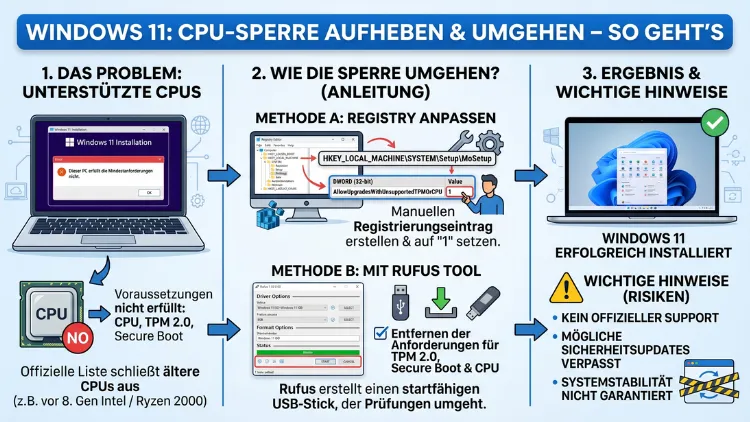
Möchten Sie Windows 11 trotz nicht unterstützter CPU installieren? Die gute Nachricht: Das ist in 2026 weiterhin möglich. Microsoft sperrt zwar offiziell ältere Prozessoren aus, doch es gibt mehrere bewährte Methoden, diese Hürde zu umgehen – per Registry-Einträge, mit dem Tool Rufus oder über die Kommandozeile.
Dieser Artikel erklärt alle Wege Schritt für Schritt, benennt die Risiken und zeigt, welche Methode für Ihren PC am besten geeignet ist.
Was ist die Windows 11 CPU-Sperre überhaupt?
Seit dem Release von Windows 11 im Oktober 2021 verlangt Microsoft eine Reihe von Systemvoraussetzungen, die viele ältere PCs schlichtweg nicht erfüllen. Dabei geht es nicht nur um die TPM-2.0-Pflicht, sondern ausdrücklich auch um eine harte CPU-Grenze. Microsoft hat offiziell festgelegt, welche Prozessoren unterstützt werden – und alles darunter erhält beim Upgrade-Versuch eine Fehlermeldung.
Unterstützte Prozessoren laut Microsoft (Stand 2026):
- Intel: Ab der 8. Generation (Coffee Lake), also Core i3/i5/i7/i9 der 8000er-Serie und neuer
- AMD: Ab Ryzen 2000-Serie (Zen+), also Ryzen 3/5/7/9 der zweiten Generation und neuer
- Qualcomm: Snapdragon 850 und neuer (für ARM-Geräte)
Zudem stellt Windows 11 folgende weitere Mindestanforderungen:
- TPM 2.0 (Trusted Platform Module)
- Secure Boot (aktiviert im UEFI)
- Mindestens 4 GB RAM
- Mindestens 64 GB Speicherplatz
- UEFI-Firmware (kein Legacy-BIOS)
- Mindestens ein 64-Bit-Prozessor mit 1 GHz und 2 Kernen
Ältere CPUs wie der Intel Core i7-7700K, der Core i5-6600K oder der AMD Ryzen 1700 gelten damit offiziell als inkompatibel. Dennoch ist die Hardware in vielen Fällen technisch in der Lage, Windows 11 problemlos auszuführen. Deshalb haben sich inzwischen mehrere zuverlässige Methoden etabliert, um diese Sperre zu umgehen.
Warum blockiert Microsoft ältere Prozessoren?
Microsoft begründet die CPU-Anforderungen offiziell mit Sicherheit und Stabilität. Insbesondere der HVCI-Schutz (Hypervisor-Protected Code Integrity) sowie weitere Sicherheitsfunktionen wie VBS (Virtualization Based Security) erfordern bestimmte Prozessorfähigkeiten. Zudem setzt Windows 11 seit Version 24H2 zwingend den POPCNT-Befehlssatz (SSE4.2) voraus. CPUs, die vor 2008 erschienen sind – etwa der Core 2 Duo –, können Windows 11 24H2 daher selbst mit Umgehungstricks nicht mehr booten.
Allerdings erfüllen die meisten CPUs der 6. und 7. Intel-Generation diese technischen Voraussetzungen durchaus. Viele Nutzer sehen die Sperre daher eher als künstliche Marktstrategie, um den Kauf neuer Hardware anzukurbeln. Tatsächlich laufen zahlreiche Systeme mit inoffiziell installierten Windows 11 seit Jahren absolut stabil – auch mit dem aktuellen Update Windows 11 24H2.
Methode 1: Registry-Hack – Die offizielle Microsoft-Methode
Die einfachste Methode ist überraschenderweise von Microsoft selbst dokumentiert. In einem offiziellen Support-Eintrag beschreibt das Unternehmen, wie ein einfacher Registrierungsschlüssel die CPU- und TPM-Prüfung deaktiviert. Diese Methode eignet sich vor allem für das In-Place-Upgrade von Windows 10 auf Windows 11, also ohne Neuinstallation.
Schritt-für-Schritt-Anleitung (Registry-Methode):
- Drücken Sie Windows-Taste + R, geben Sie
regeditein und bestätigen Sie mit Enter. - Navigieren Sie im Registrierungs-Editor zum Pfad:
HKEY_LOCAL_MACHINE\SYSTEM\Setup\MoSetup
(Falls der Schlüssel „MoSetup“ nicht vorhanden ist, klicken Sie mit der rechten Maustaste auf „Setup“ und wählen Sie Neu → Schlüssel, dann benennen Sie ihn „MoSetup“.) - Klicken Sie mit der rechten Maustaste in den rechten Bereich und wählen Sie Neu → DWORD-Wert (32-Bit).
- Benennen Sie den neuen Wert:
AllowUpgradesWithUnsupportedTPMOrCPU - Doppelklicken Sie auf den neuen Wert und setzen Sie den Dateninhalt auf 1.
- Bestätigen Sie mit OK und schließen Sie den Registrierungs-Editor.
- Starten Sie danach den Windows 11-Installations-Assistenten (herunterladbar über die Microsoft-Website via „Jetzt aktualisieren“).
Durch diesen Eintrag ignoriert das Setup die CPU- und TPM-Prüfung und führt das Upgrade durch. Der Vorteil: Alle persönlichen Daten, Programme und Einstellungen bleiben erhalten. Außerdem wird die bestehende Windows 10-Lizenz automatisch übernommen – kein neuer Produktschlüssel ist nötig.
Methode 2: Rufus – Bootfähigen USB-Stick ohne Sperren erstellen
Rufus ist eines der beliebtesten und zuverlässigsten Werkzeuge, um einen bootfähigen USB-Stick mit Windows 11 zu erstellen. Besonders praktisch: Rufus bietet seit Version 3.x eine eigene Option, alle Kompatibilitätsprüfungen zu deaktivieren. Diese Methode eignet sich sowohl für Neuinstallationen als auch für In-Place-Upgrades.
Schritt-für-Schritt-Anleitung (Rufus):
- Laden Sie die aktuelle Version von Rufus herunter (rufus.ie – kostenlos und ohne Installation).
- Laden Sie außerdem die aktuelle Windows 11-ISO-Datei direkt von der Microsoft-Website herunter.
- Stecken Sie einen USB-Stick mit mindestens 8 GB ein.
- Öffnen Sie Rufus, wählen Sie unter „Startfähiges Laufwerk“ Ihren USB-Stick.
- Klicken Sie auf das Ordner-Symbol und wählen Sie die heruntergeladene Windows 11-ISO.
- Klicken Sie auf „Start“. Rufus zeigt nun einen Dialog mit Anpassungsoptionen.
- Aktivieren Sie dort die Optionen:
- „Anforderung für 4 GB+ RAM, Secure Boot und TPM 2.0 entfernen“
- „Online-Konto-Anforderung entfernen“ (optional, empfohlen)
- Bestätigen Sie und warten Sie, bis der bootfähige USB-Stick erstellt wurde.
- Booten Sie Ihren PC vom USB-Stick (im BIOS/UEFI die Bootreihenfolge anpassen) und starten Sie die Installation.
Rufus ist deshalb so beliebt, weil es die Umgehung der CPU-Sperre, der TPM-Anforderung und sogar des obligatorischen Microsoft-Kontos auf einmal erledigt. Zudem ist der Vorgang denkbar einfach und auch für weniger erfahrene Nutzer geeignet.
Methode 3: Kommandozeile mit setup.exe /product server
Eine weitere bewährte Methode ist der Einsatz des Kommandozeilenbefehls setup.exe /product server. Dieser Befehl deaktiviert im Setup-Prozess sämtliche Hardwareprüfungen. Er funktioniert, weil Windows Server keine CPU-Kompatibilitätsprüfung durchführt – und der Parameter weist das Setup an, sich entsprechend zu verhalten.
Wichtiger Hinweis: Diese Methode funktioniert zuverlässig mit Windows 11 bis einschließlich 24H2. Berichte aus der Community zeigen, dass der Befehl /product server mit bestimmten neueren Builds möglicherweise nicht mehr unterstützt wird. Prüfen Sie daher vorab, mit welcher ISO-Version Sie arbeiten.
Schritt-für-Schritt-Anleitung (CMD-Methode):
- Laden Sie die aktuelle Windows 11-ISO von Microsoft herunter.
- Mounten Sie die ISO-Datei per Doppelklick (Windows 10/11 bindet sie als virtuelles Laufwerk ein) – oder kopieren Sie die Dateien auf einen USB-Stick.
- Öffnen Sie die Eingabeaufforderung als Administrator (Windows-Taste → „cmd“ eingeben → rechte Maustaste → „Als Administrator ausführen“).
- Wechseln Sie mit dem Befehl
D:(je nach Laufwerksbuchstabe) zum Laufwerk, auf dem die ISO-Dateien liegen. - Geben Sie folgenden Befehl ein und bestätigen Sie mit Enter:
setup.exe /product server - Das Windows 11-Setup startet nun, ohne eine CPU- oder TPM-Prüfung durchzuführen.
- Wählen Sie im Assistenten „Upgrade: Windows installieren und Dateien, Einstellungen und Apps behalten“.
Zahlreiche Nutzer berichten in Praxistests, dass diese Methode problemlos funktioniert – selbst auf Systemen mit Intel Core i3 der 7. Generation oder älteren AMD-Prozessoren.
Methode 4: appraiserres.dll entfernen oder ersetzen
Eine technisch etwas anspruchsvollere, jedoch ebenfalls sehr wirksame Methode ist das Entfernen oder Ersetzen der Datei appraiserres.dll aus dem Windows 11-Installationspaket. Diese DLL-Datei ist für die Hardwareprüfung während des Setups zuständig. Ohne sie läuft das Setup ohne Kompatibilitätskontrolle durch.
Schritt-für-Schritt-Anleitung:
- Erstellen Sie zunächst einen bootfähigen USB-Stick mit der Windows 11-ISO (z. B. mit dem Tool Rufus oder dem Media Creation Tool von Microsoft).
- Öffnen Sie den USB-Stick im Windows Explorer und navigieren Sie in den Ordner
sources. - Suchen Sie dort die Datei appraiserres.dll.
- Benennen Sie die Datei um, zum Beispiel in
appraiserres.dll.bak, oder löschen Sie sie vollständig. - Starten Sie den PC vom USB-Stick und führen Sie die Installation wie gewohnt durch.
Da die Prüfungsroutine nun fehlt, installiert das Setup Windows 11 ohne Beanstandung. Diese Methode ist besonders nützlich bei Neuinstallationen, bei denen der Registry-Trick nicht greift.
Empfohlene Vorgehensweisen: Was Sie vor der Installation beachten sollten
Bevor Sie eine der genannten Methoden anwenden, sollten Sie einige wichtige Punkte prüfen:
1. Sicherung aller Daten anlegen
Erstellen Sie unbedingt ein vollständiges Backup Ihrer Daten – zum Beispiel mit dem in Windows integrierten Tool „Sichern und Wiederherstellen“ oder mit Drittanbietersoftware wie Macrium Reflect Free. Ein Upgrade kann in seltenen Fällen zu Datenverlust führen.
2. POPCNT/SSE4.2-Unterstützung prüfen
Seit Windows 11 24H2 ist der POPCNT-Befehlssatz zwingend erforderlich. Prüfen Sie mit dem kostenlosen Tool CPU-Z (cpuid.com), ob Ihre CPU diesen Befehlssatz unterstützt. Fehlt er, lässt sich Windows 11 24H2 schlicht nicht booten – selbst mit allen Umgehungstricks.
3. UEFI und Secure Boot prüfen
Öffnen Sie die Systeminformationen (Windows-Taste → „msinfo32″ eingeben → Enter). Steht unter „BIOS-Modus“ der Wert „UEFI“, sind Sie auf der sicheren Seite. Steht dort „Legacy“, müssen Sie zunächst in den UEFI-Einstellungen von Legacy auf UEFI wechseln – was jedoch in manchen Fällen eine Neuinstallation erfordert.
4. TPM-Status im BIOS aktivieren
Viele ältere Mainboards unterstützen TPM über die Firmware-TPM-Funktion (fTPM bei AMD bzw. PTT bei Intel). Aktivieren Sie diese Option im BIOS/UEFI, bevor Sie mit der Installation beginnen. Damit vermeiden Sie spätere Probleme bei Sicherheitsfunktionen wie BitLocker.
5. Ausreichend Speicherplatz sicherstellen
Windows 11 benötigt mindestens 64 GB freien Speicher, empfohlen werden jedoch mindestens 100 GB, damit zukünftige Updates reibungslos eingespielt werden können.
Risiken beim Umgehen der CPU-Sperre
Das Umgehen der Systemanforderungen ist zwar technisch möglich und von vielen Nutzern erfolgreich praktiziert, bringt jedoch einige Nachteile mit sich, über die Sie sich im Klaren sein sollten:
Kein offizieller Microsoft-Support:
Systeme mit nicht unterstützten CPUs erhalten zwar in der Praxis weiterhin Windows-Updates, allerdings ohne Garantie. Microsoft kennzeichnet solche Systeme intern als inkompatibel. Es besteht daher das Risiko, dass zukünftige Funktionsupdates oder Sicherheits-Patches nicht mehr ankommen.
Mögliche Performance-Einbußen:
Insbesondere bei Spielen und rechenintensiven Anwendungen kann die Performance auf nicht offiziell unterstützten CPUs spürbar schlechter ausfallen als unter Windows 10. Zudem sind bestimmte Sicherheitsfunktionen wie VBS und HVCI möglicherweise nicht voll funktionsfähig.
Kein Support für Windows 11 25H2 garantiert:
Mit dem Update Windows 11 25H2 – das sich laut aktuellen Insider-Builds in Vorbereitung befindet – könnte Microsoft weitere Sperren einführen. In Canary-Insider-Builds wurden bereits Anzeichen dafür beobachtet, dass bestimmte Umgehungsmethoden zukünftig nicht mehr funktionieren könnten.
Kein Garantieverlust:
Interessanterweise verlieren Sie durch die Installation auf nicht unterstützter Hardware weder Ihre Windows-Lizenz noch die Gewährleistung auf die Hardware. Das Upgrade übernimmt einfach die bestehende Windows 10-Lizenz.
Windows 11 24H2: Besonderheiten und aktuelle Lage (2026)
Das aktuelle Feature-Update Windows 11 24H2 bringt einige wichtige Änderungen mit sich, die für Nutzer mit älterer Hardware relevant sind:
- POPCNT/SSE4.2-Pflicht: CPUs, die diesen Befehlssatz nicht unterstützen (typischerweise Prozessoren vor 2008), können Windows 11 24H2 nicht mehr starten. Dies betrifft jedoch kaum jemanden, der noch aktiv im Alltag arbeitet.
- Stabilität auf nicht unterstützten Systemen: Praktische Erfahrungsberichte aus dem Jahr 2026 zeigen, dass viele Systeme – zum Beispiel Laptops mit Intel Core i3 der 7. Generation – Windows 11 24H2 absolut stabil und ohne Probleme ausführen. Auch Updates kommen in der Regel weiterhin an.
- setup.exe /product server teils nicht mehr nutzbar: Berichte deuten darauf hin, dass dieser spezifische Befehlsparameter in bestimmten neueren Builds nicht mehr funktioniert. Daher empfiehlt sich stattdessen Rufus als zuverlässigste Methode.
Welche Methode ist die richtige für Sie?
Je nach Situation und technischer Erfahrung eignet sich eine andere Vorgehensweise:
| Szenario | Empfohlene Methode |
|---|---|
| Upgrade von Windows 10 behalten | Registry-Hack |
| Neuinstallation, wenig Erfahrung | Rufus |
| Neuinstallation, etwas Erfahrung | CMD-Methode oder appraiserres.dll |
| Maximale Kontrolle über die Installation | appraiserres.dll entfernen |
Grundsätzlich empfehlen wir Rufus als die zugänglichste und zuverlässigste Methode, da das Tool regelmäßig aktualisiert wird, extrem einfach zu bedienen ist und sämtliche Sperren auf einmal deaktiviert.
Häufige Fragen zur Windows 11 CPU-Sperre
Welche CPUs blockiert Windows 11 offiziell?
Microsoft unterstützt für Windows 11 offiziell nur Intel-CPUs ab der 8. Generation (Coffee Lake) und AMD Ryzen ab der 2. Generation (Zen+). Ältere Prozessoren wie der Core i7-7700K, i5-6500 oder der Ryzen 1700 sind damit von der offiziellen Unterstützung ausgeschlossen – obwohl sie technisch durchaus leistungsfähig genug wären.
Kann man Windows 11 24H2 auf einer nicht unterstützten CPU installieren?
Ja, das ist grundsätzlich möglich. Allerdings setzt Windows 11 ab Version 24H2 zwingend den POPCNT-Befehlssatz (SSE4.2) voraus. Prozessoren, die diesen nicht unterstützen – typischerweise solche, die vor 2008 erschienen sind –, können Windows 11 24H2 nicht starten. Moderne CPUs der 6. und 7. Intel-Generation sind davon nicht betroffen und laufen in der Praxis problemlos.
Verliert man Updates, wenn man die CPU-Sperre umgeht?
Nicht zwingend. Viele Nutzer berichten, dass sie auf inoffiziell installierten Windows-11-Systemen weiterhin reguläre Windows-Updates erhalten. Allerdings gibt Microsoft keine Garantie dafür. Es besteht das Risiko, dass zukünftige Sicherheits-Patches oder Feature-Updates ausbleiben, weil das System intern als inkompatibel markiert ist.
Welches Tool ist am besten geeignet, um die Sperre zu umgehen?
Rufus (kostenlos unter rufus.ie) gilt als die derzeit empfohlene Vorgehensweise. Das Tool ist benutzerfreundlich, wird regelmäßig aktualisiert und deaktiviert alle relevanten Prüfungen – einschließlich CPU, TPM 2.0 und Secure Boot – in einem einzigen Schritt. Zudem kann es optional die Microsoft-Konto-Pflicht deaktivieren.
Bleibt die Windows-Lizenz beim Upgrade auf nicht unterstützter Hardware erhalten?
Ja, vollständig. Windows 11 übernimmt beim Upgrade automatisch die bestehende Windows 10-Lizenz – ob als digitale Lizenz oder physischer Produktschlüssel. Ein neuer Kauf oder eine neue Aktivierung ist nicht erforderlich.
Ist das Umgehen der CPU-Sperre legal?
Das Umgehen der Hardwareprüfung verstößt gegen die Microsoft-Nutzungsbedingungen, ist jedoch nicht illegal im rechtlichen Sinne. Sie nehmen lediglich eine inoffizielle Konfiguration vor, die Microsoft nicht unterstützt. Strafrechtliche Konsequenzen entstehen dabei nicht – Sie verzichten lediglich auf offiziellen Support und Garantien.
Funktioniert die Registry-Methode auch noch in 2026?
Ja, der Registry-Schlüssel AllowUpgradesWithUnsupportedTPMOrCPU funktioniert für In-Place-Upgrades weiterhin zuverlässig. Microsoft hat diesen Schlüssel selbst in einem offiziellen Support-Eintrag dokumentiert. Allerdings sollten Sie danach prüfen, ob Ihr System Updates problemlos empfängt.
Was passiert, wenn Windows 11 auf nicht unterstützter CPU läuft – gibt es Performance-Probleme?
Das hängt stark von der CPU und dem Anwendungsfall ab. Für Office-Anwendungen, Browsernutzung und alltägliche Aufgaben sind in der Regel keine Einbußen spürbar. Bei rechenintensiven Anwendungen und Spielen hingegen kann es zu messbaren Leistungsverlusten gegenüber Windows 10 kommen, da bestimmte CPU-Optimierungen fehlen oder deaktiviert sind.
Kann man Windows 11 nach der inoffiziellen Installation wieder auf Windows 10 zurücksetzen?
Ja, Microsoft ermöglicht innerhalb von 10 Tagen nach dem Upgrade das Zurückrollen auf Windows 10 über die Einstellungen (Einstellungen → System → Wiederherstellung → „Zurückwechseln“). Danach ist ein Rollback nur noch durch eine Neuinstallation mit einem zuvor erstellten Backup möglich.
Wird Microsoft die Umgehungsmethoden zukünftig blockieren?
Das ist möglich. Mit Windows 11 25H2 – das sich aktuell in der Insider-Vorschau befindet – könnten weitere Einschränkungen eingeführt werden. In Canary-Builds hat Microsoft bereits begonnen, bestimmte Umgehungswege zu schließen. Deshalb ist es sinnvoll, ein vollständiges System-Image anzulegen, bevor Sie auf eine neue Version aktualisieren.
Fazit
Die Windows 11 CPU-Sperre lässt sich in 2026 zuverlässig umgehen – ob per Registry-Hack, mit Rufus oder über die Kommandozeile. Für die meisten Nutzer ist Rufus die empfohlene Vorgehensweise, da es einfach, sicher und aktuell ist.
Allerdings sollten Sie die Risiken kennen: Kein offizieller Support, mögliche Update-Lücken und potenzielle Einschränkungen bei zukünftigen Versionen. Wer diese Punkte abwägt und bereit ist, das Gerät eigenverantwortlich zu betreiben, kann seinen älteren PC damit noch Jahre länger sinnvoll nutzen.
