
CFG-Datei unter Windows 11 erstellen: Wir zeigen Ihnen Schritt für Schritt, wie Sie Konfigurationsdateien für Software, Spiele und Apps richtig anlegen.
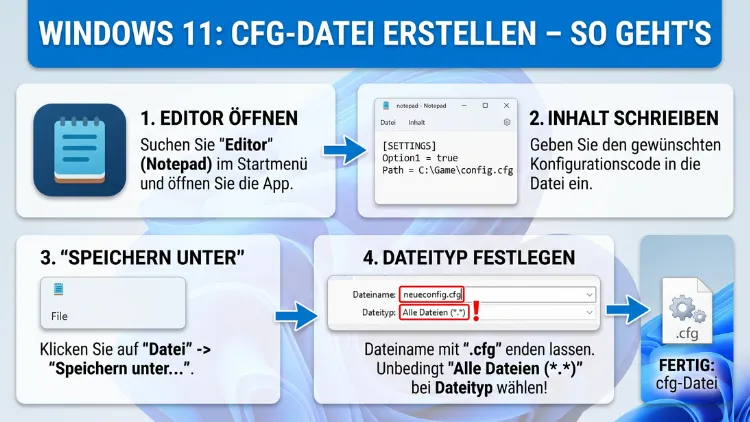
Eine CFG-Datei (Konfigurationsdatei) lässt sich in Windows 11 mit einem einfachen Texteditor in wenigen Schritten erstellen. Dabei speichern Sie Parameter, Befehle und Einstellungen für Programme oder Spiele.
Dieser Artikel erklärt Schritt für Schritt, wie Sie eine CFG-Datei korrekt anlegen, benennen und speichern – sowohl unter Windows 11 als auch auf anderen Plattformen wie macOS und Linux.
Was ist eine CFG-Datei?
Eine CFG-Datei ist eine Textdatei, die Konfigurationsparameter für ein Programm, ein Spiel oder ein Betriebssystem enthält. Die Abkürzung „CFG“ steht dabei für „Configuration“ oder „Configuration File“. Deshalb wird sie im deutschsprachigen Raum häufig als Konfigurationsdatei bezeichnet. Grundsätzlich handelt es sich um eine einfache Textdatei mit der Dateiendung .cfg, die Sie mit jedem Texteditor öffnen, erstellen und bearbeiten können.
Viele Programme lesen beim Start automatisch eine solche Konfigurationsdatei aus. Zum Beispiel überprüft eine Anwendung beim Öffnen, welche Einstellungen in der CFG-Datei hinterlegt sind, und startet entsprechend konfiguriert. Außerdem ermöglichen CFG-Dateien, komplexe Einstellungen dauerhaft zu speichern, ohne bei jedem Programmstart alles neu eingeben zu müssen.
Typische Inhalte einer CFG-Datei sind:
- Tastenbelegungen (Keybinds), zum Beispiel in Spielen wie Counter-Strike 2
- Serveradressen und Datenbankverbindungen für CMS-Systeme
- Startparameter für Anwendungen und Dienste
- Benutzereinstellungen wie Sprache, Auflösung oder Lautstärke
- Pfadangaben zu Verzeichnissen und Ressourcen
Zudem unterscheiden sich CFG-Dateien je nach Programm erheblich in ihrem Aufbau. Manche verwenden das klassische INI-Format mit Sektionen und Schlüssel-Wert-Paaren, andere setzen auf eigene Syntaxregeln. Grundsätzlich gilt jedoch: Der Inhalt richtet sich immer nach den Anforderungen des jeweiligen Programms.
Unterschied zwischen CFG, INI und CONFIG
Bevor Sie eine CFG-Datei erstellen, sollten Sie den Unterschied zu ähnlichen Dateiformaten kennen. Einerseits gibt es INI-Dateien (Endung .ini), die ursprünglich von Windows für Systemkonfigurationen genutzt wurden. Andererseits finden sich CONFIG-Dateien (Endung .config), die vor allem in .NET-Anwendungen verbreitet sind.
CFG-Dateien unterscheiden sich davon vor allem durch ihre universelle Einsetzbarkeit. Deshalb verwenden viele Spieleprogrammierer und Anwendungsentwickler genau dieses Format. Außerdem ist die Endung .cfg technisch nicht an ein bestimmtes Format gebunden – der Inhalt kann eine INI-Struktur, reinen Text, XML oder eigene Syntax enthalten. Entscheidend ist immer, was das jeweilige Programm erwartet.
CFG-Datei unter Windows 11 erstellen – 3 Methoden
Windows 11 bietet mehrere Wege, um eine CFG-Datei zu erstellen. Im Folgenden finden Sie drei empfohlene Methoden, die sich für unterschiedliche Zwecke und Kenntnisstufen eignen.
Methode 1: CFG-Datei mit dem Windows-Editor (Notepad) erstellen
Die einfachste Methode ist der in Windows 11 integrierte Editor, auf Englisch „Notepad“. Dabei benötigen Sie keine zusätzliche Software. Allerdings müssen Sie beim Speichern besonders aufpassen, damit die Datei wirklich als .cfg und nicht versehentlich als .txt gespeichert wird.
Schritt-für-Schritt-Anleitung:
- Drücken Sie die Tastenkombination Windows-Taste + S und geben Sie „Notepad“ ein. Alternativ öffnen Sie das Startmenü und suchen dort nach „Editor“.
- Klicken Sie auf „Editor“, um das Programm zu öffnen.
- Geben Sie nun Ihren Konfigurationsinhalt ein. Jede Einstellung steht üblicherweise in einer eigenen Zeile.
- Klicken Sie anschließend auf „Datei“ → „Speichern unter“.
- Navigieren Sie zum gewünschten Speicherort.
- Ändern Sie im Feld „Dateityp“ unbedingt den Eintrag von „Textdokumente (.txt)“ auf „Alle Dateien (.*)“. Dieser Schritt ist entscheidend, da Windows sonst automatisch die Endung
.txtanhängt. - Geben Sie im Feld „Dateiname“ den gewünschten Namen inklusive der Endung ein, zum Beispiel
config.cfgoderautoexec.cfg. - Klicken Sie auf „Speichern“.
Wichtig: Wenn Sie Notepad verwenden, empfiehlt sich die Zeichencodierung UTF-8 oder ANSI, je nach Anforderung des Zielprogramms. Außerdem sollten Sie die fertige Datei immer mit einem Rechtsklick → „Eigenschaften“ prüfen, um sicherzustellen, dass unter „Dateityp“ tatsächlich „CFG-Datei“ und nicht „Textdokument (.txt)“ steht.
Methode 2: CFG-Datei mit Notepad++ erstellen (empfohlen)
Für regelmäßige Arbeit mit Konfigurationsdateien empfehlen wir Notepad++. Dieses kostenlose Programm bietet gegenüber dem Windows-Editor erhebliche Vorteile: Syntaxhervorhebung, Zeilennummern, eine einfache Zeichencodierungsverwaltung und eine übersichtlichere Benutzeroberfläche. Zudem lässt sich Notepad++ kostenlos unter notepad-plus-plus.org herunterladen und in wenigen Sekunden installieren.
Schritt-für-Schritt-Anleitung mit Notepad++:
- Öffnen Sie Notepad++ nach der Installation.
- Das Programm erstellt beim Start automatisch ein leeres Dokument. Alternativ drücken Sie Strg + N, um eine neue Datei anzulegen.
- Geben Sie Ihren Konfigurationsinhalt ein.
- Klicken Sie auf „Datei“ → „Speichern unter“ (oder drücken Sie Strg + Alt + S).
- Navigieren Sie zum Zielverzeichnis.
- Geben Sie im Feld „Dateiname“ den vollständigen Namen mit Endung ein, zum Beispiel
server.cfg. - Stellen Sie im Dropdown-Menü „Dateityp“ die Option „All types (.)“ ein.
- Klicken Sie auf „Speichern“.
Außerdem bietet Notepad++ die Möglichkeit, die Zeichencodierung gezielt zu wählen. Klicken Sie dazu auf das Menü „Kodierung“ und wählen Sie dort zum Beispiel „UTF-8″ oder „UTF-8 BOM“. Besonders bei internationalen Zeichen oder Umlauten in der Konfigurationsdatei ist die richtige Codierung entscheidend. Deshalb sollten Sie grundsätzlich prüfen, welche Codierung das Zielprogramm erwartet.
Methode 3: CFG-Datei mit Visual Studio Code erstellen
Wer häufig mit Code oder Konfigurationsdateien arbeitet, dem empfehlen wir Visual Studio Code (kurz VS Code). Dieses kostenlose Programm von Microsoft bietet eine professionelle Umgebung für das Bearbeiten von Textdateien aller Art. Zudem ist es kostenlos unter code.visualstudio.com erhältlich.
Schritt-für-Schritt-Anleitung mit Visual Studio Code:
- Öffnen Sie Visual Studio Code.
- Drücken Sie Strg + N, um eine neue, leere Datei zu öffnen.
- Geben Sie Ihren Konfigurationsinhalt ein.
- Drücken Sie Strg + Shift + S (Speichern unter) oder klicken Sie auf „Datei“ → „Speichern unter“.
- Wählen Sie den gewünschten Speicherort.
- Geben Sie den Dateinamen inklusive Endung ein, zum Beispiel
myconfig.cfg. - Klicken Sie auf „Speichern“.
Zusätzlich zeigt VS Code unten in der Statusleiste die aktuelle Zeichencodierung an. Mit einem Klick darauf lässt sie sich bequem ändern. Außerdem erkennt VS Code häufig automatisch den Dateityp und aktiviert eine passende Syntaxhervorhebung, was das Lesen und Bearbeiten erheblich erleichtert.
Methode 4: CFG-Datei per PowerShell oder Eingabeaufforderung erstellen
Fortgeschrittene Benutzer können eine CFG-Datei auch direkt über die Windows PowerShell oder die Eingabeaufforderung (CMD) erstellen. Diese Methode eignet sich besonders für automatisierte Prozesse oder Skripte.
Mit PowerShell:
Öffnen Sie die PowerShell (Windows-Taste + X → „Windows PowerShell“ oder „Windows Terminal“) und geben Sie folgenden Befehl ein:
New-Item -Path "C:\Pfad\zum\Ordner\config.cfg" -ItemType "file"Alternativ können Sie sofort Inhalt hinzufügen:
Set-Content -Path "C:\Pfad\zum\Ordner\config.cfg" -Value "sensitivity 1.5"Mit der Eingabeaufforderung (CMD):
Öffnen Sie CMD und navigieren Sie zum gewünschten Ordner. Geben Sie dann ein:
echo sensitivity 1.5 > config.cfgDabei erstellt echo den angegebenen Text und > leitet ihn in die neue Datei um. Außerdem können Sie mit >> statt > weiteren Inhalt an eine bestehende Datei anfügen, ohne sie zu überschreiben.
Den richtigen Dateinamen und Speicherort wählen
Ein häufiger Fehler beim Erstellen von CFG-Dateien ist ein falscher Dateiname oder ein falscher Speicherort. Deshalb sollten Sie folgende Punkte beachten:
Dateiname: Der Name der CFG-Datei hängt vollständig vom Zielprogramm ab. Zum Beispiel erwartet Counter-Strike 2 die Datei autoexec.cfg in einem bestimmten Verzeichnis. Minecraft hingegen nutzt Dateien wie server.properties oder eigene Mod-Konfigurationen. Deshalb lesen Sie immer zuerst die Dokumentation des jeweiligen Programms.
Speicherort: Ebenso wichtig ist der korrekte Speicherort. Typische Verzeichnisse unter Windows 11 sind:
C:\Users\\AppData\Roaming\\– für nutzerspezifische KonfigurationenC:\Program Files\\config\– für programmweite Einstellungen- Für Steam-Spiele:
C:\Program Files (x86)\Steam\steamapps\common\\cfg\
Zudem ist es ratsam, versteckte Ordner in Windows 11 sichtbar zu machen, da viele Konfigurationsverzeichnisse standardmäßig ausgeblendet sind. Öffnen Sie dazu den Datei-Explorer, klicken Sie auf „Ansicht“ → „Anzeigen“ → „Ausgeblendete Elemente“, um alle Ordner sichtbar zu schalten.
CFG-Dateien für Spiele – Praktische Anwendungsbeispiele
Besonders verbreitet sind CFG-Dateien im Bereich der PC-Spiele. Deshalb zeigen wir Ihnen, wie Sie für zwei populäre Spiele eine Konfigurationsdatei erstellen.
Counter-Strike 2 (CS2): autoexec.cfg erstellen
Counter-Strike 2 nutzt eine spezielle Konfigurationsdatei namens autoexec.cfg. Diese Datei wird jedes Mal automatisch beim Spielstart geladen. Dadurch bleiben Ihre persönlichen Einstellungen wie Mausempfindlichkeit, Tastenbelegung und Fadenkreuzgröße dauerhaft erhalten, selbst nach Updates.
Schritt-für-Schritt:
- Öffnen Sie Notepad++ (empfohlen) oder den Windows-Editor.
- Geben Sie Ihre gewünschten Befehle ein, zum Beispiel:
sensitivity "1.4"
cl_crosshairsize "2"
bind "c" "slot8"
volume "0.5"
echo "AUTOEXEC GELADEN"- Speichern Sie die Datei als
autoexec.cfg(Dateityp: „Alle Dateien“). - Kopieren Sie die Datei in das Verzeichnis:
C:\Program Files (x86)\Steam\steamapps\common\Counter-Strike Global Offensive\game\csgo\cfg\ - Fügen Sie außerdem in den Steam-Startoptionen von CS2 folgenden Eintrag hinzu:
+exec autoexec.cfg
Tipp: Fügen Sie am Ende Ihrer autoexec.cfg immer den Befehl echo "AUTOEXEC GELADEN" ein. Dadurch sehen Sie in der Spielkonsole sofort, ob die Datei korrekt geladen wurde.
Minecraft: server.properties und Mod-Konfigurationen
Auch Minecraft nutzt Konfigurationsdateien intensiv. Zwar trägt die wichtigste Datei die Endung .properties, jedoch verwenden viele Mods und Plugins eigene .cfg-Dateien. Deshalb gilt: Erstellen Sie CFG-Dateien für Minecraft-Mods genauso wie beschrieben – mit dem richtigen Dateinamen im entsprechenden Modverzeichnis.
Typische Pfade für Minecraft-Mod-Konfigurationen sind:
C:\Users\\AppData\Roaming\.minecraft\config\.cfg- Beim Einsatz von Launchers wie CurseForge oder MultiMC im jeweiligen Profilordner unter
\config\
CFG-Dateien unter macOS und Linux erstellen
Da CFG-Dateien plattformübergreifend verbreitet sind, sollten Sie wissen, wie Sie diese auch unter macOS und Linux erstellen.
macOS
Unter macOS erstellen Sie eine CFG-Datei am einfachsten mit dem Terminal oder mit dem kostenlosen Editor BBEdit (erhältlich im Mac App Store).
Mit dem Terminal:
touch ~/Desktop/config.cfg
nano ~/Desktop/config.cfg
Der Befehl touch erstellt die leere Datei, nano öffnet sie zum Bearbeiten direkt im Terminal. Alternativ können Sie auch TextEdit verwenden. Dabei müssen Sie jedoch sicherstellen, dass TextEdit im reinen Textmodus arbeitet: Klicken Sie auf „Format“ → „Als reinen Text darstellen“, bevor Sie die Datei speichern.
CS2-Konfigurationsdateien liegen unter macOS unter folgendem Pfad:~/Library/Application Support/Steam/steamapps/common/Counter-Strike Global Offensive/csgo/cfg/
Linux
Unter Linux ist die Erstellung einer CFG-Datei besonders einfach. Deshalb nutzen erfahrene Anwender fast immer das Terminal:
touch ~/config.cfg
nano ~/config.cfg
Alternativ eignet sich der Texteditor gedit (GNOME), Kate (KDE) oder Mousepad (XFCE) hervorragend für die grafische Bearbeitung. Außerdem bieten diese Editoren – ähnlich wie Notepad++ unter Windows – Syntaxhervorhebung und Zeilennummern.
CS2-Konfigurationsdateien befinden sich unter Linux unter:~/.steam/steam/steamapps/common/Counter-Strike Global Offensive/csgo/cfg/
Häufige Fehler beim Erstellen einer CFG-Datei und wie Sie sie beheben
Beim Erstellen von CFG-Dateien treten immer wieder dieselben Fehler auf. Deshalb finden Sie hier die häufigsten Probleme und ihre Lösung.
Problem 1: Datei wird als .cfg.txt gespeichert
Dies ist der häufigste Fehler. Windows hängt automatisch .txt an den Dateinamen an, wenn Sie im Speicherdialog nicht „Alle Dateien“ als Dateityp wählen. Deshalb prüfen Sie nach dem Speichern immer die Dateiendung mit einem Rechtsklick → „Eigenschaften“. Sollte die Datei noch .txt enthalten, benennen Sie sie um: Rechtsklick → „Umbenennen“ → .txt entfernen.
Problem 2: Falsches Verzeichnis
Das Programm lädt die CFG-Datei nicht, obwohl sie korrekt erstellt wurde. Deshalb prüfen Sie immer, ob die Datei im exakt richtigen Verzeichnis liegt. Selbst ein falsch geschriebener Ordnername verhindert das Laden.
Problem 3: Falsche Zeichencodierung
Manche Programme erwarten eine bestimmte Codierung wie UTF-8 oder ANSI. Deshalb empfehlen wir, in Notepad++ unter „Kodierung“ die passende Option zu wählen. Außerdem kann eine falsche Codierung dazu führen, dass Umlaute (ä, ö, ü) oder Sonderzeichen nicht korrekt gelesen werden.
Problem 4: Syntaxfehler im Inhalt
Ein einziger falscher Befehl kann dazu führen, dass die gesamte CFG-Datei nicht geladen wird. Deshalb empfehlen wir, die Datei schrittweise aufzubauen und nach jeder Änderung zu testen. Außerdem hilft ein Blick in die offizielle Dokumentation des Programms, um die korrekte Syntax zu überprüfen.
Empfohlene Vorgehensweisen beim Erstellen und Verwalten von CFG-Dateien
Damit Ihre Konfigurationsdateien zuverlässig funktionieren und leicht wartbar bleiben, empfehlen wir folgende Vorgehensweisen:
Sicherheitskopien anlegen: Erstellen Sie vor jeder Bearbeitung einer bestehenden CFG-Datei eine Kopie davon. Dadurch können Sie Fehler jederzeit rückgängig machen. Speichern Sie Backups zum Beispiel in einem Unterordner namens backup oder laden Sie sie in einen Clouddienst wie OneDrive, Google Drive oder Dropbox hoch.
Kommentare verwenden: Viele CFG-Formate erlauben Kommentarzeilen. In CS2-Konfigurationsdateien beginnen Kommentare mit //, zum Beispiel:
// Mauseinstellungen
sensitivity "1.4"
Dadurch bleibt die Datei übersichtlich und Sie erinnern sich später leichter an die Bedeutung einzelner Einträge.
Konsequente Benennung: Wählen Sie aussagekräftige Dateinamen wie server_main.cfg, keybinds_training.cfg oder graphics_highend.cfg. Außerdem sollten Sie Leerzeichen im Dateinamen vermeiden, da manche Programme damit nicht umgehen können. Nutzen Sie stattdessen Unterstriche oder Bindestriche.
Versionsverwaltung: Bei häufigen Änderungen empfehlen wir den Einsatz von Git zur Versionsverwaltung. Dadurch können Sie jederzeit auf ältere Versionen Ihrer Konfigurationsdatei zurückgreifen und Änderungen nachvollziehen.
Editor wählen: Für einfache CFG-Dateien reicht der Windows-Editor. Für komplexere oder häufig bearbeitete Konfigurationsdateien empfehlen wir jedoch Notepad++ oder Visual Studio Code, da beide Programme deutlich mehr Komfort bieten.
CFG-Dateien und Windows-Sicherheitseinstellungen
Unter Windows 11 kann es vorkommen, dass Sie beim Speichern oder Verschieben von CFG-Dateien auf Berechtigungsprobleme stoßen. Dies betrifft vor allem Verzeichnisse wie C:\Program Files oder C:\Windows. Deshalb empfehlen wir folgende Vorgehensweise:
Führen Sie Notepad oder Notepad++ als Administrator aus, wenn Sie CFG-Dateien in geschützte Verzeichnisse speichern möchten. Klicken Sie dazu mit der rechten Maustaste auf das Programmsymbol und wählen Sie „Als Administrator ausführen“. Außerdem können Sie die Berechtigungen eines bestimmten Ordners anpassen: Rechtsklick auf den Ordner → „Eigenschaften“ → „Sicherheit“ → „Bearbeiten“.
Zudem kann der Windows Defender oder andere Sicherheitsprogramme CFG-Dateien in bestimmten Situationen blockieren, insbesondere wenn sie Befehle enthalten, die wie Skriptbefehle aussehen. Deshalb sollten Sie Ihre CFG-Dateien stets aus vertrauenswürdigen Quellen beziehen und unbekannte Befehle vor der Verwendung prüfen.
CFG-Datei öffnen und bearbeiten
Vorhandene CFG-Dateien lassen sich genauso einfach öffnen, wie sie erstellt wurden. Klicken Sie mit der rechten Maustaste auf die Datei und wählen Sie „Öffnen mit“ → „Notepad“ oder „Notepad++“. Alternativ öffnen Sie Ihren bevorzugten Texteditor zuerst und ziehen die Datei dann per Drag-and-Drop ins Fenster.
Unter Windows 11 erkennt das Betriebssystem .cfg-Dateien standardmäßig nicht als bekannten Dateityp. Deshalb ist kein Doppelklick möglich, ohne vorher ein Standardprogramm festzulegen. Dies lässt sich jedoch einfach ändern: Klicken Sie mit der rechten Maustaste auf eine CFG-Datei → „Öffnen mit“ → „Andere App auswählen“ → wählen Sie Notepad oder Notepad++ → aktivieren Sie „Immer diese App verwenden“. Dadurch öffnen sich CFG-Dateien künftig per Doppelklick direkt im gewählten Editor.
Struktur einer typischen CFG-Datei: Aufbau und Syntax
Der innere Aufbau einer CFG-Datei hängt, wie bereits erwähnt, vom jeweiligen Programm ab. Dennoch gibt es häufig wiederkehrende Strukturmuster, die Sie kennen sollten.
INI-ähnliche Struktur (häufig bei Anwendungen):
Schlüssel1=Wert1
Schlüssel2=Wert2


Schlüssel3=Wert3
Zeilenbasierte Befehlsstruktur (häufig bei Spielen wie CS2):
sensitivity "1.4"
cl_crosshairsize "2"
bind "w" "forward"
// Kommentar: Lautstärke
volume "0.5"
Schlüssel-Wert-Paare ohne Sektionen (häufig bei Minecraft-Mods):
enableFeature=true
maxPlayers=20
serverName=MeinServer
Außerdem ist es wichtig zu wissen, dass bei den meisten CFG-Formaten Groß- und Kleinschreibung keine Rolle spielt. Jedoch gibt es Ausnahmen – deshalb orientieren Sie sich immer an der Dokumentation des jeweiligen Programms.
Häufige Fragen zu CFG-Dateien
Was ist eine CFG-Datei?
Eine CFG-Datei ist eine einfache Textdatei mit der Dateiendung .cfg. Sie enthält Konfigurationsparameter für Programme, Spiele oder Betriebssysteme. Deshalb lässt sich ihr Inhalt mit jedem Texteditor lesen und bearbeiten. Die genaue Struktur hängt dabei immer vom jeweiligen Programm ab.
Womit erstellt man eine CFG-Datei unter Windows 11?
Am einfachsten erstellen Sie eine CFG-Datei unter Windows 11 mit dem integrierten Windows-Editor (Notepad). Für häufige oder komplexere Bearbeitungen empfehlen wir jedoch Notepad++ (kostenlos unter notepad-plus-plus.org), da es Syntaxhervorhebung, Zeilennummern und eine komfortable Zeichencodierungsverwaltung bietet.
Warum wird meine CFG-Datei als .txt gespeichert?
Windows speichert Textdateien standardmäßig mit der Endung .txt. Deshalb müssen Sie beim Speichern im Dialog unter „Dateityp“ die Option „Alle Dateien (.)“ wählen. Außerdem müssen Sie den vollständigen Dateinamen inklusive der Endung .cfg im Feld „Dateiname“ eingeben, zum Beispiel config.cfg.
Kann man eine CFG-Datei mit Word oder LibreOffice erstellen?
Grundsätzlich ist dies technisch möglich, jedoch nicht empfehlenswert. Word und LibreOffice Writer fügen beim Speichern Formatierungsinformationen in die Datei ein, die CFG-Parser in der Regel nicht verstehen. Deshalb sollten Sie ausschließlich reine Texteditoren wie Notepad, Notepad++ oder Visual Studio Code verwenden.
Wo muss ich die CFG-Datei speichern, damit sie vom Programm erkannt wird?
Der Speicherort hängt vollständig vom jeweiligen Programm ab. Für CS2 gehört die autoexec.cfg in das Verzeichnis ...\Steam\steamapps\common\Counter-Strike Global Offensive\game\csgo\cfg\. Deshalb lesen Sie immer zuerst die offizielle Dokumentation oder Community-Anleitungen des jeweiligen Programms, um den korrekten Pfad zu ermitteln.
Welche Zeichencodierung sollte eine CFG-Datei haben?
Die empfohlene Vorgehensweise ist die Verwendung von UTF-8. Deshalb stellen Sie in Notepad++ unter „Kodierung“ → „UTF-8″ ein. Manche älteren Programme erwarten jedoch ANSI. Außerdem kann eine falsche Codierung dazu führen, dass Sonderzeichen wie Umlaute fehlerhaft dargestellt werden.
Kann ich eine CFG-Datei auch unter macOS oder Linux erstellen?
Ja, CFG-Dateien sind vollständig plattformübergreifend. Unter macOS empfehlen wir BBEdit oder das Terminal mit dem Befehl nano dateiname.cfg. Unter Linux eignen sich gedit, Kate oder ebenfalls das Terminal. Außerdem ist der Inhalt von Spielkonfigurationen wie CS2 unter allen Plattformen identisch – nur der Speicherpfad unterscheidet sich.
Warum lädt das Spiel meine CFG-Datei nicht?
Häufige Ursachen sind: falscher Speicherort, falsche Dateiendung (zum Beispiel .cfg.txt statt .cfg), falsche Zeichencodierung oder ein fehlendes Startargument. Für CS2 beispielsweise müssen Sie +exec autoexec.cfg in den Steam-Startoptionen eintragen. Deshalb prüfen Sie alle diese Punkte systematisch, bevor Sie nach anderen Fehlern suchen.
Kann man eine CFG-Datei mit einem Passwort schützen?
Nein, CFG-Dateien sind einfache Textdateien und bieten keinen integrierten Passwortschutz. Deshalb sollten Sie keine sensiblen Daten wie Passwörter oder API-Schlüssel direkt in einer CFG-Datei speichern. Stattdessen empfehlen wir für sicherheitskritische Konfigurationen den Einsatz von Umgebungsvariablen oder verschlüsselten Konfigurationslösungen.
Wie groß sollte eine CFG-Datei maximal sein?
CFG-Dateien sind in der Regel sehr klein – meist unter 50 KB. Deshalb können Sie sie problemlos per E-Mail versenden, in der Cloud speichern oder sichern. Zudem laden kleinere Dateien schneller und sind einfacher zu pflegen. Wenn Ihre CFG-Datei sehr groß wird, empfiehlt sich die Aufteilung in mehrere thematisch geordnete Konfigurationsdateien.
Fazit
Eine CFG-Datei unter Windows 11 zu erstellen ist einfach: Öffnen Sie einen Texteditor wie Notepad oder Notepad++, geben Sie Ihren Konfigurationsinhalt ein und speichern Sie die Datei mit der Endung .cfg – dabei unbedingt „Alle Dateien“ als Dateityp wählen. Außerdem ist der korrekte Speicherort entscheidend.
Für regelmäßige Arbeit mit Konfigurationsdateien empfehlen wir Notepad++, da es Syntaxhervorhebung, Zeilennummern und eine komfortable Zeichencodierungsverwaltung bietet. Deshalb sparen Sie damit Zeit und vermeiden typische Fehler zuverlässig.
