
cFosSpeed-Treiberfehler in Windows 11 beheben: Erfahren Sie, wie Sie den Netzwerktreiber korrekt installieren und typische Fehlermeldungen schnell lösen.
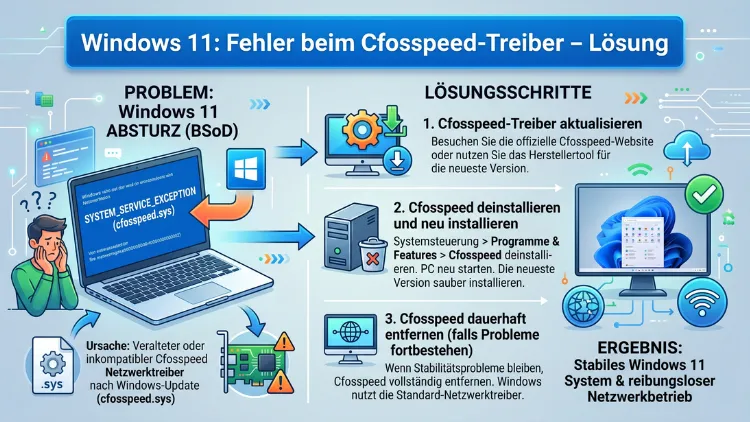
Wenn Sie versuchen, auf Windows 11 zu aktualisieren, und dabei die Fehlermeldung erscheint, dass ein cFosSpeed-Treiber die Installation blockiert, sind Sie nicht allein. Dieser Fehler tritt besonders häufig bei Mainboards von ASUS, Gigabyte, ASRock und MSI auf.
Glücklicherweise lässt sich das Problem mit einigen gezielten Schritten schnell und zuverlässig lösen – ohne technische Vorkenntnisse.
Was ist cFosSpeed – und warum blockiert es Windows 11?
Bevor Sie mit der Fehlerbehebung beginnen, ist es hilfreich, das Programm selbst zu verstehen. cFosSpeed ist eine Software der cFos Software GmbH, die ursprünglich für die Optimierung von Internetverbindungen entwickelt wurde. Konkret handelt es sich um einen sogenannten Traffic-Shaper, der den Datentransfer priorisiert und so theoretisch Latenzen reduziert sowie Geschwindigkeiten verbessert.
Viele Mainboard-Hersteller – darunter ASUS, Gigabyte, ASRock und MSI – bündeln cFosSpeed zusammen mit ihrer eigenen Optimierungssoftware. Deshalb ist das Programm auf zahlreichen Gaming-PCs und Workstations installiert, ohne dass die Nutzer es bewusst installiert haben. Häufig erscheint es unter Bezeichnungen wie „Turbo LAN“, „XFast LAN“ oder „Gaming LAN Manager“ – also nicht direkt als „cFosSpeed“.
Technisch gesehen installiert cFosSpeed einen Kernelmodustreiber (meistens als cfosspeed6.sys oder cfosspeed.sys bezeichnet), der sich tief in den Windows-Netzwerkstack einklinkt. Genau deshalb erkennt Microsofts Upgrade-Mechanismus diesen Treiber als potenziell inkompatibel und blockiert die Installation von Windows 11, wenn eine veraltete Version vorhanden ist.
Zusätzlich pflegt Microsoft eine sogenannte Vulnerable Driver Blocklist, die bekannte oder unsichere Treiber von Drittanbietern erfasst. Befindet sich eine alte cFosSpeed-Version auf dieser Liste, stoppt das Upgrade automatisch – oft bei 30 bis 40 Prozent des Installationsfortschritts. Das ist zwar frustrierend, jedoch schützt dieser Mechanismus das System vor Blue Screens, Netzwerkproblemen und Sicherheitslücken nach dem Update.
Typische Fehlermeldungen beim cFosSpeed-Problem
Zunächst ist es sinnvoll, den genauen Fehler zu identifizieren. Je nach Situation erscheinen unterschiedliche Meldungen:
- „Ihr PC verfügt über einen Dienst, der für diese Version von Windows 10 nicht bereit ist. Eine neue Version ist verfügbar.“
- „cFosSpeed driver is incompatible“
- „cFosSpeed is blocking the Windows 11 update“
- Die Installation friert bei 35 % oder 80–85 % ein und bricht dann ab.
All diese Meldungen weisen auf denselben Kern des Problems hin: Der installierte cFosSpeed-Treiber ist zu alt und nicht mit Windows 11 kompatibel. Außerdem kann der Treiber auch dann noch vorhanden sein, wenn cFosSpeed in der Programmliste nicht sichtbar ist – da er oft als Teil einer OEM-Suite installiert wurde.
Methode 1: cFosSpeed aktualisieren (empfohlene Vorgehensweise)
Die schonendste Lösung besteht darin, cFosSpeed zunächst auf die aktuellste Version zu aktualisieren, anstatt es sofort zu deinstallieren. Viele Nutzer berichten, dass allein das Update auf eine aktuelle Version des Treibers das Problem vollständig behebt.
Schritt-für-Schritt-Anleitung:
- Öffnen Sie Ihren Browser und rufen Sie die offizielle Download-Seite von cFosSpeed auf (suchen Sie nach „cFosSpeed download“ über eine Suchmaschine).
- Laden Sie dort die neueste stabile Version herunter – die Testversion (Trial) ist dabei ausreichend, um die Upgradeblockade zu lösen.
- Deinstallieren Sie anschließend zunächst die alte Version: Gehen Sie dazu zu Einstellungen → Apps → Installierte Apps (Windows 11) bzw. Systemsteuerung → Programme und Features (Windows 10).
- Suchen Sie nach „cFosSpeed“ oder „LAN Manager“ und deinstallieren Sie den Eintrag.
- Starten Sie den Computer neu.
- Installieren Sie danach die heruntergeladene neue Version von cFosSpeed.
- Starten Sie den PC erneut neu und versuchen Sie dann, Windows 11 zu installieren.
Wichtig: Falls Sie eine OEM-Version (z. B. von ASUS oder MSI) nutzen, ist es möglich, dass beim Installieren der neuen Version eine Meldung wie „Restore License“ oder „Trial“ erscheint. Das ist normal und verhindert das Update nicht.
Methode 2: cFosSpeed vollständig deinstallieren
Falls die Aktualisierung nicht funktioniert oder Sie cFosSpeed generell nicht mehr benötigen, ist die vollständige Deinstallation die zuverlässigste Lösung. Zudem ist cFosSpeed bei modernen schnellen DSL- und Glasfaserverbindungen in vielen Fällen ohnehin überholt und bringt kaum noch Vorteile.
Deinstallation über die Systemsteuerung:
- Drücken Sie gleichzeitig Windows-Taste + R, um das Ausführen-Dialogfeld zu öffnen.
- Geben Sie
appwiz.cplein und bestätigen Sie mit Enter. - Suchen Sie in der Programmliste nach „cFosSpeed“ oder „LAN Manager“.
- Klicken Sie mit der rechten Maustaste auf den Eintrag und wählen Sie „Deinstallieren“.
- Folgen Sie den Anweisungen auf dem Bildschirm.
- Starten Sie den PC danach neu.
Falls kein Eintrag zu finden ist:
Manchmal wurde cFosSpeed unsichtbar als Teil einer Mainboard-Suite installiert. Gehen Sie in diesem Fall folgendermaßen vor:
- Öffnen Sie den Datei-Explorer und navigieren Sie zu
C:\Programme (x86). - Suchen Sie nach einem Ordner namens „LanManager“ oder einem Verzeichnis mit einer Datei namens
cfosspeed.exe. - Öffnen Sie diesen Ordner und suchen Sie nach einer Datei namens
unins000.exeoderunins001.exe. - Doppelklicken Sie auf diese Datei und folgen Sie den Deinstallationsanweisungen.
- Starten Sie anschließend den Computer neu.
Methode 3: Deinstallation über die Netzwerkeinstellungen
Ebenso besteht die Möglichkeit, cFosSpeed direkt über die Netzwerkeigenschaften zu entfernen. Diese Methode ist besonders dann hilfreich, wenn die Deinstallation über die Systemsteuerung nicht erfolgreich war.
Schritt-für-Schritt:
- Drücken Sie Windows-Taste + R und geben Sie
ncpa.cplein, dann bestätigen Sie mit Enter. - Das Fenster „Netzwerkverbindungen“ öffnet sich.
- Klicken Sie mit der rechten Maustaste auf den aktiven Netzwerkadapter (z. B. „Ethernet“ oder „WLAN“).
- Wählen Sie „Eigenschaften“.
- Suchen Sie in der Liste nach dem Eintrag „cFosSpeed für schnellere Internetverbindungen (NDIS 6)“.
- Markieren Sie diesen Eintrag und klicken Sie auf „Deinstallieren“.
- Bestätigen Sie die Abfrage und starten Sie danach den Rechner neu.
Methode 4: OEM-Software aktualisieren (ASUS, MSI, Gigabyte, ASRock)
Da cFosSpeed häufig durch OEM-Suiten automatisch installiert wird, ist es zudem ratsam, die entsprechende Mainboard-Software zu aktualisieren. Das verhindert außerdem, dass cFosSpeed nach der Deinstallation automatisch wieder installiert wird.
Für ASUS-Nutzer:
- Aktualisieren Sie ASUS Armoury Crate auf die neueste Version. Armoury Crate kann cFosSpeed im Hintergrund verwalten und neu installieren. Deaktivieren Sie dort gegebenenfalls die automatische Aktualisierung von Treibern.
Für MSI-Nutzer:
- Öffnen Sie das MSI Dragon Center oder das MSI App Center und führen Sie dort alle verfügbaren Updates durch. Erfahrungsgemäß behebt ein vollständiges Update des Dragon Centers das cFosSpeed-Problem bei MSI-Boards.
Für Gigabyte-Nutzer:
- Überprüfen Sie das Gigabyte APP Center auf Updates. Falls die Aktualisierung nicht hilft, deinstallieren Sie das APP Center zunächst vollständig, dann cFosSpeed, und installieren Sie das APP Center danach neu.
Für ASRock-Nutzer:
- Laden Sie die neueste Treibersoftware für Ihr Mainboard direkt von der ASRock-Website herunter und installieren Sie diese. Deinstallieren Sie cFosSpeed vorab manuell.
Wichtig: Deaktivieren Sie in der OEM-Software die automatische Treiber-Aktualisierungsfunktion, da sonst cFosSpeed nach der Deinstallation erneut installiert werden kann.
Methode 5: Treiberrückstände aus dem Windows-Treiberspeicher entfernen
Selbst nach der Deinstallation können Treiberrückstände im sogenannten Driver Store von Windows verbleiben. Deshalb sollten Sie diese ebenfalls entfernen, um ein sauberes Upgrade zu gewährleisten.
So gehen Sie vor:
- Öffnen Sie die Eingabeaufforderung als Administrator: Drücken Sie dazu Windows-Taste + X und wählen Sie „Windows-Terminal (Administrator)“ oder „Eingabeaufforderung (Administrator)“.
- Geben Sie folgenden Befehl ein und bestätigen Sie mit Enter:
pnputil /enum-drivers- Suchen Sie in der Ausgabe nach Einträgen, die „cfosspeed“ im Namen tragen.
- Notieren Sie den jeweiligen OEM-Namen des Eintrags (z. B.
oem12.inf). - Geben Sie dann folgenden Befehl ein (ersetzen Sie
oem12.infdurch den tatsächlichen Namen):
pnputil /delete-driver oem12.inf /uninstall /force- Starten Sie den Computer neu und versuchen Sie erneut, Windows 11 zu installieren.
Methode 6: Clean Boot durchführen
Zusätzlich kann es hilfreich sein, Windows in einem sogenannten Clean-Boot-Modus zu starten. Dabei werden nur die nötigsten Treiber und Dienste geladen, wodurch Softwarekonflikte vermieden werden.
Anleitung für den Clean Boot:
- Drücken Sie Windows-Taste + R, geben Sie
msconfigein und bestätigen Sie mit Enter. - Wechseln Sie im Fenster „Systemkonfiguration“ zur Registerkarte „Dienste“.
- Setzen Sie ein Häkchen bei „Alle Microsoft-Dienste ausblenden“.
- Klicken Sie auf „Alle deaktivieren“.
- Wechseln Sie zur Registerkarte „Start“ und klicken Sie auf „Task-Manager öffnen“.
- Deaktivieren Sie dort alle Startelemente.
- Schließen Sie den Task-Manager, klicken Sie auf „OK“ und starten Sie den Rechner neu.
- Versuchen Sie nun, das Windows-11-Upgrade durchzuführen.
Danach können Sie die Dienste und Startelemente schrittweise wieder aktivieren, um den Normalzustand herzustellen.
Nach der Lösung: Sollten Sie cFosSpeed wieder installieren?
Sobald das Update auf Windows 11 abgeschlossen ist, stellt sich die Frage, ob cFosSpeed erneut installiert werden sollte. Grundsätzlich gilt: Bei modernen Breitbandverbindungen – also schnellem DSL, Kabel oder Glasfaser – bringt cFosSpeed in den meisten Fällen keinen messbaren Vorteil mehr. Das Traffic-Shaping-Prinzip stammt aus der Zeit der langsameren ISDN-Verbindungen und ist heute weitgehend überholt.
Dennoch kann cFosSpeed bei bestimmten Szenarien noch hilfreich sein. Falls Sie beispielsweise intensiv online spielen, hochauflösende Videos streamen und gleichzeitig große Dateien herunterladen, kann cFosSpeed die Latenz theoretisch verbessern. Zudem berichten einige Nutzer, dass die Software bei Verbindungen mit begrenzter Bandbreite noch sinnvoll ist.
Empfehlung: Falls Sie cFosSpeed nach dem Upgrade erneut nutzen möchten, laden Sie ausschließlich die aktuellste Version von der offiziellen Website herunter und installieren Sie diese. Verzichten Sie auf veraltete OEM-Versionen, da diese erneut Kompatibilitätsprobleme verursachen können.
Fehlerbehebung: Was tun, wenn keine Methode hilft?
In seltenen Fällen kann es vorkommen, dass das Problem auch nach allen genannten Schritten bestehen bleibt. Dann sind möglicherweise andere Treiber das eigentliche Problem – nicht cFosSpeed allein. Erfahrungsgemäß verursachen manchmal auch Audio-, Netzwerk- oder Grafikkartentreiber ähnliche Blockaden beim Windows-11-Upgrade.
Zusätzliche Schritte, die Sie versuchen können:
- Geräteverwaltung prüfen: Drücken Sie Windows-Taste + X und öffnen Sie den Geräte-Manager. Prüfen Sie dort unter „Netzwerkadapter“ die Treibereigenschaften (rechte Maustaste → Eigenschaften → Details → Treiberdate) auf cFosSpeed-Einträge.
- Windows Update-Problembehandlung ausführen: Gehen Sie zu Einstellungen → System → Problembehandlung → Andere Problembehandlungen und starten Sie die Windows Update-Problembehandlung.
- Media Creation Tool verwenden: Laden Sie das Windows 11 Media Creation Tool direkt von der Microsoft-Website herunter. Dieses Tool bietet häufig mehr Diagnoseoptionen als das reguläre Windows Update.
- Treiber für Grafik, Audio und Netzwerk aktualisieren: Aktualisieren Sie alle wichtigen Treiber über den Geräte-Manager oder direkt über die Websites der Hersteller (NVIDIA, AMD, Intel, Realtek usw.).
cFosSpeed und Windows 11 24H2 sowie spätere Updates (2026)
Im Jahr 2026 ist Windows 11 in der Version 24H2 und späteren Feature-Updates verbreitet. Zudem gibt es inzwischen Berichte, dass auch neuere cFosSpeed-Versionen bei bestimmten Systemkonfigurationen Probleme beim Upgrade auf die aktuellsten Windows-11-Builds verursachen können. Deshalb empfiehlt es sich, vor jedem größeren Windows-11-Feature-Update zu prüfen, ob cFosSpeed auf dem System vorhanden und aktuell ist.
Außerdem hat Microsoft den Vulnerable Driver Blocklist in neueren Windows-Versionen weiter ausgebaut. Das bedeutet, dass auch bisher kompatible Treiber bei künftigen Updates erneut als inkompatibel erkannt werden können. Halten Sie deshalb alle Treiber – besonders Netzwerktreiber von Drittanbietern – stets aktuell.
Präventive Maßnahmen: So vermeiden Sie künftige Treiberkonflikte
Damit Sie künftig nicht erneut auf ähnliche Probleme stoßen, sind einige präventive Maßnahmen sinnvoll:
- OEM-Software regelmäßig aktualisieren: Halten Sie Programme wie ASUS Armoury Crate, MSI Dragon Center, Gigabyte APP Center und ASRock-Dienstprogramme stets aktuell.
- Treiberstatus überwachen: Nutzen Sie den Geräte-Manager, um regelmäßig zu prüfen, ob Treiber veraltet oder fehlerhaft sind.
- Automatische Windows-Updates aktivieren: Stellen Sie sicher, dass Windows Update aktiv ist und optionale Treiberupdates regelmäßig installiert werden.
- Vor großen Updates Systemabbild erstellen: Nutzen Sie das Windows-eigene Tool oder Programme wie Macrium Reflect Free (kostenlos), um vor einem Feature-Update ein Systemabbild zu erstellen. So können Sie im Fehlerfall problemlos zurückwechseln.
- Nicht benötigte OEM-Software entfernen: Deinstallieren Sie Programme, die Sie nicht aktiv verwenden – vor allem solche, die Treiber im Kernelmodus installieren.
Häufige Fragen zum cFosSpeed-Treiberfehler
Warum blockiert cFosSpeed das Windows-11-Update?
cFosSpeed installiert einen Kernelmodustreiber, der sich tief in den Windows-Netzwerkstack einklinkt. Ältere Versionen dieses Treibers sind mit dem Sicherheits- und Kompatibilitätsmodell von Windows 11 nicht vereinbar. Deshalb erkennt Microsofts Upgrade-Mechanismus den Treiber als inkompatibel und blockiert die Installation, um das System zu schützen.
Ist cFosSpeed ein Virus oder gefährlich?
Nein, cFosSpeed ist keine Schadsoftware. Es handelt sich um eine legitime Software der cFos Software GmbH, die für Traffic-Shaping entwickelt wurde. Die Datei cfosspeed.exe ist sicher. Das Problem liegt ausschließlich in der Inkompatibilität älterer Versionen mit Windows 11.
Wie finde ich heraus, ob cFosSpeed auf meinem PC installiert ist?
Drücken Sie Windows-Taste + R, geben Sie appwiz.cpl ein und bestätigen Sie mit Enter. Schauen Sie in der Programmliste nach Einträgen wie „cFosSpeed“, „LAN Manager“, „Turbo LAN“, „XFast LAN“ oder „Gaming LAN Manager“. Zudem können Sie im Datei-Explorer unter C:\Programme (x86) nach einem Ordner namens „LanManager“ suchen.
Kann ich cFosSpeed nach dem Windows-11-Update wieder installieren?
Ja, Sie können cFosSpeed nach dem Update erneut installieren, sofern Sie die aktuellste Version verwenden. Laden Sie diese direkt von der offiziellen Website herunter. Vermeiden Sie hingegen ältere OEM-Versionen, da diese erneut Probleme verursachen können.
Was mache ich, wenn cFosSpeed nach der Deinstallation automatisch wieder auftaucht?
Das passiert, wenn OEM-Software wie ASUS Armoury Crate oder MSI Dragon Center den Treiber automatisch neu installiert. Deaktivieren Sie deshalb in der jeweiligen OEM-Software die automatische Treiberverwaltung oder deinstallieren Sie die OEM-Suite vorübergehend. Außerdem sollten Sie die OEM-Software auf die neueste Version aktualisieren.
Muss ich Windows 11 neu installieren, oder reicht die Deinstallation von cFosSpeed?
Eine Neuinstallation ist nicht nötig. Es reicht in der Regel, cFosSpeed zu deinstallieren oder auf die aktuelle Version zu aktualisieren. Danach lässt sich Windows 11 problemlos installieren.
Was tun, wenn die Deinstallation von cFosSpeed das Problem nicht löst?
Falls die Deinstallation nicht hilft, empfiehlt sich das Entfernen von Treiberrückständen aus dem Windows Driver Store mithilfe des Befehls pnputil. Zusätzlich sollten Sie andere Treiber (Audio, Netzwerk, Grafik) aktualisieren und einen Clean Boot durchführen. Das Windows 11 Media Creation Tool kann ebenfalls helfen.
Verliere ich Daten, wenn ich cFosSpeed deinstalliere?
Nein, durch die Deinstallation von cFosSpeed gehen keine persönlichen Daten verloren. Es handelt sich lediglich um einen Netzwerktreiber. Dennoch empfiehlt es sich, vor einem größeren System-Update immer ein Backup wichtiger Daten zu erstellen.
Welche Mainboard-Marken sind von diesem Problem betroffen?
Vor allem Mainboards der Hersteller ASUS, Gigabyte, ASRock und MSI sind betroffen, da diese cFosSpeed als Teil ihrer Optimierungssoftware automatisch installieren. Deshalb treten die Probleme besonders häufig bei Gaming-Mainboards und High-End-Workstation-Boards dieser Hersteller auf.
Kann der cFosSpeed-Fehler auch bei Windows 10 auftreten?
Der cFosSpeed-Fehler tritt primär beim Upgrade von Windows 10 auf Windows 11 auf. Unter Windows 10 selbst verursacht cFosSpeed in der Regel keine Probleme. Allerdings kann der Treiber auch bei Windows-11-Feature-Updates (z. B. beim Upgrade auf die Version 24H2) erneut Komplikationen verursachen, wenn eine veraltete Version vorhanden ist.
Fazit
Der cFosSpeed-Treiberfehler unter Windows 11 lässt sich in den meisten Fällen einfach durch ein Update oder eine vollständige Deinstallation von cFosSpeed beheben. Besonders bei Mainboards von ASUS, MSI, Gigabyte und ASRock ist Vorsicht geboten, da dort cFosSpeed häufig unbemerkt läuft.
Halten Sie grundsätzlich alle Treiber und OEM-Programme aktuell, um künftige Upgrade-Blockaden zu verhindern. So profitieren Sie reibungslos von den Neuerungen in Windows 11 – auch bei zukünftigen Feature-Updates im Jahr 2026 und darüber hinaus.
