
Komponentenspeicher reparierbar in Windows 11: Was diese DISM-Meldung genau bedeutet, wie Sie mit SFC und DISM Ihren PC schnell und erfolgreich reparieren.
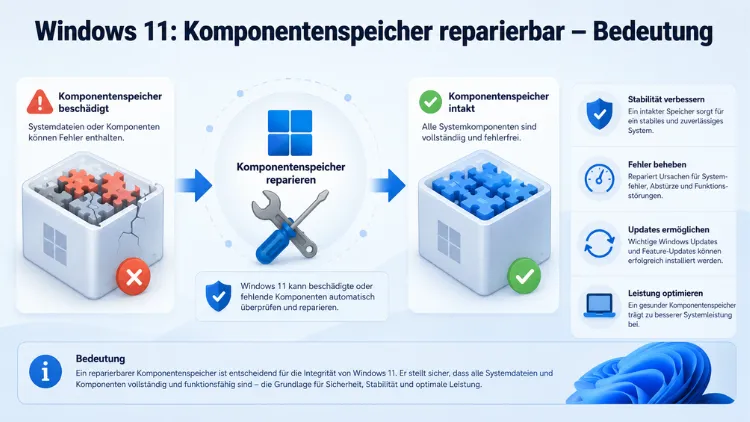
Wenn Sie unter Windows 11 oder Windows 10 den DISM-Befehl ausführen und die Meldung „Der Komponentenspeicher ist reparierbar“ erscheint, signalisiert das System einen erkannten, aber behebbaren Schaden am Windows-Abbild.
Diese Statusmeldung ist kein Grund zur Panik – sie zeigt vielmehr, dass eine gezielte Reparatur möglich ist. In diesem Artikel erfahren Sie, was der Komponentenspeicher ist, was die Meldung genau bedeutet und wie Sie Schritt für Schritt handeln.
Was ist der Komponentenspeicher unter Windows?
Bevor Sie mit der Reparatur beginnen, ist es wichtig zu verstehen, womit Sie es zu tun haben. Der Komponentenspeicher – auch bekannt als WinSxS-Ordner (Windows Side-by-Side) – ist ein zentrales Verzeichnis des Windows-Betriebssystems. Er befindet sich standardmäßig unter C:\Windows\WinSxS und enthält sämtliche Systemkomponenten, Treiberdateien, Sprachpakete sowie Sicherungskopien von Systemdateien, die Windows für Updates, Reparaturen und die Wiederherstellung benötigt.
Deshalb ist dieser Speicherort so entscheidend: Windows bezieht aus dem Komponentenspeicher viele Dateien, die auch der Systemdateiprüfer SFC für Reparaturen benötigt. Ist dieser Speicher beschädigt, kann SFC bestimmte Fehler oft nicht mehr selbst beheben. Kurz gesagt: Ohne einen intakten Komponentenspeicher ist eine vollständige Systemreparatur kaum möglich.
Zudem wächst der WinSxS-Ordner im Laufe der Zeit, da Windows dort ältere Versionen von Systemkomponenten aufbewahrt, um ein Rollback nach Updates zu ermöglichen. Dieser Umstand ist normal und kein Zeichen eines Fehlers – jedoch kann der Ordner durch fehlerhafte Updates, Malware oder Hardwareprobleme beschädigt werden.
Das DISM-Tool: Aufgabe und Funktion
Das Deployment Image Servicing and Management (DISM) Tool hilft, den Komponentenspeicher unter Windows 11 zu überprüfen und zu reparieren. Es ist nützlich für Offline- und Online-Images und bietet viele Befehlsoptionen.
DISM ist folglich kein einfaches Diagnosewerkzeug, sondern ein leistungsstarkes Systemwartungsprogramm, das direkt in Windows integriert ist. Es arbeitet auf einer tieferen Ebene als der bekannte SFC-Scan (System File Checker) und ist in der Lage, das zugrunde liegende Windows-Abbild zu analysieren und zu reparieren. DISM durchsucht den Komponentenspeicher (WinSxS-Ordner) auf Beschädigungen, kontaktiert Windows Update (oder verwendet eine angegebene Quelle, falls Windows Update nicht funktioniert) und ersetzt alle beschädigten Teile.
Außerdem ist DISM in Windows 10 genauso verfügbar wie in Windows 11 – die Befehle und ihre Bedeutung sind auf beiden Plattformen identisch. Daher gelten die folgenden Erklärungen und Anleitungen für beide Betriebssystemversionen gleichermaßen.
Die drei DISM-Statusmeldungen im Vergleich
Wenn Sie DISM mit dem Parameter /CheckHealth oder /ScanHealth ausführen, erhalten Sie eine von drei möglichen Statusmeldungen. Das Verständnis dieser Meldungen ist essenziell für das weitere Vorgehen:
1. „Kein Reparaturbedarf erkannt“ (Gesund/Healthy)
Dieser Status bedeutet, dass DISM keine Probleme im Komponentenspeicher festgestellt hat. Ein gesunder Status bedeutet, dass DISM keine Probleme im Betriebssystem entdeckt hat und keine Reparatur erforderlich ist. In diesem Fall können Sie beruhigt sein – Ihr Windows-Abbild ist intakt.
2. „Der Komponentenspeicher ist reparierbar“
„Reparierbar“ bedeutet, dass Sie den Komponentenspeicher reparieren müssen. Diese Meldung erscheint, wenn DISM eine Beschädigung erkennt, die jedoch durch das Tool selbst behoben werden kann. Das ist der häufigste Fall, den Nutzer melden, und zugleich die Situation, auf die sich dieser Artikel hauptsächlich konzentriert. Deshalb ist diese Meldung zwar ein Warnsignal, aber kein Grund zur Verzweiflung.
3. „Nicht reparierbar“
Meldungen mit dem Hinweis „nicht reparierbar“ deuten auf eine schwerwiegende Beschädigung hin. In diesem Fall reicht DISM allein nicht mehr aus. Stattdessen sind erweiterte Maßnahmen wie eine Reparaturinstallation oder im schlimmsten Fall eine Neuinstallation erforderlich.
Ursachen: Warum wird der Komponentenspeicher beschädigt?
Bevor Sie mit der Reparatur beginnen, lohnt es sich zu wissen, was überhaupt zu der Beschädigung geführt hat. Dadurch lassen sich zukünftige Probleme gezielter vermeiden.
Der Fehler „Der Komponentenspeicher ist reparierbar“ kann auf Probleme mit Ihrem Computer hinweisen, darunter beschädigte Systemdateien, fehlerhafter Speicher, Festplattenfehler und sogar ein defektes Windows-Betriebssystem.
Im Einzelnen sind folgende Ursachen besonders häufig:
- Fehlerhafte oder abgebrochene Windows-Updates: Bricht ein Update mitten im Installationsprozess ab – beispielsweise durch einen unerwarteten Neustart oder einen Stromausfall –, können inkonsistente Dateizustände im Komponentenspeicher entstehen.
- Malware und Viren: Schadsoftware greift gezielt auf Systemdateien zu und kann den WinSxS-Ordner korrumpieren.
- Hardwarefehler: In vielen Fällen ist eine defekte Festplatte oder SSD mit fehlerhaften Sektoren für die Beschädigung verantwortlich. Daher empfiehlt es sich, vor und nach einer DISM-Reparatur auch die Festplattengesundheit zu überprüfen.
- Falsches Herunterfahren: Wiederholtes hartes Abschalten des Systems ohne ordnungsgemäßes Herunterfahren kann ebenfalls zu inkonsistenten Zuständen im Dateisystem führen.
- Beschädigter Arbeitsspeicher (RAM): Fehlerhafte Speichermodule können beim Schreiben von Systemdateien Fehler verursachen, die sich über Zeit ansammeln.
Schritt-für-Schritt-Anleitung: Komponentenspeicher unter Windows 11 und 10 reparieren
Jetzt kommen wir zum praktischen Teil. Die empfohlene Vorgehensweise folgt einer klaren Reihenfolge, die Sie konsequent einhalten sollten. Bevor Sie mit SFC und DISM arbeiten, sollten Sie Windows einmal vollständig aktualisieren und danach neu starten. Manchmal hängen Reparaturvorgänge oder Updates noch im Hintergrund fest.
Schritt 1: Eingabeaufforderung als Administrator öffnen
Drücken Sie die Tastenkombination Windows + S, geben Sie „cmd“ ein und klicken Sie mit der rechten Maustaste auf „Eingabeaufforderung“. Wählen Sie dann „Als Administrator ausführen“. Alternativ funktioniert auch die Windows PowerShell oder das Windows Terminal mit Administratorrechten.
Schritt 2: Schnellprüfung mit /CheckHealth
Als Erstes führen Sie eine schnelle Statusprüfung durch, die keine umfangreiche Analyse vornimmt, aber sofort Rückmeldung gibt:
DISM /Online /Cleanup-Image /CheckHealthDer Befehl /CheckHealth ermöglicht eine schnelle Erkennung von Systembeschädigungen, indem er prüft, ob das aktuell laufende Windows (Online-Image) durch einen vorherigen fehlgeschlagenen Vorgang als beschädigt markiert wurde. Dieser Vorgang dauert in der Regel nur wenige Sekunden.
Schritt 3: Gründliche Analyse mit /ScanHealth
Anschließend führen Sie eine tiefgehende Prüfung des Komponentenspeichers durch:
DISM /Online /Cleanup-Image /ScanHealthDieser Befehl prüft den Komponentenspeicher auf Beschädigungen. Die Ausführung kann eine Weile dauern. Rechnen Sie deshalb mit einer Wartezeit von bis zu 20 Minuten. Unterbrechen Sie den Vorgang keinesfalls, da dies zu weiteren Beschädigungen führen kann.
Erscheint nun die Meldung „Der Komponentenspeicher ist reparierbar“, fahren Sie sofort mit dem nächsten Schritt fort.
Schritt 4: Reparatur mit /RestoreHealth
Dieser Befehl ist der eigentliche Kern der Reparatur. Er analysiert den Komponentenspeicher, verbindet sich mit Windows Update, lädt fehlende oder fehlerhafte Dateien herunter und ersetzt die beschädigten Komponenten:
DISM /Online /Cleanup-Image /RestoreHealthWichtig: Für diesen Schritt ist eine aktive Internetverbindung erforderlich, da DISM die Reparaturdateien direkt von den Microsoft-Servern bezieht. Auf modernen SSD-Systemen benötigt DISM in der Regel 10 bis 20 Minuten. Auf älteren Festplattensystemen kann der Vorgang auch länger dauern.
Nach erfolgreichem Abschluss erscheint die Meldung: „Die Beschädigung des Komponentenspeichers wurde behoben.“
Schritt 5: Alternative mit PowerShell
Falls Sie lieber mit der PowerShell arbeiten oder die Eingabeaufforderung nicht funktioniert, steht Ihnen der folgende Befehl zur Verfügung:
Repair-WindowsImage -Online -RestoreHealthWenn Sie Windows PowerShell verwenden, benutzen Sie den Befehl Repair-WindowsImage -Online -RestoreHealth.
Schritt 6: SFC-Scan nach der DISM-Reparatur
Nachdem DISM die Grundlage wiederhergestellt hat, führen Sie abschließend einen SFC-Scan durch. Die Reihenfolge ist dabei entscheidend: DISM repariert den Windows-Komponentenspeicher, SFC prüft anschließend die geschützten Systemdateien. So steigen die Chancen deutlich, dass Windows beschädigte Dateien wirklich sauber ersetzen kann.
sfc /scannowStarten Sie das System nach einer Reparatur des Komponentenspeichers mit dem Befehl DISM /Online /Cleanup-Image /RestoreHealth neu (aktives Internet ist erforderlich). Führen Sie dann SFC /scannow noch einmal aus.
Wenn kein Internet verfügbar ist: Offline-Reparatur mit ISO-Datei
Manchmal steht keine Internetverbindung zur Verfügung, oder Windows Update selbst ist beschädigt und kann nicht als Quelle dienen. In diesem Fall verwenden Sie eine Windows-ISO-Datei als alternative Quelle für die Reparatur.
Schritt 1: Laden Sie die aktuelle Windows 11- oder Windows 10-ISO-Datei von der offiziellen Microsoft-Webseite herunter. Verwenden Sie dafür das Media Creation Tool von Microsoft.
Schritt 2: Mounten Sie die ISO-Datei, indem Sie mit einem Doppelklick darauf klicken. Windows 11 und 10 binden ISO-Dateien automatisch als virtuelles Laufwerk ein, zum Beispiel als Laufwerk E:.
Schritt 3: Führen Sie den DISM-Befehl mit der angegebenen Quelle aus:
DISM /Online /Cleanup-Image /RestoreHealth /Source:E:\Sources\install.wim /LimitAccessDer Parameter /LimitAccess verhindert dabei, dass DISM versucht, zusätzlich Windows Update zu kontaktieren. Außerdem ist es wichtig, dass die ISO-Version zur installierten Windows-Version passt – andernfalls schlägt die Reparatur fehl.
Für Offline-Images wird der Befehl DISM /Image:C:\offline /Cleanup-Image /RestoreHealth verwendet. Dieser kommt zum Einsatz, wenn Sie ein nicht gestartetes Windows-System von außen reparieren möchten, beispielsweise von einem anderen Laufwerk oder einem Reparatur-USB-Stick aus.
Weiterführende Maßnahmen bei hartnäckigen Fehlern
Sollte die DISM-Reparatur trotz aller Bemühungen nicht erfolgreich sein, stehen Ihnen weitere Optionen zur Verfügung.
Windows-Speicherdiagnose ausführen
Da fehlerhafter RAM eine häufige Ursache für Systemdatei-Beschädigungen ist, empfiehlt sich zunächst eine Speicherprüfung. Drücken Sie Windows + R, geben Sie mdsched.exe ein und bestätigen Sie mit Enter. Windows startet dann beim nächsten Neustart eine automatische Speicherüberprüfung.
Festplattenfehler mit chkdsk beheben
Zusätzlich sollten Sie die Festplatte auf fehlerhafte Sektoren prüfen. Öffnen Sie die Eingabeaufforderung als Administrator und geben Sie ein:
chkdsk C: /f /rDer Parameter /f behebt gefundene Fehler, /r lokalisiert zudem fehlerhafte Sektoren und versucht, lesbare Informationen zu retten. Bestätigen Sie die Abfrage mit J, damit chkdsk beim nächsten Neustart ausgeführt wird.
Reparaturinstallation (In-Place-Upgrade)
Wenn der Fehler „Windows 11 – Der Komponentenspeicher ist reparierbar“ weiterhin besteht, nachdem Sie alle Methoden ausprobiert haben, können Sie eine Reparaturinstallation in Betracht ziehen oder ein direktes Upgrade für Windows 11 durchführen, was dabei helfen kann, die aktuellen beschädigten Systemdateien durch neue zu ersetzen.
Bei einer Reparaturinstallation (auch In-Place-Upgrade genannt) wird Windows über sich selbst installiert. Dabei bleiben Ihre persönlichen Dateien, installierten Programme und Einstellungen erhalten. Gehen Sie dazu wie folgt vor:
- Laden Sie das Windows 11 Media Creation Tool von microsoft.com herunter.
- Starten Sie das Tool und wählen Sie „Diesen PC jetzt aktualisieren“.
- Folgen Sie dem Assistenten und wählen Sie auf der Seite „Bereit zur Installation“ die Option „Persönliche Dateien und Apps behalten“.
- Starten Sie die Installation und warten Sie, bis der Vorgang abgeschlossen ist.
Dieser Vorgang ersetzt alle Systemdateien, behebt dabei auch tief sitzende Schäden im Komponentenspeicher und ist deshalb bei hartnäckigen Problemen die empfohlene Vorgehensweise vor einer vollständigen Neuinstallation.
Komponentenspeicher bereinigen
Nach einer erfolgreichen Reparatur können Sie außerdem den Komponentenspeicher von veralteten Dateien bereinigen, um Speicherplatz freizugeben:
DISM /Online /Cleanup-Image /StartComponentCleanupDieser Befehl entfernt veraltete oder nicht mehr benötigte Komponenten aus dem Komponentenspeicher von Windows. Dies kann helfen, Speicherplatz freizugeben und das System zu optimieren. Allerdings sollten Sie beachten, dass nach diesem Schritt ein Rollback zu bestimmten älteren Updates erschwert wird.
Typische Fehlercodes und ihre Bedeutung
Beim Ausführen von DISM können verschiedene Fehlercodes auftreten. Die häufigsten sind:
Fehler 0x800f081f – Die Quelldateien wurden nicht gefunden. Dieser Fehler tritt auf, wenn DISM keine Verbindung zu Windows Update herstellen kann und keine alternative Quelle angegeben wurde. Lösung: Verwenden Sie eine lokale ISO-Datei als Quelle.
Fehler 0x800f0915 – Der Reparaturinhalt wurde nirgends gefunden. Ähnlich wie 0x800f081f deutet dieser Fehler auf ein Problem mit der Reparaturquelle hin. In solchen Fällen kann das Herunterladen der ISO-Datei und deren Verwendung als lokale Quelle helfen. Überprüfen Sie außerdem, ob die ISO-Version exakt zur installierten Windows-Version und -Edition passt.
Fehler 14098 – Der Komponentenspeicher wurde beschädigt. Dieser schwerwiegende Fehler deutet darauf hin, dass die Beschädigung so tief geht, dass DISM sie online nicht mehr beheben kann. Hier ist eine Reparaturinstallation oder Neuinstallation die letzte Option.
Vorbeugen: So schützen Sie den Komponentenspeicher
Natürlich ist Vorbeugung besser als Reparatur. Daher empfiehlt es sich, einige grundlegende Schutzmaßnahmen konsequent umzusetzen:
Windows stets aktuell halten: Stellen Sie sicher, dass Ihr System auf dem neuesten Stand ist, indem Sie nach Updates suchen und diese installieren. Aktuelle Updates schließen bekannte Lücken und sorgen für einen stabilen Komponentenspeicher.
Regelmäßige SFC-Scans durchführen: Führen Sie alle paar Monate einen sfc /scannow-Scan durch, um Beschädigungen frühzeitig zu erkennen, bevor sie sich ausweiten.
Systemdaten regelmäßig sichern: Erstellen Sie mit dem integrierten Windows-Tool „Sichern und Wiederherstellen“ oder mit Macrium Reflect Free regelmäßige Systemabbilder. Im Schadensfall können Sie so auf einen intakten Systemzustand zurückgreifen.
Stabiles Herunterfahren sicherstellen: Schalten Sie den Computer stets über das Startmenü aus. Erzwungene Abschaltungen durch langes Drücken des Netzschalters sollten die absolute Ausnahme bleiben.
Antivirenschutz aktiv halten: Windows Defender ist in Windows 11 und 10 fest integriert und bietet zuverlässigen Basisschutz. Halten Sie die Virendefinitionen stets aktuell und führen Sie regelmäßige Scans durch.
Festplattengesundheit überwachen: Nutzen Sie CrystalDiskInfo (kostenlos), um den SMART-Status Ihrer Festplatte oder SSD regelmäßig im Blick zu behalten. Frühzeitig erkannte Hardwareprobleme verhindern zukünftige Datei-Beschädigungen.
Häufige Fragen zum Komponentenspeicher und DISM
Was bedeutet „Komponentenspeicher reparierbar“ genau?
Die Meldung „Der Komponentenspeicher ist reparierbar“ erscheint, wenn DISM bei der Prüfung des Windows-Abbilds eine Beschädigung feststellt, die jedoch durch das Tool selbst behoben werden kann. Sie ist kein Zeichen eines schwerwiegenden Systemausfalls, sondern vielmehr ein Hinweis, dass eine gezielte Reparatur mit dem Befehl DISM /Online /Cleanup-Image /RestoreHealth notwendig und möglich ist.
Wann tritt der Status „nicht reparierbar“ auf?
Der Status „nicht reparierbar“ erscheint, wenn die Beschädigung des Komponentenspeichers so tiefgreifend ist, dass DISM sie nicht mehr selbstständig beheben kann. In diesem Fall sind weiterführende Maßnahmen wie eine Reparaturinstallation oder eine vollständige Neuinstallation von Windows erforderlich.
Muss ich zuerst DISM oder SFC ausführen?
Erst reparieren Sie mit DISM die Grundlage, danach lassen Sie SFC die eigentlichen Systemdateien prüfen. So steigen die Chancen deutlich, dass Windows beschädigte Dateien wirklich sauber ersetzen kann. Die empfohlene Vorgehensweise lautet daher: zuerst DISM, danach SFC.
Was tun, wenn DISM eine Internetverbindung benötigt, aber keine vorhanden ist?
Wenn keine aktive Internetverbindung zur Verfügung steht, verwenden Sie eine Windows-ISO-Datei als lokale Quelle. Mounten Sie die ISO und führen Sie den Befehl DISM /Online /Cleanup-Image /RestoreHealth /Source:E:\Sources\install.wim /LimitAccess aus. Achten Sie dabei darauf, dass die ISO-Version exakt zur installierten Windows-Version passt.
Wie lange dauert ein DISM-Scan und eine Reparatur?
Auf modernen SSD-Systemen benötigt DISM in der Regel 10 bis 20 Minuten und SFC 5 bis 15 Minuten. Auf älteren Systemen mit herkömmlichen Festplatten kann die Laufzeit deutlich länger sein. Unterbrechen Sie den Vorgang in keinem Fall, da dies zu zusätzlichen Beschädigungen führen kann.
Warum findet SFC Fehler, kann sie aber nicht reparieren?
Die Systemdateiprüfung SFC meldet manchmal: „Beschädigte Dateien gefunden, einige konnten aber nicht repariert werden.“ Der Grund ist in der Regel ein beschädigter Komponentenspeicher, aus dem SFC keine intakten Ersatzdateien beziehen kann. Deshalb sollte in solchen Fällen zuerst DISM ausgeführt werden, um die Grundlage zu reparieren.
Ist es sicher, den Komponentenspeicher mit /StartComponentCleanup zu bereinigen?
Die Bereinigung mit /StartComponentCleanup ist grundsätzlich sicher und gibt Speicherplatz frei. Allerdings entfernt dieser Befehl ältere Komponentenversionen, wodurch ein späteres Rollback von Updates erschwert wird. Führen Sie diese Bereinigung daher erst durch, wenn das System stabil läuft und Sie keine Updates rückgängig machen möchten.
Hilft DISM auch bei Windows Server?
Ja, DISM ist auch in Windows Server 2019, Windows Server 2022 und Windows Server 2025 integriert und funktioniert dort prinzipiell identisch. Die Befehle und Statusmeldungen sind dieselben wie unter Windows 10 und 11. Zusätzlich bietet DISM auf Server-Systemen erweiterte Optionen zur Verwaltung von Serverrollen und -features.
Was bedeutet der Fehlercode 0x800f081f bei DISM?
Der Fehlercode 0x800f081f bedeutet, dass DISM die benötigten Quelldateien für die Reparatur nicht gefunden hat. Das passiert häufig, wenn keine Internetverbindung vorhanden ist oder Windows Update blockiert wird. Lösen Sie diesen Fehler, indem Sie eine Windows-ISO-Datei als Quelle angeben und den Parameter /LimitAccess hinzufügen.
Muss ich nach einer DISM-Reparatur Windows neu starten?
Ja, nach einer DISM-Reparatur sollten Sie das System unbedingt neu starten, bevor Sie weitere Schritte durchführen. Ein Neustart stellt sicher, dass alle Änderungen korrekt angewendet werden. Führen Sie nach der DISM-Reparatur immer sfc /scannow aus. Erst nach einem Neustart sind alle reparierten Komponenten vollständig aktiv.
Fazit
Die Meldung „Der Komponentenspeicher ist reparierbar“ ist ein klares Signal, das zum Handeln auffordert – jedoch kein Grund zur Panik. Mit dem DISM-Befehl DISM /Online /Cleanup-Image /RestoreHealth, gefolgt von einem SFC-Scan, lässt sich der Schaden unter Windows 11 und 10 in den meisten Fällen vollständig beheben.
Bleiben Fehler hartnäckig, bietet eine Reparaturinstallation eine zuverlässige Lösung, ohne persönliche Daten zu gefährden. Regelmäßige Systemchecks und aktuelle Windows-Updates schützen den Komponentenspeicher langfristig vor erneuten Beschädigungen.
