
Taskleiste nach Windows-11-Update verschwunden? Hier erfahren Sie, wie Sie die Taskleiste durch Explorer-Neustart oder Registry-Anpassung wiederherstellen.
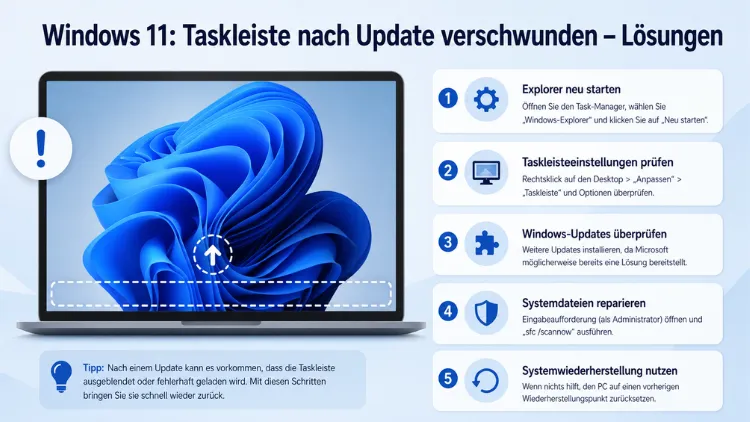
Nach einem Windows-11-Update ist die Taskleiste plötzlich weg – kein Startmenü, keine Uhr, keine angehefteten Programme. Dieses Problem trifft regelmäßig Nutzer aller Windows-11-Versionen, vom Home-PC bis zum Enterprise-Rechner.
Zum Glück lässt es sich in den meisten Fällen ohne Neuinstallation beheben. Dieser Artikel zeigt Ihnen alle bewährten Lösungsschritte – von der schnellen Sofortmaßnahme bis zur tiefgreifenden Systemreparatur.
Warum verschwindet die Taskleiste nach einem Windows-Update?
Bevor Sie mit der Fehlerbehebung beginnen, ist es sinnvoll, die Ursache zu verstehen. Denn je nach Auslöser greift eine andere Lösung am schnellsten.
Die Taskleiste unter Windows 11 ist kein statisches Element. Sie ist eng mit dem Explorer, mehreren Shell-Prozessen, dem Benutzerprofil und verschiedenen Hintergrunddiensten verbunden. Nach Updates werden genau diese Komponenten häufig neu gestartet, migriert oder intern umgebaut. Schon kleinste Abweichungen in diesem Prozess reichen aus, damit die Leiste nach dem Neustart nicht mehr erscheint.
Konkret gibt es mehrere häufige Ursachen:
Fehlerhafter Schnellstart: Ein häufiger Fehler ist, den Rechner nach einem Update nur herunterzufahren und wieder einzuschalten. Windows nutzt standardmäßig den Schnellstart, bei dem Teile des alten Systemzustands erhalten bleiben. Deshalb hilft in vielen Fällen bereits ein echter Neustart über das Startmenü – sofern dieses noch zugänglich ist – oder über Alt + F4 auf dem Desktop.
Abgestürzter Explorer-Prozess: Die Taskleiste hängt eng mit dem Windows Explorer zusammen. Wenn dieser abstürzt oder ein Systemdienst hängen bleibt, verschwindet die Leiste einfach.
Beschädigter IrisService-Registrierungsschlüssel: Der Taskleistenfehler tritt häufig aufgrund einer kleinen Komponente namens IrisService auf. Sie ist Teil des Spotlight-Dienstes von Windows 11 und wird hauptsächlich verwendet, um Tipps, Vorschläge und Werbeaktionen im Sperrbildschirmfenster anzuzeigen. Cumulative Updates können diesen Schlüssel beschädigen, was die gesamte Taskleiste lahmlegt.
Beschädigte Systemdateien: Wenn die Taskleiste in Windows 11 immer wieder einfriert, können beschädigte Systemdateien eine Rolle spielen. In diesem Fall helfen die integrierten Reparaturtools SFC und DISM.
Fehlerhafter Symbolcache: Zusätzlich kann ein korrupter Icon-Cache dazu führen, dass die Taskleiste zwar vorhanden ist, aber leer erscheint oder Symbole fehlen.
Lösung 1: Echter Neustart statt Schnellstart
Dieser erste Schritt klingt banal, löst jedoch erstaunlich viele Fälle. Tauchen die Symbole nach einem echten Neustart wieder auf, lag das Problem an einer fehlerhaften Initialisierung direkt nach dem Update. Das ist einer der häufigsten Fälle und schnell erledigt.
So führen Sie einen vollständigen Neustart durch, ohne das Startmenü zu benötigen:
- Drücken Sie Alt + F4 auf dem Desktop.
- Wählen Sie im Dropdown-Menü Neu starten.
- Bestätigen Sie mit OK.
Falls Alt + F4 nicht reagiert, halten Sie alternativ den physischen Einschaltknopf für etwa fünf Sekunden gedrückt, um einen Kaltstart zu erzwingen. Nach dem Neustart sollte die Taskleiste in vielen Fällen sofort wieder erscheinen.
Lösung 2: Windows-Explorer im Task-Manager neu starten
Der Windows-Explorer ist für die Taskleiste, das Startmenü und viele Oberflächenfunktionen verantwortlich. Wenn er hängt, reagiert auch die Taskleiste nicht mehr. Ein Neustart ist daher oft die einfachste Lösung.
Gehen Sie dabei wie folgt vor:
- Drücken Sie Strg + Umschalt + Esc, um den Task-Manager zu öffnen.
- Suchen Sie in der Prozessliste den Eintrag Windows-Explorer.
- Rechtsklicken Sie darauf und wählen Sie Neu starten.
Dieser Schritt wirkt oft wie ein kleiner Reset für die Oberfläche. Er ist schnell durchgeführt und beschädigt keine Daten. Wenn die Taskleiste danach wieder funktioniert, wissen Sie, dass es nur ein kurzfristiger Einfriermoment war.
Falls der Prozess in der Liste nicht sichtbar ist, starten Sie ihn manuell neu:
- Klicken Sie im Task-Manager oben links auf Datei → Neuen Task ausführen.
- Geben Sie explorer.exe ein.
- Bestätigen Sie mit OK.
Damit wird die gesamte Windows-Benutzeroberfläche neu geladen.
Lösung 3: IrisService-Registrierungsschlüssel löschen
Aktuelle Windows-Updates können manchmal den IrisService-Registrierungsschlüssel beschädigen und dadurch die Taskleiste lahmlegen. Diese Lösung ist besonders wirksam, wenn das Problem unmittelbar nach einem kumulativen Update aufgetreten ist.
Wichtig: Das Bearbeiten der Registry kann zu Systeminstabilität führen. Erstellen Sie immer vorher eine Sicherung: Im Registrierungseditor klicken Sie auf Datei → Exportieren, um ein Backup zu speichern.
So löschen Sie den IrisService-Schlüssel über die Eingabeaufforderung:
- Drücken Sie Strg + Umschalt + Esc, um den Task-Manager zu öffnen.
- Klicken Sie auf Datei → Neuen Task ausführen.
- Geben Sie cmd ein, setzen Sie das Häkchen bei „Als Administrator erstellen“ und bestätigen Sie mit OK.
- Fügen Sie folgenden Befehl ein und drücken Sie Enter:
reg delete HKCU\SOFTWARE\Microsoft\Windows\CurrentVersion\IrisService /f && shutdown -r -t 0Der PC startet automatisch neu. Nach dem Neustart ist die Taskleiste in aller Regel wieder vollständig funktionsfähig. Der gelöschte Registry-Eintrag wird von Windows beim nächsten Start neu und korrekt angelegt.
Lösung 4: Taskleisten-Einstellungen auf „automatisch ausblenden“ prüfen
Manchmal verschwindet die Taskleiste nicht wegen eines Systemfehlers, sondern weil eine Update-Routine die Einstellung „Taskleiste automatisch ausblenden“ aktiviert hat. Überprüfen Sie deshalb diese Option:
- Drücken Sie Windows + I, um die Einstellungen zu öffnen.
- Navigieren Sie zu Personalisierung → Taskleiste.
- Scrollen Sie nach unten zu Taskleistenverhalten.
- Deaktivieren Sie die Option „Taskleiste automatisch ausblenden“, falls sie aktiviert ist.
Außerdem sollten Sie dort prüfen, ob die Taskleiste für alle Anzeigen aktiviert ist, sofern Sie mehrere Monitore verwenden. Falls Sie mehrere Monitore verwenden, kann es sein, dass Windows die Taskleiste auf einen falschen Bildschirm verschiebt.
Lösung 5: Fehlerhaftes Update deinstallieren
Wenn das Problem direkt nach einem bestimmten Update aufgetreten ist, lohnt sich die Deinstallation dieses Updates. Deinstallieren Sie das letzte Update über Einstellungen → Updateverlauf → Updates deinstallieren. Führen Sie danach eine Systemreparatur mit DISM und SFC durch. Wenn alles wieder funktioniert, können Sie das Update später erneut installieren.
So gehen Sie vor:
- Öffnen Sie die Einstellungen mit Windows + I.
- Navigieren Sie zu Windows Update → Updateverlauf.
- Klicken Sie auf Updates deinstallieren.
- Suchen Sie das zuletzt installierte kumulative Update in der Liste.
- Klicken Sie auf Deinstallieren und bestätigen Sie.
- Starten Sie den PC anschließend neu.
Falls das Startmenü nicht erreichbar ist, öffnen Sie alternativ den Task-Manager, starten Sie dort einen neuen Task und geben Sie ms-settings:windowsupdate-history ein, um direkt zum Updateverlauf zu gelangen.
Lösung 6: StuckRects3-Registrierungsschlüssel zurücksetzen
Wenn keine der bisherigen Maßnahmen hilft, können Sie die Taskleistenkonfiguration löschen, damit Windows sie neu erstellt: Öffnen Sie regedit über Windows + R → regedit. Navigieren Sie zu HKEY_CURRENT_USER\Software\Microsoft\Windows\CurrentVersion\Explorer\StuckRects3. Rechtsklicken Sie auf StuckRects3 → Löschen. Starten Sie den PC neu. Beim Neustart erzeugt Windows diesen Schlüssel automatisch neu – und damit auch eine frische Taskleiste.
Dieser Schritt ist besonders hilfreich, wenn die Taskleiste zwar sichtbar ist, sich aber an einer falschen Position befindet oder nicht auf Klicks reagiert. Erstellen Sie auch hier zuvor ein Registry-Backup über Datei → Exportieren im Registrierungseditor.
Lösung 7: Systemdateien mit SFC und DISM reparieren
Die integrierten Werkzeuge DISM (Deployment Image Servicing and Management) und SFC (System File Checker) überprüfen und reparieren Systemdateien auf der Festplatte. Diese Lösung empfiehlt sich besonders dann, wenn die Taskleiste immer wieder verschwindet oder mehrere Systemfunktionen gleichzeitig gestört sind.
Drücken Sie Windows-Taste + R, geben Sie cmd ein, halten Sie Strg + Umschalt gedrückt und bestätigen Sie mit Enter, um die Eingabeaufforderung als Administrator zu starten.
Führen Sie dann nacheinander folgende Befehle aus:
Schritt 1 – DISM:
DISM /Online /Cleanup-Image /RestoreHealthDer DISM-Befehl repariert das Windows-Abbild, auf dessen Basis Systemdateien wiederhergestellt werden. Dieser Vorgang dauert je nach System zwischen 5 und 15 Minuten und benötigt eine aktive Internetverbindung.
Schritt 2 – SFC:
sfc /scannowSFC überprüft danach alle geschützten Systemdateien und ersetzt beschädigte Versionen.
Starten Sie den PC nach Abschluss beider Scans neu. In vielen Fällen ist die Taskleiste danach dauerhaft stabil.
Lösung 8: App-Pakete per PowerShell neu registrieren
Falls die Taskleiste weiterhin leer bleibt oder bestimmte Symbole fehlen, obwohl die Leiste selbst sichtbar ist, hilft das Neu-Registrieren aller Windows-App-Pakete. Dieser Schritt aktualisiert alle modernen Apps, die mit der Taskleiste interagieren.
- Drücken Sie Windows + X und wählen Sie Terminal (Administrator) oder Windows PowerShell (Administrator).
- Fügen Sie folgenden Befehl ein und drücken Sie Enter:
Get-AppXPackage -AllUsers | Foreach {Add-AppxPackage -DisableDevelopmentMode -Register "$($_.InstallLocation)\AppXManifest.xml"}Sie werden viele rote Fehlermeldungen sehen – das ist normal und kein Grund zur Sorge. Warten Sie, bis der Vorgang vollständig abgeschlossen ist, und starten Sie den PC anschließend neu.
Lösung 9: Symbolcache löschen
Ein beschädigter Symbolcache kann dazu führen, dass die Taskleiste zwar geladen wird, aber keine oder falsche Icons anzeigt. So löschen Sie den Cache manuell:
- Öffnen Sie den Task-Manager und starten Sie den Windows-Explorer neu (wie in Lösung 2 beschrieben).
- Drücken Sie Windows + R, geben Sie %localappdata% ein und bestätigen Sie.
- Aktivieren Sie in der Ordneransicht die Anzeige versteckter Dateien (Ansicht → Ausgeblendete Elemente).
- Suchen Sie die Datei IconCache.db und löschen Sie diese.
- Navigieren Sie außerdem nach %localappdata%\Microsoft\Windows\Explorer und löschen Sie alle Dateien, die mit iconcache beginnen.
- Starten Sie den PC neu.
Windows erstellt den Cache beim nächsten Start automatisch neu, sodass alle Symbole korrekt geladen werden.
Lösung 10: Abgesicherter Modus und Systemwiederherstellung
Sollten alle bisherigen Schritte keine Wirkung zeigen, ist ein tiefergehendes Problem wahrscheinlich. Sie können das Abbildverwaltungstool für die Bereitstellung (DISM) und die Systemdateiprüfung (SFC) im abgesicherten Modus ausführen, um beschädigte Dateien zu reparieren, die möglicherweise verhindern, dass die Taskleiste angezeigt wird.
Zudem empfiehlt sich eine Systemwiederherstellung auf einen Zeitpunkt vor dem problematischen Update:
- Drücken Sie Windows + R, geben Sie rstrui.exe ein und bestätigen Sie.
- Wählen Sie einen Wiederherstellungspunkt aus, der vor dem Update liegt.
- Folgen Sie dem Assistenten und starten Sie den PC neu.
Sollte auch die Systemwiederherstellung nicht helfen, bleibt als letzter Ausweg eine In-Place-Neuinstallation über das Windows-11-Installationsmedium. Dabei werden persönliche Dateien und installierte Programme in der Regel beibehalten, während Windows vollständig erneuert wird.
Dauerhaft vorbeugen: So bleibt die Taskleiste stabil
Neben der Fehlerbehebung ist es sinnvoll, zukünftigen Problemen vorzubeugen. Mehrere empfohlene Vorgehensweisen helfen dabei, die Taskleiste auch nach künftigen Updates stabil zu halten:
Keine Drittanbieter-Tools für die Taskleiste verwenden: Installieren Sie keine Fremdtools, die das Taskleisten-Design oder das Startmenü verändern. Solche Programme sind nach größeren Updates häufig die Ursache für Anzeigeprobleme.
Autostart-Programme reduzieren: Zu viele Autostart-Programme können dazu führen, dass Windows 11 beim Start überlastet ist und die Taskleiste erst zu spät – oder gar nicht – reagiert. Das ist besonders auf älteren PCs mit wenig RAM ein häufiges Problem. Öffnen Sie dazu den Task-Manager, wechseln Sie zum Reiter Autostart und deaktivieren Sie Programme mit hohem Starteinfluss, die Sie nicht sofort benötigen – etwa Teams, Spotify, Discord oder Adobe-Anwendungen.
Grafiktreiber aktuell halten: Veraltete oder inkompatible Grafikkartentreiber können ebenfalls die Anzeige beeinträchtigen. Aktualisieren Sie die Treiber daher regelmäßig über den Gerätemanager oder die Webseite des Herstellers – bei Nvidia über GeForce Experience, bei AMD über AMD Software: Adrenalin Edition, bei Intel über das Intel Driver & Support Assistant-Tool.
Regelmäßige Systemscans durchführen: Führen Sie regelmäßig Systemscans mit SFC und DISM durch. So bleibt die Taskleiste auch nach großen Updates zuverlässig bestehen.
Updates nicht sofort installieren: Warten Sie nach dem Erscheinen eines kumulativen Updates einige Tage, bevor Sie es installieren. So lässt sich beobachten, ob das Update bekannte Probleme mit der Taskleiste verursacht, und Microsoft kann in dieser Zeit bereits einen Fix veröffentlichen.
Häufige Fragen zur verschwundenen Taskleiste
Was ist die schnellste Lösung, wenn die Taskleiste verschwunden ist?
In der großen Mehrheit aller Fälle reicht es, Windows Explorer im Task-Manager neu zu starten. Das dauert 30 Sekunden und löst das Problem sofort. Öffnen Sie dazu den Task-Manager mit Strg + Umschalt + Esc, suchen Sie den Prozess Windows-Explorer und wählen Sie Neu starten.
Kann ein Windows-Update wirklich die Taskleiste zum Verschwinden bringen?
Ja, das ist ein bekanntes Problem. Microsoft hat in der Vergangenheit optionale Updates veröffentlicht, die einen Fehler in der Taskleiste verursachten – sie verschwand und erschien automatisch wieder. Microsoft erkannte das Problem an und veröffentlichte einen Fix über ein neues Update. Deshalb lohnt es sich, nach einem Taskleistenproblem gezielt nach einem neueren Update zu suchen, das den Fehler behebt.
Was bedeutet der IrisService-Eintrag in der Registry?
IrisService ist Teil des Spotlight-Dienstes von Windows 11 und wird hauptsächlich verwendet, um Tipps, Vorschläge und Werbeaktionen im Sperrbildschirmfenster anzuzeigen. Wenn dieser Registrierungsschlüssel durch ein Update beschädigt wird, kann er die gesamte Taskleiste blockieren. Das Löschen dieses Schlüssels schadet dem PC nicht – Windows erstellt den Schlüssel beim Neustart automatisch neu.
Warum hilft ein normaler Neustart manchmal nicht?
Windows nutzt standardmäßig den Schnellstart, bei dem Teile des alten Systemzustands erhalten bleiben. Deshalb sollten Sie nach einem Update immer einen echten Neustart über Alt + F4 → Neu starten durchführen, nicht nur Herunterfahren und Einschalten.
Hilft die Systemwiederherstellung bei diesem Problem?
Ja, sofern ein Wiederherstellungspunkt vor dem problematischen Update existiert. Öffnen Sie die Systemwiederherstellung über Windows + R → rstrui.exe, wählen Sie einen geeigneten Punkt aus und folgen Sie dem Assistenten. Beachten Sie jedoch, dass dabei zuletzt installierte Programme möglicherweise entfernt werden.
Funktionieren diese Lösungen auch bei Windows 11 Enterprise?
Grundsätzlich ja. Das Problem mit der verschwundenen Taskleiste tritt auch in der Enterprise-Edition auf, etwa nach kumulativen Updates. Zusätzlich zu den beschriebenen Schritten sollten Administratoren in Unternehmensumgebungen prüfen, ob Gruppenrichtlinien oder Konfigurationsprofile die Taskleiste beeinflussen.
Was kann ich tun, wenn die Taskleiste nach jedem Neustart wieder verschwindet?
In diesem Fall liegt wahrscheinlich ein tieferes Problem vor – entweder beschädigte Systemdateien oder ein korruptes Benutzerprofil. Führen Sie zunächst SFC und DISM aus. Hilft das nicht, legen Sie ein neues Benutzerkonto an und prüfen Sie, ob das Problem dort ebenfalls auftritt. Bleibt die Taskleiste im neuen Konto stabil, war das ursprüngliche Profil beschädigt.
Kann ich das Update, das die Taskleiste zerstört hat, dauerhaft blockieren?
Windows Update lässt sich über Einstellungen → Windows Update → Erweiterte Optionen → Updates anhalten vorübergehend pausieren – maximal für fünf Wochen. Alternativ lässt sich ein bestimmtes Update über den Show or Hide Updates Troubleshooter von Microsoft dauerhaft ausblenden. Langfristig ist es jedoch empfohlen, Updates nicht dauerhaft zu blockieren, da Sicherheits-Patches wichtig sind.
Muss ich Windows neu installieren, wenn nichts hilft?
Eine vollständige Neuinstallation ist selten notwendig. Beginnen Sie mit den einfachen Lösungen – das Neustarten des Explorers und SFC-Scans beheben etwa 80 % aller Fälle. Für hartnäckige Probleme nutzen Sie die Diagnose über die Ereignisanzeige und den IrisService-Registry-Fix. Erst wenn alle Schritte erfolglos bleiben, ist eine In-Place-Neuinstallation sinnvoll – dabei bleiben Ihre Dateien erhalten.
Gibt es Unterschiede zwischen Windows 11 Home, Pro und Enterprise bei diesem Problem?
Das Kernproblem – beschädigter IrisService, abgestürzter Explorer oder fehlerhafte Update-Integration – tritt in allen Editionen auf. Allerdings haben Pro- und Enterprise-Nutzer zusätzliche Möglichkeiten, etwa das Steuern von Updates über Gruppenrichtlinien oder WSUS (Windows Server Update Services), um fehlerhafte Updates im Unternehmensumfeld nicht automatisch auszurollen.
Fazit
Die verschwundene Taskleiste nach einem Windows-11-Update ist ärgerlich, jedoch fast immer lösbar. In den meisten Fällen genügen ein echter Neustart, das Neustarten des Explorers oder das Löschen des IrisService-Schlüssels, um das Problem sofort zu beheben.
Wer zusätzlich regelmäßig SFC-Scans durchführt, Drittanbieter-Tools für die Taskleiste meidet und Updates nicht direkt am Erscheinungstag installiert, vermeidet viele dieser Probleme von vornherein.
