
Uhr auf allen Monitoren anzeigen unter Windows 11 und 10: Erfahren Sie, welche Einstellungen und Tools wie DisplayFusion das auf jedem Monitor ermöglichen.
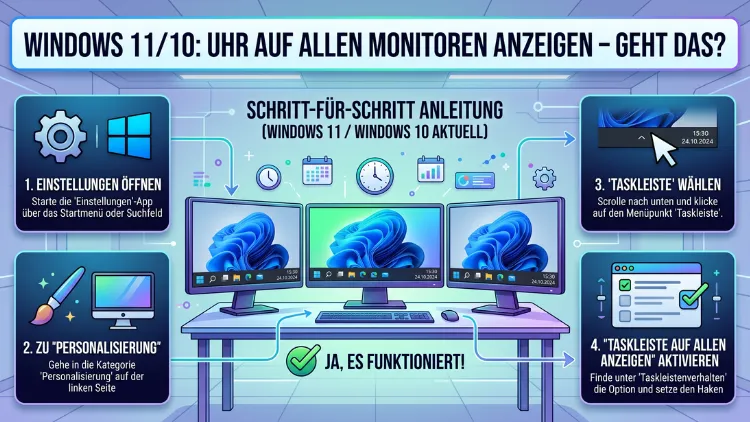
Wer mit mehreren Bildschirmen arbeitet, fragt sich schnell: Warum zeigt Windows die Uhr nur auf dem Hauptmonitor?
Die kurze Antwort lautet: Windows 10 zeigt die Uhr nativ auf allen Monitoren, während Windows 11 diese Funktion zunächst entfernt hat – jedoch lässt sie sich mit wenigen Handgriffen oder einem kostenlosen Tool wie ElevenClock vollständig wiederherstellen. Dieser Artikel erklärt alle Methoden Schritt für Schritt.
Was Windows 10 und Windows 11 im Multi-Monitor-Betrieb unterscheidet
Zunächst ist es wichtig zu verstehen, warum das Thema überhaupt so viele Nutzer beschäftigt. Bei Windows 10 wird auf jedem Monitor in der Taskleiste die Uhrzeit angezeigt. Microsoft hat diese Funktion bei Windows 11 nicht von Anfang an integriert, sodass Nutzer mit mehreren Monitoren die Uhrzeit zunächst nur in der Taskleiste des Hauptmonitors sahen. Deshalb empfanden viele Anwender den Wechsel auf Windows 11 als deutlichen Rückschritt.
Windows 10 hingegen löst das Problem von Haus aus: Sobald man die Taskleiste auf allen Monitoren aktiviert, erscheint die Uhr automatisch auf jedem angeschlossenen Display. Zusätzlich bietet Windows 10 und Windows 11 unter Einstellungen → Personalisierung → Taskleiste → Verhalten der Taskleiste die Möglichkeit, die Taskleiste auf mehreren Monitoren anzuzeigen, mit verschiedenen Optionen, wie etwa „Alle Taskleisten“, „Haupttaskleiste und Taskleiste mit geöffnetem Fenster“ oder „Taskleiste mit geöffnetem Fenster“.
Allerdings gilt selbst für Windows 10: Eine separate Uhr allein – also ohne die gesamte Taskleiste zu spiegeln – lässt sich unter Windows nicht gezielt auf weitere Monitore beschränken. Wer also mehr Kontrolle und Flexibilität möchte, kommt an einer Drittanbieter-Lösung nicht vorbei.
Windows 10: Uhr auf allen Monitoren nativ aktivieren
Unter Windows 10 ist der Weg zur Uhr auf allen Bildschirmen erfreulicherweise kurz. Deshalb lohnt sich zunächst ein Blick auf den bordeigenen Weg:
Schritt 1: Öffnen Sie Einstellungen (Windows-Taste + I).
Schritt 2: Wählen Sie Personalisierung → Taskleiste.
Schritt 3: Scrollen Sie nach unten zum Abschnitt Mehrere Anzeigen.
Schritt 4: Aktivieren Sie den Schalter „Taskleiste auf allen Anzeigegeräten anzeigen“.
Schritt 5: Wählen Sie direkt darunter, wo die Taskleisten-Symbole erscheinen sollen – empfohlen wird „Alle Taskleisten“, damit Datum und Uhrzeit vollständig auf jedem Monitor sichtbar sind.
Nach diesen Schritten erscheint die Uhr sofort auf allen angeschlossenen Monitoren. Darüber hinaus zeigt Windows 10 die Uhr in der rechten unteren Ecke jedes Bildschirms standardmäßig an, sobald die Taskleiste aktiviert ist.
Windows 11: Warum die Uhr fehlt und was Microsoft geändert hat
Neben dem Entfernen der beliebten Drag-and-Drop-Funktionalität fehlte der Windows 11-Taskleiste ursprünglich die Unterstützung für die Taskleisten-Uhr auf sekundären Displays. Diese Entscheidung löste erhebliche Kritik in der Nutzergemeinschaft aus. Immerhin hat Microsoft inzwischen reagiert.
Mit dem Update KB5065789 lässt sich das Benachrichtigungszentrum nun durch Klicken auf Datum und Uhrzeit in der Systemleiste auf allen angeschlossenen Monitoren öffnen. Bisher war bei Multi-Monitor-Setups unter Windows 11 nur der primäre Bildschirm in der Lage, mit der Systemleiste am rechten Rand der Taskleiste zu interagieren.
Windows 11 ab Version 22H2 unterstützt wieder Uhren auf mehreren Bildschirmen. Unter Einstellungen → Personalisierung → Taskleiste → Verhalten der Taskleiste lässt sich prüfen, ob die Option „Taskleiste auf allen Displays anzeigen“ aktiviert ist.
Dennoch gilt: In älteren Windows-11-Builds oder wenn die Uhr trotz aktivierter Taskleiste auf Sekundärmonitoren nicht erscheint, bleibt ElevenClock die zuverlässigste Lösung. Zudem bietet das Tool weit mehr Anpassungsmöglichkeiten als die native Windows-Funktion.
Windows 11: Uhr nativ auf sekundären Monitoren aktivieren
Sofern Ihr System auf einem aktuellen Stand von Windows 11 ist, genügen folgende Schritte:
Schritt 1: Drücken Sie Windows-Taste + I, um die Einstellungen zu öffnen.
Schritt 2: Navigieren Sie zu Personalisierung → Taskleiste.
Schritt 3: Scrollen Sie zum Abschnitt Verhalten der Taskleiste und klicken Sie darauf.
Schritt 4: Setzen Sie ein Häkchen bei „Meine Taskleiste auf allen Anzeigegeräten anzeigen“.
Schritt 5: Wählen Sie direkt darunter aus der Dropdown-Liste „Alle Taskleisten“, damit Datum und Uhrzeit auf sämtlichen Monitoren erscheinen.
Sollte die Uhr auf dem Sekundärmonitor danach immer noch fehlen, empfiehlt sich ein Neustart des Windows-Explorers: Drücken Sie Strg + Umschalt + Esc, öffnen Sie den Task-Manager, suchen Sie den Prozess explorer.exe, klicken Sie ihn mit der rechten Maustaste an und wählen Sie „Neu starten“. Außerdem sollten Sie sicherstellen, dass Ihr Windows 11 vollständig aktualisiert ist, da ältere Builds diese Funktion noch nicht vollständig unterstützen.
ElevenClock: Die beste Drittanbieter-Lösung für Windows 11
Wer mehr Kontrolle über die Uhranzeige möchte oder ein älteres Windows-11-Build verwendet, sollte ElevenClock installieren. Das quelloffene Tool, aktuell in der Version 4.4.1.1, sorgt nicht nur dafür, dass die Uhr auf allen Bildschirmen sichtbar ist, sondern bringt eine Vielzahl an Individualisierungsmöglichkeiten mit, die weit über das Angebot von Windows hinausgehen.
Zu den Funktionen gehören insbesondere:
- Sekundenanzeige auf allen Sekundärmonitoren
- Mehrere Zeitzonen gleichzeitig darstellen
- Dark-Mode- und Light-Mode-Anpassung
- Frei wählbare Uhrposition (links, rechts, oben)
- Anzeige im Vollbildmodus von Spielen oder Videos
ElevenClock setzt als Betriebssystem Windows 11 voraus und trägt sich nach der Installation automatisch in den Autostart ein, sodass es nicht nach jedem Neustart manuell gestartet werden muss.
Schritt-für-Schritt-Anleitung zur Installation von ElevenClock
Schritt 1: Rufen Sie die offizielle GitHub-Seite des Entwicklers auf. Suchen Sie in Ihrem Browser nach „ElevenClock GitHub“ – das Projekt ist unter dem Nutzer „marticliment“ zu finden.
Schritt 2: Laden Sie die aktuellste EXE-Installationsdatei aus dem Bereich „Releases“ herunter. Achten Sie darauf, ausschließlich die offizielle GitHub-Quelle zu nutzen.
Schritt 3: Führen Sie die heruntergeladene EXE-Datei aus und folgen Sie dem Installationsassistenten. Klicken Sie auf „Weiter“ und bestätigen Sie die Installation.
Schritt 4: Nach dem Start erscheint ElevenClock automatisch in der Taskleiste aller angeschlossenen Monitore.
Schritt 5: Klicken Sie mit der rechten Maustaste auf die angezeigte Uhr, um die Einstellungen zu öffnen. Hier lassen sich Position, Schriftgröße, Zeitzone und weitere Optionen nach Wunsch anpassen.
ElevenClock funktioniert auf bis zu zehn Monitoren und unterstützt verschiedene Bildschirmanordnungen: vertikal, horizontal, diagonal und weitere Kombinationen. Zudem erkennt das Tool automatisch, wenn ein sekundärer Monitor getrennt oder neu verbunden wird, und passt die Anzeige entsprechend an.
Sekunden in der Uhr anzeigen – so funktioniert es
Ein häufiger Wunsch ist die Anzeige der Sekunden in der Taskleisten-Uhr. Unter Windows 11 ab Version 22H2 lässt sich diese Funktion direkt aktivieren:
Schritt 1: Öffnen Sie Einstellungen → Personalisierung → Taskleiste.
Schritt 2: Klicken Sie auf „Verhalten der Taskleiste“.
Schritt 3: Aktivieren Sie die Option „Sekunden in der Uhr der Systemleiste anzeigen“, sofern diese in Ihrer Windows-Version bereits vorhanden ist.
Sollte der Schalter noch nicht sichtbar sein, lässt sich die Funktion alternativ über die Registrierungsdatenbank aktivieren. Im Registrierungseditor legt man unter dem entsprechenden Explorer-Schlüssel einen neuen DWORD-Wert (32-Bit) mit dem Namen „ShowSecondsInSystemClock“ an und setzt ihn auf den Wert 1. Anschließend genügt es, die explorer.exe über den Task-Manager neu zu starten, damit die Sekunden sofort sichtbar werden.
Wer hingegen ElevenClock nutzt, profitiert von einer noch einfacheren Lösung: Mit ElevenClock lassen sich die Sekunden in der Uhrzeit anzeigen, was jedoch nur auf den weiteren Monitoren funktioniert – auf dem Hauptmonitor wird diese Anzeige durch Windows selbst gesteuert.
Rainmeter: Desktop-Uhr als visuell anpassbare Alternative
Wer eine noch individuellere Lösung bevorzugt, kann zusätzlich Rainmeter einsetzen. Mit Rainmeter lässt sich die Uhrzeit direkt auf dem Desktop anzeigen, mit einer großen Auswahl an verschiedenen Skins, die das Design der Uhr verändern oder Datum und Wetteranzeige ergänzen.
Rainmeter ist ebenfalls kostenlos und quelloffen. Allerdings ist es eher für erfahrene Nutzer geeignet, da die Einrichtung etwas mehr Aufwand erfordert. Rainmeter ist eine Open-Source-Anwendung für Windows, die sich auf erweiterte Desktop-Anpassung durch Skins und interaktive Widgets spezialisiert, wobei sich Uhrzeit, Datum, Wetter, Nachrichten und vieles mehr direkt auf dem Desktop darstellen lassen.
Empfohlene Vorgehensweise mit Rainmeter:
Schritt 1: Laden Sie Rainmeter von der offiziellen Website rainmeter.net herunter und installieren Sie es.
Schritt 2: Rufen Sie die Skin-Datenbank DeviantArt oder die offizielle Rainmeter-Skin-Galerie auf und wählen Sie einen Uhr-Skin, der Ihrem Geschmack entspricht – beliebt sind etwa „Mond“, „Clock (Illustro)“ oder „WidgetKit“.
Schritt 3: Installieren Sie den gewünschten Skin durch Doppelklick auf die .rmskin-Datei.
Schritt 4: Klicken Sie mit der rechten Maustaste auf den angezeigten Skin und wählen Sie „Skin → Position → Auf Monitor X anzeigen“, um die Uhr einem bestimmten Bildschirm zuzuweisen.
Schritt 5: Wenn Sie den Skin auf mehreren Monitoren gleichzeitig anzeigen möchten, aktivieren Sie zwei separate Instanzen desselben Skins und positionieren Sie die Elemente auf den jeweiligen Monitoren.
Rainmeter ist jedoch eher als Ergänzung denn als direkter Ersatz für ElevenClock zu sehen, da es primär auf den Desktop und nicht auf die Taskleiste abzielt.
Häufige Probleme und deren Lösungen
Selbst nach korrekter Einrichtung kann es vorkommen, dass die Uhr auf einem Sekundärmonitor nicht erscheint. Deshalb lohnt sich ein systematisches Vorgehen bei der Fehlersuche.
Problem: Die Taskleiste auf dem Sekundärmonitor ist sichtbar, die Uhr jedoch nicht.
Lösung: Stellen Sie sicher, dass unter Einstellungen → Personalisierung → Taskleiste → Verhalten der Taskleiste die Option „Alle Taskleisten“ ausgewählt ist – nicht nur „Taskleiste mit geöffnetem Fenster“.
Problem: Windows 11 zeigt trotz aktueller Version keine Uhr auf dem Zweitmonitur.
Lösung: Starten Sie den Explorer neu (Task-Manager → explorer.exe → Neu starten) oder installieren Sie ElevenClock als zuverlässige Alternative.
Problem: ElevenClock startet nicht automatisch nach dem PC-Neustart.
Lösung: Überprüfen Sie in den ElevenClock-Einstellungen, ob die Option „Mit Windows starten“ aktiviert ist. Außerdem können Sie prüfen, ob der Eintrag in der Windows-Autostart-Liste (Aufgaben-Manager → Autostart) vorhanden ist.
Problem: Die Uhr erscheint auf dem falschen Monitor.
Lösung: In den ElevenClock-Einstellungen lässt sich unter „Display Settings“ festlegen, auf welchen Monitoren die Uhr angezeigt wird. Ebenso lässt sich die Position (links, Mitte, rechts) individuell konfigurieren.
Problem: Bei hoher Skalierung – etwa 150 % oder mehr – kann die Uhr ausgeblendet werden.
Lösung: Reduzieren Sie die Skalierung testweise auf 125 % oder nutzen Sie ElevenClock, das mit verschiedenen Skalierungsstufen besser umgeht als die native Windows-Uhr.
Vergleich der Methoden auf einen Blick
| Methode | Windows 10 | Windows 11 | Aufwand | Anpassbarkeit |
|---|---|---|---|---|
| Native Taskleisten-Einstellung | ✓ vollständig | ✓ ab 22H2 | gering | niedrig |
| ElevenClock | – | ✓ vollständig | gering | sehr hoch |
| Rainmeter | ✓ | ✓ | mittel | sehr hoch |
| Windhawk-Mod | – | ✓ | mittel | mittel |
Zusammenfassend gilt: Für Windows 10 reicht die native Einstellung vollkommen aus. Für Windows 11 ist ElevenClock die empfohlene Lösung, da sie einfach zu installieren ist, kostenlos bleibt und gleichzeitig zahlreiche Anpassungsmöglichkeiten bietet.
Windows 11 mit Windhawk erweitern: Systray auf dem Sekundärmonitor
Wer über die reine Uhranzeige hinaus auch das System-Tray (also die Benachrichtigungsbereich-Symbole) auf dem Sekundärmonitor sehen möchte, kann zusätzlich den Open-Source-Mod-Manager Windhawk einsetzen. Für Windhawk gibt es einen Mod namens „Primary taskbar on secondary monitor“, der die Anzeige auf beiden Bildschirmen wechselt, ohne die Einstellung für den Hauptmonitor zu ändern.
Deshalb bietet Windhawk eine interessante Ergänzung, insbesondere für fortgeschrittene Nutzer, die ihr Multi-Monitor-Setup noch weiter optimieren möchten. Die Installation erfolgt über die offizielle Website windhawk.net – die Einrichtung des genannten Mods ist dort ausführlich beschrieben.
ElevenClock vs. native Windows-Uhr: Was ist besser?
Diese Frage lässt sich klar beantworten. ElevenClock bringt Funktionen wie Sekundenanzeige, mehrere Zeitzonen, Anpassung an das jeweilige Design sowie Integration ins Dark- oder Light-Theme mit. Darüber hinaus ermöglicht das Tool die Anzeige auf nahezu beliebig vielen Monitoren.
Die native Windows-Lösung hingegen bietet zwar eine einfachere Einrichtung, jedoch deutlich weniger Flexibilität. Außerdem ist sie bei älteren Windows-11-Versionen und in bestimmten Skalierungsszenarien fehleranfälliger. Deshalb empfehlen viele erfahrene Windows-Nutzer ElevenClock uneingeschränkt – zumal die Apache-2.0-Lizenz die Software als vollkommen vertrauenswürdig ausweist.
Uhr auf Mac und Linux: Ein kurzer Vergleich
Der Vollständigkeit halber sei erwähnt, dass andere Betriebssysteme dieses Problem eleganter lösen. macOS zeigt die Uhr standardmäßig in der Menüleiste jedes angeschlossenen Monitors an – eine separate Konfiguration ist dafür nicht notwendig. Ebenso bieten die meisten Linux-Desktop-Umgebungen wie GNOME oder KDE Plasma eine native Mehrmonitor-Uhranzeige. Insofern bleibt die Windows-Situation, besonders unter Windows 11, ein bekannter Kritikpunkt.
Häufige Fragen zur Uhr auf mehreren Monitoren
Warum zeigt Windows 11 die Uhr nicht auf allen Monitoren?
Als Microsoft Windows 11 entwickelte, fehlte die Unterstützung für die Taskleisten-Uhr auf sekundären Displays – ein Rückschritt gegenüber Windows 10, bei dem diese Funktion standardmäßig vorhanden war. Inzwischen hat Microsoft das Problem teilweise behoben, jedoch erst ab Windows 11 22H2.
Wie aktiviere ich die Taskleiste auf allen Monitoren unter Windows 11?
Öffnen Sie Einstellungen → Personalisierung → Taskleiste → Verhalten der Taskleiste und setzen Sie ein Häkchen bei „Meine Taskleiste auf allen Anzeigegeräten anzeigen“. Wählen Sie anschließend „Alle Taskleisten“, damit die Uhr auf jedem Monitor erscheint.
Ist ElevenClock kostenlos und sicher?
ElevenClock wurde unter der offiziellen Apache-2.0-Lizenz veröffentlicht, was Transparenz und Sicherheit gewährleistet. Das Tool ist vollständig kostenlos und wird aktiv von der Open-Source-Community weiterentwickelt.
Kann ich mit ElevenClock Sekunden auf allen Monitoren anzeigen?
Ja. ElevenClock ermöglicht die Sekundenanzeige auf Sekundärmonitoren. Die native Windows-Uhr auf dem Hauptmonitor zeigt Sekunden hingegen nur nach einer zusätzlichen Registrierungsänderung an.
Wie viele Monitore unterstützt ElevenClock?
ElevenClock funktioniert auf bis zu zehn Monitoren und unterstützt verschiedene Bildschirmanordnungen wie vertikal, horizontal oder diagonal.
Zeigt Windows 10 die Uhr automatisch auf allen Monitoren?
Ja, sobald Sie unter Einstellungen → Personalisierung → Taskleiste die Option „Taskleiste auf allen Anzeigegeräten anzeigen“ aktivieren und „Alle Taskleisten“ auswählen, erscheint die Uhr auf jedem Bildschirm.
Was ist Rainmeter und wozu eignet es sich bei mehreren Monitoren?
Rainmeter ist eine kostenlose Open-Source-Anwendung für Windows, die sich auf erweiterte Desktop-Anpassung durch Skins und interaktive Widgets spezialisiert. Damit lässt sich eine Uhr direkt auf dem Desktop platzieren – also unabhängig von der Taskleiste – und auf jeden beliebigen Monitor verschieben.
Funktioniert ElevenClock auch unter Windows 10?
Nein. ElevenClock setzt als Betriebssystem Windows 11 voraus. Unter Windows 10 ist das Tool nicht notwendig, da die native Uhranzeige auf allen Monitoren bereits integriert ist.
Was passiert, wenn ich einen Sekundärmonitor trenne?
ElevenClock passt sich automatisch an, wenn sekundäre Monitore getrennt oder neu verbunden werden. Damit entfällt eine manuelle Neukonfiguration beim Wechsel zwischen verschiedenen Monitor-Setups.
Kann ich die Position der ElevenClock-Uhr frei wählen?
Ja. Die Position der Uhr lässt sich in den Einstellungen verändern – sie kann in der Taskleiste ganz links, in der Mitte oder am oberen Bildschirmrand angezeigt werden. Außerdem besteht die Möglichkeit, die Uhr im Vollbildmodus von Spielen und Videos sichtbar oder ausgeblendet zu lassen.
Fazit
Die Uhr auf allen Monitoren anzuzeigen, gelingt unter Windows 10 ohne Zusatzsoftware – eine einfache Einstellung in der Taskleistenkonfiguration genügt. Unter Windows 11 empfiehlt sich das kostenlose Tool ElevenClock, das zuverlässig, anpassbar und einfach zu installieren ist.
Wer darüber hinaus seinen Desktop visuell gestalten möchte, findet in Rainmeter eine flexible Ergänzung. Damit ist für jeden Nutzer – unabhängig von Erfahrungsstand und System – die passende Lösung verfügbar.
