
Erhöhte App-Verknüpfung ohne UAC erstellen: Erfahren Sie in Windows 11 und 10, wie Sie Apps mit Adminrechten starten, ohne den UAC-Dialog zu bestätigen.
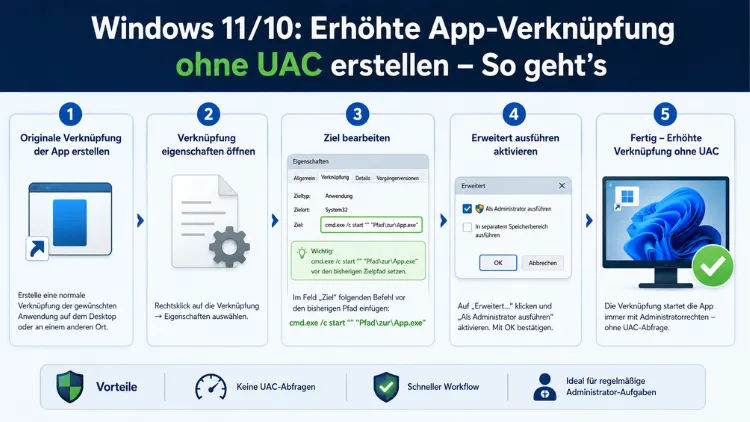
Wer unter Windows 10 oder Windows 11 täglich mit Programmen arbeitet, die Administratorrechte erfordern, kennt das Problem: Bei jedem Start erscheint die UAC-Abfrage der Benutzerkontensteuerung.
Mit einer erhöhten Verknüpfung lässt sich das elegantund sicher umgehen – ohne die UAC vollständig zu deaktivieren. In diesem Artikel zeigen wir Ihnen alle zuverlässigen Methoden, um Programme dauerhaft mit erhöhten Rechten zu starten.
Was ist die UAC und warum erscheint sie beim Programmstart?
Die Benutzerkontensteuerung (englisch: User Account Control, kurz UAC) ist eine Sicherheitsfunktion, die Microsoft mit Windows Vista eingeführt hat und die bis heute fester Bestandteil von Windows 10 und Windows 11 ist. Dabei überwacht sie alle Änderungen, die Anwendungen am Betriebssystem vornehmen möchten. Sobald ein Programm erhöhte Rechte benötigt – zum Beispiel Schreibzugriff auf Systemordner oder die Registrierung –, unterbricht Windows den Start und zeigt den bekannten Bestätigungsdialog.
Grundsätzlich ist dieses Verhalten sinnvoll und schützt den Computer vor unerwünschten Änderungen. Allerdings kann die ständige Abfrage schnell zur Belastung werden, wenn Sie ein bestimmtes Tool wie CCleaner, Regedit, einen Netzwerk-Scanner oder ein Administrationswerkzeug täglich mehrfach starten. Deshalb suchen viele Nutzer nach einem Weg, die UAC gezielt für einzelne Programme zu umgehen – ohne dabei die Sicherheit für alle anderen Anwendungen zu gefährden.
Wichtig zu wissen: Es gibt einen entscheidenden Unterschied zwischen dem vollständigen Deaktivieren der UAC und dem Erstellen einer erhöhten Verknüpfung. Ersteres öffnet eine erhebliche Sicherheitslücke, während Letzteres eine kontrollierte Ausnahme für ein einzelnes, vertrauenswürdiges Programm darstellt. Dieser Artikel konzentriert sich ausschließlich auf den sicheren Weg.
Methode 1: Erhöhte Verknüpfung über den Aufgabenplaner erstellen (empfohlene Methode)
Die zuverlässigste und von Microsoft unterstützte Methode, eine App-Verknüpfung ohne UAC zu erstellen, führt über den Aufgabenplaner (englisch: Task Scheduler). Dabei legen Sie eine Aufgabe an, die das Programm mit den höchsten Privilegien startet, und verknüpfen diese Aufgabe anschließend mit einer normalen Desktop-Verknüpfung.
Schritt 1: Aufgabenplaner öffnen
Drücken Sie zunächst die Tastenkombination Windows-Taste + R, um das Ausführen-Dialogfeld zu öffnen. Geben Sie dann taskschd.msc ein und bestätigen Sie mit der Eingabetaste. Alternativ können Sie auch in der Windows-Suche nach „Aufgabenplanung“ suchen und das erste Ergebnis öffnen.
Schritt 2: Neuen Ordner anlegen (empfohlen)
Zur besseren Übersicht empfiehlt es sich, zunächst einen eigenen Ordner für Ihre Aufgaben zu erstellen. Klicken Sie dazu im linken Bereich mit der rechten Maustaste auf „Aufgabenplanungsbibliothek“ und wählen Sie „Neuer Ordner“. Geben Sie ihm beispielsweise den Namen „MeineApps“ oder „Erhöhte Programme“. Dieser Schritt ist optional, erleichtert jedoch die spätere Verwaltung erheblich.
Schritt 3: Neue Aufgabe erstellen
Navigieren Sie in den soeben erstellten Ordner und klicken Sie im rechten Bereich auf „Aufgabe erstellen“ – achten Sie darauf, nicht „Einfache Aufgabe erstellen“ zu wählen, da Sie bei der einfachen Variante weniger Optionen haben. Es öffnet sich ein mehrstufiges Dialogfenster.
Im Reiter „Allgemein“:
- Vergeben Sie einen aussagekräftigen Namen für die Aufgabe, zum Beispiel „CCleaner-Admin“ oder „Regedit-Erhöht“.
- Aktivieren Sie die Checkbox „Mit höchsten Privilegien ausführen“ – dieser Punkt ist entscheidend, da er die Aufgabe mit vollen Administratorrechten ausstattet.
- Wählen Sie unter „Konfigurieren für“ Ihr genutztes Betriebssystem aus: Windows 10 oder Windows 11.
Schritt 4: Aktion und Programmpfad hinterlegen
Wechseln Sie zum Reiter „Aktionen“ und klicken Sie auf „Neu“. Stellen Sie sicher, dass unter „Aktion“ die Voreinstellung „Programm starten“ ausgewählt ist. Klicken Sie dann auf „Durchsuchen“ und navigieren Sie zur ausführbaren Datei des Programms, zum Beispiel:
C:\Program Files\CCleaner\CCleaner64.exe
Bestätigen Sie mit OK und schließen Sie auch den Hauptdialog mit OK. Die Aufgabe ist damit gespeichert.
Schritt 5: Desktop-Verknüpfung für die Aufgabe erstellen
Jetzt benötigen Sie eine Verknüpfung, die diese Aufgabe auslöst. Klicken Sie dazu mit der rechten Maustaste auf eine freie Stelle des Desktops und wählen Sie „Neu“ → „Verknüpfung“. Tragen Sie im Zielfeld folgenden Befehl ein – dabei passen Sie Ordnername und Aufgabenname entsprechend an:
C:\Windows\System32\schtasks.exe /RUN /TN "MeineApps\CCleaner-Admin"
Wenn Sie die Aufgabe direkt in der Aufgabenplanungsbibliothek ohne Unterordner angelegt haben, entfällt der Ordnerpfad:
C:\Windows\System32\schtasks.exe /RUN /TN "CCleaner-Admin"
Geben Sie der Verknüpfung anschließend einen Namen und klicken Sie auf „Fertig stellen“. Ab sofort startet das Programm beim Doppelklick mit Administratorrechten – ohne UAC-Eingabeaufforderung.
Schritt 6: Symbol der Verknüpfung anpassen (optional)
Standardmäßig zeigt die Verknüpfung das Symbol des Aufgabenplaners, was optisch unschön ist. Klicken Sie deshalb mit der rechten Maustaste auf die neue Verknüpfung, wählen Sie „Eigenschaften“ und dann „Anderes Symbol“. Navigieren Sie zur .exe-Datei des ursprünglichen Programms, um das passende Symbol zu übernehmen.
Methode 2: Verknüpfungseigenschaften direkt anpassen
Eine einfachere, jedoch weniger zuverlässige Alternative ist das direkte Anpassen der Verknüpfungseigenschaften. Dabei wird die Verknüpfung selbst angewiesen, das Programm immer als Administrator auszuführen – allerdings erscheint bei dieser Methode in den meisten Fällen weiterhin die UAC-Abfrage beim Start.
Gehen Sie wie folgt vor:
- Klicken Sie mit der rechten Maustaste auf die vorhandene Verknüpfung des Programms.
- Wählen Sie „Eigenschaften“ aus dem Kontextmenü.
- Wechseln Sie zum Reiter „Kompatibilität“.
- Aktivieren Sie das Kontrollkästchen „Programm als Administrator ausführen“.
- Bestätigen Sie mit OK.
Alternativ können Sie im selben Eigenschaftenfenster auf den Reiter „Verknüpfung“ wechseln und dort auf „Erweitert“ klicken. Aktivieren Sie dort ebenfalls „Als Administrator ausführen“.
Diese Methode eignet sich gut, wenn Sie lediglich sicherstellen möchten, dass ein Programm stets mit erhöhten Rechten startet. Für das vollständige Umgehen der UAC-Abfrage ist jedoch die Aufgabenplaner-Methode aus Methode 1 die überlegene Lösung.
Methode 3: Erhöhte Verknüpfung per PowerShell erstellen
Für fortgeschrittene Nutzer und Administratoren bietet sich außerdem der Weg über PowerShell an. Mit wenigen Befehlen lässt sich eine Verknüpfung erstellen, die ein Programm mit erhöhten Rechten startet. Öffnen Sie dazu PowerShell als Administrator – drücken Sie Windows-Taste + X und wählen Sie „Windows PowerShell (Administrator)“ oder unter Windows 11 „Terminal (Administrator)“.
Geben Sie folgende Befehle ein und passen Sie die Pfade und Namen an Ihr Programm an:
$WshShell = New-Object -comObject WScript.Shell
$Shortcut = $WshShell.CreateShortcut("$Home\Desktop\MeinProgramm.lnk")
$Shortcut.TargetPath = "C:\Program Files\MeinProgramm\MeinProgramm.exe"
$Shortcut.Save
Anschließend setzen Sie das „RunAsAdmin“-Flag in der Verknüpfungsdatei:
$bytes = ::ReadAllBytes("$Home\Desktop\MeinProgramm.lnk")
$bytes = $bytes -bor 0x20
::WriteAllBytes("$Home\Desktop\MeinProgramm.lnk", $bytes)
Dieser Bit-Trick setzt das Elevated-Flag direkt in der .lnk-Datei und weist Windows an, das Programm fortan mit erhöhten Berechtigungen zu starten.
Methode 4: Erhöhte Verknüpfung per Batch-Datei erstellen
Ebenfalls praktisch für Power-User ist der Einsatz einer Batch-Datei (.bat), die das Programm mit dem Befehl runas und dem Schalter /savecred aufruft. Öffnen Sie dazu den Editor (Notepad) und geben Sie folgenden Inhalt ein:
@echo off
runas /user:Administrator /savecred "C:\Program Files\MeinProgramm\MeinProgramm.exe"
Speichern Sie die Datei mit der Endung .bat, zum Beispiel als MeinProgramm-Admin.bat. Beim ersten Ausführen werden Sie einmalig nach dem Administrator-Passwort gefragt; danach speichert Windows die Anmeldedaten im Windows-Anmeldeinformationsverwaltung-Speicher und fragt nicht erneut. Beachten Sie jedoch, dass diese Methode das Passwort im Hintergrund speichert, was in gemeinsam genutzten Umgebungen ein Sicherheitsrisiko darstellen kann.
Methode 5: Drittanbieter-Tool „Winaero Tweaker“ nutzen
Wer den manuellen Aufwand minimieren möchte, kann zusätzlich auf das kostenlose Tool Winaero Tweaker zurückgreifen. Es bietet eine komfortable grafische Oberfläche speziell für das Erstellen erhöhter Verknüpfungen und erspart die manuelle Arbeit im Aufgabenplaner.
So gehen Sie vor:
- Laden Sie Winaero Tweaker von der offiziellen Website herunter (winaero.com) und installieren Sie es.
- Öffnen Sie das Programm und navigieren Sie links im Menü zu „Shortcuts“ → „Create Elevated Shortcut“.
- Klicken Sie auf „Browse“, wählen Sie die ausführbare Datei Ihres Programms aus und legen Sie den Speicherort der Verknüpfung fest.
- Klicken Sie auf „Create Shortcut“.
Das Programm erstellt automatisch eine Aufgabe im Aufgabenplaner und die dazugehörige Desktopverknüpfung – einschließlich des korrekten Programmsymbols. Deshalb ist Winaero Tweaker vor allem für Nutzer empfehlenswert, die mehrere solcher Verknüpfungen erstellen möchten.
Sicherheitsaspekte beim Umgehen der UAC
Bevor Sie erhöhte Verknüpfungen einrichten, sollten Sie einige wichtige Sicherheitsaspekte kennen. Grundsätzlich gilt: Das Umgehen der UAC für einzelne, vertrauenswürdige Programme ist deutlich sicherer als das vollständige Abschalten der Benutzerkontensteuerung – dennoch sollten Sie dabei sorgfältig vorgehen.
Diese Punkte sollten Sie beachten:
- Erstellen Sie erhöhte Verknüpfungen nur für Programme, denen Sie vollständig vertrauen und die Sie aus zuverlässigen Quellen bezogen haben.
- Nutzen Sie diese Methode nicht für Programme aus unbekannten Quellen oder solche, die regelmäßige Sicherheitsupdates aus dem Internet laden.
- Überprüfen Sie regelmäßig die angelegten Aufgaben im Aufgabenplaner, um sicherzustellen, dass keine unerwünschten Einträge vorhanden sind.
- Belassen Sie die UAC für alle anderen Programme auf der Standardstufe – empfohlen ist Stufe 3 oder höher.
- Halten Sie Windows 10 und Windows 11 durch regelmäßige Updates aktuell, da Microsoft bekannte UAC-Bypass-Schwachstellen kontinuierlich schließt.
Außerdem sollten Sie auf gemeinsam genutzten Computern besonders vorsichtig sein. Dort kann eine erhöhte Verknüpfung von anderen Benutzern missbraucht werden, um ungewollte Systemänderungen vorzunehmen.
Erhöhte Verknüpfung im Autostart einrichten
In manchen Fällen möchten Sie ein Programm nicht nur mit erhöhten Rechten starten, sondern es zusätzlich automatisch beim Windows-Start ausführen lassen – ebenfalls ohne UAC-Abfrage. Auch das ist über den Aufgabenplaner möglich.
Öffnen Sie dazu wie in Methode 1 beschrieben den Aufgabenplaner und erstellen Sie die Aufgabe mit „Mit höchsten Privilegien ausführen“. Wechseln Sie dann zusätzlich zum Reiter „Trigger“ und klicken Sie auf „Neu“. Wählen Sie im Dropdown-Menü „Beim Start“ aus und bestätigen Sie mit OK. Zukünftig startet das Programm bei jedem Systemstart automatisch mit Administratorrechten – ohne jegliche UAC-Abfrage.
Beachten Sie außerdem, dass der Trigger „Bei Anmeldung“ das Programm erst nach dem vollständigen Anmelden des Benutzers ausführt. Dieser ist in den meisten Fällen die bessere Wahl gegenüber „Beim Start“, da zu diesem Zeitpunkt die Benutzeroberfläche bereits vollständig geladen ist.
Häufige Fehler und deren Behebung
Beim Erstellen erhöhter Verknüpfungen treten gelegentlich Fehler auf. Deshalb finden Sie hier die häufigsten Probleme und deren Lösung.
Fehler: „Das System kann die angegebene Datei nicht finden“
Dieser Fehler erscheint, wenn in der Verknüpfung ein Ordnerpfad angegeben wurde, der tatsächlich nicht existiert. Überprüfen Sie den Befehl in der Verknüpfung und stellen Sie sicher, dass der Ordnername in schtasks.exe /RUN /TN "OrdnerName\AufgabenName" exakt mit dem Namen im Aufgabenplaner übereinstimmt – einschließlich Groß- und Kleinschreibung.
Fehler: Die Aufgabe startet nicht beim Doppelklick auf die Verknüpfung
Überprüfen Sie, ob die Aufgabe im Aufgabenplaner korrekt konfiguriert ist. Öffnen Sie dazu den Aufgabenplaner, markieren Sie die Aufgabe und klicken Sie im rechten Bereich auf „Ausführen“. Wenn das Programm so startet, liegt das Problem bei der Verknüpfung. Kontrollieren Sie dann den Befehlszeilenpfad in den Verknüpfungseigenschaften.
Problem: UAC erscheint trotzdem
Falls die UAC-Abfrage trotz der Aufgabenplaner-Methode weiterhin erscheint, haben Sie vermutlich die Option „Mit höchsten Privilegien ausführen“ nicht aktiviert oder die Verknüpfung zeigt direkt auf die .exe-Datei statt auf den schtasks.exe-Befehl. Öffnen Sie die Verknüpfungseigenschaften und überprüfen Sie das Zielfeld.
Erhöhte Verknüpfungen in Windows 10 vs. Windows 11 im Vergleich
Die beschriebenen Methoden funktionieren grundsätzlich sowohl unter Windows 10 als auch unter Windows 11. Dennoch gibt es einige kleinere Unterschiede, die Sie kennen sollten.
Unter Windows 11 hat Microsoft das Kontextmenü überarbeitet. Deshalb müssen Sie beim Rechtsklick auf eine Verknüpfung zunächst auf „Weitere Optionen anzeigen“ klicken, um das vollständige Kontextmenü mit allen Eigenschaften zu sehen – es sei denn, Sie haben das klassische Kontextmenü wiederhergestellt.
Zusätzlich steht unter Windows 11 im Aufgabenplaner unter „Konfigurieren für“ die Option „Windows 11″ zur Auswahl – wählen Sie diese aus, wenn Sie Windows 11 nutzen, um maximale Kompatibilität sicherzustellen.
Unter Windows 10 hingegen ist das Kontextmenü beim Rechtsklick noch vollständig zugänglich. Ansonsten sind die Schritte identisch mit Windows 11.
Häufige Fragen zu erhöhten Verknüpfungen ohne UAC
Ist es sicher, die UAC mit einer erhöhten Verknüpfung zu umgehen?
Ja, wenn Sie die Umgehung gezielt nur für einzelne, vertrauenswürdige Programme einrichten, bleibt das System für alle anderen Anwendungen geschützt. Das ist deutlich sicherer als das vollständige Abschalten der UAC. Außerdem sollten Sie regelmäßig prüfen, welche Aufgaben im Aufgabenplaner mit erhöhten Rechten hinterlegt sind.
Funktioniert die Methode über den Aufgabenplaner auch unter Windows 10?
Ja, die Aufgabenplaner-Methode funktioniert identisch unter Windows 10 und Windows 11. Lediglich im Feld „Konfigurieren für“ müssen Sie das jeweils passende Betriebssystem auswählen – also „Windows 10″ für Windows 10 und „Windows 11″ für Windows 11.
Was passiert, wenn ich das Programm über die Verknüpfung starte – sieht man den schtasks-Prozess?
Beim Start erscheint kurz ein schwarzes Konsolenfenster des schtasks-Prozesses, das sich sofort wieder schließt. Das ist ein normales Verhalten und kein Fehler. Zudem startet das eigentliche Programm danach unmittelbar.
Kann ich eine erhöhte Verknüpfung auch auf die Taskleiste anheften?
Das direkte Anheften einer schtasks-Verknüpfung an die Taskleiste funktioniert unter Windows leider nicht zuverlässig. Deshalb empfiehlt es sich, die Verknüpfung auf dem Desktop zu belassen oder in einem benutzerdefinierten Ordner abzulegen. Alternativ können Sie das Programm selbst an die Taskleiste anheften und dort über „Als Administrator ausführen“ starten.
Muss ich nach einem Windows-Update die Aufgabe im Aufgabenplaner neu erstellen?
Nein, grundsätzlich bleiben die Aufgaben im Aufgabenplaner auch nach Windows-Updates erhalten. Allerdings kann es in seltenen Fällen vorkommen, dass ein größeres Feature-Update die Aufgaben deaktiviert. Überprüfen Sie deshalb nach größeren Updates kurz den Status der Aufgaben im Aufgabenplaner.
Wie entferne ich eine erhöhte Verknüpfung wieder vollständig?
Löschen Sie zunächst die Desktop-Verknüpfung. Öffnen Sie anschließend den Aufgabenplaner, navigieren Sie zum entsprechenden Ordner, klicken Sie mit der rechten Maustaste auf die Aufgabe und wählen Sie „Löschen“. Damit ist die erhöhte Verknüpfung vollständig entfernt.
Kann man erhöhte Verknüpfungen für Microsoft Store-Apps erstellen?
Das ist möglich, jedoch deutlich komplexer. Microsoft Store-Apps nutzen ein eigenes Sandbox-Modell und starten nicht wie klassische .exe-Dateien. Für Store-Apps ist deshalb eine spezielle Syntax erforderlich, bei der die AppUserModelID der App im Aufgabenplaner hinterlegt wird.
Warum erscheint trotz „Als Administrator ausführen“ in den Verknüpfungseigenschaften noch eine UAC-Abfrage?
Diese Methode weist Windows nur an, erhöhte Rechte anzufordern – sie unterdrückt die UAC-Abfrage jedoch nicht. Deshalb erscheint weiterhin die Bestätigung. Nur die Aufgabenplaner-Methode umgeht die Abfrage vollständig, weil die Aufgabe direkt mit Systemrechten ausgeführt wird.
Funktioniert die Batch-Methode mit runas auch ohne Administratorkonto?
Nein. Der Befehl runas /user:Administrator setzt voraus, dass auf dem Computer ein Administratorkonto vorhanden und zugänglich ist. Zudem ist das erstmalige Einrichten auf Standard-Benutzerkonten ohne Administrator-Passwort nicht möglich.
Gibt es eine Methode, ohne den Aufgabenplaner dauerhaft ohne UAC zu starten?
Technisch ja – durch das vollständige Deaktivieren der UAC in den Systemeinstellungen oder über die Gruppenrichtlinien. Allerdings ist das aus Sicherheitsgründen nicht empfehlenswert. Stattdessen sollten Sie die Aufgabenplaner-Methode bevorzugen, die eine sichere und gezielte Ausnahme für einzelne Programme erlaubt.
Fazit
Eine erhöhte App-Verknüpfung ohne UAC lässt sich unter Windows 10 und Windows 11 sicher und dauerhaft über den Aufgabenplaner einrichten. So sparen Sie Zeit, ohne die Systemsicherheit vollständig aufzugeben.
Nutzen Sie diese Methode ausschließlich für Programme, denen Sie vertrauen, und überprüfen Sie regelmäßig Ihre Aufgaben im Aufgabenplaner. Wer einen komfortableren Weg bevorzugt, greift zudem auf Winaero Tweaker zurück.
