
Der Ordner C:\Windows\servicing\LCU belegt viel Speicher? So entfernen Sie alte Update-Dateien unter Windows 11 und 10 sicher und schaffen Platz.
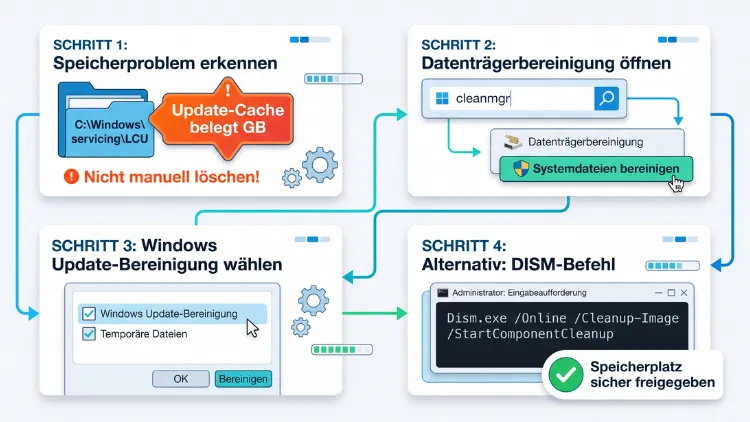
Der Ordner C:\Windows\servicing\LCU enthält entpackte Dateien des letzten kumulativen Updates und kann mehrere Gigabyte belegen. Sie können ihn sicher verkleinern: Am einfachsten gelingt das mit dem Befehl DISM /Online /Cleanup-Image /StartComponentCleanup in einer Eingabeaufforderung mit Administratorrechten. Außerdem helfen die Datenträgerbereinigung und die Speicheroptimierung.
Wer alles entfernen will, übernimmt zuvor den Besitz des Ordners. Danach lässt sich jedoch das letzte Update nicht mehr deinstallieren.
Was ist der Ordner C:\Windows\servicing\LCU?
LCU steht für „Latest Cumulative Update“, also das neueste kumulative Update. Jeden Monat liefert Microsoft am Patchday ein solches Sammelupdate für Windows 11 und Windows 10 aus. Dieses Paket enthält alle Sicherheits- und Qualitätskorrekturen gebündelt.
Damit Windows das Update installieren kann, entpackt das System die Inhalte zunächst. Genau dafür nutzt es den Ordner C:\Windows\servicing\LCU. Darin finden Sie deshalb Unterordner mit langen Namen wie zum Beispiel:
- Package_for_RollupFix~31bf3856ad364e35~amd64~~26100.xxxx.1.x (Windows 11 24H2/25H2)
- Package_for_RollupFix~31bf3856ad364e35~amd64~~19041.xxxx.1.x (Windows 10 22H2)
Jeder dieser Unterordner steht für ein bestimmtes kumulatives Update. Zudem enthält er oft Zehntausende einzelne Dateien und Tausende Unterordner. Das erklärt, warum ein einzelner Paketordner schnell 600 MB bis 1,5 GB groß wird.
Wofür braucht Windows diese Dateien?
Die Dateien im LCU-Ordner erfüllen mehrere Aufgaben:
- Installation: Windows liest die entpackten Komponenten während der Update-Installation aus.
- Deinstallation: Über die entpackten Daten lässt sich das letzte kumulative Update wieder entfernen, falls es Probleme verursacht.
- Reparatur: Bei manchen Reparaturvorgängen greift der Komponentenspeicher ebenfalls auf diese Pakete zurück.
Ältere Paketordner braucht Windows hingegen in der Regel nicht mehr. Trotzdem bleiben sie oft liegen, weil die automatische Bereinigung nicht immer zuverlässig greift.
Warum wird der LCU-Ordner so groß?
Grundsätzlich sollte Windows ältere LCU-Pakete selbst aufräumen. In der Praxis klappt das jedoch nicht auf jedem PC. Deshalb sammeln sich über Monate mehrere Paketordner an.
Typische Ursachen sind:
- Seltene Neustarts: Viele Aufräumarbeiten laufen erst nach einem Neustart oder in Leerlaufphasen.
- Deaktivierte Wartungsaufgaben: Wurde die automatische Wartung abgeschaltet, startet auch die Komponentenbereinigung nicht.
- Gestörte Updates: Abgebrochene oder fehlgeschlagene Installationen hinterlassen häufig Reste.
- Server und Dauerläufer: Rechner, die selten in den Leerlauf wechseln, räumen kaum automatisch auf.
- Geänderte Mechanik: Seit Windows 11 24H2 nutzt Microsoft sogenannte Checkpoint-Updates. Dadurch fallen die monatlichen Pakete zwar oft kleiner aus, trotzdem kann der Ordner weiterhin wachsen.
Auf manchen Systemen erreicht der Ordner deshalb 3, 6 oder sogar über 10 GB. Besonders auf kleinen SSDs mit 128 oder 256 GB ist das spürbar. Ebenso betroffen sind Windows Server 2019, 2022 und 2025, vor allem Server-Core-Installationen.
Übrigens existiert der Ordner nicht auf jedem Rechner. Ist er leer oder fehlt er ganz, hat Windows bereits aufgeräumt. In diesem Fall müssen Sie nichts tun.
Ist es sicher, Dateien im LCU-Ordner zu löschen?
Die kurze Antwort lautet: Ja, unter bestimmten Bedingungen. Ältere Paketordner können Sie gefahrlos entfernen. Beim neuesten Paket sollten Sie hingegen etwas vorsichtiger sein.
Das passiert, wenn Sie den Inhalt löschen
- Ältere Pakete: Das Löschen hat keine Nachteile, denn Windows nutzt diese Dateien nicht mehr.
- Neuestes Paket: Sie können das zuletzt installierte kumulative Update nicht mehr deinstallieren. Darüber hinaus läuft Windows normal weiter.
- Nächstes Update: Beim nächsten Patchday legt Windows ohnehin einen neuen Paketordner an.
Darauf sollten Sie unbedingt achten
- Löschen Sie nur den Inhalt, nicht den Ordner LCU selbst.
- Löschen Sie nie andere Ordner unter C:\Windows\servicing, etwa Packages oder Sessions. Diese sind für Windows Update unverzichtbar.
- Starten Sie den PC vorher neu, damit keine Update-Installation mehr aussteht.
- Löschen Sie nicht direkt nach einem neuen Update, falls Sie es eventuell zurücknehmen möchten. Warten Sie deshalb ein paar Tage, bis klar ist, dass alles stabil läuft.
- Erstellen Sie vorab einen Wiederherstellungspunkt oder besser ein Systemabbild, zum Beispiel mit Macrium Reflect oder Veeam Agent for Microsoft Windows FREE.
Zusammengefasst ist die DISM-Methode die sicherste Variante. Sie entfernt alle alten Pakete und lässt das aktuelle Paket stehen. Deshalb sollten Sie zuerst diesen Weg wählen.
Größe des LCU-Ordners prüfen
Bevor Sie aufräumen, lohnt sich ein Blick auf die aktuelle Größe. Dadurch sehen Sie später auch, wie viel Speicher Sie tatsächlich freigegeben haben.
Über den Datei-Explorer
- Öffnen Sie den Datei-Explorer mit Windows + E.
- Navigieren Sie zu C:\Windows\servicing.
- Klicken Sie mit der rechten Maustaste auf den Ordner LCU.
- Wählen Sie Eigenschaften.
- Warten Sie, bis Windows Größe und Anzahl der Dateien berechnet hat.
Bei sehr vielen Dateien dauert die Berechnung allerdings einige Zeit.
Über PowerShell
Schneller und genauer geht es mit PowerShell:
- Drücken Sie Windows + X.
- Wählen Sie unter Windows 11 Terminal (Administrator), unter Windows 10 Windows PowerShell (Administrator).
- Geben Sie folgenden Befehl ein:
"{0:N2} GB" -f ((Get-ChildItem "C:\Windows\servicing\LCU" -Recurse -Force -ErrorAction SilentlyContinue | Measure-Object Length -Sum).Sum / 1GB)
- Bestätigen Sie mit Enter.
Zusätzlich listen Sie mit diesem Befehl alle vorhandenen Paketordner auf:
Get-ChildItem "C:\Windows\servicing\LCU" -Directory | Select-Object Name, LastWriteTime
Mit kostenlosen Analyse-Tools
Für einen schnellen Überblick über die gesamte Festplatte empfehlen sich zudem zwei bewährte Programme:
- WizTree (kostenlos für Privatanwender): Liest die Master File Table direkt aus und ist deshalb extrem schnell.
- TreeSize Free von JAM Software: Zeigt Ordnergrößen übersichtlich als Baumstruktur an.
So gehen Sie mit WizTree vor:
- Laden Sie WizTree von der offiziellen Herstellerseite herunter und installieren Sie es.
- Starten Sie das Programm als Administrator.
- Wählen Sie Laufwerk C: und klicken Sie auf Scan.
- Navigieren Sie im Verzeichnisbaum zu Windows > servicing > LCU.
Dadurch erkennen Sie sofort, ob der LCU-Ordner tatsächlich der Platzfresser ist oder ob andere Ordner mehr Speicher belegen.
Methode 1: LCU-Ordner mit DISM bereinigen (empfohlen)
Die Komponentenbereinigung per DISM ist der offizielle und sicherste Weg. Sie funktioniert gleichermaßen unter Windows 11, Windows 10 und Windows Server. Zudem entfernt sie nicht nur alte LCU-Pakete, sondern verkleinert gleichzeitig den WinSxS-Ordner.
Schritt-für-Schritt-Anleitung
- Klicken Sie auf Start und tippen Sie cmd ein.
- Klicken Sie bei Eingabeaufforderung auf Als Administrator ausführen.
- Bestätigen Sie die Abfrage der Benutzerkontensteuerung mit Ja.
- Geben Sie folgenden Befehl ein:
DISM /Online /Cleanup-Image /StartComponentCleanup
- Drücken Sie Enter.
- Warten Sie, bis die Meldung „Der Vorgang wurde erfolgreich beendet.“ erscheint.
- Starten Sie den PC anschließend neu.
Der Vorgang dauert je nach System 5 bis 30 Minuten. Außerdem bleibt die Fortschrittsanzeige oft lange bei einem Wert stehen. Das ist jedoch normal, deshalb sollten Sie das Fenster keinesfalls schließen.
Ergebnis der DISM-Bereinigung
Nach der Bereinigung bleibt im LCU-Ordner in der Regel nur noch das neueste Paket übrig. Alle älteren Paketordner sind hingegen verschwunden. Je nach Ausgangslage gewinnen Sie dadurch mehrere Gigabyte zurück.
Gründlicher: DISM mit /ResetBase
Zusätzlich bietet DISM den Parameter /ResetBase. Dieser entfernt alle ersetzten Versionen sämtlicher Komponenten im Komponentenspeicher:
DISM /Online /Cleanup-Image /StartComponentCleanup /ResetBase
Dieser Befehl gibt oft noch mehr Platz frei. Allerdings hat er einen wichtigen Nachteil: Sie können danach keine bereits installierten Updates mehr deinstallieren. Nutzen Sie /ResetBase deshalb nur, wenn Ihr System stabil läuft und Sie dringend Speicher brauchen.
Vorher prüfen, ob sich die Bereinigung lohnt
Außerdem können Sie DISM vorab analysieren lassen:
DISM /Online /Cleanup-Image /AnalyzeComponentStore
In der Ausgabe sehen Sie zum Beispiel die tatsächliche Größe des Komponentenspeichers und die Zeile „Komponentenspeicherbereinigung empfohlen“. Steht dort „Ja“, lohnt sich die Bereinigung besonders.
Methode 2: Datenträgerbereinigung nutzen
Die klassische Datenträgerbereinigung (cleanmgr.exe) gibt es weiterhin in Windows 11 und Windows 10. Mit der Option „Windows Update-Bereinigung“ entfernt sie ebenfalls veraltete Update-Dateien. Dadurch schrumpft häufig auch der LCU-Ordner.
So gehen Sie vor
- Drücken Sie Windows + R.
- Geben Sie cleanmgr ein und bestätigen Sie mit Enter.
- Wählen Sie das Laufwerk C: aus und klicken Sie auf OK.
- Klicken Sie auf Systemdateien bereinigen.
- Bestätigen Sie die Benutzerkontensteuerung und wählen Sie erneut C:.
- Setzen Sie einen Haken bei Windows Update-Bereinigung.
- Markieren Sie zusätzlich Temporäre Dateien und Übermittlungsoptimierungsdateien.
- Klicken Sie auf OK und anschließend auf Dateien löschen.
- Starten Sie den PC danach neu.
Ein Teil der Bereinigung findet nämlich erst beim Neustart statt. Deshalb sehen Sie den vollen Effekt oft erst danach.
Profi-Tipp: Erweiterte Datenträgerbereinigung
Zudem gibt es eine erweiterte Variante mit mehr Optionen:
- Öffnen Sie die Eingabeaufforderung als Administrator.
- Geben Sie ein:
cleanmgr /sageset:65535 & cleanmgr /sagerun:65535
- Wählen Sie im erscheinenden Fenster alle gewünschten Kategorien aus, insbesondere Windows Update-Bereinigung.
- Klicken Sie auf OK.
Danach startet die Bereinigung mit den gewählten Einstellungen automatisch.
Methode 3: Temporäre Dateien über die Einstellungen löschen
Microsoft verlagert die Datenträgerbereinigung schrittweise in die Einstellungen. Dort finden Sie deshalb eine moderne Alternative. Der Weg unterscheidet sich jedoch leicht zwischen den Versionen.
Unter Windows 11
- Öffnen Sie die Einstellungen mit Windows + I.
- Klicken Sie auf System > Speicher.
- Wählen Sie Temporäre Dateien.
- Warten Sie, bis Windows die Größe berechnet hat.
- Setzen Sie einen Haken bei Windows Update-Bereinigung.
- Klicken Sie auf Dateien entfernen und bestätigen Sie mit Weiter.
Alternativ finden Sie unter System > Speicher > Bereinigungsempfehlungen weitere Vorschläge für überflüssige Dateien.
Unter Windows 10
- Öffnen Sie die Einstellungen mit Windows + I.
- Klicken Sie auf System > Speicher.
- Wählen Sie Temporäre Dateien bzw. Jetzt Speicherplatz freigeben.
- Markieren Sie Windows Update-Bereinigung.
- Klicken Sie auf Dateien entfernen.
Nutzeranwender berichten, dass diese Methode den LCU-Ordner beispielsweise von rund 1 GB auf etwa 300 MB verkleinert. Allerdings hängt das Ergebnis stark vom jeweiligen System ab.
Methode 4: Aufgabe „StartComponentCleanup“ manuell starten
Windows besitzt außerdem eine eingebaute geplante Aufgabe für die Komponentenbereinigung. Diese läuft normalerweise automatisch etwa alle 30 Tage. Sie können sie jedoch jederzeit manuell anstoßen.
Über die Aufgabenplanung
- Drücken Sie Windows + R.
- Geben Sie taskschd.msc ein und drücken Sie Enter.
- Navigieren Sie links zu Aufgabenplanungsbibliothek > Microsoft > Windows > Servicing.
- Klicken Sie rechts mit der rechten Maustaste auf StartComponentCleanup.
- Wählen Sie Ausführen.
Die Aufgabe läuft anschließend im Hintergrund. Zudem bricht sie nach spätestens einer Stunde automatisch ab. Deshalb ist der DISM-Befehl aus Methode 1 meist gründlicher.
Über die Eingabeaufforderung
Ebenso starten Sie die Aufgabe per Befehl:
schtasks.exe /Run /TN "\Microsoft\Windows\Servicing\StartComponentCleanup"
Methode 5: LCU-Inhalt manuell löschen (Besitz übernehmen)
Wenn Sie alle Paketordner entfernen möchten, also auch das neueste Paket, reicht DISM nicht aus. In diesem Fall müssen Sie die Dateien manuell löschen.
Unter Windows 10 hatte die Gruppe der Administratoren früher meist Vollzugriff auf den LCU-Ordner. Unter Windows 11 hat Microsoft die Rechte jedoch eingeschränkt. Administratoren dürfen dort nur noch Lesen, Ausführen und Ordnerinhalt anzeigen. Deshalb erscheint beim Löschen oft die Meldung „Zugriff verweigert“ oder „Sie benötigen Berechtigungen von TrustedInstaller“.
Folglich müssen Sie zuerst den Besitz übernehmen und sich Vollzugriff geben.
Wichtige Vorbereitung
- Starten Sie den PC neu, damit keine Update-Installation aussteht.
- Prüfen Sie unter Einstellungen > Windows Update, dass kein Neustart mehr erforderlich ist.
- Erstellen Sie einen Wiederherstellungspunkt: Tippen Sie Wiederherstellungspunkt erstellen in die Suche, wählen Sie Erstellen und vergeben Sie einen Namen.
Variante A: Per Eingabeaufforderung (schnell)
- Öffnen Sie die Eingabeaufforderung als Administrator.
- Übernehmen Sie den Besitz des Ordners mit allen Unterordnern:
takeown /F "C:\Windows\servicing\LCU" /R /D J
- Geben Sie anschließend der Administratorengruppe Vollzugriff:
icacls "C:\Windows\servicing\LCU" /grant *S-1-5-32-544:F /T /C
- Löschen Sie danach nur den Inhalt des Ordners. Wechseln Sie dazu zu PowerShell (Administrator) und geben Sie ein:
Get-ChildItem "C:\Windows\servicing\LCU" -Force | Remove-Item -Recurse -Force
- Starten Sie den PC neu.
Einige Hinweise zu den Befehlen:
- /D J steht für die Antwort „Ja“ auf deutschen Systemen. Auf englischen Systemen lautet sie hingegen /D Y.
- *S-1-5-32-544 ist die sprachunabhängige Kennung der Administratoren-Gruppe. Dadurch funktioniert der Befehl auf deutschen und englischen Systemen gleichermaßen.
- /C sorgt dafür, dass icacls bei einzelnen Fehlern weiterarbeitet.
Bei mehreren Hunderttausend Dateien dauert jeder Schritt allerdings einige Minuten. Haben Sie deshalb etwas Geduld.
Variante B: Über den Datei-Explorer (grafisch)
Alternativ ändern Sie die Rechte über die Benutzeroberfläche:
- Öffnen Sie den Datei-Explorer und gehen Sie zu C:\Windows\servicing.
- Klicken Sie mit der rechten Maustaste auf LCU und wählen Sie Eigenschaften.
- Wechseln Sie zum Reiter Sicherheit und klicken Sie auf Erweitert.
- Klicken Sie neben Besitzer: TrustedInstaller auf Ändern.
- Geben Sie Administratoren ein, klicken Sie auf Namen überprüfen und dann auf OK.
- Setzen Sie den Haken bei Besitzer der Objekte und untergeordneten Container ersetzen.
- Klicken Sie auf Übernehmen und anschließend auf OK.
- Öffnen Sie erneut Eigenschaften > Sicherheit > Erweitert.
- Markieren Sie den Eintrag Administratoren und klicken Sie auf Bearbeiten.
- Aktivieren Sie Vollzugriff und bestätigen Sie mit OK.
- Setzen Sie den Haken bei Alle Berechtigungseinträge für untergeordnete Objekte durch vererbbare Berechtigungseinträge von diesem Objekt ersetzen.
- Klicken Sie auf Übernehmen und dann auf OK.
- Öffnen Sie den Ordner LCU, markieren Sie alle Unterordner mit Strg + A und löschen Sie sie mit Umschalt + Entf.
Mit Umschalt + Entf umgehen Sie den Papierkorb. Das ist sinnvoll, denn bei so vielen Dateien wäre der Papierkorb ohnehin überfordert.
Vorteil für künftige Updates
Ein praktischer Nebeneffekt: Neue Paketordner erben künftig die Rechte des LCU-Ordners. Dadurch können Sie spätere Pakete ohne erneute Besitzübernahme löschen. So verhielt sich der Ordner früher auch unter Windows 10.
Optional: Ursprünglichen Besitzer wiederherstellen
Wer die Standardrechte wiederherstellen möchte, setzt TrustedInstaller erneut als Besitzer:
icacls "C:\Windows\servicing\LCU" /setowner "NT SERVICE\TrustedInstaller" /T /C
Das ist allerdings nicht zwingend nötig. Windows Update funktioniert auch mit geänderten Rechten weiterhin.
Methode 6: Robocopy-Trick bei „Pfad zu lang“ oder hängendem Löschvorgang
Manchmal bricht der Löschvorgang ab, zum Beispiel nach 80.000 Dateien. Ebenso erscheinen Fehler wie „Der Dateiname ist zu lang“ oder „Schreibschutz entfernen“. In solchen Fällen hilft ein bewährter Trick mit Robocopy.
Robocopy spiegelt dabei einen leeren Ordner auf den LCU-Ordner. Dadurch löscht es alle Inhalte, die im leeren Ordner nicht vorkommen. Zudem kommt Robocopy problemlos mit sehr langen Pfaden zurecht.
So funktioniert es
- Übernehmen Sie zuerst den Besitz wie in Methode 5 beschrieben.
- Öffnen Sie die Eingabeaufforderung als Administrator.
- Legen Sie einen leeren Hilfsordner an:
mkdir C:\Leer
- Spiegeln Sie den leeren Ordner auf den LCU-Ordner:
robocopy C:\Leer "C:\Windows\servicing\LCU" /MIR /R:0 /W:0 /NFL /NDL
- Löschen Sie danach den Hilfsordner:
rmdir C:\Leer
- Starten Sie den PC neu.
Achten Sie dabei unbedingt auf die richtige Reihenfolge der Pfade. Zuerst kommt der leere Ordner, danach das Ziel. Vertauschen Sie beide, passiert zwar nichts Schlimmes, aber der Ordner bleibt voll.
Methode 7: Automatische Bereinigung nach jedem Patchday einrichten
Wer nicht jeden Monat manuell aufräumen möchte, automatisiert den DISM-Befehl. Dadurch bleibt der LCU-Ordner dauerhaft klein.
Speicheroptimierung aktivieren
Zunächst sollten Sie die Speicheroptimierung einschalten:
- Öffnen Sie Einstellungen > System > Speicher.
- Aktivieren Sie den Schalter Speicheroptimierung.
- Klicken Sie auf Speicheroptimierung (Windows 11) bzw. Speicheroptimierung konfigurieren oder jetzt ausführen (Windows 10).
- Stellen Sie die Ausführung auf Jeden Monat oder Wenn wenig freier Speicherplatz vorhanden ist.
Die Speicheroptimierung löscht zwar nicht direkt den LCU-Ordner, entfernt aber temporäre Dateien und hält das Laufwerk insgesamt schlanker.
Eigene geplante Aufgabe mit DISM erstellen
Zusätzlich richten Sie eine eigene Aufgabe ein:
- Öffnen Sie die Aufgabenplanung mit taskschd.msc.
- Klicken Sie rechts auf Aufgabe erstellen.
- Geben Sie im Reiter Allgemein einen Namen ein, zum Beispiel LCU-Bereinigung.
- Aktivieren Sie Unabhängig von der Benutzeranmeldung ausführen und Mit höchsten Privilegien ausführen.
- Wechseln Sie zum Reiter Trigger und klicken Sie auf Neu.
- Wählen Sie Monatlich, als Tag zum Beispiel den letzten Samstag oder einen festen Tag etwa eine Woche nach dem Patchday.
- Wechseln Sie zum Reiter Aktionen und klicken Sie auf Neu.
- Tragen Sie bei Programm/Skript ein: DISM.exe
- Tragen Sie bei Argumente hinzufügen ein: /Online /Cleanup-Image /StartComponentCleanup
- Bestätigen Sie mit OK und geben Sie Ihr Kennwort ein.
Der Microsoft-Patchday findet übrigens jeden zweiten Dienstag im Monat statt. Deshalb ist ein Termin etwa eine Woche danach sinnvoll. So bleibt Ihnen genügend Zeit, ein fehlerhaftes Update notfalls zu deinstallieren.
Typische Fehler beim Bereinigen und ihre Lösung
Beim Aufräumen des LCU-Ordners treten gelegentlich Fehlermeldungen auf. Die meisten lassen sich jedoch schnell beheben.
„Zugriff verweigert“
Diese Meldung erscheint, weil TrustedInstaller Besitzer des Ordners ist. Übernehmen Sie deshalb den Besitz wie in Methode 5 beschrieben. Achten Sie außerdem darauf, die Eingabeaufforderung als Administrator zu starten.
DISM-Fehler 0x800f0806
Dieser Fehler bedeutet, dass noch Vorgänge ausstehen. Meistens wartet ein Update auf den Neustart. Starten Sie deshalb den PC neu und führen Sie DISM danach erneut aus.
DISM-Fehler 87
Fehler 87 weist auf eine falsche Schreibweise hin. Häufig fehlt ein Leerzeichen vor dem Schrägstrich. Prüfen Sie daher den Befehl genau:
- Richtig: DISM /Online /Cleanup-Image /StartComponentCleanup
- Falsch: DISM/Online/Cleanup-Image/StartComponentCleanup
DISM bleibt bei 10 % oder 20 % stehen
Das ist normal und kein Fehler. DISM arbeitet im Hintergrund weiter, obwohl die Anzeige stillsteht. Warten Sie deshalb mindestens 30 Minuten, bevor Sie eingreifen.
Komponentenspeicher ist beschädigt
Meldet DISM einen beschädigten Komponentenspeicher, reparieren Sie ihn zuerst:
DISM /Online /Cleanup-Image /RestoreHealth
sfc /scannow
Danach führen Sie die Bereinigung erneut aus. Zudem sollten Sie den PC zwischendurch einmal neu starten.
Ordner ist nach dem Löschen wieder da
Das ist ebenfalls normal. Mit jedem neuen kumulativen Update legt Windows wieder einen Paketordner an. Deshalb lohnt sich die regelmäßige Bereinigung aus Methode 7.
Besonderheiten bei Windows Server
Auch auf Windows Server 2016, 2019, 2022 und 2025 wächst der LCU-Ordner häufig stark an. Gerade bei vielen Server-Core-Installationen summiert sich das schnell auf mehrere Gigabyte pro Server.
Die Vorgehensweise ist jedoch identisch:
- DISM /Online /Cleanup-Image /StartComponentCleanup funktioniert ebenso auf Servern.
- Auf Server Core fehlt allerdings die grafische Datenträgerbereinigung. Deshalb ist DISM dort die erste Wahl.
- In Unternehmensumgebungen lässt sich der Befehl zusätzlich per PowerShell-Remoting, Gruppenrichtlinie oder über Microsoft Configuration Manager verteilen.
Ein Beispiel für mehrere Server per PowerShell-Remoting:
Invoke-Command -ComputerName SRV01,SRV02,SRV03 -ScriptBlock { DISM /Online /Cleanup-Image /StartComponentCleanup }
Planen Sie die Bereinigung allerdings außerhalb der Geschäftszeiten ein. Der Vorgang belastet nämlich Datenträger und CPU spürbar.
Weitere Ordner, die neben LCU viel Platz belegen
Oft ist der LCU-Ordner nicht der einzige Speicherfresser. Deshalb lohnt sich ein Blick auf weitere typische Kandidaten:
- C:\Windows\WinSxS: Der Komponentenspeicher. Verkleinern Sie ihn ausschließlich per DISM, niemals manuell.
- C:\Windows\SoftwareDistribution\Download: Heruntergeladene Update-Dateien. Diese dürfen Sie nach dem Stoppen des Dienstes wuauserv löschen.
- C:\Windows.old: Reste der vorherigen Windows-Version nach einem Funktionsupdate. Entfernen Sie diese über die Datenträgerbereinigung mit der Option Vorherige Windows-Installation(en).
- C:$WinREAgent: Temporärer Ordner für Updates der Wiederherstellungsumgebung. Er wird meist automatisch geleert.
- Übermittlungsoptimierungsdateien: Diese entfernen Sie ebenfalls über die Datenträgerbereinigung.
- C:\hiberfil.sys: Die Ruhezustandsdatei. Mit powercfg /h off deaktivieren Sie den Ruhezustand und geben dadurch mehrere Gigabyte frei.
SoftwareDistribution-Download sicher leeren
So leeren Sie den Download-Ordner von Windows Update:
- Öffnen Sie die Eingabeaufforderung als Administrator.
- Stoppen Sie die Update-Dienste:
net stop wuauserv
net stop bits
- Löschen Sie den Inhalt des Download-Ordners:
del /F /S /Q C:\Windows\SoftwareDistribution\Download\*
- Starten Sie die Dienste wieder:
net start wuauserv
net start bits
Windows lädt benötigte Dateien danach bei Bedarf einfach erneut herunter.
Welche Methode passt zu Ihnen?
Die Wahl der Methode hängt vor allem von Ihrem Ziel ab. Die folgende Übersicht hilft deshalb bei der Entscheidung:
| Ziel | Empfohlene Methode | Risiko |
|---|---|---|
| Sicher und schnell aufräumen | DISM StartComponentCleanup | sehr gering |
| Ohne Befehle arbeiten | Datenträgerbereinigung oder Einstellungen | sehr gering |
| Maximal Platz gewinnen | DISM mit /ResetBase | gering, keine Update-Deinstallation mehr |
| Ordner komplett leeren | Besitz übernehmen und manuell löschen | mittel |
| Löschvorgang hängt | Robocopy-Trick | mittel |
| Dauerhaft klein halten | Geplante Aufgabe | sehr gering |
Für die meisten Nutzer reicht deshalb Methode 1. Nur wer jeden Megabyte braucht, greift zusätzlich zur manuellen Löschung.
Hinweis zu Windows 10 im Jahr 2026
Windows 10 hat sein offizielles Supportende im Oktober 2025 erreicht. Updates gibt es seitdem nur noch über das kostenpflichtige Extended-Security-Updates-Programm (ESU). Rechner im ESU-Programm erhalten deshalb weiterhin kumulative Updates. Folglich wächst der LCU-Ordner dort genauso an wie unter Windows 11.
Auf Windows-10-Rechnern ohne ESU kommen hingegen keine neuen kumulativen Updates mehr hinzu. Dort können Sie den LCU-Ordner einmalig bereinigen. Danach wächst er in der Regel nicht weiter.
Häufige Fragen zum LCU-Ordner
Kann ich den Ordner C:\Windows\servicing\LCU komplett löschen?
Den Inhalt dürfen Sie löschen, den Ordner LCU selbst hingegen nicht. Windows benötigt den leeren Ordner nämlich für künftige Updates. Löschen Sie deshalb nur die Unterordner mit dem Namen Package_for_RollupFix.
Was passiert, wenn ich das neueste LCU-Paket lösche?
Windows läuft danach ganz normal weiter. Allerdings können Sie das zuletzt installierte kumulative Update nicht mehr deinstallieren. Beim nächsten Patchday legt Windows zudem automatisch einen neuen Paketordner an.
Warum lässt sich der LCU-Ordner unter Windows 11 nicht löschen?
Microsoft hat die Berechtigungen unter Windows 11 eingeschränkt. Administratoren haben dort nur Lesezugriff, während TrustedInstaller Besitzer ist. Deshalb müssen Sie zuerst den Besitz übernehmen und sich Vollzugriff geben.
Wie groß darf der LCU-Ordner normalerweise sein?
Ein einzelnes Paket belegt typischerweise 600 MB bis 1,5 GB. Ist der Ordner deutlich größer, liegen meist mehrere alte Pakete darin. In diesem Fall hilft die DISM-Komponentenbereinigung.
Leert die Datenträgerbereinigung den LCU-Ordner vollständig?
Nein, meistens nicht vollständig. Die Option Windows Update-Bereinigung entfernt zwar veraltete Pakete, das neueste bleibt jedoch erhalten. Ebenso verhält sich der DISM-Befehl ohne Zusatzparameter.
Ist /ResetBase gefährlich?
Gefährlich ist der Parameter nicht, denn er beschädigt Windows nicht. Allerdings lassen sich danach keine installierten Updates mehr deinstallieren. Nutzen Sie ihn deshalb nur auf einem stabil laufenden System.
Warum ist der LCU-Ordner bei mir leer oder gar nicht vorhanden?
Dann hat Windows bereits automatisch aufgeräumt. Ebenso kann es sein, dass das System die Update-Dateien anders verarbeitet hat. Ein leerer oder fehlender Ordner ist deshalb völlig normal und kein Fehler.
Muss ich den LCU-Ordner nach jedem Update bereinigen?
Zwingend ist das nicht. Auf Rechnern mit kleiner SSD lohnt sich jedoch eine monatliche Bereinigung. Am bequemsten gelingt das mit einer geplanten Aufgabe, die DISM etwa eine Woche nach dem Patchday startet.
Hilft ein Programm wie CCleaner beim Bereinigen des LCU-Ordners?
Spezielle Reinigungsprogramme sind dafür nicht nötig. Zudem greifen viele dieser Tools zu tief ins System ein. Die Windows-Bordmittel DISM, Datenträgerbereinigung und Speicheroptimierung reichen völlig aus und sind sicherer.
Darf ich auch andere Ordner unter C:\Windows\servicing löschen?
Nein, auf keinen Fall. Ordner wie Packages, Sessions oder Stack sind für Windows Update unverzichtbar. Löschen Sie dort deshalb ausschließlich den Inhalt von LCU.
Fazit
Der Ordner C:\Windows\servicing\LCU speichert entpackte kumulative Updates und wächst deshalb oft auf mehrere Gigabyte an. Am sichersten bereinigen Sie ihn unter Windows 11/10 mit DISM /StartComponentCleanup oder der Datenträgerbereinigung.
Wer zusätzlich das neueste Paket entfernen möchte, übernimmt vorher den Besitz. Außerdem hält eine geplante monatliche Aufgabe den Ordner dauerhaft klein und spart dadurch wertvollen Speicherplatz.
