
Große Ordner unter Windows 11 und 10 finden: So spüren Sie Speicherfresser mit Bordmitteln und kostenlosen Tools schnell und einfach auf.
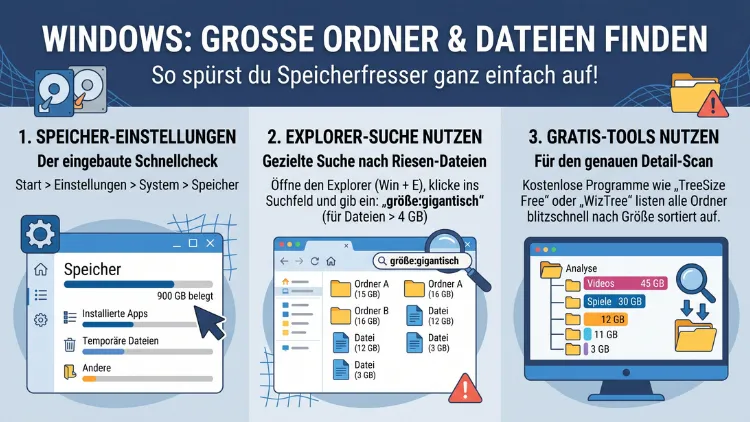
Große Ordner unter Windows finden Sie am schnellsten über Einstellungen > System > Speicher, denn dort listet Windows 11/10 die größten Speicherfresser nach Kategorien auf. Noch genauer arbeiten jedoch kostenlose Tools wie WizTree, TreeSize Free oder WinDirStat, die jede Ordnergröße in Sekunden anzeigen. Zusätzlich helfen der Explorer, die PowerShell und die Eingabeaufforderung.
Dadurch erkennen Sie sofort, welche Verzeichnisse Ihre Festplatte oder SSD füllen, und schaffen anschließend ganz gezielt wieder freien Speicherplatz.
Warum Windows große Ordner nicht direkt anzeigt
Der Windows-Explorer zeigt in der Spalte „Größe“ nur Werte für Dateien an. Bei Ordnern bleibt das Feld dagegen leer. Das gilt sowohl für Windows 11 als auch für Windows 10.
Der Grund dafür ist technischer Natur. Windows müsste nämlich jeden Unterordner samt aller Dateien durchzählen, um die Ordnergröße zu berechnen. Bei Hunderttausenden Dateien würde das den Explorer deshalb spürbar ausbremsen.
Folglich benötigen Sie andere Wege, um große Verzeichnisse aufzuspüren. Glücklicherweise gibt es dafür mehrere Methoden, die sich in Aufwand und Genauigkeit unterscheiden.
Welche Methode passt zu welchem Zweck?
| Methode | Aufwand | Genauigkeit | Geeignet für |
|---|---|---|---|
| Einstellungen > Speicher | sehr gering | mittel | schneller Überblick |
| Explorer (Eigenschaften, Suche) | gering | mittel | einzelne Ordner prüfen |
| PowerShell/Eingabeaufforderung | mittel | hoch | Listen, Skripte, Fernwartung |
| WizTree/TreeSize Free/WinDirStat | gering | sehr hoch | komplette Laufwerksanalyse |
Zunächst lohnt sich also immer der Blick in die Bordmittel. Reicht das jedoch nicht aus, greifen Sie anschließend zu einem Analyse-Tool.
Kurz zum aktuellen Stand bei Windows 11/10
Die folgenden Anleitungen funktionieren unter Windows 11 und ebenso unter Windows 10 in der Version 22H2. Allerdings ist der reguläre Support für Windows 10 ohne ESU-Teilnahme bereits am 14. Oktober 2025 ausgelaufen.
Zudem hat Microsoft das ESU-Programm für Privatanwender verlängert, sodass Sicherheitsupdates für Windows 10 nun bis zum 12. Oktober 2027 bereitstehen. Deshalb bleiben beide Systeme für diesen Ratgeber relevant.
Große Ordner über die Windows-Einstellungen finden
Die Speicheranzeige in den Einstellungen ist der einfachste Einstieg. Außerdem benötigen Sie dafür weder Zusatzsoftware noch Administratorrechte.
Anleitung für Windows 11
- Drücken Sie zuerst die Tastenkombination Windows-Taste + I.
- Klicken Sie danach links auf „System“.
- Wählen Sie anschließend rechts den Eintrag „Speicher“.
- Warten Sie kurz, bis Windows die Belegung von Laufwerk C: berechnet hat.
- Klicken Sie dann auf „Weitere Kategorien anzeigen“.
- Öffnen Sie schließlich die Kategorie „Sonstiges“.
Unter „Sonstiges“ listet Windows die größten Ordner auf, die in keine andere Kategorie passen. Zudem sind die Einträge bereits nach Größe sortiert. Ein Klick auf einen Ordner öffnet ihn außerdem direkt im Explorer.
Anleitung für Windows 10
- Öffnen Sie zunächst die Einstellungen mit Windows-Taste + I.
- Klicken Sie danach auf „System“.
- Wählen Sie anschließend links „Speicher“.
- Klicken Sie dann auf „Weitere Kategorien anzeigen“.
- Öffnen Sie zuletzt „Sonstiges“, um die großen Ordner zu sehen.
Der Ablauf ist somit nahezu identisch. Lediglich die Optik unterscheidet sich zwischen beiden Versionen.
Die wichtigsten Kategorien im Überblick
Neben „Sonstiges“ zeigt Windows weitere Bereiche an. Dadurch erkennen Sie schnell, wo das Problem grundsätzlich liegt:
- Installierte Apps (Windows 10: „Apps & Features“): Programme und Spiele, sortierbar nach Größe
- Temporäre Dateien: Update-Reste, Papierkorb, Miniaturansichten und zudem der Download-Ordner
- Dokumente, Bilder, Videos, Musik: Inhalte Ihrer Benutzerordner
- Desktop: alles, was direkt auf dem Desktop liegt
- OneDrive: lokal gespeicherte Cloud-Dateien
- System und reserviert: Windows selbst, Auslagerungsdatei und Ruhezustandsdatei
- Andere Personen: Profile weiterer Benutzerkonten
Weitere Laufwerke prüfen
Standardmäßig zeigt die Seite nur das Systemlaufwerk an. Deshalb müssen Sie für D:, E: oder externe Datenträger einen Schritt mehr gehen.
- Windows 11: Klicken Sie unter „Speicher“ auf „Erweiterte Speichereinstellungen“ und danach auf „Auf anderen Laufwerken verwendeter Speicher“.
- Windows 10: Klicken Sie unter „Speicher“ auf „Speichernutzung auf anderen Laufwerken anzeigen“.
Anschließend wählen Sie das gewünschte Laufwerk aus. Daraufhin erscheint dieselbe Kategorienansicht wie für C:.
Grenzen dieser Methode
Die Einstellungen liefern allerdings nur einen groben Überblick. Unterordner lassen sich beispielsweise nicht aufklappen. Außerdem fehlen viele Systemverzeichnisse in der Liste.
Deshalb eignet sich dieser Weg vor allem für eine erste Einschätzung. Für eine vollständige Analyse sind hingegen die weiter unten beschriebenen Tools besser geeignet.
Große Ordner im Explorer finden
Auch der Explorer bietet einige Möglichkeiten, obwohl er Ordnergrößen nicht in der Spalte anzeigt. Dennoch reichen diese Funktionen für einzelne Prüfungen oft aus.
Ordnergröße über die Eigenschaften anzeigen
- Öffnen Sie zuerst den Explorer mit Windows-Taste + E.
- Klicken Sie danach mit der rechten Maustaste auf den gewünschten Ordner.
- Wählen Sie anschließend „Eigenschaften“.
- Lesen Sie schließlich die Werte „Größe“ und „Größe auf Datenträger“ ab.
Noch schneller geht es zudem mit der Tastenkombination Alt + Enter, nachdem Sie den Ordner markiert haben.
Mehrere Ordner gleichzeitig vergleichen
Die Eigenschaften zeigen jeweils nur eine Gesamtsumme. Trotzdem können Sie damit mehrere Ordner zusammen prüfen:
- Halten Sie zunächst die Strg-Taste gedrückt.
- Klicken Sie dann nacheinander alle gewünschten Ordner an.
- Drücken Sie anschließend Alt + Enter.
Daraufhin sehen Sie die Gesamtgröße aller markierten Ordner. Für einen echten Vergleich müssen Sie die Ordner jedoch einzeln öffnen.
Ordnergröße per Mauszeiger anzeigen
Wenn Sie den Mauszeiger kurz über einem Ordner ruhen lassen, erscheint ein kleines Infofeld. Darin steht zum Beispiel die Größe sowie ein Teil des Inhalts.
Bei sehr großen Ordnern fehlt die Angabe allerdings häufig. Windows bricht die Berechnung nämlich ab, wenn sie zu lange dauert.
Falls gar kein Infofeld erscheint, aktivieren Sie die Funktion folgendermaßen:
- Öffnen Sie im Explorer das Menü „…“ > „Optionen“ (Windows 10: „Ansicht“ > „Optionen“).
- Wechseln Sie danach zur Registerkarte „Ansicht“.
- Setzen Sie anschließend den Haken bei „Dateigrößeninformationen in Ordnertipps anzeigen“.
- Bestätigen Sie zuletzt mit „OK“.
Große Dateien per Explorer-Suche aufspüren
Große Ordner entstehen meist durch wenige sehr große Dateien. Deshalb führt die Suche nach großen Dateien oft direkt zum Ziel.
- Öffnen Sie zunächst im Explorer das Laufwerk, zum Beispiel „Dieser PC“ > „C:“.
- Klicken Sie danach oben rechts in das Suchfeld.
- Geben Sie anschließend einen der folgenden Filter ein und drücken Sie Enter.
Diese Suchfilter stehen zur Verfügung:
- größe:groß – Dateien von 128 MB bis 1 GB
- größe:riesig – Dateien von 1 bis 4 GB
- größe:gigantisch – Dateien über 4 GB
- größe:>2GB – Dateien über einem frei gewählten Wert
Außerdem lässt sich das Ergebnis sortieren. Klicken Sie dazu auf „Sortieren“ > „Größe“ (Windows 10: „Ansicht“ > „Sortieren nach“ > „Größe“).
Die Spalte „Ordnerpfad“ verrät anschließend, in welchem Verzeichnis die Datei liegt. Dadurch erkennen Sie schnell, welcher Ordner besonders viele große Dateien enthält.
Ausgeblendete Ordner sichtbar machen
Viele Speicherfresser sind standardmäßig versteckt. Dazu zählt zum Beispiel der Ordner „AppData“. Deshalb sollten Sie versteckte Elemente vor der Suche einblenden.
- Windows 11: Klicken Sie im Explorer auf „Anzeigen“ > „Einblenden“ > „Ausgeblendete Elemente“.
- Windows 10: Klicken Sie auf die Registerkarte „Ansicht“ und setzen Sie den Haken bei „Ausgeblendete Elemente“.
Zusätzlich lassen sich geschützte Systemdateien einblenden. Das ist jedoch nur für erfahrene Nutzer sinnvoll, denn ein versehentliches Löschen kann Windows beschädigen.
Große Ordner mit PowerShell finden
Die PowerShell liefert eine sortierte Liste aller Ordnergrößen. Außerdem benötigen Sie dafür keine Installation. Deshalb eignet sich dieser Weg besonders für Firmenrechner, auf denen keine Zusatzprogramme erlaubt sind.
PowerShell als Administrator öffnen
- Klicken Sie zuerst mit der rechten Maustaste auf den Startknopf.
- Wählen Sie danach „Terminal (Administrator)“ (Windows 10: „Windows PowerShell (Administrator)“).
- Bestätigen Sie anschließend die Abfrage der Benutzerkontensteuerung mit „Ja“.
Ohne Administratorrechte funktioniert der Befehl zwar ebenfalls. Allerdings fehlen dann geschützte Ordner in der Auswertung.
Die 20 größten Unterordner anzeigen
Kopieren Sie den folgenden Befehl vollständig in das Fenster und drücken Sie danach Enter:
Get-ChildItem -Path "C:\Users" -Directory -Force -ErrorAction SilentlyContinue |
ForEach-Object {
    $summe = (Get-ChildItem -Path $_.FullName -Recurse -File -Force -ErrorAction SilentlyContinue |
              Measure-Object -Property Length -Sum).Sum
    [PSCustomObject]@{
        Ordner = $_.FullName
        GB     = [math]::Round($summe / 1GB, 2)
    }
} | Sort-Object GB -Descending | Select-Object -First 20
Der Befehl geht dabei folgendermaßen vor:
- Zunächst liest er alle Unterordner von C:\Users ein.
- Danach addiert er die Größe sämtlicher Dateien je Ordner.
- Anschließend rechnet er das Ergebnis in Gigabyte um.
- Zuletzt sortiert er absteigend und zeigt die 20 größten Ordner.
Den Befehl anpassen
Den Pfad können Sie natürlich frei ändern. Ersetzen Sie dazu einfach „C:\Users“ durch einen anderen Ordner, zum Beispiel „C:“ oder „D:\Daten“.
Zudem empfiehlt sich ein schrittweises Vorgehen. Prüfen Sie also zuerst **C:**, danach den größten Ordner und anschließend dessen Unterordner. Dadurch nähern Sie sich dem Speicherfresser Ebene für Ebene.
Bei sehr großen Laufwerken dauert die Berechnung jedoch einige Minuten. Das Fenster wirkt währenddessen eingefroren, arbeitet aber weiter.
Ergebnis als Datei speichern
Die Liste lässt sich außerdem exportieren. Hängen Sie dafür am Ende des Befehls Folgendes an:
| Export-Csv -Path "$env:USERPROFILE\Desktop\Ordnergroessen.csv" -NoTypeInformation -Delimiter ";" -Encoding UTF8
Danach liegt auf dem Desktop eine CSV-Datei. Diese öffnen Sie beispielsweise in Excel, um die Werte weiter auszuwerten.
Große Ordner mit der Eingabeaufforderung finden
Auch die klassische Eingabeaufforderung kann Ordnergrößen berechnen. Allerdings ist die Ausgabe weniger komfortabel als in der PowerShell.
Gesamtgröße eines Ordners mit „dir“ ermitteln
- Drücken Sie zunächst Windows-Taste + R.
- Geben Sie danach cmd ein.
- Drücken Sie anschließend Strg + Umschalt + Enter, um mit Administratorrechten zu starten.
- Tippen Sie schließlich diesen Befehl ein:
dir /s /a "C:\Users\IhrName\Downloads"
Ganz am Ende der Ausgabe steht die Zeile „Anzahl der angezeigten Dateien“. Dort finden Sie zudem die Gesamtgröße in Byte.
Der Schalter /s bezieht dabei alle Unterordner ein. Der Schalter /a berücksichtigt außerdem versteckte Dateien und Systemdateien.
Übersichtlicher mit dem Microsoft-Tool „du“
Deutlich bequemer arbeitet das kleine Kommandozeilenprogramm Disk Usage (du) aus der Sysinternals Suite von Microsoft. Es ist kostenlos und benötigt zudem keine Installation.
- Laden Sie zuerst „Disk Usage“ von der Sysinternals-Seite bei Microsoft Learn herunter.
- Entpacken Sie danach die ZIP-Datei, zum Beispiel nach C:\Tools.
- Öffnen Sie anschließend die Eingabeaufforderung als Administrator.
- Wechseln Sie dann mit cd C:\Tools in den Ordner.
- Führen Sie zuletzt diesen Befehl aus:
du64.exe -q -l 1 C:\Users
Der Parameter -l 1 zeigt die Größe aller Unterordner der ersten Ebene. Mit -l 2 sehen Sie dagegen zwei Ebenen. Der Parameter -q unterdrückt außerdem den Programmkopf.
Die besten kostenlosen Tools, um große Ordner zu finden
Spezialprogramme sind der bequemste Weg zur vollständigen Analyse. Sie scannen das ganze Laufwerk, sortieren alle Ordner nach Größe und stellen die Belegung zusätzlich grafisch dar.
Vergleich der drei wichtigsten Programme
| Tool | Lizenz | Stärke | Besonderheit |
|---|---|---|---|
| WizTree | kostenlos für Privatnutzer | extrem schnell | liest die NTFS-Dateitabelle direkt |
| TreeSize Free | kostenlos für Privatnutzer | Explorer-ähnliche Ansicht | deutsche Oberfläche, Kontextmenü |
| WinDirStat | Open Source | komplett frei nutzbar | Kacheldiagramm, Duplikatsuche |
Alle drei Programme laufen unter Windows 11 und Windows 10. Zudem gibt es jeweils eine portable Version, die ohne Installation startet.
WizTree: der schnellste Weg
WizTree stammt von Antibody Software. Das Programm ist deshalb so schnell, weil es die NTFS-Dateitabelle direkt ausliest, statt jeden Ordner einzeln zu durchsuchen. Aktuell ist Version 4.32 vom 5. August 2026.
So finden Sie große Ordner mit WizTree:
- Laden Sie zunächst WizTree von der Herstellerseite diskanalyzer.com herunter.
- Installieren Sie das Programm oder entpacken Sie alternativ die portable Version.
- Starten Sie danach WizTree und bestätigen Sie die Abfrage der Benutzerkontensteuerung.
- Wählen Sie anschließend oben links das Laufwerk aus, zum Beispiel C:.
- Klicken Sie dann auf „Scannen“.
- Öffnen Sie zuletzt die Registerkarte „Baumansicht“.
Die Ordner erscheinen daraufhin sortiert nach Größe. Außerdem zeigt die Spalte „Prozent des übergeordneten Elements“, welchen Anteil ein Ordner ausmacht.
Mit einem Klick auf das kleine Dreieck klappen Sie Unterordner auf. Dadurch arbeiten Sie sich Schritt für Schritt zum größten Verzeichnis vor.
Wichtige Hinweise zu WizTree:
- Das Programm benötigt Administratorrechte, weil es direkt auf die Dateitabelle zugreift.
- Der Geschwindigkeitsvorteil gilt zudem nur bei NTFS; bei FAT32 oder exFAT nutzt WizTree einen langsameren Scan.
- Die kostenlose Nutzung ist außerdem laut Lizenz auf Privatanwender beschränkt. Firmen benötigen dagegen eine kostenpflichtige Lizenz.
- Die Registerkarte „Dateiansicht“ listet zusätzlich die größten Einzeldateien auf.
Alternativ installieren Sie WizTree über die Windows-Paketverwaltung. Öffnen Sie dafür das Terminal und geben Sie Folgendes ein:
winget install AntibodySoftware.WizTree
TreeSize Free: übersichtlich und auf Deutsch
TreeSize Free von JAM Software erinnert stark an den Explorer. Deshalb finden sich auch Einsteiger sofort zurecht. Zudem ist die Oberfläche vollständig deutschsprachig.
So gehen Sie mit TreeSize Free vor:
- Laden Sie zuerst TreeSize Free von der Herstellerseite jam-software.de herunter.
- Installieren Sie das Programm anschließend.
- Starten Sie TreeSize Free danach über das Startmenü.
- Klicken Sie dann oben links auf „Verzeichnis auswählen“.
- Wählen Sie schließlich das Laufwerk oder einen Ordner aus.
Der Scan beginnt daraufhin automatisch. Die größten Ordner stehen anschließend ganz oben. Zusätzlich zeigt ein farbiger Balken den Anteil jedes Ordners an.
Praktische Funktionen von TreeSize Free:
- Über „Ansicht“ wechseln Sie zwischen Größe, belegtem Speicher, Dateianzahl und Prozent.
- Die Kacheldiagramm-Ansicht stellt große Ordner außerdem als Flächen dar.
- Die Einheit lässt sich zudem fest auf GB oder MB stellen.
- Seit der Version 4.8 ist die Installation auch ohne Administratorrechte im Benutzerprofil möglich.
- Ebenso ist TreeSize Free wieder über das Kontextmenü nutzbar, also per Rechtsklick auf einen Ordner.
- Ergebnisse lassen sich darüber hinaus ausdrucken oder als PDF exportieren.
Für einen vollständigen Scan von C: starten Sie das Programm jedoch am besten als Administrator. Andernfalls fehlen geschützte Systemordner in der Auswertung.
Die Installation per Paketverwaltung funktioniert ebenfalls:
winget install JAMSoftware.TreeSize.Free
WinDirStat: der Open-Source-Klassiker
WinDirStat ist komplett quelloffen und daher auch im Unternehmen kostenlos nutzbar. Lange galt das Programm als langsam. Die 2.x-Versionen bieten inzwischen jedoch schnelles NTFS-Scannen und Multithreading.
So nutzen Sie WinDirStat:
- Laden Sie zunächst WinDirStat von der Projektseite windirstat.net herunter.
- Installieren und starten Sie das Programm danach.
- Wählen Sie anschließend im Startdialog „Alle lokalen Laufwerke“ oder ein einzelnes Laufwerk.
- Bestätigen Sie dann mit „OK“.
Nach dem Scan sehen Sie drei Bereiche. Oben links steht die Verzeichnisliste, sortiert nach Größe. Rechts daneben erscheint zudem eine Auswertung nach Dateitypen. Unten liegt schließlich das bunte Kacheldiagramm.
Im Kacheldiagramm steht jedes Rechteck für eine Datei. Je größer die Fläche, desto mehr Speicher belegt sie. Ein Klick auf eine Kachel markiert außerdem sofort den zugehörigen Ordner in der Liste.
Zusätzlich kann WinDirStat Duplikate per Prüfsumme erkennen sowie Scans speichern und später erneut laden. Das ist zum Beispiel hilfreich, wenn Sie die Belegung über mehrere Wochen vergleichen möchten.
Die Installation gelingt ebenso über das Terminal:
winget install -e --id WinDirStat.WinDirStat
Weitere Alternativen
Neben den drei genannten Programmen gibt es weitere Werkzeuge. Diese eignen sich jedoch eher für spezielle Fälle:
- SpaceSniffer: zeigt das Laufwerk ausschließlich als Kacheldiagramm und läuft zudem ohne Installation.
- Disk Usage (du) von Sysinternals: reine Kommandozeile, daher ideal für Skripte.
- TreeSize Professional: kostenpflichtig, bietet dafür aber Netzwerk-Scans, Zeitpläne und Berichte.
Welches Tool sollten Sie wählen?
- Wählen Sie WizTree, wenn es vor allem schnell gehen soll.
- Nutzen Sie dagegen TreeSize Free, wenn Sie eine deutsche, Explorer-ähnliche Ansicht bevorzugen.
- Greifen Sie hingegen zu WinDirStat, wenn Sie Open Source möchten oder das Tool im Betrieb einsetzen.
Laden Sie die Programme außerdem immer direkt beim Hersteller oder über winget herunter. Dadurch vermeiden Sie mitgelieferte Werbeprogramme von Download-Portalen.
Diese Ordner sind unter Windows oft besonders groß
Nach dem Scan stellt sich meist die Frage, was sich hinter den Ordnern verbirgt. Die folgende Übersicht hilft deshalb bei der Einordnung.
Benutzerordner
C:\Users\IhrName\Downloads
Hier sammeln sich Installationsdateien, ISO-Abbilder und Videos. Deshalb ist dieser Ordner häufig der größte Einzelposten. Sie dürfen ihn zudem gefahrlos aufräumen.
C:\Users\IhrName\AppData
Dieser versteckte Ordner enthält Programmdaten, Caches und Profile. Besonders groß werden zum Beispiel Browser-Caches, Teams, Spotify oder Discord. Löschen Sie hier jedoch niemals ganze Ordner auf Verdacht.
C:\Users\IhrName\OneDrive
Lokal gespeicherte Cloud-Dateien belegen ebenfalls Platz. Mit der Funktion „Speicherplatz freigeben“ lassen sie sich allerdings auslagern.
Dokumente, Bilder, Videos
Fotosammlungen, Handy-Sicherungen und Videoprojekte wachsen schnell. Daher lohnt sich eine Auslagerung auf eine externe Festplatte.
Windows-Ordner
C:\Windows\WinSxS
Der Komponentenspeicher enthält Systemdateien in mehreren Versionen. Der Explorer zeigt hier jedoch oft zu hohe Werte an, weil viele Dateien per Hardlink mehrfach gezählt werden. Löschen Sie diesen Ordner daher niemals manuell.
C:\Windows\SoftwareDistribution
Hier liegen heruntergeladene Windows-Updates. Die Datenträgerbereinigung leert diesen Ordner außerdem auf sichere Weise.
C:\Windows.old
Dieser Ordner entsteht nach einem großen Funktionsupdate oder einem Upgrade. Er belegt häufig 20 GB oder mehr. Windows entfernt ihn zwar nach einigen Tagen selbst, Sie können ihn jedoch auch vorher löschen.
C:\Windows\Installer
Der Ordner enthält Installationspakete für Reparaturen und Deinstallationen. Deshalb sollten Sie ihn ebenfalls nicht von Hand leeren.
C:\Windows\Temp
Temporäre Systemdateien sammeln sich hier an. Die Bereinigung über die Einstellungen ist dafür allerdings der sichere Weg.
Weitere große Verzeichnisse und Dateien
- C:\ProgramData: gemeinsame Programmdaten, zum Beispiel von Virenscannern oder Spiele-Launchern
- C:\Program Files und C:\Program Files (x86): installierte Programme
- C:\System Volume Information: Wiederherstellungspunkte und Schattenkopien
- C:$Recycle.Bin: der Papierkorb aller Benutzer
- Spiele-Bibliotheken: zum Beispiel „steamapps“ bei Steam, oft mit über 100 GB pro Spiel
- Virtuelle Datenträger: VHDX-Dateien von WSL, Docker oder Hyper-V
Zusätzlich liegen im Stammverzeichnis von C: zwei sehr große Systemdateien. Die Datei hiberfil.sys gehört zum Ruhezustand, während pagefile.sys die Auslagerungsdatei ist. Beide sind zwar keine Ordner, tauchen in den Tools jedoch ganz oben auf.
Große Ordner sicher verkleinern oder löschen
Nachdem Sie die Speicherfresser gefunden haben, geht es an die Bereinigung. Dabei gilt grundsätzlich: Eigene Dateien dürfen Sie löschen, Systemordner bereinigen Sie dagegen nur über Windows-Funktionen.
Temporäre Dateien über die Einstellungen entfernen
- Öffnen Sie zunächst Einstellungen > System > Speicher.
- Klicken Sie danach auf „Temporäre Dateien“.
- Setzen Sie anschließend Haken bei den gewünschten Einträgen.
- Klicken Sie zuletzt auf „Dateien entfernen“.
Sinnvolle Einträge sind zum Beispiel „Windows Update-Bereinigung“, „Übermittlungsoptimierungsdateien“, „Miniaturansichten“ und „Vorherige Windows-Installation(en)“.
Prüfen Sie jedoch den Eintrag „Downloads“ genau. Ist der Haken gesetzt, löscht Windows nämlich den gesamten Download-Ordner.
Bereinigungsempfehlungen in Windows 11 nutzen
Windows 11 bietet zusätzlich eine eigene Übersicht. Öffnen Sie dafür Einstellungen > System > Speicher > Bereinigungsempfehlungen.
Dort schlägt Windows unter anderem große oder nicht verwendete Dateien sowie nicht verwendete Apps vor. Markieren Sie die gewünschten Einträge und klicken Sie danach auf „Bereinigen“.
Speicheroptimierung aktivieren
Die Speicheroptimierung räumt automatisch auf. Dadurch müssen Sie nicht regelmäßig selbst eingreifen.
- Öffnen Sie zuerst Einstellungen > System > Speicher.
- Schalten Sie danach „Speicheroptimierung“ ein.
- Klicken Sie anschließend auf den Eintrag, um die Details zu öffnen.
- Legen Sie dann fest, wann der Papierkorb und der Download-Ordner geleert werden.
- Klicken Sie zuletzt auf „Speicheroptimierung jetzt ausführen“.
Datenträgerbereinigung als Administrator starten
Das klassische Werkzeug ist weiterhin in Windows 11/10 enthalten. Zudem zeigt es genau an, wie viel Platz jede Option freigibt.
- Drücken Sie zunächst Windows-Taste + R.
- Geben Sie danach cleanmgr ein und bestätigen Sie mit Enter.
- Wählen Sie anschließend das Laufwerk C:.
- Klicken Sie dann auf „Systemdateien bereinigen“.
- Setzen Sie schließlich die gewünschten Haken und bestätigen Sie mit „OK“.
Den Ordner WinSxS richtig verkleinern
Den Komponentenspeicher bereinigen Sie ausschließlich über das Bordwerkzeug DISM. Öffnen Sie dafür das Terminal als Administrator.
Prüfen Sie zunächst die tatsächliche Größe:
Dism /Online /Cleanup-Image /AnalyzeComponentStore
Starten Sie anschließend die Bereinigung:
Dism /Online /Cleanup-Image /StartComponentCleanup
Der Vorgang dauert einige Minuten. Danach sind veraltete Komponenten entfernt, während Windows weiterhin stabil läuft.
Ruhezustandsdatei entfernen
Die Datei hiberfil.sys belegt oft mehrere Gigabyte. Wenn Sie den Ruhezustand nicht nutzen, können Sie ihn deshalb abschalten.
Öffnen Sie dazu das Terminal als Administrator und geben Sie Folgendes ein:
powercfg /h off
Die Datei verschwindet daraufhin sofort. Allerdings entfällt damit auch der Schnellstart von Windows. Mit powercfg /h on machen Sie die Änderung jedoch jederzeit rückgängig.
Große Programme und Spiele deinstallieren
- Öffnen Sie zuerst Einstellungen > Apps > Installierte Apps (Windows 10: „Apps & Features“).
- Stellen Sie danach „Sortieren nach“ auf „Größe“.
- Klicken Sie anschließend beim gewünschten Eintrag auf „…“ und dann auf „Deinstallieren“.
Spiele entfernen Sie hingegen besser direkt im jeweiligen Launcher. Dadurch bleiben keine Reste in der Bibliothek zurück.
OneDrive-Dateien auslagern
- Öffnen Sie zunächst den OneDrive-Ordner im Explorer.
- Klicken Sie danach mit der rechten Maustaste auf einen großen Ordner.
- Wählen Sie anschließend „Speicherplatz freigeben“.
Die Dateien bleiben daraufhin in der Cloud erhalten. Lokal belegen sie jedoch keinen Platz mehr und werden erst bei Bedarf wieder geladen.
Große Ordner auf ein anderes Laufwerk verschieben
Eigene Benutzerordner lassen sich außerdem dauerhaft verlagern. Das ist zum Beispiel sinnvoll, wenn eine zweite Festplatte eingebaut ist.
- Legen Sie zuerst auf dem Ziellaufwerk einen Ordner an, etwa D:\Dokumente.
- Klicken Sie danach im Explorer mit der rechten Maustaste auf „Dokumente“.
- Wählen Sie anschließend „Eigenschaften“ und die Registerkarte „Pfad“.
- Klicken Sie dann auf „Verschieben“ und wählen Sie den neuen Ordner aus.
- Bestätigen Sie zuletzt mit „OK“ und danach mit „Ja“.
Windows verschiebt daraufhin alle Inhalte. Ebenso funktioniert das mit Bilder, Videos, Musik und Downloads.
Das sollten Sie niemals von Hand löschen
- C:\Windows\WinSxS
- C:\Windows\Installer
- C:\Windows\System32
- C:\System Volume Information
- pagefile.sys und swapfile.sys
- komplette Ordner unter C:\Program Files oder C:\ProgramData
Erstellen Sie außerdem vor größeren Löschaktionen eine Sicherung wichtiger Daten. Dadurch sind Sie geschützt, falls doch einmal etwas Falsches im Papierkorb landet.
Häufige Probleme beim Suchen großer Ordner
Manchmal passen die angezeigten Werte nicht zusammen. Meist gibt es dafür jedoch eine einfache Erklärung.
„Größe“ und „Größe auf Datenträger“ weichen ab
Die „Größe“ gibt die reine Datenmenge an. Die „Größe auf Datenträger“ zeigt dagegen den tatsächlich belegten Platz.
Unterschiede entstehen zum Beispiel durch die Clustergröße des Dateisystems. Zudem spielen Komprimierung und reine Cloud-Platzhalter von OneDrive eine Rolle. Entscheidend für den freien Speicher ist deshalb immer die „Größe auf Datenträger“.
Die Summe der Ordner ist kleiner als der belegte Speicher
Oft zeigt der Explorer für alle Ordner zusammen weniger an, als das Laufwerk belegt. Dafür gibt es mehrere Ursachen:
- Fehlende Zugriffsrechte: Ohne Administratorrechte zählt Windows geschützte Ordner nicht mit.
- Versteckte Systemdateien: hiberfil.sys und pagefile.sys sind standardmäßig unsichtbar.
- Wiederherstellungspunkte: Diese liegen im gesperrten Ordner „System Volume Information“.
- Andere Benutzerprofile: Fremde Profile lassen sich ohne Rechte ebenfalls nicht einsehen.
Starten Sie das Analyse-Tool deshalb als Administrator. WizTree zeigt außerdem auch gesperrte Bereiche an, weil es die Dateitabelle direkt liest.
Wiederherstellungspunkte belegen zu viel Platz
- Drücken Sie zunächst Windows-Taste + R und geben Sie sysdm.cpl ein.
- Wechseln Sie danach zur Registerkarte „Computerschutz“.
- Markieren Sie anschließend das Laufwerk C: und klicken Sie auf „Konfigurieren“.
- Verringern Sie dann den Regler „Maximale Belegung“, zum Beispiel auf 5 Prozent.
- Bestätigen Sie zuletzt mit „OK“.
Über „Löschen“ entfernen Sie zudem alle vorhandenen Wiederherstellungspunkte. Danach sollten Sie allerdings sofort einen neuen Punkt anlegen.
Netzlaufwerke und externe Datenträger
Auf Netzlaufwerken funktioniert der schnelle Scan über die Dateitabelle nicht. Deshalb dauert die Analyse dort deutlich länger.
TreeSize Free und WinDirStat können Netzwerkpfade dennoch durchsuchen. Geben Sie dafür einfach den Pfad ein, zum Beispiel \Server\Freigabe. Externe Festplatten mit NTFS werden dagegen genauso schnell gescannt wie interne.
Häufige Fragen zu großen Ordnern unter Windows
Wie kann ich mir unter Windows 11/10 die Ordnergröße anzeigen lassen?
Klicken Sie mit der rechten Maustaste auf den Ordner und wählen Sie anschließend „Eigenschaften“. Alternativ markieren Sie den Ordner und drücken danach Alt + Enter. Dort steht die Größe sowie die Anzahl der enthaltenen Dateien. Für viele Ordner gleichzeitig ist dagegen ein Tool wie TreeSize Free deutlich bequemer.
Warum zeigt der Explorer bei Ordnern keine Größe an?
Windows müsste dafür jeden Ordner samt Unterordnern komplett durchzählen. Das würde den Explorer jedoch stark verlangsamen. Deshalb bleibt die Spalte „Größe“ bei Ordnern leer. Eine Einstellung, um das dauerhaft zu ändern, gibt es zudem weder in Windows 11 noch in Windows 10.
Welches kostenlose Programm findet große Ordner am schnellsten?
Für NTFS-Laufwerke ist WizTree in der Regel die schnellste Wahl, da es die Dateitabelle direkt ausliest. WinDirStat hat mit den 2.x-Versionen allerdings stark aufgeholt. TreeSize Free ist ebenfalls zügig und außerdem besonders übersichtlich.
Kann ich große Ordner ohne Zusatzprogramm finden?
Ja, das funktioniert über Einstellungen > System > Speicher > Weitere Kategorien anzeigen > Sonstiges. Zusätzlich liefert der PowerShell-Befehl aus diesem Artikel eine sortierte Liste. Für einzelne Ordner genügen außerdem die Eigenschaften im Explorer.
Wie finde ich große Dateien statt großer Ordner?
Öffnen Sie im Explorer das Laufwerk und geben Sie danach im Suchfeld größe:gigantisch ein. Dadurch erscheinen alle Dateien über 4 GB. Alternativ nutzen Sie größe:>1GB für einen eigenen Grenzwert. In WizTree hilft zudem die Registerkarte „Dateiansicht“.
Darf ich den Ordner WinSxS löschen?
Nein, löschen Sie diesen Ordner auf keinen Fall manuell. Windows würde danach nämlich nicht mehr korrekt starten oder keine Updates mehr installieren. Verkleinern Sie ihn stattdessen mit dem Befehl Dism /Online /Cleanup-Image /StartComponentCleanup oder über die Datenträgerbereinigung.
Warum ist der Ordner AppData so groß?
In AppData speichern Programme ihre Caches, Profile und Einstellungen. Besonders Browser, Messenger und Spiele-Launcher legen dort viele Daten ab. Leeren Sie deshalb zuerst den Cache direkt im jeweiligen Programm. Prüfen Sie außerdem mit einem Tool, welcher Unterordner genau so viel Platz belegt.
Kann ich den Ordner Windows.old gefahrlos entfernen?
Ja, sofern Sie nicht zur vorherigen Windows-Version zurückkehren möchten. Öffnen Sie dafür Einstellungen > System > Speicher > Temporäre Dateien. Setzen Sie danach den Haken bei „Vorherige Windows-Installation(en)“ und klicken Sie anschließend auf „Dateien entfernen“.
Wie oft sollte ich die Festplatte auf große Ordner prüfen?
Eine Prüfung alle zwei bis drei Monate reicht in der Regel aus. Bei kleinen SSDs mit 256 GB lohnt sich jedoch ein monatlicher Blick. Aktivieren Sie zusätzlich die Speicheroptimierung, damit Windows temporäre Dateien automatisch entfernt.
Warum zeigt mein Tool eine andere Größe als der Explorer?
Analyse-Tools mit Administratorrechten erfassen auch gesperrte Systemordner. Der Explorer überspringt diese dagegen. Außerdem zählen manche Programme Hardlinks nur einmal, während der Explorer sie mehrfach addiert. Deshalb weichen die Werte vor allem beim Windows-Ordner sichtbar ab.
Fazit
Große Ordner unter Windows 11/10 finden Sie zunächst über Einstellungen > System > Speicher. Für eine vollständige Analyse eignen sich jedoch WizTree, TreeSize Free oder WinDirStat deutlich besser, denn sie sortieren jedes Verzeichnis nach Größe.
Bereinigen Sie Systemordner anschließend nur über Windows-Funktionen wie die Speicheroptimierung oder DISM. Eigene Dateien verschieben oder löschen Sie dagegen direkt. Dadurch bleibt Ihr Laufwerk dauerhaft aufgeräumt.
