
Notruf SOS auf dem iPhone aktivieren oder deaktivieren: So schalten Sie den Anruf per Seitentaste in den Einstellungen schnell ein oder aus.
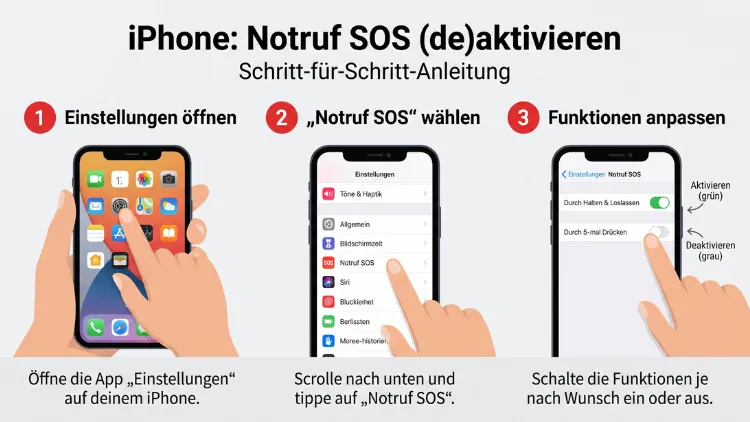
Notruf SOS lässt sich am iPhone in wenigen Sekunden ein- oder ausschalten: Öffnen Sie dazu Einstellungen > Notruf SOS und stellen Sie dort die Schalter „Anruf durch Halten und Loslassen“ sowie „Anruf durch 5-maliges Drücken“ nach Wunsch um. Dadurch verhindern Sie versehentliche Notrufe oder richten den schnellen Hilferuf gezielt ein.
Erscheint dagegen „SOS“ oben in der Statusleiste, fehlt lediglich das Mobilfunknetz. Beide Fälle werden Schritt für Schritt für alle iPhone-Modelle erklärt.
Was bedeutet SOS auf dem iPhone?
Der Begriff „SOS“ taucht auf dem iPhone an mehreren Stellen auf. Deshalb ist zuerst wichtig, welche Variante Sie überhaupt meinen. Je nach Fall führt nämlich ein völlig anderer Weg zum Ziel.
Grundsätzlich gibt es vier Bedeutungen:
- Notruf SOS (Tastenkombination): Mit der Seitentaste und einer Lautstärketaste wählt das iPhone automatisch den Notruf. Diese Funktion lässt sich in den Einstellungen aktivieren und deaktivieren.
- „SOS“ oder „Nur SOS“ in der Statusleiste: Hier handelt es sich um keine Funktion, sondern um eine Netzanzeige. Das iPhone hat dann keinen Empfang bei Ihrem Anbieter, kann jedoch weiterhin Notrufe absetzen.
- Notruf SOS über Satellit: Ab dem iPhone 14 erreicht das Gerät die Rettungsdienste zusätzlich per Satellit, falls weder Mobilfunk noch WLAN vorhanden sind.
- Unfallerkennung: Ebenfalls ab dem iPhone 14 erkennt das Gerät schwere Autounfälle und ruft danach selbstständig Hilfe.
Außerdem gibt es noch den Fall, dass das iPhone auf dem Notruf-Bildschirm hängen bleibt. Auch dafür finden Sie weiter unten eine Lösung.
Welche iPhone-Modelle und iOS-Versionen unterstützen Notruf SOS?
Die Notruf-Funktion gibt es bereits seit iOS 11. Somit ist sie auf praktisch jedem iPhone vorhanden, das heute noch im Einsatz ist. Allerdings unterscheidet sich die Bedienung je nach Baureihe.
- iPhone 8 und neuer (inklusive iPhone SE ab der 2. Generation): Notruf über Halten der Seitentaste plus Lautstärketaste oder über fünfmaliges Drücken der Seitentaste.
- iPhone 7 und älter: Notruf ausschließlich über fünfmaliges Drücken der Seitentaste bzw. der oberen Taste.
- iPhone 14 und neuer: Zusätzlich Unfallerkennung und Notruf SOS über Satellit.
Aktuell ist iOS 27, das Apple am 14. September 2026 veröffentlicht hat. Das Update läuft auf allen Modellen ab dem iPhone 11 sowie auf dem iPhone SE ab der 2. Generation. Die hier beschriebenen Wege gelten jedoch ebenso für iOS 26, iOS 18 und iOS 17.
Die Bezeichnungen der Schalter können je nach iOS-Version leicht abweichen. Der Menüpunkt heißt allerdings seit Jahren unverändert „Notruf SOS“. Daher finden Sie ihn auch auf älteren Geräten sofort.
Notruf SOS aktivieren: Schritt-für-Schritt-Anleitung
Auf vielen iPhones ist Notruf SOS ab Werk bereits eingeschaltet. Trotzdem lohnt sich ein kurzer Blick in die Einstellungen. Denn nur so wissen Sie sicher, welche Auslöser aktiv sind.
So aktivieren Sie die Funktion:
- Öffnen Sie die App „Einstellungen“.
- Scrollen Sie nach unten und tippen Sie auf „Notruf SOS“.
- Aktivieren Sie den Schalter „Anruf durch Halten und Loslassen“.
- Aktivieren Sie zusätzlich den Schalter „Anruf durch 5-maliges Drücken“, falls Sie beide Auslöser wünschen.
- Verlassen Sie anschließend das Menü. Die Änderung wird sofort gespeichert.
Ein grüner Schalter bedeutet dabei „eingeschaltet“. Ein grauer Schalter bedeutet hingegen „ausgeschaltet“.
Anruf durch Halten und Loslassen
Bei dieser Variante halten Sie die Seitentaste und eine der Lautstärketasten gleichzeitig gedrückt. Zunächst erscheinen die Schieberegler zum Ausschalten und für den Notruf. Halten Sie die Tasten jedoch weiter, startet ein Countdown mit Warnton.
Sobald der Countdown abgelaufen ist und Sie die Tasten loslassen, wählt das iPhone automatisch den Notruf. Deshalb eignet sich dieser Weg besonders, wenn Sie nicht auf das Display schauen können.
Dieser Auslöser steht allerdings nur auf dem iPhone 8 und neuer zur Verfügung.
Anruf durch 5-maliges Drücken
Alternativ drücken Sie die Seitentaste fünfmal schnell hintereinander. Danach beginnt ebenfalls ein Countdown, und anschließend wird der Notruf gewählt.
Dieser Weg ist zwar sehr schnell, jedoch auch anfällig für Fehlalarme. Vor allem in der Hosentasche oder in Kinderhänden passiert das häufig. Folglich schalten viele Nutzer genau diesen Schalter ab.
Diskret anrufen aktivieren
Standardmäßig spielt das iPhone beim Auslösen einen Countdown-Ton ab und lässt den Bildschirm hell aufblinken. In manchen Situationen ist das jedoch unerwünscht, zum Beispiel bei einer Bedrohung.
Deshalb gibt es die Option „Diskret anrufen“, die ab iOS 16.3 verfügbar ist. So schalten Sie sie ein:
- Öffnen Sie Einstellungen > Notruf SOS.
- Aktivieren Sie den Schalter „Diskret anrufen“.
Danach löst die gewohnte Tastenkombination den Notruf ohne Warnton und ohne Blitzen aus. Allerdings bemerken Personen in der Nähe dann nicht, dass ein Notruf läuft. Wägen Sie daher ab, welche Variante besser zu Ihrem Alltag passt.
Notruf SOS deaktivieren: So schalten Sie die Funktion ab
Lösen Sie den Notruf immer wieder versehentlich aus? Dann lassen sich die automatischen Auslöser in wenigen Schritten abschalten.
So deaktivieren Sie Notruf SOS:
- Öffnen Sie die App „Einstellungen“.
- Tippen Sie auf „Notruf SOS“.
- Deaktivieren Sie den Schalter „Anruf durch Halten und Loslassen“.
- Deaktivieren Sie ebenso den Schalter „Anruf durch 5-maliges Drücken“.
- Prüfen Sie abschließend, ob beide Schalter grau dargestellt werden.
Ab diesem Moment wählt das iPhone nicht mehr selbstständig den Notruf, wenn Tasten gedrückt werden. Somit sind Fehlalarme über die Tasten praktisch ausgeschlossen.
Nur einen Auslöser abschalten
Sie müssen jedoch nicht beide Schalter gleichzeitig ausschalten. Häufig genügt es nämlich, nur das fünfmalige Drücken zu deaktivieren.
Dadurch bleibt der Notruf über das Halten der Tasten weiterhin verfügbar. Gleichzeitig sinkt das Risiko für versehentliche Anrufe deutlich. Für die meisten Nutzer ist das deshalb der sinnvollste Kompromiss.
Was sich nicht deaktivieren lässt
Ganz abschalten lässt sich die Notruf-Funktion allerdings nicht. Das ist von Apple bewusst so gewollt.
Folgendes bleibt immer erhalten:
- Der Schieberegler „Notruf SOS“: Auch bei deaktivierten Auslösern können Sie weiterhin den Schieberegler nutzen, um einen Anruf zu tätigen.
- Die Schaltfläche „Notfall“ auf dem Sperrbildschirm: Sie erscheint zudem bei der Code-Eingabe und erlaubt einen Notruf ohne Entsperren.
- Der Notruf über die Telefon-App: Die 112 lässt sich selbstverständlich jederzeit manuell wählen.
Der Schieberegler löst jedoch nur dann einen Anruf aus, wenn Sie ihn bewusst ziehen. Daher entstehen darüber kaum Fehlalarme.
Notruf SOS auslösen: So funktioniert es je nach Modell
Damit Sie im Ernstfall nicht überlegen müssen, sollten Sie den Ablauf einmal kennen. Je nach iPhone unterscheidet sich das Vorgehen nämlich leicht.
iPhone 8 und neuer (mit Face ID oder Home-Taste)
- Halten Sie die Seitentaste und eine Lautstärketaste gleichzeitig gedrückt.
- Warten Sie, bis der Schieberegler „Notruf SOS“ erscheint.
- Ziehen Sie den Regler nach rechts, um sofort anzurufen.
- Alternativ halten Sie die Tasten weiter gedrückt, bis der Countdown endet.
Zusätzlich funktioniert das fünfmalige Drücken der Seitentaste, sofern der Schalter aktiv ist.
iPhone 7 und älter
- Drücken Sie die Seitentaste (oder die obere Taste) fünfmal schnell hintereinander.
- Daraufhin erscheint der Schieberegler „Notruf SOS“.
- Ziehen Sie den Regler nach rechts, um den Notruf zu starten.
Was nach dem Notruf passiert
Nach dem Gespräch informiert das iPhone automatisch Ihre Notfallkontakte per Nachricht. Dabei wird außerdem Ihr aktueller Standort mitgeschickt. Ändert sich der Standort später, erhalten die Kontakte zudem ein Update.
Darüber hinaus gilt: Sind die Ortungsdienste deaktiviert, werden sie im Notfall kurzzeitig eingeschaltet. Dadurch können die Rettungskräfte Sie schneller finden.
Ein weiterer Nebeneffekt ist ebenfalls nützlich. Sobald der Notruf-Bildschirm erscheint, sperrt das iPhone nämlich Face ID und Touch ID. Anschließend lässt sich das Gerät nur noch mit dem Code entsperren.
Versehentlichen Notruf abbrechen
Trotz aller Vorsicht kann ein Notruf ungewollt starten. In diesem Fall ist jedoch schnelles und ruhiges Handeln gefragt.
Solange der Countdown noch läuft, gehen Sie so vor:
- Lassen Sie die Tasten sofort los. Beim Halten der Tasten bricht der Vorgang dadurch ab.
- Tippen Sie beim fünfmaligen Drücken auf „Stopp“ bzw. das rote Symbol.
- Bestätigen Sie anschließend mit „Anruf stoppen“.
Ist der Anruf dagegen bereits verbunden, sollten Sie nicht einfach auflegen. Erklären Sie stattdessen kurz, dass es sich um ein Versehen handelt. Andernfalls ruft die Leitstelle möglicherweise zurück oder schickt sogar Hilfe los.
Nach einem abgebrochenen Anruf fragt das iPhone zudem, ob die Notfallkontakte trotzdem informiert werden sollen. Tippen Sie hier einfach auf die Option zum Abbrechen.
Unfallerkennung aktivieren oder deaktivieren
Die Unfallerkennung gehört ebenfalls zum Bereich Notruf SOS. Sie ist auf dem iPhone 14 und neuer vorhanden und standardmäßig eingeschaltet.
Erkennt das iPhone einen schweren Autounfall, zeigt es zunächst eine Warnung an und gibt einen Alarm aus. Reagieren Sie anschließend rund 20 Sekunden lang nicht, wählt das Gerät selbstständig den Notruf. Zudem werden Ihre Notfallkontakte benachrichtigt.
So schalten Sie die Unfallerkennung ein oder aus:
- Öffnen Sie Einstellungen > Notruf SOS.
- Scrollen Sie zum Abschnitt „Unfallerkennung“.
- Stellen Sie den Schalter „Nach schwerem Unfall anrufen“ auf Ein oder Aus.
- Bestätigen Sie beim Ausschalten zusätzlich mit „Deaktivieren“.
Im Alltag sollte die Funktion grundsätzlich aktiv bleiben. Allerdings gibt es Situationen mit erhöhtem Risiko für Fehlalarme, zum Beispiel auf der Achterbahn oder beim Motorsport. Dort ist ein vorübergehendes Abschalten deshalb sinnvoll.
Alternativ aktivieren Sie in solchen Momenten einfach den Flugmodus. Danach sollten Sie jedoch daran denken, ihn wieder auszuschalten.
Notfallkontakte und Notfallpass einrichten
Notruf SOS entfaltet seinen vollen Nutzen erst mit hinterlegten Kontakten. Deshalb sollten Sie diesen Schritt direkt nach dem Aktivieren erledigen.
Notfallkontakte hinzufügen
- Öffnen Sie Einstellungen > Notruf SOS.
- Tippen Sie auf „Notfallkontakte in Health bearbeiten“.
- Tippen Sie anschließend auf „Bearbeiten“.
- Wählen Sie „Notfallkontakt hinzufügen“.
- Suchen Sie die Person in Ihren Kontakten aus.
- Legen Sie danach die Beziehung fest, zum Beispiel „Partner“ oder „Mutter“.
- Speichern Sie mit „Fertig“.
Alternativ öffnen Sie die App „Health“, tippen oben rechts auf Ihr Profilbild und wählen „Notfallpass“.
Notfallkontakte entfernen
- Öffnen Sie die App „Health“ und anschließend den „Notfallpass“.
- Tippen Sie auf „Bearbeiten“.
- Tippen Sie neben dem Kontakt auf das rote Minus-Symbol.
- Bestätigen Sie mit „Löschen“ und danach mit „Fertig“.
Notfallpass ausfüllen und freigeben
Im Notfallpass tragen Sie außerdem wichtige Gesundheitsdaten ein. Dazu zählen zum Beispiel Allergien, Medikamente, Blutgruppe und Vorerkrankungen.
Aktivieren Sie zusätzlich die Option „Im Sperrzustand anzeigen“. Dadurch können Ersthelfer die Angaben auch bei gesperrtem iPhone lesen. Ebenso sinnvoll ist die Option „Während Notruf teilen“, sofern sie in Ihrem Land unterstützt wird.
Notruf SOS über Satellit: Einrichten, testen und nutzen
Seit dem iPhone 14 funktioniert der Notruf auch ohne Netz. Früher waren dafür spezielle Telefone mit größeren Antennen nötig, Apple hat die Technik hingegen in das normale Gehäuse integriert.
In Deutschland ist die Funktion seit Dezember 2022 verfügbar. Inzwischen wird sie zudem in Österreich, der Schweiz und vielen weiteren Ländern unterstützt.
Voraussetzungen
- iPhone 14 oder neuer
- Eine aktuelle iOS-Version, in Deutschland mindestens iOS 16.2
- Freie Sicht zum Himmel, also möglichst keine Bäume, Gebäude oder Berge im Weg
- Ein Aufenthaltsort in einem unterstützten Land
Lässt sich der Satelliten-Notruf deaktivieren?
Einen eigenen Schalter zum Abschalten gibt es nicht. Das ist allerdings auch nicht nötig. Die Funktion wird nämlich nur angeboten, wenn ein normaler Notruf mangels Netz scheitert.
Folglich entstehen dadurch weder Fehlalarme noch ein höherer Akkuverbrauch. Laut aktuellen Berichten bleibt der Satelliten-Notruf zudem vorerst kostenlos.
Demo ausprobieren
Damit Sie den Ablauf im Ernstfall kennen, bietet Apple einen Testmodus an. Dabei wird kein echter Notruf abgesetzt.
- Gehen Sie nach draußen an einen Ort mit freier Sicht zum Himmel.
- Öffnen Sie Einstellungen > Notruf SOS.
- Scrollen Sie ganz nach unten.
- Tippen Sie unter „Notruf SOS über Satellit“ auf „Demo ausprobieren“.
- Folgen Sie anschließend den Anweisungen auf dem Display.
Im Demo-Modus verbindet sich das iPhone tatsächlich mit einem Satelliten. Daher ist der Test sehr realistisch.
So läuft ein echter Satelliten-Notruf ab
- Wählen Sie zunächst ganz normal die 112.
- Scheitert der Anruf, erscheint die Option „Notruf-SMS über Satellit“.
- Beantworten Sie danach die kurzen Fragen zur Notlage.
- Richten Sie das iPhone anschließend nach den Hinweisen auf dem Bildschirm aus.
- Halten Sie das Gerät ruhig, bis die Nachricht gesendet wurde.
Die Übertragung kann zwischen 15 Sekunden und mehreren Minuten dauern. Bleiben Sie deshalb geduldig und möglichst an derselben Stelle. Eine Sprachverbindung ist über Satellit allerdings nicht möglich.
„SOS“ oder „Nur SOS“ in der Statusleiste deaktivieren
Steht oben rechts „SOS“ oder „Nur SOS“, hat das nichts mit der Tastenfunktion zu tun. Stattdessen bedeutet die Anzeige, dass das iPhone keine Verbindung zum Mobilfunknetz Ihres Anbieters herstellen kann.
Notrufe über fremde Netze bleiben jedoch möglich. Normale Anrufe, SMS und mobile Daten funktionieren dagegen nicht. Je nach Region zeigt das iPhone alternativ auch „Kein Netz“ an.
Abschalten lässt sich diese Anzeige folglich nicht per Schalter. Sie verschwindet allerdings von selbst, sobald wieder Empfang besteht. Die folgenden Schritte helfen dabei.
1. Flugmodus ein- und ausschalten
Dies ist die schnellste Methode, um die Netzsuche neu zu starten.
- Wischen Sie von der oberen rechten Ecke nach unten, um das Kontrollzentrum zu öffnen.
- Tippen Sie auf das Flugzeug-Symbol.
- Warten Sie etwa 15 Sekunden.
- Tippen Sie danach erneut auf das Symbol.
Auf iPhones mit Home-Taste wischen Sie stattdessen vom unteren Rand nach oben.
2. iPhone neu starten
- Halten Sie die Seitentaste und eine Lautstärketaste gedrückt, bis die Regler erscheinen.
- Ziehen Sie den Regler „Ausschalten“ nach rechts.
- Warten Sie anschließend etwa 30 Sekunden.
- Halten Sie danach die Seitentaste gedrückt, bis das Apple-Logo erscheint.
Beim iPhone mit Home-Taste halten Sie hingegen nur die Seitentaste gedrückt.
3. Mobilfunk und Datenroaming prüfen
- Öffnen Sie Einstellungen > Mobilfunk (je nach Version auch „Mobiles Netz“).
- Prüfen Sie zunächst, ob Ihre Leitung bzw. SIM eingeschaltet ist.
- Tippen Sie danach auf „Datenoptionen“.
- Aktivieren Sie im Ausland zusätzlich „Datenroaming“.
Gerade auf Reisen ist ein deaktiviertes Roaming eine häufige Ursache. Prüfen Sie außerdem, ob Ihr Tarif das jeweilige Land überhaupt abdeckt.
4. Netzauswahl auf automatisch stellen
- Öffnen Sie Einstellungen > Mobilfunk > Netzauswahl.
- Aktivieren Sie den Schalter „Automatisch“.
- Ist er bereits aktiv, schalten Sie ihn kurz aus und danach wieder ein.
Dadurch sucht das iPhone erneut nach verfügbaren Netzen.
5. Netzbetreiber-Update installieren
- Verbinden Sie das iPhone mit einem WLAN.
- Öffnen Sie Einstellungen > Allgemein > Info.
- Warten Sie einige Sekunden.
- Erscheint ein Hinweis, tippen Sie auf „Aktualisieren“.
Solche Updates beheben oft Verbindungsprobleme mit dem Anbieter.
6. SIM-Karte oder eSIM prüfen
Bei einer physischen SIM öffnen Sie das Fach mit dem SIM-Werkzeug. Nehmen Sie die Karte anschließend heraus und prüfen Sie sie auf Kratzer oder Schmutz. Setzen Sie sie danach wieder gerade ein.
Bei einer eSIM kontrollieren Sie stattdessen unter Einstellungen > Mobilfunk, ob der Tarif noch vorhanden und aktiv ist. Fehlt er, muss Ihr Anbieter das eSIM-Profil erneut bereitstellen.
7. iOS aktualisieren
- Öffnen Sie Einstellungen > Allgemein > Softwareupdate.
- Tippen Sie auf „Jetzt aktualisieren“, falls ein Update angeboten wird.
Ein Update kann vorübergehende Softwarefehler beheben, ist jedoch keine garantierte Lösung.
8. Netzwerkeinstellungen zurücksetzen
Hilft alles nichts, setzen Sie als Nächstes die Netzwerkeinstellungen zurück.
- Öffnen Sie Einstellungen > Allgemein > iPhone übertragen/zurücksetzen.
- Tippen Sie auf „Zurücksetzen“.
- Wählen Sie „Netzwerkeinstellungen“.
- Geben Sie anschließend Ihren Code ein und bestätigen Sie.
Beachten Sie jedoch: Dabei werden gespeicherte WLAN-Passwörter, VPN-Profile und Bluetooth-Kopplungen gelöscht. Ihre Fotos, Apps und Nachrichten bleiben dagegen erhalten.
9. Anbieter kontaktieren
Bleibt die Anzeige trotzdem bestehen, liegt die Ursache vermutlich beim Mobilfunkanbieter. Mögliche Gründe sind zum Beispiel eine Netzstörung, eine gesperrte SIM oder ein offener Rechnungsbetrag.
Rufen Sie deshalb den Kundenservice von einem anderen Telefon aus an. Funktioniert Ihre SIM in einem anderen Gerät einwandfrei, sollte hingegen der Apple Support das iPhone prüfen.
iPhone hängt im Notruf-SOS-Bildschirm: Neustart erzwingen
Gelegentlich bleibt das iPhone auf dem Notruf-Bildschirm stehen und reagiert nicht mehr. In diesem Fall hilft meistens ein erzwungener Neustart. Daten gehen dabei nicht verloren.
iPhone 8 und neuer:
- Drücken Sie kurz die Taste „Lauter“ und lassen Sie sie los.
- Drücken Sie danach kurz die Taste „Leiser“ und lassen Sie sie los.
- Halten Sie anschließend die Seitentaste gedrückt.
- Lassen Sie erst los, wenn das Apple-Logo erscheint.
iPhone 7 und 7 Plus:
- Halten Sie die Seitentaste und die Leiser-Taste gleichzeitig gedrückt.
- Lassen Sie beide los, sobald das Apple-Logo erscheint.
iPhone 6s und älter:
- Halten Sie die Home-Taste und die Seitentaste (bzw. obere Taste) gleichzeitig gedrückt.
- Lassen Sie los, sobald das Apple-Logo zu sehen ist.
Tritt der Fehler danach erneut auf, installieren Sie zunächst das neueste iOS-Update. Hilft auch das nicht, verbinden Sie das iPhone mit einem Mac (Finder) oder einem Windows-PC (App „Apple-Geräte“ oder iTunes). Wählen Sie dort im Wartungszustand zuerst „Aktualisieren“, denn dabei bleiben Ihre Daten erhalten.
Notruf SOS auf der Apple Watch (de)aktivieren
Viele iPhone-Nutzer tragen zusätzlich eine Apple Watch. Auch dort gibt es Notruf SOS, und auch dort kommt es häufig zu Fehlalarmen.
So ändern Sie die Einstellung direkt auf der Uhr:
- Öffnen Sie auf der Apple Watch die App „Einstellungen“.
- Tippen Sie auf „SOS“.
- Tippen Sie anschließend auf „Seitentaste halten“.
- Schalten Sie die Option „Zum Wählen Seitentaste halten“ ein oder aus.
Alternativ nutzen Sie dafür das iPhone:
- Öffnen Sie die App „Watch“.
- Tippen Sie auf den Reiter „Meine Watch“.
- Wählen Sie „Notruf SOS“.
- Stellen Sie dort die Schalter für „Seitentaste halten“, „Sturzerkennung“ und „Unfallerkennung“ nach Wunsch ein.
Die Sturzerkennung sollte bei älteren oder gesundheitlich eingeschränkten Personen jedoch unbedingt aktiv bleiben.
Übersicht: Welche SOS-Einstellung finden Sie wo?
| Funktion | Pfad | Abschaltbar? |
|---|---|---|
| Anruf durch Halten und Loslassen | Einstellungen > Notruf SOS | Ja |
| Anruf durch 5-maliges Drücken | Einstellungen > Notruf SOS | Ja |
| Diskret anrufen | Einstellungen > Notruf SOS | Ja |
| Unfallerkennung | Einstellungen > Notruf SOS | Ja |
| Notfallkontakte | Health > Notfallpass | Ja, einzeln löschbar |
| Notruf SOS über Satellit | Einstellungen > Notruf SOS (Demo) | Nein |
| Schieberegler „Notruf SOS“ | Seitentaste + Lautstärketaste | Nein |
| „SOS“ in der Statusleiste | Netzanzeige | Nein, nur behebbar |
Versehentliche Notrufe vermeiden: Tipps für den Alltag
Fehlalarme sind nicht nur unangenehm. Sie binden außerdem Kapazitäten in den Leitstellen. Mit wenigen Maßnahmen lassen sie sich jedoch weitgehend verhindern.
- Fünfmaliges Drücken abschalten: Dieser Auslöser verursacht die meisten Fehlanrufe. Deaktivieren Sie ihn deshalb unter Einstellungen > Notruf SOS.
- Passende Hülle verwenden: Sehr straffe Hüllen drücken manchmal dauerhaft auf die Tasten. Prüfen Sie daher, ob sich die Tasten frei bewegen.
- Kinder aufklären: Erklären Sie Kindern, dass die Tastenkombination kein Spiel ist. Zusätzlich hilft bei kleinen Kindern der Geführte Zugriff unter Einstellungen > Bedienungshilfen > Geführter Zugriff.
- Halterungen prüfen: Manche Auto- und Fahrradhalterungen klemmen genau auf Höhe der Tasten. Wählen Sie stattdessen ein Modell, das die Tasten frei lässt.
- Unfallerkennung gezielt pausieren: Schalten Sie sie vor einer Achterbahnfahrt aus und danach sofort wieder ein.
- Warnton aktiv lassen: Ohne „Diskret anrufen“ hören Sie den Countdown. Dadurch bemerken Sie einen Fehlalarm rechtzeitig.
Testen Sie die Funktion außerdem niemals mit einem echten Notruf, denn das blockiert die Leitungen. Nutzen Sie stattdessen die Satelliten-Demo, um sich mit dem Ablauf vertraut zu machen.
Sollten Sie Notruf SOS aktiviert lassen?
Grundsätzlich lautet die Empfehlung: ja. Im Ernstfall zählt schließlich jede Sekunde. Zudem funktioniert der Notruf auch bei gesperrtem Gerät und ohne Blick auf das Display.
Eine komplette Deaktivierung ist dennoch in einigen Fällen nachvollziehbar:
- Das iPhone wird überwiegend von einem Kleinkind genutzt.
- Eine defekte Taste löst ständig den Countdown aus.
- Das Gerät dient lediglich als Zweitgerät ohne SIM.
In allen anderen Fällen genügt es jedoch, nur den Auslöser mit fünfmaligem Drücken abzuschalten. So bleibt die Sicherheit erhalten, und Fehlalarme werden trotzdem selten.
Häufige Fragen zu SOS auf dem iPhone
Wie schalte ich SOS auf dem iPhone komplett aus?
Öffnen Sie Einstellungen > Notruf SOS und deaktivieren Sie die Schalter „Anruf durch Halten und Loslassen“ sowie „Anruf durch 5-maliges Drücken“. Danach wählt das iPhone nicht mehr automatisch. Der Schieberegler „Notruf SOS“ bleibt allerdings immer verfügbar und lässt sich nicht entfernen.
Warum steht oben rechts „SOS“ auf meinem iPhone?
Diese Anzeige bedeutet, dass Ihr iPhone aktuell kein Netz Ihres Anbieters findet. Notrufe sind jedoch weiterhin über andere Netze möglich. Schalten Sie deshalb zuerst den Flugmodus kurz ein und wieder aus. Starten Sie das Gerät außerdem neu, falls die Anzeige bleibt.
Was passiert, wenn ich Notruf SOS versehentlich auslöse?
Zunächst startet ein Countdown mit Warnton. Lassen Sie in dieser Zeit die Tasten los oder tippen Sie auf „Stopp“. Ist der Anruf hingegen schon verbunden, legen Sie nicht auf. Erklären Sie stattdessen kurz, dass kein Notfall vorliegt.
Kann ich Notruf SOS ohne SIM-Karte nutzen?
Ja, in Deutschland sind Notrufe an die 112 jedoch nur mit einer eingelegten und aktiven SIM bzw. eSIM möglich. In vielen anderen Ländern funktioniert der Notruf dagegen auch ohne SIM. Der Satelliten-Notruf setzt zudem ein iPhone 14 oder neuer voraus.
Wie deaktiviere ich die Unfallerkennung am iPhone?
Öffnen Sie Einstellungen > Notruf SOS und schalten Sie „Nach schwerem Unfall anrufen“ aus. Bestätigen Sie anschließend mit „Deaktivieren“. Schalten Sie die Funktion allerdings möglichst bald wieder ein, denn sie kann im Ernstfall Leben retten.
Kostet Notruf SOS über Satellit etwas?
Bisher ist der Dienst kostenlos. Apple hat die kostenfreie Nutzung zudem mehrfach verlängert, und das gilt nach aktuellem Stand weiterhin. Ob später Gebühren anfallen, ist jedoch offen. Prüfen Sie deshalb gelegentlich die Angaben unter Einstellungen > Notruf SOS.
Wie mache ich den Notruf-Ton aus?
Aktivieren Sie dafür unter Einstellungen > Notruf SOS den Schalter „Diskret anrufen“. Dadurch entfallen Warnton, Blitzen und Vibration beim Auslösen. Den Notruf selbst beeinflusst die Einstellung hingegen nicht.
Werden meine Notfallkontakte immer benachrichtigt?
Ja, nach einem beendeten Notruf sendet das iPhone automatisch eine Nachricht mit Ihrem Standort. Sie können den Versand jedoch während des kurzen Countdowns abbrechen. Ohne hinterlegte Kontakte im Notfallpass wird dagegen niemand informiert.
Funktioniert Notruf SOS auch bei gesperrtem iPhone?
Ja, die Tastenkombination funktioniert unabhängig vom Sperrzustand. Zusätzlich finden Sie auf dem Code-Bildschirm die Schaltfläche „Notfall“. Darüber lässt sich ebenfalls der Notruf wählen und der Notfallpass anzeigen.
Fazit
Notruf SOS aktivieren oder deaktivieren Sie am iPhone unter Einstellungen > Notruf SOS. Dort steuern Sie außerdem die Unfallerkennung, den diskreten Anruf und die Satelliten-Demo. Meist genügt es jedoch, nur das fünfmalige Drücken abzuschalten.
Die Anzeige „SOS“ in der Statusleiste ist dagegen ein Netzproblem. Flugmodus, Neustart und ein Blick auf SIM sowie Roaming lösen es daher in den meisten Fällen.
