
Erfahren Sie, wie Sie Ihre Fotos in OneDrive auf PC, Mac, Web und Smartphone einfach organisieren, sortieren und sicher verwalten – Schritt für Schritt.
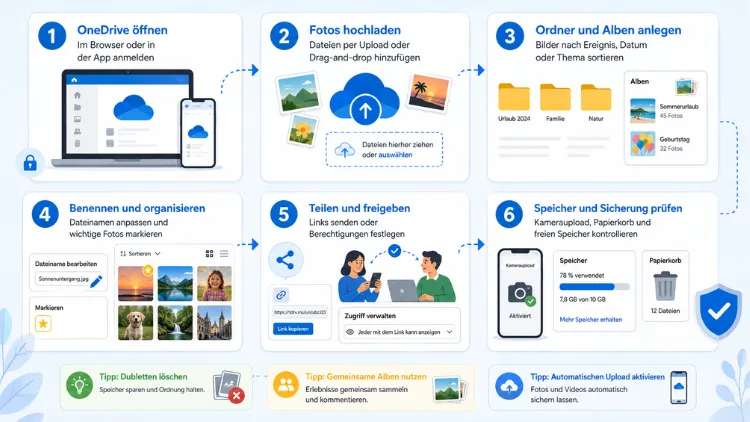
Sie möchten Ihre Fotos in OneDrive verwalten, ordnen und schneller wiederfinden? Genau darum geht es in diesem Artikel:
Sie erfahren, wie Sie Bilder unter Windows, macOS, iOS und Android automatisch sichern, in Alben organisieren und mit der integrierten Bildersuche durchsuchen. Zudem zeigen wir Ihnen, welche Rolle die neue OneDrive Photos App dabei spielt.
Was bedeutet „Fotos in OneDrive verwalten“ genau?
OneDrive ist der Cloudspeicher von Microsoft und speichert nicht nur Dokumente, sondern auch Bilder und Videos zentral. Wer seine Fotos in OneDrive verwaltet, sorgt dafür, dass Aufnahmen automatisch gesichert, sinnvoll benannt und in Alben sortiert werden. Außerdem lassen sich Fotos über automatisch erstellte Tags und eine KI-gestützte Suche wiederfinden, selbst wenn Tausende Bilder gespeichert sind.
Die Verwaltung betrifft dabei mehrere Ebenen: Zunächst geht es um das Hochladen der Dateien, anschließend um die Organisation in Ordnern oder Alben und schließlich um das Wiederfinden einzelner Aufnahmen. Ebenso spielt der verfügbare Speicherplatz eine wichtige Rolle, da dieser je nach Abo begrenzt ist. Deshalb lohnt sich ein strukturiertes Vorgehen von Anfang an, damit die Foto-Bibliothek nicht unübersichtlich wird.
Zusätzlich unterscheidet sich die Fotoverwaltung je nach verwendetem Gerät. Windows-Nutzer greifen beispielsweise über die Microsoft Fotos-App oder die neue OneDrive Photos App zu, während Mac-, iPhone- und Android-Nutzer eigene Synchronisierungswege verwenden. In den folgenden Abschnitten erhalten Sie für jede Plattform eine konkrete Anleitung.
Voraussetzungen für die Fotoverwaltung in OneDrive schaffen
Bevor Sie mit dem eigentlichen Einrichten beginnen, sollten einige Grundlagen geklärt sein. Zunächst benötigen Sie ein Microsoft-Konto, das kostenlos unter „account.microsoft.com“ erstellt werden kann. Anschließend erhalten Sie automatisch 5 Gigabyte kostenlosen Speicherplatz, der jedoch bei umfangreichen Fotosammlungen schnell ausgeschöpft ist.
Folgende Punkte sind vor dem Start hilfreich:
- Microsoft-Konto vorhanden: Ohne Anmeldung funktioniert keine Synchronisierung.
- Ausreichender Speicherplatz: Prüfen Sie, ob ein Upgrade auf „Microsoft 365″ mit 1 Terabyte sinnvoll ist.
- Stabile Internetverbindung: Besonders beim ersten Upload werden häufig große Datenmengen übertragen.
- Aktuelle OneDrive-App: Sowohl am PC als auch auf dem Smartphone sollte die neueste Version installiert sein.
Zudem empfiehlt es sich, vorab zu entscheiden, ob wirklich alle Fotos gesichert werden sollen oder nur ausgewählte Ordner. Andernfalls wird der Speicher unnötig schnell gefüllt, was insbesondere bei umfangreichen Videobibliotheken relevant ist.
Fotos in OneDrive hochladen – Schritt für Schritt
Der Upload ist die Basis jeder Fotoverwaltung. Je nach Gerät unterscheidet sich der Weg jedoch deutlich, weshalb im Folgenden alle relevanten Plattformen einzeln erklärt werden.
Windows: Automatischen Kamera-Upload einrichten
Unter Windows 10 und Windows 11 lässt sich die automatische Fotosicherung direkt über die OneDrive-Desktop-App aktivieren. Gehen Sie dazu wie folgt vor:
- Klicken Sie auf das OneDrive-Symbol in der Taskleiste unten rechts.
- Wählen Sie das Zahnrad-Symbol und anschließend „Einstellungen“.
- Wechseln Sie zum Reiter „Sicherung“ beziehungsweise „Kamera- und Bilschirmaufnahmen“.
- Aktivieren Sie die Option „Fotos und Videos, die ich auf mein Gerät herunterlade, automatisch in OneDrive speichern“.
- Bestätigen Sie die Auswahl mit „Änderungen speichern“.
Anschließend werden neue Bilder, die Sie beispielsweise von einer Kamera oder einem USB-Stick auf den PC kopieren, automatisch in den Ordner „Bilder/Kamera-Uploads“ innerhalb von OneDrive übertragen. Zudem lässt sich derselbe Vorgang auch für einzelne Ordner manuell wiederholen, indem Sie diese per Rechtsklick über „Mehr OneDrive-Optionen anzeigen“ freigeben.
Mac: Fotos mit OneDrive synchronisieren
Auch unter macOS funktioniert die Fotoverwaltung über die reguläre OneDrive-App, die im Mac App Store verfügbar ist. Da Apple-Geräte primär auf die „Fotos“-App und iCloud setzen, erfolgt die Synchronisierung hier meist über einen eingerichteten Ordner:
- Laden Sie die OneDrive-App aus dem Mac App Store herunter und melden Sie sich an.
- Öffnen Sie die Systemeinstellungen und wählen Sie den OneDrive-Ordner als Sicherungsziel für Ihre Fotobibliothek aus.
- Exportieren Sie relevante Alben aus der Fotos-App in den lokalen OneDrive-Ordner.
- Die Dateien werden anschließend automatisch mit der Cloud abgeglichen.
Da macOS keine native automatische Kamera-Sicherung wie Windows oder Android bietet, ist dieser manuelle Export notwendig. Allerdings lässt sich der Vorgang durch regelmäßige Exporte in kurzer Zeit zur Routine machen.
iPhone und iPad: Kamera-Upload aktivieren
Bei iOS-Geräten übernimmt die OneDrive-App aus dem App Store die komplette Sicherung. Folgende Schritte sind notwendig:
- Installieren Sie die OneDrive-App und melden Sie sich mit Ihrem Microsoft-Konto an.
- Tippen Sie unten auf „Ich“ beziehungsweise das Profilsymbol.
- Wählen Sie „Einstellungen“ und anschließend „Kamera-Upload“.
- Aktivieren Sie den Schalter neben „Kamera-Upload“.
- Legen Sie fest, ob auch bei mobiler Datenverbindung gesichert werden soll oder ausschließlich über WLAN.
Zusätzlich erhalten Sie seit einem aktuellen Update die Möglichkeit, für einzelne Fotoalben ein eigenes Coverbild auszuwählen, was die Übersicht deutlich verbessert. Ebenso wird der Synchronisierungsstatus mittlerweile direkt in den Kontoeinstellungen angezeigt, sodass Sie jederzeit erkennen, ob alle Aufnahmen bereits übertragen wurden.
Android-Smartphone: Fotos automatisch sichern
Unter Android funktioniert der Kamera-Upload nach demselben Prinzip wie bei iOS. Öffnen Sie die OneDrive-App, tippen Sie auf Ihr Profilbild und wählen Sie „Einstellungen“, gefolgt von „Kamera-Upload“. Anschließend aktivieren Sie den entsprechenden Schalter und legen fest, ob Videos ebenfalls automatisch gesichert werden sollen.
Wichtig ist außerdem: Einige Hersteller wie Samsung boten bislang eine zusätzliche Synchronisierung über die eigene Galerie-App an. Diese Funktion wird jedoch zum 30.09.2026 eingestellt, weshalb Nutzer der Samsung Galerie stattdessen direkt auf die Kamerasicherung der OneDrive-App umsteigen sollten, um weiterhin automatisch gesichert zu bleiben.
Über die OneDrive-Weboberfläche hochladen
Alternativ lassen sich Fotos auch ganz ohne installierte App über den Browser hochladen. Rufen Sie dazu „onedrive.com“ auf, melden Sie sich an, klicken Sie auf „Hochladen“ und wählen Sie „Dateien“ oder „Ordner“ aus. Diese Methode eignet sich besonders für einmalige Uploads größerer Bildmengen, etwa nach dem Import von einer Digitalkamera.
Fotos in Alben organisieren
Sobald die Bilder in OneDrive vorhanden sind, folgt der nächste Schritt: die Organisation in Alben. Alben helfen dabei, thematisch zusammengehörige Fotos zu bündeln, etwa Urlaubsbilder oder Familienfeiern.
Um ein neues Album zu erstellen, öffnen Sie die OneDrive-Weboberfläche oder die mobile App und wählen den Bereich „Fotos“ aus. Anschließend gehen Sie folgendermaßen vor:
- Tippen oder klicken Sie auf „Neues Album“.
- Vergeben Sie einen aussagekräftigen Namen für das Album.
- Wählen Sie die gewünschten Fotos aus, die hinzugefügt werden sollen.
- Bestätigen Sie die Auswahl, um das Album zu speichern.
Zudem lassen sich bestehende Fotos jederzeit nachträglich zu einem vorhandenen Album hinzufügen, indem Sie ein Bild öffnen und über das Menü „Zu Album hinzufügen“ auswählen. Ebenso können mehrere Nutzer über einen Freigabelink Zugriff auf ein Album erhalten, ohne dass diese ein eigenes Microsoft-Konto benötigen.
Ein weiterer praktischer Hinweis: Beim Durchscrollen langer Zeitleisten zeigt OneDrive rechts ein Monatssuchesymbol an. Dadurch springen Sie deutlich schneller zu einem bestimmten Zeitraum, ohne sich mühsam durch Hunderte Bilder scrollen zu müssen.
Fotos mit Tags und der KI-gestützten Suche wiederfinden
Neben Alben bietet OneDrive eine zweite, mindestens ebenso wichtige Funktion: die automatische Objekterkennung. Dabei erstellt OneDrive selbstständig Tags für erkannte Motive wie „Strand“, „Hund“ oder „Geburtstagstorte“. Dadurch lassen sich Fotos später einfach über die Suchleiste finden, ohne dass Sie jedes Bild manuell beschriften müssen.
Da die automatische Erkennung jedoch nicht immer fehlerfrei arbeitet, lassen sich Tags auch manuell anpassen:
- Öffnen Sie das betreffende Foto in der OneDrive-App oder im Browser.
- Wählen Sie die Option „Tags bearbeiten“ aus.
- Entfernen Sie fehlerhafte Tags über das kleine „X“ neben dem Begriff.
- Fügen Sie bei Bedarf ein neues, passendes Tag hinzu.
Zusätzlich unterstützt die integrierte Suche auch Texterkennung, sogenannte OCR. Dadurch lassen sich sogar Fotos von Dokumenten oder Schildern durchsuchen, indem OneDrive den enthaltenen Text automatisch ausliest. Wer viele gescannte Unterlagen oder abfotografierte Notizen speichert, profitiert deshalb besonders stark von dieser Funktion.
Neue OneDrive Photos App unter Windows 11 – was ändert sich?
Seit einem aktuellen Update wird Windows-11-Nutzern automatisch eine zusätzliche Anwendung namens OneDrive Photos installiert. Diese basiert auf dem WebView2-Framework und ähnelt in weiten Teilen der bestehenden Weboberfläche von OneDrive. Der entscheidende Unterschied besteht jedoch darin, dass die App auch als lokaler Bildbetrachter funktioniert, selbst ohne Anmeldung bei einem Microsoft-Konto.
Sobald Sie sich anmelden, schaltet die Anwendung erweiterte Funktionen frei, darunter die bereits erwähnte KI-gestützte Bildersuche sowie die Texterkennung. Zudem scannt die Software optional lokale Bilddateien und bietet eine Gesichtserkennung an. Allerdings überschneiden sich viele Funktionen stark mit der klassischen Microsoft Fotos-App, weshalb der zusätzliche Nutzen für viele Anwender begrenzt bleibt.
Ein wichtiger Hinweis betrifft die Deinstallation: Eine separate Deinstallationsoption für „OneDrive Photos“ gibt es aktuell nicht. Wer die Anwendung entfernen möchte, muss stattdessen den gesamten OneDrive-Client über die Windows-Einstellungen unter „Apps und Features“ deinstallieren. Da dies gleichzeitig die Synchronisierung sämtlicher Dateien beendet, sollte dieser Schritt gut überlegt sein.
Alternativ lässt sich die Fotoverwaltung weiterhin ausschließlich über die klassische Fotos-App von Windows durchführen, die sich unter „Einstellungen“ mit dem eigenen OneDrive-Konto verbinden lässt. Öffnen Sie dazu die Fotos-App, wechseln Sie zur Registerkarte „OneDrive“ und melden Sie sich an, um alle Cloud-Fotos direkt in der gewohnten Oberfläche anzuzeigen.
Fotos bearbeiten, teilen und freigeben
Neben dem reinen Verwalten lassen sich Fotos direkt in OneDrive auch bearbeiten und mit anderen teilen. So können Sie beispielsweise Helligkeit, Kontrast und Zuschnitt anpassen, ohne eine separate Bildbearbeitungssoftware zu benötigen. Öffnen Sie dazu das gewünschte Foto und wählen Sie das Bearbeiten-Symbol aus.
Um ein Foto freizugeben, klicken Sie auf „Freigeben“ und wählen anschließend zwischen mehreren Optionen:
- Link erstellen: Erzeugt einen Freigabelink, der per E-Mail oder Messenger verschickt werden kann.
- Direkt per E-Mail senden: Verschickt das Foto ohne Umweg über einen separaten Link.
- Berechtigungen festlegen: Legt fest, ob Empfänger das Foto nur ansehen oder auch bearbeiten dürfen.
Ebenso lassen sich mehrere Fotos gebündelt über ein freigegebenes Album teilen, was sich besonders nach gemeinsamen Reisen oder Familienfeiern anbietet. Dadurch müssen nicht mehr einzelne Bilder separat verschickt werden, sondern alle Beteiligten greifen auf dieselbe zentrale Sammlung zu.
Speicherplatz verwalten und OneDrive-Abo prüfen
Da Fotos und insbesondere Videos viel Speicherplatz beanspruchen, sollten Sie regelmäßig prüfen, wie viel des verfügbaren Kontingents bereits belegt ist. Öffnen Sie dazu die OneDrive-Einstellungen und wählen Sie den Bereich „Konto“ aus, um die aktuelle Auslastung einzusehen.
Reicht der kostenlose Speicher von 5 Gigabyte nicht mehr aus, bieten sich folgende Optionen an:
- Microsoft 365 Single: Enthält 1 Terabyte Speicherplatz sowie die Desktop-Versionen von Word, Excel und PowerPoint.
- Microsoft 365 Family: Bietet bis zu sechs Nutzern jeweils 1 Terabyte eigenen Speicherplatz.
- Zusätzlicher OneDrive-Speicher: Lässt sich ohne vollständiges Abonnement separat hinzubuchen.
Zudem empfiehlt es sich, regelmäßig doppelte oder unscharfe Fotos zu löschen, um Speicherplatz freizugeben. Die integrierte Suche hilft dabei, ähnliche Aufnahmen schnell zu identifizieren, sodass die Bereinigung nicht manuell durch Tausende Bilder erfolgen muss.
Empfohlene Vorgehensweisen für eine übersichtliche Fotoverwaltung
Damit die Fotoverwaltung in OneDrive langfristig übersichtlich bleibt, haben sich folgende Vorgehensweisen bewährt:
- Automatische Sicherung überall aktivieren: So gehen neue Aufnahmen nie verloren, unabhängig vom verwendeten Gerät.
- Alben nach klaren Themen benennen: Beispielsweise nach Jahr, Anlass oder Ort, statt nach generischen Bezeichnungen.
- Tags regelmäßig kontrollieren: Fehlerhafte automatische Tags frühzeitig korrigieren, damit die Suche zuverlässig bleibt.
- Speicherplatz im Blick behalten: Regelmäßige Kontrolle verhindert, dass die Sicherung unbemerkt stoppt.
- Freigaben zeitlich begrenzen: Bei sensiblen Fotos empfiehlt sich ein Ablaufdatum für Freigabelinks.
Darüber hinaus lohnt sich ein monatlicher Blick in den Ordner „Kamera-Uploads“, um doppelte oder minderwertige Aufnahmen frühzeitig zu entfernen. Auf diese Weise bleibt die Bibliothek dauerhaft übersichtlich, selbst bei mehreren Tausend gespeicherten Fotos.
Typische Probleme und Lösungen bei der Fotoverwaltung
Trotz sorgfältiger Einrichtung treten gelegentlich Probleme auf. Im Folgenden finden Sie die häufigsten Fehlerquellen sowie passende Lösungsansätze.
- Fotos werden nicht synchronisiert: Prüfen Sie zunächst die Internetverbindung sowie den verfügbaren Speicherplatz, da OneDrive bei vollem Kontingent den Upload automatisch stoppt.
- Alben werden in der Fotos-App nicht angezeigt: Melden Sie sich in diesem Fall erneut über die Registerkarte „OneDrive“ an, da die Verknüpfung gelegentlich fehlerhaft ist.
- Kamera-Upload funktioniert auf dem Smartphone nicht: Kontrollieren Sie, ob die App im Hintergrund ausgeführt werden darf, da einige Energiesparmodi die Synchronisierung blockieren.
- Fehlende Tags oder ungenaue Suchergebnisse: Warten Sie nach dem Upload einige Stunden, da die automatische Objekterkennung Zeit benötigt, oder ergänzen Sie Tags manuell.
- Doppelte OneDrive Photos App irritiert: Nutzen Sie stattdessen konsequent entweder die klassische Fotos-App oder die neue OneDrive Photos App, statt beide parallel zu verwenden.
Sollten die genannten Schritte nicht ausreichen, hilft häufig eine Ab- und erneute Anmeldung am Microsoft-Konto, da dadurch viele Synchronisierungsfehler zurückgesetzt werden.
Häufige Fragen zur Fotoverwaltung in OneDrive
Wie aktiviere ich den automatischen Foto-Upload in OneDrive?
Öffnen Sie die OneDrive-App auf dem gewünschten Gerät, wechseln Sie zu den Einstellungen und aktivieren Sie dort die Option „Kamera-Upload“ beziehungsweise „Automatische Sicherung“. Anschließend werden neue Aufnahmen selbstständig in die Cloud übertragen.
Was ist der Unterschied zwischen der Fotos-App und der OneDrive Photos App?
Die klassische Fotos-App sammelt Bilder aus mehreren Quellen, darunter lokale Ordner und OneDrive, während OneDrive Photos ausschließlich die Weboberfläche von OneDrive lokal abbildet. Beide Anwendungen können jedoch parallel auf demselben Windows-11-System vorhanden sein.
Kann ich OneDrive Photos deinstallieren?
Eine separate Deinstallationsoption existiert derzeit nicht. Um die Anwendung zu entfernen, müssen Sie stattdessen den gesamten OneDrive-Client über die Windows-Einstellungen deinstallieren, wodurch jedoch auch die Synchronisierung entfällt.
Wie erstelle ich ein neues Album in OneDrive?
Wählen Sie im Bereich „Fotos“ die Option „Neues Album“, vergeben Sie einen Namen und fügen Sie anschließend die gewünschten Bilder hinzu. Alternativ lassen sich Fotos jederzeit nachträglich über „Zu Album hinzufügen“ ergänzen.
Wie viel Speicherplatz benötige ich für meine Fotos?
Das hängt stark von der Anzahl und Auflösung Ihrer Aufnahmen ab. Während die kostenlosen 5 Gigabyte für gelegentliche Nutzer ausreichen, benötigen umfangreiche Fotosammlungen häufig ein Upgrade auf 1 Terabyte über „Microsoft 365″.
Warum werden meine Fotos nicht automatisch getaggt?
Die automatische Objekterkennung benötigt nach dem Upload etwas Zeit, bis Tags vollständig erstellt sind. Sollten Tags dennoch fehlen oder fehlerhaft sein, lassen sie sich jederzeit manuell über „Tags bearbeiten“ korrigieren.
Funktioniert die Fotoverwaltung auch ohne installierte App?
Ja, sämtliche Funktionen lassen sich ebenso über die Weboberfläche unter „onedrive.com“ nutzen. Dadurch können Sie Fotos hochladen, Alben erstellen und Bilder durchsuchen, ohne eine zusätzliche Anwendung zu installieren.
Endet die Foto-Synchronisierung über die Samsung Galerie App wirklich?
Ja, Samsung stellt die direkte Synchronisierung der Galerie-App mit OneDrive zum 30.09.2026 ein. Betroffene Nutzer sollten deshalb rechtzeitig auf die Kamerasicherung der OneDrive-App umsteigen, damit neue Aufnahmen weiterhin automatisch gesichert werden.
Kann ich Alben mit anderen Personen teilen, ohne dass diese ein Microsoft-Konto benötigen?
Ja, über einen Freigabelink können auch Personen ohne eigenes Microsoft-Konto ein Album ansehen oder je nach eingestellter Berechtigung sogar bearbeiten.
Fazit
Wer seine Fotos in OneDrive verwaltet, profitiert von automatischer Sicherung, übersichtlichen Alben und einer leistungsstarken Suche über Tags sowie Texterkennung. Zudem lässt sich die passende App je nach Gerät flexibel wählen, sei es die klassische Fotos-App, OneDrive Photos oder die Weboberfläche.
Wichtig ist dabei vor allem, den Speicherplatz im Blick zu behalten und Tags regelmäßig zu kontrollieren. So bleibt die Foto-Bibliothek langfristig übersichtlich und leicht durchsuchbar.
