
Nervt Sie die neue OneDrive-Photos-App unter Windows 11 oder Windows 10? Erfahren Sie, ob und wie Sie diese komplett deinstallieren oder deaktivieren können.
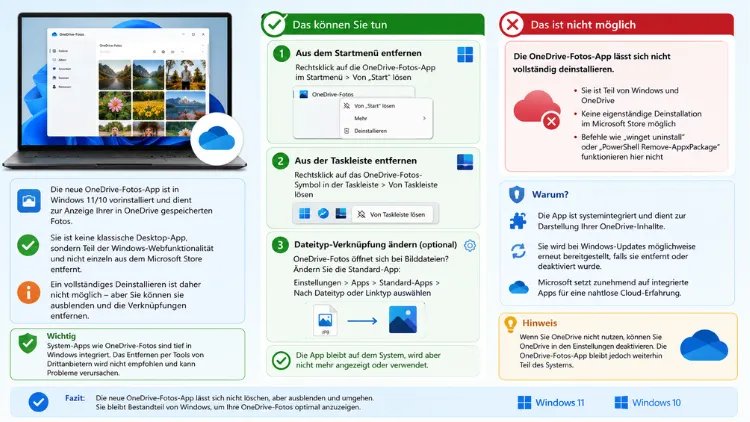
Seit Ende Juli 2026 taucht auf zahlreichen Windows-11-Systemen unangekündigt eine neue Anwendung namens OneDrive Photos auf.
Ja, Sie können die App löschen – allerdings nicht separat, da keine eigene Deinstallationsoption existiert, sondern nur über die vollständige Deinstallation von OneDrive. In diesem Beitrag erfahren Sie, wie OneDrive Photos entfernen in der Praxis funktioniert und welche Alternativen es gibt.
Was ist die neue OneDrive-Photos-App überhaupt?
OneDrive Photos ist eine eigenständige Anwendung, die Microsoft parallel zur klassischen OneDrive-Synchronisation ausliefert. Technisch handelt es sich um eine WebView2-Anwendung, die über die Datei „OneDrive.App.exe“ läuft und damit getrennt vom eigentlichen Sync-Client „OneDrive.exe“ arbeitet. Im Grunde bettet die App die Weboberfläche von OneDrive in ein eigenes Fenster ein, ähnlich wie es bereits beim neuen Outlook-Client oder bei Teams für Windows 11 der Fall war.
Trotzdem unterscheidet sich OneDrive Photos deutlich von der bisherigen Web-Ansicht, da die Anwendung auch offline funktioniert und lokal gespeicherte Bilder direkt auf der Festplatte erkennt. Das bedeutet: Selbst ohne Anmeldung bei einem Microsoft-Konto zeigt die App Fotos aus lokalen Ordnern an. Wer sich hingegen anmeldet, profitiert zusätzlich von einer KI-gestützten Bildersuche sowie von optischer Zeichenerkennung (OCR), mit der sich Text aus Fotos extrahieren lässt.
Besonders umstritten ist außerdem eine Funktion zur Gesichtserkennung, die einzelne Personen auf Fotos automatisch erkennt und gruppiert. Diese Art der Gesichtsgruppierung existiert zwar bereits in anderen Microsoft-Fotodiensten, jedoch sorgt die neue, eigenständige App mit einem expliziten Abfrage-Dialog für zusätzliche Aufmerksamkeit. Zudem erinnert die Diskussion an frühere Kontroversen rund um gesperrte Microsoft-Konten wegen bestimmter in OneDrive gespeicherter Bildinhalte, weshalb viele Nutzer ohnehin sensibler auf neue Foto-Funktionen reagieren.
Funktional dupliziert OneDrive Photos zudem einen Großteil dessen, was die bereits vorinstallierte Microsoft Fotos-App ohnehin bietet: Bilder ansehen, zuschneiden, einfache Bearbeitungen vornehmen, Bilder als Desktophintergrund festlegen sowie Alben- und Favoriten-Ansichten verwalten. Genau diese Doppelung ist einer der Hauptgründe, warum viele Anwender die App lieber wieder loswerden möchten.
Betrachtet man die Einführung im größeren Kontext, folgt Microsoft mit OneDrive Photos einem Muster, das bereits beim neuen Outlook-Client sowie bei Teams für Windows 11 zu beobachten war: Statt eine bestehende, klassische Desktopanwendung schrittweise zu erweitern, entwickelt Microsoft zunehmend eigenständige, webbasierte Zusatzprogramme, die parallel zu den etablierten Tools existieren. Deshalb ist davon auszugehen, dass ähnliche Zusatz-Apps auch künftig automatisch über Updates verteilt werden, ohne dass eine gesonderte Zustimmung eingeholt wird. Wer sich also grundsätzlich an der ungefragten Installation neuer Microsoft-Anwendungen stört, sollte diesen Trend im Hinterkopf behalten, da er über die aktuelle Foto-App hinausgeht.
Woher kommt die App plötzlich auf Ihrem System?
Die Verbreitung von OneDrive Photos erfolgt nicht über eine separate, bewusste Installation, sondern automatisch über ein Windows-Update oder ein Update des OneDrive-Sync-Clients. Konkret wird die App mit der OneDrive-Version 26.123.0628.0001 ausgerollt, die Ende Juli 2026 verteilt wurde. Eine gesonderte Installationsaufforderung oder Zustimmungsabfrage gibt es dabei nicht, weshalb viele Nutzer die App zunächst gar nicht bewusst wahrnehmen.
Bemerkenswert ist zudem, dass die App auch dann im Startmenü erscheint, wenn nie eine Anmeldung mit einem Microsoft- oder Arbeitskonto stattgefunden hat. Deshalb betrifft die automatische Installation praktisch jedes aktuelle Windows-11-System, auf dem der OneDrive-Client vorhanden ist – und das ist bei den meisten Standardinstallationen von Windows 11 der Fall, da OneDrive fest im Betriebssystem verankert ist.
Für Windows 10 liegen bislang keine vergleichbar breiten Berichte vor, da Microsoft neue Funktionen dieser Art derzeit bevorzugt zuerst auf Windows 11 ausrollt. Da jedoch auch unter Windows 10 ein regulärer OneDrive-Client läuft, kann ein zukünftiges Update grundsätzlich denselben Mechanismus auslösen. Die in diesem Beitrag beschriebenen Schritte zur Deinstallation funktionieren deshalb ebenso unter Windows 10, sobald die App dort auftaucht, da sich die grundlegende OneDrive-Struktur zwischen beiden Systemen kaum unterscheidet.
Zusätzlich lohnt sich ein Blick auf die konkrete Versionsnummer Ihres OneDrive-Clients, da sich anhand dieser Angabe abschätzen lässt, ob Ihr System bereits betroffen ist. Öffnen Sie dazu das OneDrive-Symbol in der Taskleiste, klicken Sie auf das Zahnrad-Symbol und wählen Sie Hilfe & Einstellungen → Info. Wird dort eine Version ab 26.123.0628.0001 oder höher angezeigt, ist Ihr System grundsätzlich in der Lage, die neue Foto-App zu erhalten beziehungsweise hat diese bereits automatisch installiert. Ist hingegen eine ältere Version hinterlegt, kann es sein, dass die Verteilung bei Ihnen schlicht noch nicht stattgefunden hat, wodurch sich abwarten lässt, ob eine Deinstallation überhaupt notwendig wird.
Lässt sich OneDrive Photos einzeln deinstallieren?
Die klare Antwort lautet: nein. Nach übereinstimmenden Recherchen, unter anderem von Windows Latest, gibt es für OneDrive Photos keine eigenständige Deinstallationsoption. Der Grund liegt in der technischen Umsetzung: Die App ist kein eigenes, separat registriertes Paket, sondern hängt fest am Programmordner des OneDrive-Clients.
Deshalb erscheint OneDrive Photos unter „Installierte Apps“ in den Windows-Einstellungen in aller Regel gar nicht erst als eigener, entfernbarer Eintrag. Eine Deinstallations-Schaltfläche, die nur die Foto-Komponente betrifft, existiert schlicht nicht, weshalb ein Versuch an dieser Stelle typischerweise ins Leere läuft. Wer die App dennoch loswerden möchte, muss zwangsläufig den gesamten OneDrive-Dienst entfernen, da beide Komponenten nicht unabhängig voneinander deinstallierbar sind.
Diese Kopplung ist bewusst gewählt: Da Microsoft die App über den Sync-Client statt über den Microsoft Store verteilt, entfällt automatisch auch der sonst übliche, unkomplizierte Weg einer separaten Deinstallation per Rechtsklick. Im nächsten Abschnitt erfahren Sie deshalb direkt die einzige zuverlässige Vorgehensweise: die vollständige Deinstallation von OneDrive.
Zusätzlich zeigt sich dieses Verhalten auch bei einem Vergleich mit früheren Microsoft-Anwendungen: Sowohl der neue Outlook-Client als auch Teams für Windows 11 ließen sich zu Beginn ebenfalls nicht unabhängig von ihrem jeweiligen Hauptpaket entfernen. Deshalb überrascht es wenig, dass Microsoft bei OneDrive Photos denselben Ansatz verfolgt, auch wenn dies aus Nutzersicht wenig komfortabel erscheint.
Anleitung: OneDrive komplett deinstallieren, um die Foto-App zu entfernen
Da eine separate Deinstallation nicht möglich ist, führt an der Entfernung des gesamten OneDrive-Dienstes kein Weg vorbei, sofern Sie OneDrive Photos vollständig loswerden möchten. Beachten Sie dabei, dass anschließend auch die automatische Dateisynchronisation mit der Cloud entfällt, weshalb ein Blick auf Ihre synchronisierten Ordner vorab sinnvoll ist.
- Sichern Sie zunächst wichtige, ausschließlich in OneDrive gespeicherte Dateien lokal, zum Beispiel durch einen manuellen Download aus dem Webbrowser. Melden Sie sich dazu unter „onedrive.live.com“ an, wählen Sie die betreffenden Ordner aus und nutzen Sie die Funktion Herunterladen, damit ein ZIP-Archiv mit sämtlichen Inhalten erstellt wird.
- Öffnen Sie erneut Einstellungen → Apps → Installierte Apps.
- Suchen Sie diesmal nach dem Eintrag Microsoft OneDrive.
- Klicken Sie auf die drei Punkte neben dem Eintrag und wählen Sie Deinstallieren.
- Bestätigen Sie den Vorgang und warten Sie, bis Windows die Deinstallation abgeschlossen hat.
- Starten Sie den Computer anschließend neu, damit auch verbleibende Verknüpfungen sowie der zugehörige Autostart-Eintrag vollständig entfernt werden.
Nach diesem Vorgang verschwinden sowohl der klassische OneDrive-Client als auch die neue OneDrive-Photos-App vollständig aus dem System. Zudem entfällt dadurch auch die automatische Synchronisation der Ordner Desktop, Dokumente und Bilder, sofern Sie diese zuvor mit OneDrive verknüpft hatten. Prüfen Sie deshalb vor der Deinstallation in den OneDrive-Einstellungen unter „Sichern“, welche Ordner aktuell synchronisiert werden.
Per PowerShell prüfen, warum eine separate Deinstallation nicht funktioniert
Wer sich technisch selbst überzeugen möchte, warum OneDrive Photos keine eigene Deinstallationsoption besitzt, kann dies über die PowerShell nachvollziehen. Dieser Schritt dient jedoch primär der Bestätigung und nicht als eigenständige Entfernungsmethode.
- Öffnen Sie das Startmenü, geben Sie „PowerShell“ ein und starten Sie diese über Als Administrator ausführen.
- Geben Sie den Befehl
Get-AppxPackage *OneDrive*ein und bestätigen Sie mit Enter, um alle zugehörigen Paketnamen aufzulisten. - Prüfen Sie die Ausgabe: In den meisten Fällen erscheint kein separater Paketname für die Foto-Komponente, da diese eben nicht eigenständig registriert ist.
- Bestätigt sich dieser Befund, bleibt ausschließlich die vollständige Deinstallation von OneDrive als zuverlässiger Weg übrig, um OneDrive Photos endgültig zu entfernen.
Zusätzlich kann es helfen, vor der eigentlichen Deinstallation den Windows Store-Cache über den Befehl wsreset.exe zurückzusetzen, da veraltete Store-Registrierungen gelegentlich zu widersprüchlichen Anzeigen in der App-Liste führen. Dennoch ändert dieser Schritt nichts an der grundsätzlichen Kopplung zwischen OneDrive Photos und dem OneDrive-Hauptclient.
Gesichtserkennung und Datenschutz in OneDrive Photos deaktivieren
Wer die App grundsätzlich behalten, jedoch die Gesichtserkennung nicht nutzen möchte, muss nicht zwingend die komplette Deinstallation wählen. Stattdessen lässt sich die entsprechende Funktion gezielt ablehnen beziehungsweise deaktivieren.
Beim ersten Start fragt OneDrive Photos in der Regel aktiv nach, ob eine Gesichtsanalyse zur automatischen Gruppierung von Personen aktiviert werden soll. An dieser Stelle genügt es, die Abfrage abzulehnen, damit keine Gesichtsdaten verarbeitet werden. Sollten Sie die Funktion versehentlich bestätigt haben, lässt sie sich üblicherweise innerhalb der App-Einstellungen unter einem Punkt wie „Personen“ oder „Gesichtsgruppierung“ wieder ausschalten.
Da Microsoft bislang nicht vollständig dokumentiert hat, ob die Gesichtsanalyse lokal auf dem Gerät oder über die Cloud erfolgt, ist zusätzliche Vorsicht ratsam. Wer generell keine sensiblen Bilddaten mit Microsoft-Diensten teilen möchte, sollte deshalb ohnehin eher die vollständige Deinstallation der App beziehungsweise des OneDrive-Clients in Betracht ziehen, statt sich ausschließlich auf einzelne Datenschutzeinstellungen zu verlassen. Ebenso empfiehlt es sich, die Ablehnung der Gesichtserkennung nach größeren Updates erneut zu überprüfen, da Einstellungen in seltenen Fällen durch neue Versionen zurückgesetzt werden können.
OneDrive Photos unter Windows 11 und Windows 10 im Vergleich
Da sich die Verbreitung der App zwischen beiden Systemen derzeit unterscheidet, lohnt sich ein direkter Vergleich der wichtigsten Punkte, bevor Sie mit der Entfernung beginnen.
| Kriterium | Windows 11 | Windows 10 |
|---|---|---|
| Aktuelle Verbreitung | Weit verbreitet seit Ende Juli 2026 | Bislang nur vereinzelt gemeldet |
| Rollout-Kanal | OneDrive-Update Version 26.123.0628.0001 | Gleicher OneDrive-Client, Rollout meist zeitversetzt |
| Einzelne Deinstallation möglich | Nein, keine separate Option | Nein, keine separate Option |
| Einzige zuverlässige Methode | Komplette OneDrive-Deinstallation über „Apps“ | Komplette OneDrive-Deinstallation über „Programme und Features“ |
| PowerShell-Prüfung sinnvoll | Ja, zur Bestätigung | Ja, zur Bestätigung |
Trotz dieser Unterschiede bei der Verbreitung bleibt der grundsätzliche Entfernungsweg auf beiden Systemen nahezu identisch. Lediglich die Bezeichnung des Einstellungsmenüs weicht unter Windows 10 leicht ab, da dort statt „Installierte Apps“ häufig noch die klassische Bezeichnung „Programme und Features“ in der Systemsteuerung verwendet wird. Öffnen Sie diese alternativ über die Tastenkombination Windows+R und den Befehl appwiz.cpl, falls Sie unter Windows 10 direkt zur klassischen Deinstallationsübersicht gelangen möchten.
OneDrive Photos blockieren, damit sie nach einem Update nicht zurückkehrt
Da die App über reguläre Updates verteilt wird, kann es vorkommen, dass OneDrive Photos nach einer Neuinstallation von OneDrive oder nach einem größeren Windows-Update erneut auftaucht. Um das zu verhindern, helfen folgende Maßnahmen:
- OneDrive-Autostart prüfen: Kontrollieren Sie im Task-Manager unter dem Reiter „Autostart“, ob OneDrive weiterhin automatisch mit Windows startet, sofern Sie den Dienst grundsätzlich behalten möchten.
- Updates zeitnah beobachten: Achten Sie nach größeren OneDrive- oder Windows-Updates gezielt auf neue Einträge im Startmenü, damit unerwünschte Apps frühzeitig auffallen.
- Gruppenrichtlinien nutzen (nur Pro/Enterprise): Auf Windows-11-Pro- oder Enterprise-Systemen lässt sich über den Editor für lokale Gruppenrichtlinien (gpedit.msc) unter „Computerkonfiguration → Administrative Vorlagen → Windows-Komponenten → OneDrive“ die Nutzung von OneDrive grundsätzlich einschränken, was indirekt auch neue Zusatz-Apps verhindert.
- Regelmäßige Kontrolle der installierten Apps: Werfen Sie in regelmäßigen Abständen einen Blick auf die Liste installierter Apps, um unerwünschte Neuinstallationen frühzeitig zu erkennen.
Zusätzlich empfiehlt es sich, vor größeren Funktions-Updates von Windows 11 einen Blick in aktuelle Release Notes zu werfen, da Microsoft dort mitunter neue, automatisch verteilte Komponenten ankündigt. Dennoch bleibt festzuhalten, dass sich eine erneute Verteilung nicht vollständig ausschließen lässt, solange OneDrive selbst auf dem System aktiv bleibt.
OneDrive Photos deaktivieren, ohne OneDrive komplett zu entfernen
Wer OneDrive weiterhin zur Dateisynchronisation nutzen, jedoch ausschließlich die Foto-Komponente loswerden möchte, kann alternativ versuchen, den automatischen Start der App gezielt zu unterbinden, statt den gesamten Dienst zu deinstallieren. Diese Vorgehensweise eignet sich besonders für Nutzer, die auf die Cloud-Synchronisation von Dokumenten und Desktop-Ordnern angewiesen sind.
- Autostart-Eintrag deaktivieren: Öffnen Sie den Task-Manager über die Tastenkombination Strg+Umschalt+Esc, wechseln Sie zum Reiter „Autostart“ und deaktivieren Sie dort gezielt Einträge, die eindeutig zur Foto-Komponente gehören, sofern diese separat aufgeführt werden.
- Startmenü-Verknüpfung entfernen: Klicken Sie mit der rechten Maustaste auf die Kachel oder den Eintrag von OneDrive Photos im Startmenü und wählen Sie Vom Start lösen, damit die App zumindest nicht mehr auffällig sichtbar bleibt.
- Dateiverknüpfungen anpassen: Legen Sie stattdessen die Microsoft Fotos-App oder ein Drittanbieterprogramm als Standardanwendung für Bilddateien fest, damit ein Doppelklick auf ein Foto nicht automatisch OneDrive Photos öffnet.
Beachten Sie jedoch, dass diese Methode die App lediglich unauffälliger macht, jedoch nicht vollständig von der Festplatte entfernt. Wer maximale Kontrolle über installierte Software wünscht, sollte deshalb weiterhin die vollständige Deinstallation gegenüber der reinen Deaktivierung bevorzugen, da nur so sichergestellt ist, dass keine Hintergrundprozesse mehr aktiv bleiben.
Alternativen zur OneDrive-Photos-App
Wer auf OneDrive Photos grundsätzlich verzichten möchte, jedoch weiterhin komfortabel Fotos verwalten will, findet unter Windows sowohl in Bordmitteln als auch bei Drittanbietern passende Alternativen.
Die bereits vorinstallierte Microsoft Fotos-App bietet weiterhin die klassische Bildanzeige inklusive einfacher Bearbeitungswerkzeuge, ohne dass eine Cloud-Anbindung zwingend erforderlich ist. Ebenso lässt sich der Windows Explorer direkt zur Bildvorschau nutzen, sofern lediglich ein schneller Blick auf lokale Bilder gewünscht ist. Für eine umfangreichere Verwaltung eignet sich außerdem die kostenlose Software IrfanView, die sich durch geringen Ressourcenverbrauch sowie zahlreiche Zusatzfunktionen wie Stapelverarbeitung auszeichnet.
Wer hingegen weiterhin eine Cloud-Synchronisation bevorzugt, jedoch nicht auf Microsoft-Dienste setzen möchte, kann alternativ auf Google Fotos oder auf eine selbst gehostete Lösung wie Nextcloud zurückgreifen. Beide Optionen bieten ebenfalls eine automatische Sicherung von Bildern, jedoch ohne die zusätzliche, separate Foto-Anwendung von Microsoft. Zudem lässt sich bei Nextcloud die Datenverarbeitung vollständig selbst kontrollieren, da die Bilder auf einem eigenen Server verbleiben.
Für Nutzer, die eine schnelle, werbefreie Bildverwaltung ohne Cloud-Zwang suchen, bietet sich außerdem XnView MP an, das im Gegensatz zu IrfanView eine modernere Oberfläche sowie eine integrierte Katalogfunktion für große Bildbestände mitbringt. Ebenso lässt sich die klassische Windows Fotoanzeige über einen Registry-Eintrag reaktivieren, sofern Sie die reduzierte, jedoch besonders schlanke Vorschau aus früheren Windows-Versionen bevorzugen. Wichtig ist dabei, dass sämtliche genannten Alternativen unabhängig vom OneDrive-Client funktionieren, wodurch sich das eingangs beschriebene Kopplungsproblem von vornherein vermeiden lässt. Da keine dieser Alternativen an einen bestimmten Cloud-Dienst gebunden ist, bleibt Ihnen zudem die Wahl, jederzeit zwischen mehreren Programmen zu wechseln, ohne erneut eine feste Kopplung wie bei OneDrive Photos befürchten zu müssen.
OneDrive Photos in Unternehmensumgebungen und Datenschutzfragen
Gerade in Firmenumgebungen mit zentral verwalteten Windows-11-Geräten sorgt die automatische Verteilung von OneDrive Photos für zusätzlichen Aufwand, da IT-Administratoren neue Anwendungen üblicherweise vorab prüfen und freigeben möchten. Ohne eine solche Freigabe erscheint die App dennoch automatisch, sobald das zugrunde liegende OneDrive-Update installiert wird, was in vielen Unternehmen im Widerspruch zu bestehenden Software-Richtlinien steht.
Zusätzlich ist die Frage relevant, ob und in welchem Umfang Gesichtserkennungsdaten verarbeitet werden, da dies unter der Datenschutz-Grundverordnung (DSGVO) als besonders schützenswerte biometrische Information gilt. Da Microsoft bislang nicht transparent offengelegt hat, ob die Analyse lokal oder über Cloud-Server erfolgt, empfiehlt es sich für Unternehmen, die Funktion vorsorglich über Gruppenrichtlinien zu unterbinden, statt sich auf eine freiwillige Ablehnung durch einzelne Mitarbeiter zu verlassen. Ebenso sollten Administratoren über den Microsoft Endpoint Manager beziehungsweise Intune prüfen, ob sich die automatische Verteilung der App gezielt für verwaltete Geräte blockieren lässt, bevor das nächste OneDrive-Update ausgerollt wird.
Für Privatanwender ist die rechtliche Lage weniger komplex, jedoch bleibt auch hier der Grundsatz bestehen: Wer keine Gesichtsdaten verarbeiten lassen möchte, sollte die entsprechende Abfrage konsequent ablehnen und regelmäßig kontrollieren, ob die Funktion nach einem Update erneut aktiviert wurde.
Zudem lohnt sich in Unternehmensumgebungen ein Blick auf zentrale Update-Kanäle wie Windows Update for Business, über die sich das Ausrollen bestimmter OneDrive-Versionen zeitlich steuern lässt, bevor die Foto-Komponente flächendeckend auf verwalteten Geräten landet.
Empfohlene Vorgehensweisen im Umgang mit OneDrive Photos
Damit Sie beim Umgang mit der neuen App nichts Wichtiges übersehen, fassen die folgenden Punkte die zentralen empfohlenen Vorgehensweisen zusammen:
- Keine separate Option erwarten: Rechnen Sie nicht mit einem eigenen Deinstallations-Button für OneDrive Photos, da nur die vollständige Entfernung von OneDrive zuverlässig funktioniert.
- Backup vor der Deinstallation: Sichern Sie ausschließlich cloudbasierte Dateien lokal, bevor Sie OneDrive vollständig entfernen, damit keine Daten verloren gehen.
- Gesichtserkennung bewusst ablehnen: Lehnen Sie die Abfrage zur Gesichtsanalyse beim ersten Start ab, sofern Sie diese Funktion nicht nutzen möchten.
- Autostart kontrollieren: Prüfen Sie regelmäßig den Task-Manager, um unerwünschte Neustarts von OneDrive-Komponenten frühzeitig zu erkennen.
- Alternative Programme bereithalten: Installieren Sie vorab eine alternative Foto-Software wie IrfanView oder XnView MP, damit nach der Deinstallation keine Funktionslücke entsteht.
- Versionsstand prüfen: Kontrollieren Sie die installierte OneDrive-Version über das Zahnrad-Symbol in der Taskleiste, bevor Sie entscheiden, ob eine Deinstallation bei Ihnen überhaupt bereits notwendig ist.
OneDrive Photos später gezielt wieder installieren
Sollten Sie sich nach der Deinstallation doch wieder für die Nutzung von OneDrive Photos entscheiden, etwa weil Ihnen die KI-gestützte Bildersuche zusagt, lässt sich die App in den meisten Fällen problemlos erneut einrichten. Da die Verteilung an den regulären OneDrive-Client gekoppelt ist, genügt es üblicherweise, die aktuelle Version von Microsoft OneDrive über die offizielle Microsoft-Website neu zu installieren, damit die Foto-Komponente im Rahmen des nächsten automatischen Updates erneut ausgerollt wird.
Alternativ lässt sich prüfen, ob die App zusätzlich direkt über den Microsoft Store verfügbar ist, sofern Sie eine manuelle Installation ohne kompletten OneDrive-Neuaufbau bevorzugen. Geben Sie dazu im Store-Suchfeld „OneDrive Photos“ ein und wählen Sie, sofern ein Eintrag angezeigt wird, direkt die Option Installieren. Beachten Sie jedoch, dass sich der Funktionsumfang je nach installierter OneDrive-Version geringfügig unterscheiden kann, weshalb ein Neustart des Systems nach der Installation empfehlenswert ist, damit sämtliche Komponenten korrekt zusammenarbeiten.
Häufige Fragen rund um die neue OneDrive-Photos-App
Was ist der Unterschied zwischen OneDrive Photos und der Microsoft Fotos-App?
OneDrive Photos ist eine eigenständige, auf WebView2 basierende Anwendung, die eng an den OneDrive-Dienst gekoppelt ist. Die klassische Microsoft Fotos-App hingegen ist ein separates, seit Langem etabliertes Programm, das unabhängig von OneDrive funktioniert und ebenfalls weiterhin vorinstalliert bleibt.
Muss ich ein Microsoft-Konto besitzen, damit OneDrive Photos funktioniert?
Nein, die App zeigt auch ohne Anmeldung lokal gespeicherte Bilder an. Allerdings stehen Funktionen wie die KI-gestützte Bildersuche oder die Gesichtserkennung erst dann zur Verfügung, wenn Sie sich mit einem Microsoft-Konto anmelden.
Warum kann ich OneDrive Photos nicht einfach über den Microsoft Store deinstallieren?
Die App wird nicht über den regulären Microsoft-Store-Kanal verteilt, sondern direkt über OneDrive-Updates installiert. Deshalb existiert weder im Store noch unter „Installierte Apps“ ein eigenständiger, separat entfernbarer Eintrag.
Verliere ich meine Fotos, wenn ich OneDrive komplett deinstalliere?
Nein, lokal gespeicherte Fotos bleiben auf der Festplatte erhalten. Ausschließlich in der Cloud gespeicherte Dateien sollten Sie jedoch vorher manuell herunterladen, da diese nach der Deinstallation nicht mehr automatisch auf dem Gerät verfügbar sind.
Betrifft die neue App auch Windows-10-Nutzer?
Aktuelle Berichte beziehen sich vorwiegend auf Windows 11, da Microsoft neue Funktionen zunächst dort ausrollt. Da jedoch auch unter Windows 10 ein OneDrive-Client läuft, kann die App grundsätzlich ebenso dort auftauchen.
Wie erkenne ich, ob die Gesichtserkennung bei mir bereits aktiviert wurde?
Öffnen Sie dazu die App-Einstellungen von OneDrive Photos und prüfen Sie den Bereich „Personen“ beziehungsweise „Gesichtsgruppierung“. Ist dort bereits eine Gruppierung nach Personen sichtbar, wurde die Funktion zuvor aktiviert.
Kommt OneDrive Photos nach einer Windows-Neuinstallation automatisch zurück?
Ja, sofern anschließend erneut ein aktueller OneDrive-Client installiert wird, kann die Foto-App im Rahmen künftiger Updates erneut automatisch verteilt werden. Eine dauerhafte Garantie gegen eine erneute Installation gibt es derzeit nicht.
Kann ich OneDrive Photos nutzen, ohne dass Fotos in die Cloud hochgeladen werden?
Ja, solange Sie sich nicht mit einem Microsoft-Konto anmelden, zeigt die App ausschließlich lokal gespeicherte Bilder an, ohne diese automatisch in die Cloud zu übertragen.
Beeinflusst die Deinstallation von OneDrive auch andere Microsoft-Programme wie Office?
Nein, die Deinstallation von OneDrive wirkt sich nicht auf Microsoft Office oder andere eigenständige Anwendungen aus. Lediglich die automatische Dateisynchronisation über OneDrive entfällt anschließend.
Kann ich OneDrive Photos über die PowerShell separat entfernen?
In der Regel nein, da der Befehl Get-AppxPackage üblicherweise keinen eigenständigen Paketnamen für die Foto-Komponente anzeigt. Das bestätigt lediglich, dass die App fest mit OneDrive verbunden ist und nur über dessen komplette Deinstallation entfernt werden kann.
