
Scanner unter Windows anschließen: So verbinden Sie ihn per USB, WLAN oder Bluetooth mit PC, Laptop oder Tablet und richten ihn schnell und einfach ein.
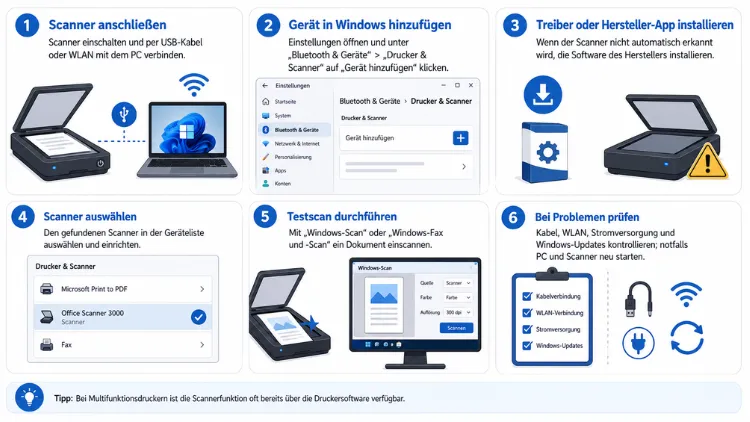
Ein Scanner lässt sich unter Windows 11 und Windows 10 in den meisten Fällen ohne Zusatzsoftware anschließen. Sie verbinden das Gerät per USB, WLAN oder Netzwerk, woraufhin Windows den Treiber automatisch installiert.
Erfahren Sie in dieser Anleitung, welche Verbindungsart zu Ihrem Scanner passt, wie Sie ihn in den Einstellungen finden und welche Schritte helfen, wenn er nicht erkannt wird.
Voraussetzungen, bevor Sie den Scanner anschließen
Bevor Windows überhaupt eine Chance hat, das Gerät zu erkennen, muss die Grundausstattung stimmen. Zunächst sollte der Scanner eingeschaltet und an eine Stromquelle angeschlossen sein. Zudem lohnt sich ein kurzer Blick auf das Netzteil, da manche Modelle erst nach einigen Sekunden Aufwärmzeit bereit sind.
Außerdem benötigen Sie je nach Verbindungsart ein funktionierendes USB-Kabel oder Zugang zu Ihrem WLAN-Netzwerk. Prüfen Sie deshalb vorab, ob Ihr Router aktiv ist und ob der PC bereits mit demselben Netzwerk verbunden ist wie später der Scanner. Ebenso empfiehlt es sich, vorab zu klären, ob es sich um einen reinen Scanner oder um einen Multifunktionsdrucker handelt, da bei Letzterem die Scan-Funktion mitunter separat freigeschaltet werden muss.
Ein weiterer Punkt betrifft die Windows-Version. Sowohl Windows 11 als auch Windows 10 unterstützen die automatische Scannererkennung, jedoch unterscheiden sich die Menüpfade in den Einstellungen geringfügig. Da Microsoft für Windows 10 seit Oktober 2025 keine kostenlosen Sicherheitsupdates mehr bereitstellt, funktioniert die technische Einrichtung eines Scanners dort weiterhin wie gewohnt – ein Umstieg auf Windows 11 wird jedoch grundsätzlich empfohlen.
Scanner per USB an Windows anschließen
Die USB-Verbindung gilt als zuverlässigste und schnellste Methode, um einen Scanner mit einem Windows-Gerät zu verbinden. Sie eignet sich besonders für den Einsatz zu Hause oder im Homeoffice, da keine Netzwerkkonfiguration notwendig ist.
Schritt 1 – Kabel verbinden: Stecken Sie das USB-Kabel des Scanners in einen freien USB-Anschluss Ihres Computers. Verwenden Sie nach Möglichkeit einen Anschluss direkt am Gehäuse, da über einen ungünstig geschalteten USB-Hub gelegentlich Erkennungsprobleme auftreten.
Schritt 2 – Scanner einschalten: Schalten Sie den Scanner ein und warten Sie einige Sekunden, bis das Gerät vollständig hochgefahren ist. Windows erkennt den Anschluss in der Regel automatisch und beginnt mit der Treiberinstallation im Hintergrund.
Schritt 3 – Installation abwarten: Lassen Sie Windows den passenden Treiber selbstständig herunterladen und installieren. Dieser Vorgang dauert je nach Modell und Internetverbindung wenige Sekunden bis wenige Minuten.
Schritt 4 – Erkennung prüfen: Öffnen Sie anschließend die Einstellungen und kontrollieren Sie, ob der Scanner ohne Warnsymbol in der Geräteliste erscheint. Erscheint er dort sauber, ist die Einrichtung in den meisten Fällen bereits abgeschlossen.
Scanner per WLAN oder Netzwerk verbinden
Eine WLAN-Verbindung ist praktisch, wenn Sie auf ein Kabel verzichten möchten oder der Scanner nicht in unmittelbarer Nähe zum PC steht. Damit die Verbindung funktioniert, müssen Scanner und Computer im selben Netzwerk eingebucht sein, also dieselbe SSID verwenden.
- WLAN-Kopplung am Gerät: Folgen Sie zunächst der Anleitung des Herstellers, um den Scanner mit dem WLAN zu verbinden. Bei den meisten Modellen geschieht dies über ein Display direkt am Scanner oder über eine begleitende App.
- Netzwerkprotokoll wählen: Netzwerkscanner lassen sich zusätzlich über WSD (Web Services for Devices) oder TCP/IP einbinden. Beide Varianten liefern nicht zwangsläufig denselben Funktionsumfang, weshalb bei Problemen ein Wechsel des Protokolls helfen kann.
- Feste IP-Adresse: In Büroumgebungen mit mehreren Nutzern arbeitet ein Scanner oft zuverlässiger, wenn ihm eine feste IP-Adresse zugewiesen wird. Dadurch bleibt die Verbindung auch nach einem Neustart des Routers stabil.
Sobald der Scanner im Netzwerk sichtbar ist, fügen Sie ihn über die Windows-Einstellungen hinzu. Dieser Schritt läuft nahezu identisch zur USB-Verbindung ab, lediglich der Suchvorgang dauert bei Netzwerkgeräten etwas länger.
Scanner in den Windows-Einstellungen finden
Nachdem die Hardware-Verbindung steht, wechseln Sie in die Windows-Einstellungen, um den Scanner zu bestätigen oder manuell hinzuzufügen. Die Menüpfade unterscheiden sich zwischen Windows 11 und Windows 10 leicht.
Unter Windows 11:
- Öffnen Sie die Einstellungen über die Tastenkombination Windows + I.
- Wechseln Sie zum Bereich „Bluetooth & Geräte“.
- Klicken Sie auf „Drucker & Scanner“.
- Wählen Sie „Gerät hinzufügen“, damit Windows nach verfügbaren Scannern sucht.
Unter Windows 10:
- Öffnen Sie ebenfalls die Einstellungen über Windows + I.
- Wechseln Sie zum Bereich „Geräte“.
- Klicken Sie auf „Drucker & Scanner“.
- Wählen Sie „Gerät hinzufügen“ und warten Sie, bis Windows den Scanner findet.
Erscheint Ihr Scanner in der Liste, genügt ein Klick zur Auswahl, woraufhin Windows die restliche Installation übernimmt. Zeigt der Eintrag anschließend kein Warnsymbol, ist der Scanner korrekt eingerichtet und einsatzbereit.
Wenn der Scanner nicht automatisch erscheint
Manchmal bleibt die automatische Suche erfolglos, obwohl die Hardware korrekt verbunden ist. In diesem Fall helfen einige gezielte Zwischenschritte, bevor Sie zu aufwendigeren Lösungen greifen.
Öffnen Sie zunächst den Geräte-Manager über einen Rechtsklick auf die Start-Schaltfläche. Suchen Sie dort nach der Kategorie „Bildverarbeitungsgeräte“ und prüfen Sie, ob der Scanner ohne gelbes Warnsymbol aufgeführt ist. Erscheint ein Warnsymbol, deutet dies meist auf ein Treiberproblem hin.
Entfernen Sie in diesem Fall den Eintrag über einen Rechtsklick und die Option „Gerät deinstallieren“. Starten Sie den Computer anschließend neu, da Windows den Treiber danach häufig automatisch neu einrichtet. Bleibt das Problem bestehen, sollten Sie den aktuellen Treiber direkt von der Herstellerseite herunterladen, zum Beispiel von HP, Canon oder Epson, und manuell installieren.
Bei Multifunktionsgeräten empfiehlt sich zudem die Installation über das komplette Support-Paket des Herstellers, da einzelne Treiber allein nicht immer alle Komponenten für Druck und Scan gemeinsam bereitstellen. Windows verteilt nicht in jedem Fall automatisch sämtliche Bausteine, die ein Gerät für den vollen Funktionsumfang benötigt.
Mit dem Scanner unter Windows arbeiten
Sobald der Scanner erkannt und eingerichtet ist, benötigen Sie eine passende App, um tatsächlich zu scannen. Windows bringt dafür zwei unterschiedliche Programme mit, die sich je nach Version und Vorliebe unterscheiden.
- Windows-Fax und -Scan: Dieses klassische Programm ist unter Windows 10 sowie in älteren Windows-11-Versionen vorinstalliert. Es eignet sich gut für einfache Scans, kann jedoch von Haus aus in der Regel kein direktes PDF erzeugen.
- Windows Scan: Diese modernere App ersetzt in neueren Windows-11-Versionen das klassische Programm und lässt sich kostenlos über den Microsoft Store installieren. Öffnen Sie dazu den Store, suchen Sie nach „Windows Scan“ und klicken Sie auf „Installieren“.
- Herstellersoftware: Wer mehr Kontrolle über Auflösung, Farbmodus oder Dateiformat benötigt, greift besser zur Software des Herstellers, etwa HP Smart, Canon IJ Scan Utility oder Epson Scan 2. Diese Programme bieten zusätzliche Einstellungen, die in den Windows-Bordmitteln fehlen.
Für einen ersten Testscan öffnen Sie die gewählte App, wählen den Scanner aus der Geräteliste aus und starten den Vorgang über die Schaltfläche „Scannen“. Der fertige Scan landet anschließend im Bereich „Gescannte Dokumente“ innerhalb der App.
Empfohlene Vorgehensweisen für bessere Scanergebnisse
Neben der reinen Verbindung lohnt sich ein Blick auf einige empfohlene Vorgehensweisen, mit denen sich Ergebnis und Organisation deutlich verbessern lassen.
- Auflösung passend wählen: Für Textdokumente reichen in der Regel 200 bis 300 dpi völlig aus. Für Fotos oder archivierte Unterlagen empfiehlt sich hingegen eine höhere Auflösung, da dadurch feine Details besser erhalten bleiben.
- Vorlage korrekt ausrichten: Prüfen Sie vor dem Scanvorgang, ob die Vorlage sauber auf der Glasplatte liegt oder korrekt im Einzug sitzt. Eine schiefe Ausrichtung führt später oft zu unnötigem Nachbearbeitungsaufwand.
- Dateien sinnvoll benennen: Verwenden Sie automatische Dateinamen mit Datum und Dokumenttyp, zum Beispiel „Rechnung_Stromanbieter_2026″ statt „Scan001″. Dadurch erleichtern Sie sich die spätere Archivierung erheblich.
- PDF bei Bedarf erzeugen: Fehlt die direkte PDF-Funktion, scannen Sie zunächst als Bild und wandeln die Datei anschließend über „Microsoft Drucken in PDF“ oder ein separates PDF-Tool um.
- Datenschutz beachten: Scannen Sie vertrauliche Unterlagen ausschließlich auf sicheren, privaten Geräten. Prüfen Sie zudem, ob Ihre Scan-App Dateien automatisch in einen Cloud-Dienst hochlädt, und deaktivieren Sie diese Funktion bei Bedarf in den App-Einstellungen.
- Gerät sauber halten: Halten Sie Glasplatte, Einzug und Rollen regelmäßig sauber, da Papierstaub und Fingerabdrücke die Scanqualität spürbar mindern können.
Typische Probleme beim Scanner-Anschluss und ihre Lösung
Auch bei sorgfältiger Vorbereitung treten gelegentlich Schwierigkeiten auf. Die folgenden Ursachen zählen zu den häufigsten und lassen sich meist mit wenigen Handgriffen beheben.
Wird der Scanner trotz korrekter Verbindung nicht erkannt, liegt das oft an einem fehlenden oder veralteten Treiber. Laden Sie in diesem Fall die aktuelle Version direkt von der Herstellerseite herunter und installieren Sie sie manuell, statt sich allein auf die automatische Windows-Suche zu verlassen.
Reagiert die Scan-App zwar, findet jedoch kein Gerät, hilft häufig ein einfacher Neustart der Anwendung. Entfernen Sie den Scanner aus der App, suchen Sie erneut danach und wählen Sie ihn anschließend wieder aus. Auf diese Weise greift die App wieder auf das richtige Profil zu.
Bei Netzwerkscannern führt eine geänderte IP-Adresse gelegentlich dazu, dass die Verbindung plötzlich abbricht. Prüfen Sie deshalb im Router, ob dem Gerät weiterhin dieselbe Adresse zugewiesen ist, oder richten Sie eine feste IP-Adresse ein, um dieses Problem dauerhaft zu vermeiden.
Bleibt ein Eintrag im Geräte-Manager dauerhaft mit Warnsymbol bestehen, hilft in den meisten Fällen ein vollständiges Entfernen des Geräts, gefolgt von einem Neustart des Computers und einer frischen Erkennung. Sollte auch das nicht ausreichen, kann ein Neustart des Scanners selbst sowie eine Prüfung des Kabels oder Netzteils weiterhelfen.
Häufige Fragen zum Scanner-Anschluss unter Windows
Wie verbinde ich einen Scanner ohne Kabel mit Windows?
Verbinden Sie den Scanner über WLAN mit demselben Netzwerk wie den PC. Anschließend fügen Sie das Gerät über „Drucker & Scanner“ in den Einstellungen hinzu.
Warum erkennt Windows meinen Scanner nicht?
Häufige Ursachen sind ein fehlender Treiber, ein defektes Kabel oder eine fehlerhafte Netzwerkverbindung. Prüfen Sie zunächst den Geräte-Manager auf ein Warnsymbol.
Brauche ich zusätzliche Software, um zu scannen?
Für einfache Aufgaben reicht die integrierte App Windows Scan oder Windows-Fax und -Scan meist aus. Für mehr Kontrolle über Auflösung und Farbmodus lohnt sich jedoch die Software des Herstellers.
Wie finde ich die Scanner-Einstellungen unter Windows 11?
Öffnen Sie die Einstellungen mit Windows + I und wechseln Sie zu „Bluetooth & Geräte“ und dann zu „Drucker & Scanner“.
Wie finde ich die Scanner-Einstellungen unter Windows 10?
Öffnen Sie die Einstellungen mit Windows + I und wechseln Sie zu „Geräte“ und dann zu „Drucker & Scanner“.
Kann ich mit einem Multifunktionsdrucker auch scannen?
Ja, jedoch muss die Scan-Funktion bei manchen Geräten separat aktiviert oder über die Herstellersoftware eingerichtet werden.
Wie erstelle ich aus einem Scan direkt ein PDF?
Scannen Sie das Dokument zunächst als Bild und wandeln Sie es anschließend über „Microsoft Drucken in PDF“ oder ein PDF-Tool um.
Welche Auflösung sollte ich für Textdokumente wählen?
Für reine Textdokumente reichen in der Regel 200 bis 300 dpi aus, während Fotos von einer höheren Auflösung profitieren.
Funktioniert die Scanner-Einrichtung unter Windows 10 noch zuverlässig?
Ja, die technische Einrichtung funktioniert weiterhin wie gewohnt, auch wenn Microsoft für Windows 10 keine kostenlosen Sicherheitsupdates mehr bereitstellt.
Was mache ich, wenn der Scanner nach der Installation weiterhin ein Warnsymbol zeigt?
Entfernen Sie das Gerät vollständig aus Windows, starten Sie den PC neu und lassen Sie die Erkennung anschließend erneut durchlaufen.
Fazit
Ein Scanner lässt sich unter Windows 11 und Windows 10 meist unkompliziert per USB, WLAN oder Netzwerk anschließen, sofern Verbindung, Treiber und passende App zusammenspielen. Bleiben Probleme bestehen, schaffen ein aktueller Treiber, ein Neustart sowie die passende Herstellersoftware in den meisten Fällen Abhilfe.
Wer zusätzlich auf saubere Dateibenennung, passende Auflösung und regelmäßige Gerätepflege achtet, sorgt langfristig für reibungslose und qualitativ hochwertige Scanergebnisse.
