
Installieren Sie Programme unter Windows 11 und Windows 10 per Kommandozeile mit WinGet – Schritt-für-Schritt-Anleitung mit Befehlen und Tipps.
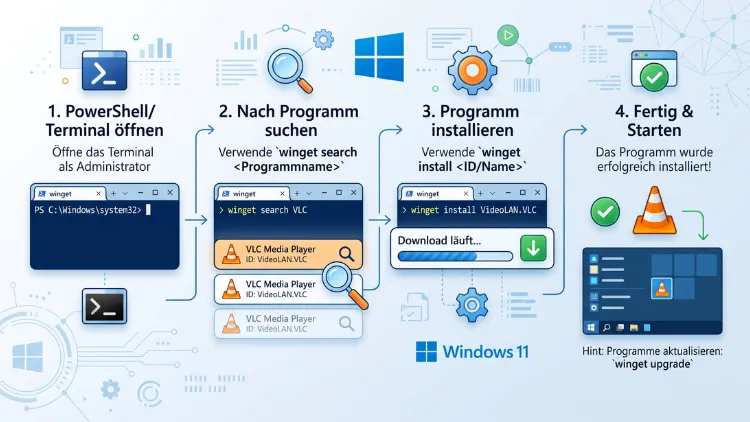
WinGet ist der offizielle Windows Paket-Manager von Microsoft und ermöglicht die Installation, Aktualisierung und Deinstallation von Software direkt über die Kommandozeile. Mit einem einzigen Befehl wie winget install lässt sich nahezu jede gängige Anwendung ohne manuellen Download einrichten.
Der folgende Artikel zeigt Schritt für Schritt, wie Sie WinGet unter Windows 11 und Windows 10 nutzen.
Was ist WinGet und wofür wird es genutzt?
WinGet steht für „Windows Package Manager“ und ist ein kommandozeilenbasiertes Tool, mit dem sich Anwendungen suchen, installieren, aktualisieren und entfernen lassen. Anders als beim klassischen Weg über den Browser müssen Sie dabei keine Installationsdateien mehr manuell herunterladen. Stattdessen greift WinGet auf ein zentrales Repository zurück, in dem tausende Programme hinterlegt sind.
Entwickelt wurde WinGet von Microsoft, weshalb das Tool eng in Windows integriert ist. Zudem ist es quelloffen, sodass die Community fortlaufend neue Pakete zum offiziellen Winget-Repository beisteuert. Deshalb wächst die Anzahl der verfügbaren Programme stetig.
Besonders praktisch: WinGet eignet sich sowohl für einzelne Installationen als auch für die automatisierte Ersteinrichtung mehrerer Rechner. Administratoren nutzen das Tool beispielsweise, um Standardsoftware per Skript auf neuen Geräten auszurollen.
Für wen eignet sich WinGet?
- Privatanwender, die Zeit sparen und Programme ohne Browser-Suche installieren möchten
- IT-Administratoren, die mehrere Rechner identisch einrichten müssen
- Entwickler, die Tools und Frameworks reproduzierbar installieren wollen
- Umsteiger von Linux, die einen paketbasierten Workflow gewohnt sind
Voraussetzungen: Wird WinGet unter Windows 11 und Windows 10 unterstützt?
WinGet läuft sowohl unter Windows 11 als auch unter Windows 10. Allerdings unterscheiden sich die Voraussetzungen je nach Betriebssystem etwas.
Windows 11: Hier ist WinGet in der Regel bereits vorinstalliert, da das Tool über die Systemkomponente „App-Installer“ bereitgestellt wird. Diese wird automatisch über den Microsoft Store aktualisiert.
Windows 10: WinGet wird ab Version 1809 (Build 17763) unterstützt. Allerdings ist das Tool auf älteren Windows 10-Installationen nicht immer vorinstalliert, sodass eine manuelle Einrichtung nötig sein kann.
Windows Server 2025: Ebenfalls unterstützt, jedoch wird der App-Installer hier über Windows Updates statt über den Microsoft Store bereitgestellt.
WinGet-Verfügbarkeit prüfen
So finden Sie heraus, ob WinGet auf Ihrem System bereits einsatzbereit ist:
- Drücken Sie die Windows-Taste und geben Sie „cmd“ oder „PowerShell“ ein.
- Öffnen Sie die Eingabeaufforderung oder PowerShell.
- Geben Sie den Befehl
wingetein und bestätigen Sie mit Enter. - Erscheint eine Übersicht mit Befehlen wie
install,upgradeodersearch, ist WinGet einsatzbereit.
Falls stattdessen eine Fehlermeldung erscheint, fehlt entweder die App-Installer-Komponente, oder sie ist beschädigt. In diesem Fall hilft die im nächsten Abschnitt beschriebene Installation weiter.
WinGet installieren: Schritt-für-Schritt-Anleitung
Sollte WinGet auf Ihrem Windows 10- oder Windows 11-System fehlen, lässt sich das Tool auf mehreren Wegen nachrüsten. Empfehlenswert ist dabei die Installation über den Microsoft Store, da diese Methode automatisch für Updates sorgt.
Methode 1: Installation über den Microsoft Store
- Öffnen Sie den Microsoft Store.
- Suchen Sie nach „App Installer„.
- Klicken Sie auf „Installieren“ beziehungsweise „Aktualisieren“, falls bereits eine ältere Version vorhanden ist.
- Starten Sie anschließend die Eingabeaufforderung neu und prüfen Sie die Funktion mit
winget.
Methode 2: Manuelle Installation über GitHub
Falls der Microsoft Store nicht erreichbar ist, lässt sich das Paket alternativ manuell laden:
- Rufen Sie die offizielle Winget-CLI-Release-Seite auf GitHub auf.
- Laden Sie die aktuelle .msixbundle-Datei herunter.
- Führen Sie die Datei per Doppelklick aus und bestätigen Sie die Installation.
- Starten Sie den PC anschließend neu, damit alle Systemkomponenten korrekt registriert werden.
Methode 3: Installation per PowerShell-Befehl
Technisch versierte Nutzer installieren WinGet ebenso über PowerShell, indem sie das Paket direkt referenzieren und mit Add-AppxPackage einbinden. Diese Methode eignet sich besonders für automatisierte Skripte, etwa bei der Neueinrichtung mehrerer Firmenrechner.
WinGet Grundbefehle: Die wichtigsten Kommandos im Überblick
Bevor Sie Programme installieren, lohnt sich ein Blick auf die wichtigsten Grundbefehle. Diese bilden das Fundament für nahezu jede WinGet-Aktion.
| Befehl | Funktion |
|---|---|
winget search | Sucht nach verfügbaren Paketen |
winget install | Installiert ein Programm |
winget upgrade | Zeigt oder installiert Updates |
winget uninstall | Deinstalliert ein Programm |
winget list | Listet installierte Programme auf |
winget show | Zeigt Details zu einem Paket |
winget export | Exportiert eine Liste installierter Pakete |
winget import | Installiert Pakete aus einer Liste |
Zudem lässt sich jeder Befehl mit dem Zusatz --help ergänzen, um weiterführende Parameter anzuzeigen. Dadurch behalten Sie auch bei komplexeren Anwendungsfällen den Überblick.
Programme mit WinGet installieren: Die genaue Anleitung
Der eigentliche Kern dieses Artikels ist die Installation von Software über WinGet. Der Ablauf ist dabei unter Windows 10 und Windows 11 identisch.
Schritt 1: Terminal öffnen
Öffnen Sie zunächst die Eingabeaufforderung, PowerShell oder das Windows Terminal. Für Installationen mit Systemzugriff empfiehlt sich der Start per Rechtsklick und „Als Administrator ausführen“.
Schritt 2: Programm suchen
Bevor Sie ein Programm installieren, sollten Sie zunächst den exakten Paketnamen ermitteln. Geben Sie dafür folgenden Befehl ein, wobei Sie „Programmname“ durch die gewünschte Software ersetzen:
winget search Programmname
Beispielsweise liefert winget search Firefox alle passenden Treffer inklusive der eindeutigen Paket-ID, die Sie für die eigentliche Installation benötigen.
Schritt 3: Programm installieren
Anschließend installieren Sie die gewünschte Anwendung mit:
winget install Programmname
Alternativ empfiehlt sich die Installation über die exakte Paket-ID, da diese Verwechslungen ausschließt:
winget install --id Paket-ID
Ein konkretes Beispiel: Möchten Sie Google Chrome installieren, lautet der Befehl winget install --id Google.Chrome. Für Mozilla Firefox verwenden Sie entsprechend winget install --id Mozilla.Firefox, und für Visual Studio Code funktioniert winget install --id Microsoft.VisualStudioCode.
Schritt 4: Lizenzvereinbarungen bestätigen
Bei der ersten Nutzung fragt WinGet häufig nach der Zustimmung zu den Quell- und Paketvereinbarungen. Diese lassen sich mit folgendem Zusatz automatisch bestätigen, was besonders bei Skripten sinnvoll ist:
winget install --id Paket-ID --accept-source-agreements --accept-package-agreements
Schritt 5: Installation überprüfen
Nach Abschluss der Installation zeigt die Konsole eine Erfolgsmeldung an. Zusätzlich lässt sich mit winget list prüfen, ob die Anwendung tatsächlich im System registriert wurde.
Mehrere Programme gleichzeitig installieren
Wer regelmäßig neue Rechner einrichtet, profitiert besonders von der Möglichkeit, mehrere Programme in einem Rutsch zu installieren. Dafür eignen sich zwei Methoden.
Variante 1: Mehrere Installationsbefehle nacheinander
Die einfachste Variante besteht darin, mehrere winget install-Befehle mit ; (PowerShell) oder && (Eingabeaufforderung) zu verketten, beispielsweise:
winget install --id Google.Chrome; winget install --id 7zip.7zip; winget install --id VideoLAN.VLC
Variante 2: Installation über eine Exportdatei
Deutlich komfortabler ist der Weg über eine JSON-Exportdatei. Diese lässt sich einmalig erstellen und anschließend beliebig oft wiederverwenden.
- Exportieren Sie zunächst die aktuelle Softwareliste eines Referenzrechners:
winget export -o programme.json - Übertragen Sie die Datei auf den Zielrechner.
- Installieren Sie sämtliche enthaltenen Programme mit:
winget import -i programme.json
Diese Methode eignet sich hervorragend, um nach einer Windows-Neuinstallation sämtliche Standardprogramme automatisiert wiederherzustellen.
Programme mit WinGet aktualisieren
Neben der Installation gehört auch die Aktualisierung zu den zentralen Funktionen von WinGet. Zunächst zeigt folgender Befehl alle verfügbaren Updates an:
winget upgrade
Um anschließend sämtliche aktualisierbaren Programme in einem Schritt zu erneuern, verwenden Sie:
winget upgrade --all
Zudem empfiehlt sich häufig der Zusatz --include-unknown, da manche Programme wie Chrome oder Firefox ihre Versionsnummer nicht immer korrekt melden:
winget upgrade --all --include-unknown
Wer die Bestätigungsabfragen zusätzlich automatisieren möchte, kombiniert den Befehl mit den bereits bekannten Zustimmungsparametern:
winget upgrade --all --accept-source-agreements --accept-package-agreements
Auf diese Weise lässt sich das gesamte System mit einem einzigen Befehl auf den neuesten Stand bringen, ohne jedes Update-Fenster einzeln zu bestätigen.
Programme mit WinGet deinstallieren
Ebenso unkompliziert gestaltet sich die Deinstallation. Zunächst ermitteln Sie mit winget list den genauen Programmnamen oder die Paket-ID. Anschließend entfernen Sie die Anwendung mit:
winget uninstall Programmname
Alternativ funktioniert auch hier die präzisere Variante über die ID:
winget uninstall --id Paket-ID
Dadurch lassen sich selbst mehrere gleichnamige Programme eindeutig unterscheiden, was besonders bei Testinstallationen hilfreich ist.
Silent Install: Programme automatisiert ohne Nutzerinteraktion einrichten
Für automatisierte Installationen, etwa im Unternehmensumfeld, ist die stille Installation ohne Nutzereingriff besonders relevant. WinGet unterstützt diesen Modus standardmäßig über folgenden Parameter:
winget install --id Paket-ID --silent
Dadurch läuft die Installation vollständig im Hintergrund ab, ohne dass Installationsfenster erscheinen. Zusätzlich lässt sich der Befehl mit den Zustimmungsparametern kombinieren, um auch Lizenzabfragen zu umgehen. Diese Kombination eignet sich besonders für Skripte, die auf mehreren Rechnern gleichzeitig ausgeführt werden.
Bestimmte Programmversionen installieren
Manchmal ist nicht die neueste, sondern eine bestimmte Version einer Software erforderlich, etwa aus Kompatibilitätsgründen. Auch dafür bietet WinGet eine Lösung:
- Zeigen Sie zunächst alle verfügbaren Versionen an:
winget show --id Paket-ID --versions - Installieren Sie anschließend die gewünschte Version gezielt mit:
winget install --id Paket-ID --version Versionsnummer
Auf diese Weise behalten Sie volle Kontrolle darüber, welche Softwareversion tatsächlich auf Ihrem System landet.
WinGet-Quellen: Was steckt hinter „winget“ und „msstore“?
WinGet greift standardmäßig auf zwei Quellen zurück: das offizielle Winget-Repository sowie den Microsoft Store. Mit folgendem Befehl lassen sich alle konfigurierten Quellen anzeigen:
winget source list
Zudem lässt sich die Suche gezielt auf eine Quelle eingrenzen, etwa ausschließlich auf den Microsoft Store:
winget search Programmname --source msstore
Diese Unterscheidung ist deshalb wichtig, weil manche Programme ausschließlich über eine der beiden Quellen verfügbar sind. Bei fehlenden Suchergebnissen lohnt sich daher ein Wechsel der Quelle.
Grafische Alternative: WinGet über eine Benutzeroberfläche nutzen
Wer die Kommandozeile scheut, muss dennoch nicht auf die Vorteile von WinGet verzichten. Mit WingetUI (mittlerweile unter dem Namen UniGetUI bekannt) steht eine kostenlose, grafische Oberfläche zur Verfügung, die im Hintergrund auf WinGet zugreift.
So richten Sie UniGetUI ein:
- Installieren Sie das Tool direkt über WinGet mit
winget install --id MartiCliment.UniGetUI. - Starten Sie die Anwendung nach der Installation.
- Durchsuchen Sie die Programmliste per Suchfeld.
- Klicken Sie bei der gewünschten Software auf „Installieren“.
Dadurch lassen sich Installationen, Updates und Deinstallationen bequem per Mausklick erledigen, ohne einen einzigen Befehl einzutippen.
WinGet im Vergleich zu anderen Paketmanagern
Neben WinGet existieren weitere Paketmanager für Windows, allen voran Chocolatey und Scoop. Im Unterschied zu diesen Drittanbieter-Lösungen ist WinGet jedoch direkt von Microsoft entwickelt und tief ins Betriebssystem integriert, wodurch keine zusätzliche Installation eines Fremdtools nötig ist.
Chocolatey punktet demgegenüber mit einem größeren, länger etablierten Paketkatalog, während Scoop sich vor allem an Entwickler richtet, die portable Anwendungen ohne Systemänderungen bevorzugen. Für die meisten Privatanwender ist WinGet dennoch die praktischste Wahl, da es ohne zusätzliche Einrichtung sofort einsatzbereit ist.
Häufige Probleme mit WinGet und deren Lösung
Trotz der einfachen Bedienung treten gelegentlich Fehler auf. Nachfolgend die häufigsten Ursachen und passenden Lösungen.
- „winget“ wird nicht als Befehl erkannt“: Die App-Installer-Komponente fehlt oder ist veraltet. Aktualisieren Sie diese über den Microsoft Store.
- Paket wird nicht gefunden: Prüfen Sie die exakte Schreibweise der Paket-ID mit
winget search, da bereits kleine Abweichungen zu keinem Treffer führen. - Installation bricht ab: Häufig liegt dies an fehlenden Administratorrechten. Starten Sie das Terminal deshalb erneut „Als Administrator“.
- Zertifikatsfehler: Diese treten gelegentlich bei Unternehmensnetzwerken mit eigener Firewall auf. Prüfen Sie in diesem Fall die Netzwerkfreigaben für den Microsoft Store.
- Veraltete Quelle: Aktualisieren Sie die WinGet-Quellen manuell mit
winget source update, falls neue Programme nicht angezeigt werden.
Ist die Nutzung von WinGet sicher?
Da WinGet ein offizielles Microsoft-Tool ist, gilt die Nutzung grundsätzlich als sicher. Zusätzlich durchlaufen Pakete im offiziellen Repository eine automatisierte Prüfung, bevor sie veröffentlicht werden. Dennoch sollten Sie ausschließlich vertrauenswürdige Paket-IDs verwenden und bei unbekannter Software vorab die Quelle über winget show prüfen. Auf diese Weise lässt sich das Risiko einer fehlerhaften oder unerwünschten Installation deutlich reduzieren.
Häufige Fragen rund um die Installation von Programmen mit WinGet
Ist WinGet bei Windows 11 automatisch vorinstalliert?
In den meisten aktuellen Windows 11-Versionen ist WinGet bereits über die App-Installer-Komponente vorinstalliert. Sollte das Tool dennoch fehlen, lässt es sich unkompliziert über den Microsoft Store nachrüsten.
Funktioniert WinGet auch unter Windows 10?
Ja, WinGet funktioniert ab Windows 10 Version 1809 (Build 17763). Allerdings ist die Komponente auf älteren Windows 10-Systemen nicht immer vorinstalliert und muss gegebenenfalls manuell eingerichtet werden.
Kostet die Nutzung von WinGet etwas?
Nein, WinGet ist ein kostenloses, quelloffenes Tool von Microsoft. Zudem sind auch die meisten darüber installierbaren Programme kostenlos, wobei kostenpflichtige Software wie gewohnt separat lizenziert werden muss.
Wie finde ich die richtige Paket-ID für ein Programm?
Nutzen Sie den Befehl winget search Programmname. Anschließend zeigt die Ergebnisliste die exakte Paket-ID in einer eigenen Spalte an, die Sie für die Installation übernehmen können.
Kann ich mit WinGet auch Programme aus dem Microsoft Store installieren?
Ja, WinGet greift standardmäßig ebenso auf den Microsoft Store als Quelle zurück. Mit dem Zusatz --source msstore lässt sich die Suche zudem gezielt auf Store-Apps eingrenzen.
Was passiert, wenn ich winget upgrade --all ausführe?
Der Befehl prüft sämtliche installierten Programme auf verfügbare Updates und installiert diese automatisch, sofern sie über WinGet bezogen wurden. Programme mit eigenem Update-Mechanismus, etwa manche Treiber, werden dabei jedoch nicht immer erfasst.
Benötige ich Administratorrechte für die Installation von Programmen mit WinGet?
Für die meisten Installationen sind keine Administratorrechte zwingend erforderlich. Bei systemweiten Installationen oder bestimmten Treibern empfiehlt sich dennoch der Start des Terminals „Als Administrator“, um Fehler zu vermeiden.
Wie deinstalliere ich WinGet selbst wieder?
Da WinGet Teil der App-Installer-Komponente ist, lässt sich das Tool über „Einstellungen → Apps → Installierte Apps“ durch Deinstallation des App-Installers entfernen. Allerdings wird dies nicht empfohlen, da anschließend auch andere Systemfunktionen betroffen sein können.
Unterstützt WinGet auch grafische Programme mit Installationsassistent?
Ja, WinGet installiert sowohl Programme mit klassischem Installationsassistenten als auch portable Anwendungen. Der Ablauf erfolgt dabei vollständig automatisiert im Hintergrund, sofern der Zusatz --silent verwendet wird.
