
WinGet unter Windows 11 und Windows 10 installieren: Schritt-für-Schritt-Anleitung mit Voraussetzungen, Download-Quelle und Befehlen zur Überprüfung der Installation.
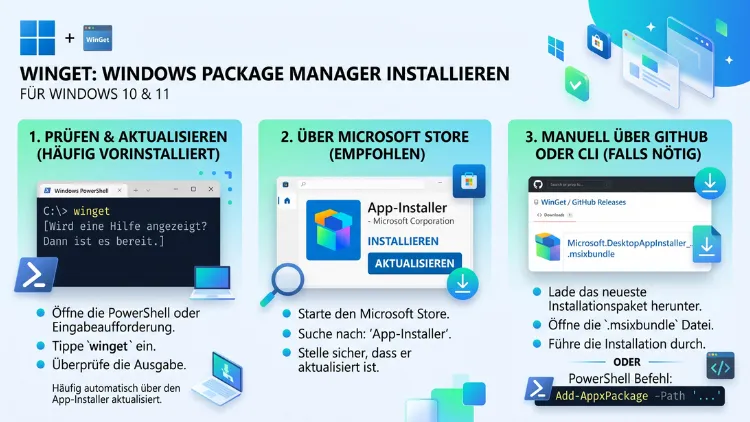
WinGet ist der offizielle Paketmanager von Microsoft und ermöglicht die Installation, Aktualisierung sowie Deinstallation von Software direkt über die Befehlszeile. Auf aktuellen Windows-11- und Windows-10-Systemen ist das Tool meist bereits vorinstalliert.
Fehlt es dennoch, lässt es sich einfach über den Microsoft Store oder manuell per MSIX-Paket nachrüsten.
Was ist WinGet und wofür wird es benötigt?
WinGet, ausgeschrieben Windows Package Manager, ist ein kostenloses Kommandozeilen-Tool von Microsoft. Es funktioniert ähnlich wie apt unter Linux oder Homebrew unter macOS. Deshalb eignet sich WinGet besonders gut, um Software zentral zu verwalten, ohne jede Anwendung einzeln aus dem Internet herunterzuladen.
Über einen kurzen Befehl in der Eingabeaufforderung oder PowerShell lässt sich ein Programm suchen, installieren oder wieder entfernen. Zudem greift WinGet auf ein umfangreiches Repository zurück, in dem Browser, Office-Anwendungen, Entwicklertools und viele weitere Programme hinterlegt sind. Als freie Software unter MIT-Lizenz ist der Windows-Paketmanager zudem vollständig kostenlos nutzbar.
Besonders praktisch: Wer regelmäßig neue Rechner einrichtet, kann mit WinGet ganze Softwarelisten in einem Rutsch installieren. Das spart Zeit und macht Installationen reproduzierbar, weil sich Befehle problemlos wiederholen lassen.
Voraussetzungen für die WinGet-Installation
Bevor Sie WinGet installieren, lohnt sich ein kurzer Blick auf die Systemanforderungen. Folgende Windows-Versionen werden offiziell unterstützt:
- Windows 11 – auf allen aktuellen Editionen vorinstalliert oder über den Store nachrüstbar
- Windows 10 – ab Version 1809 (Build 17763) sowie mit aktuellem App Installer ab Versionsnummer 1.11.11451
- Windows Server 2025 – als Teil des App Installer über Updates bereitgestellt
Ältere Windows-10-Versionen unterstützen WinGet hingegen nicht vollständig, weshalb ein Update des Betriebssystems in solchen Fällen sinnvoll ist. Außerdem benötigen Sie für die Installation über den Microsoft Store lediglich ein Microsoft-Konto sowie eine bestehende Internetverbindung.
WinGet installieren unter Windows 11
Unter Windows 11 ist WinGet in aller Regel bereits vorinstalliert, da es Bestandteil der App App Installer ist. Dennoch lohnt sich eine kurze Überprüfung, da einzelne Systeme oder stark reduzierte Windows-Installationen das Tool mitunter nicht enthalten.
WinGet-Installation prüfen
So finden Sie schnell heraus, ob WinGet bereits einsatzbereit ist:
- Drücken Sie die Windows-Taste und geben Sie „cmd“ ein.
- Öffnen Sie die Eingabeaufforderung per Klick oder Enter.
- Tippen Sie den Befehl
winget --versionein und bestätigen Sie mit Enter. - Erscheint eine Versionsnummer, ist WinGet bereits vollständig einsatzbereit.
- Erscheint stattdessen eine Fehlermeldung, fehlt die App App Installer oder ist beschädigt.
Alternativ funktioniert derselbe Test auch in der PowerShell, was besonders bei Windows-11-Systemen ohnehin empfehlenswert ist, da Microsoft PowerShell zunehmend priorisiert.
Installation über den Microsoft Store
Ist WinGet noch nicht vorhanden, gelingt die Installation am einfachsten über den Microsoft Store. Gehen Sie dafür wie folgt vor:
- Öffnen Sie den Microsoft Store über das Startmenü.
- Geben Sie im Suchfeld „App Installer“ ein.
- Wählen Sie die App App Installer von Microsoft Corporation aus den Ergebnissen aus.
- Klicken Sie auf Installieren beziehungsweise Aktualisieren, falls bereits eine ältere Version vorhanden ist.
- Warten Sie den Abschluss der Installation ab und starten Sie anschließend die Eingabeaufforderung neu.
Danach lässt sich WinGet direkt über den Befehl winget aufrufen. Diese Methode gilt als die offizielle sowie sicherste Vorgehensweise, da Updates automatisch über den Store bereitgestellt werden.
WinGet manuell über GitHub installieren
Steht der Microsoft Store nicht zur Verfügung, etwa in Unternehmensumgebungen mit eingeschränkten Rechten, lässt sich WinGet ebenso manuell installieren. Microsoft veröffentlicht dafür regelmäßig aktuelle MSIX-Pakete auf der offiziellen GitHub-Seite des Projekts.
Schritt-für-Schritt-Anleitung zur manuellen Installation
- Öffnen Sie die offizielle Winget-CLI-Releaseseite auf GitHub.
- Suchen Sie nach dem neuesten stabilen Release und vermeiden Sie Vorschau-Versionen, die mit „preview“ gekennzeichnet sind.
- Laden Sie die Datei mit der Endung .msixbundle herunter.
- Öffnen Sie zusätzlich, falls vorhanden, das passende Dependency-Paket für Ihre Architektur, falls Windows fehlende Komponenten meldet.
- Führen Sie die heruntergeladene Datei per Doppelklick aus und bestätigen Sie die Installation.
- Starten Sie anschließend die Eingabeaufforderung neu und prüfen Sie die Installation mit
winget --version.
Alternativ lässt sich das Paket auch über PowerShell installieren, indem Sie folgenden Befehl verwenden:
Add-AppxPackage -Path "C:\Pfad\zu\WinGet.msixbundle"
Wichtig dabei: Laden Sie WinGet ausschließlich von der offiziellen GitHub-Seite von Microsoft herunter. Drittanbieter-Webseiten bergen ein Sicherheitsrisiko, weshalb davon grundsätzlich abzuraten ist.
WinGet installieren unter Windows 10
Auch unter Windows 10 funktioniert die Installation weitgehend identisch. Voraussetzung ist mindestens Version 1809. Ältere Systeme müssen daher zunächst über die Windows-Update-Funktion aktualisiert werden, bevor WinGet nutzbar wird.
Vorgehen unter Windows 10
- Öffnen Sie Einstellungen und wechseln Sie zu Update und Sicherheit.
- Prüfen und installieren Sie sämtliche verfügbaren Updates, um mindestens Version 1809 zu erreichen.
- Öffnen Sie danach den Microsoft Store und suchen Sie nach „App Installer“.
- Installieren Sie die App wie zuvor beschrieben.
- Überprüfen Sie abschließend die Funktion mit dem Befehl
winget --versionin der Eingabeaufforderung.
Sollte der Microsoft Store unter Windows 10 nicht verfügbar sein, funktioniert ebenso die manuelle Installation per MSIX-Paket von GitHub, wie im vorherigen Abschnitt beschrieben.
WinGet aktualisieren
Da WinGet regelmäßig neue Funktionen sowie Sicherheitsupdates erhält, empfiehlt sich eine gelegentliche Aktualisierung. Erfolgte die ursprüngliche Installation über den Microsoft Store, aktualisiert sich WinGet in der Regel automatisch zusammen mit anderen Store-Apps.
Wer die Aktualisierung dennoch manuell anstoßen möchte, verwendet folgenden Befehl:
winget upgrade --id Microsoft.AppInstaller --exact
Zu beachten ist dabei, dass der Befehl winget upgrade --all lediglich installierte Anwendungen aktualisiert, nicht jedoch WinGet selbst. Deshalb ist die gezielte Angabe der App-ID notwendig, wenn ausschließlich der Paketmanager aktualisiert werden soll. Die aktuell installierte Version lässt sich zudem über folgenden PowerShell-Befehl auslesen:
(Get-AppxPackage Microsoft.DesktopAppInstaller).Version
WinGet-Grundbefehle im Überblick
Nach erfolgreicher Installation stehen zahlreiche Befehle zur Verfügung. Die wichtigsten Grundfunktionen lauten:
winget search <Programmname>– sucht nach einer verfügbaren Anwendungwinget install <Programmname>– installiert das gewünschte Programmwinget upgrade– zeigt verfügbare Updates für installierte Programme anwinget upgrade --all– aktualisiert sämtliche installierten Anwendungen gleichzeitigwinget uninstall <Programmname>– entfernt ein installiertes Programmwinget list– listet alle über WinGet erfassten Programme auf
Ein praktisches Beispiel: Um beispielsweise den Mozilla Firefox-Browser zu installieren, genügt der Befehl winget install Mozilla.Firefox. Ebenso lässt sich mit winget install 7zip.7zip das Packprogramm 7-Zip installieren, ohne die Webseite des Herstellers besuchen zu müssen.
Häufige Fehler bei der WinGet-Installation beheben
Gelegentlich treten bei der Installation oder Nutzung von WinGet Probleme auf. Die folgenden Lösungsansätze helfen bei den häufigsten Ursachen.
Fehlermeldung „winget wird nicht erkannt“
Diese Meldung deutet meist darauf hin, dass die App App Installer fehlt oder beschädigt ist. Öffnen Sie in diesem Fall den Microsoft Store, suchen Sie erneut nach „App Installer“ und wählen Sie Reparieren beziehungsweise Aktualisieren aus. Anschließend sollte der Befehl winget wieder erkannt werden.
WinGet reagiert nach einem Update nicht mehr
Tritt dieses Problem auf, hilft häufig ein erneutes Registrieren des Pakets über PowerShell mit folgendem Befehl:
Add-AppxPackage -RegisterByFamilyName -MainPackage Microsoft.DesktopAppInstaller_8wekyb3d8bbwe
Dadurch wird die vorhandene Installation neu verknüpft, ohne dass eine vollständige Neuinstallation nötig ist.
Fehlende Abhängigkeiten unter älteren Windows-10-Systemen
Bei älteren Systemen fehlen mitunter Komponenten wie Microsoft Visual C++, Microsoft.UI.Xaml oder Bestandteile der Windows App Runtime. In diesem Fall empfiehlt sich der Download des zusätzlichen Dependency-Pakets von der offiziellen GitHub-Seite, das gemeinsam mit dem Hauptpaket installiert werden sollte.
Alternativen und Ergänzungen zu WinGet
Neben WinGet existieren weitere Paketmanager für Windows, die je nach Anwendungsfall interessant sein können. Chocolatey sowie Scoop gelten als bekannteste Alternativen und bieten teilweise ein größeres Software-Repository.
Wer stattdessen eine grafische Oberfläche bevorzugt, findet mit UniGetUI eine passende Ergänzung. Das Tool bündelt WinGet, Chocolatey sowie Scoop in einer übersichtlichen Anwendung und eignet sich besonders für Einsteiger, die Befehlszeilen lieber vermeiden möchten. Die Installation von UniGetUI erfolgt ebenfalls unkompliziert über den Microsoft Store oder direkt über WinGet selbst mit dem Befehl winget install MartiCliment.UniGetUI.
Häufige Fragen zur WinGet-Installation
Ist WinGet bei Windows 11 automatisch vorinstalliert?
Auf den meisten aktuellen Windows-11-Systemen ist WinGet bereits über die App App Installer vorinstalliert. Dennoch kann es bei stark reduzierten Installationen oder Unternehmensimages fehlen, weshalb eine Überprüfung mit winget --version sinnvoll ist.
Funktioniert WinGet auch unter Windows 10?
Ja, WinGet funktioniert ab Windows 10 Version 1809 problemlos. Ältere Versionen unterstützen das Tool jedoch nicht vollständig, sodass zunächst ein Windows-Update erforderlich ist.
Ist die Nutzung von WinGet kostenlos?
Ja, WinGet ist als Open-Source-Software unter MIT-Lizenz vollständig kostenlos nutzbar. Zusätzliche Kosten entstehen weder für die Installation noch für die laufende Nutzung des Paketmanagers.
Wie finde ich heraus, welche Version von WinGet installiert ist?
Öffnen Sie die Eingabeaufforderung oder PowerShell und geben Sie den Befehl winget --version ein. Anschließend erscheint die aktuell installierte Versionsnummer direkt im Fenster.
Was tun, wenn der Microsoft Store nicht verfügbar ist?
In diesem Fall lässt sich WinGet manuell über die offizielle GitHub-Seite installieren. Laden Sie dort das aktuelle MSIX-Paket herunter und installieren Sie es per Doppelklick oder über PowerShell.
Kann WinGet mehrere Programme gleichzeitig installieren?
Ja, mit einer sogenannten Manifest-Datei oder einem Skript lassen sich mehrere Installationsbefehle hintereinander ausführen. Dadurch richten sich neue Rechner deutlich schneller ein, da manuelle Einzelinstallationen entfallen.
Ist WinGet sicher zu verwenden?
Ja, sofern die Installation ausschließlich über den Microsoft Store oder die offizielle GitHub-Seite erfolgt. Programme aus dem WinGet-Repository durchlaufen zudem eine Überprüfung, bevor sie veröffentlicht werden.
Was ist der Unterschied zwischen WinGet und dem Microsoft Store?
Der Microsoft Store bietet eine grafische Oberfläche für ausgewählte Store-Apps, während WinGet über die Befehlszeile arbeitet und zusätzlich klassische Desktop-Programme umfasst. Deshalb deckt WinGet insgesamt ein deutlich größeres Software-Angebot ab.
Benötige ich Administratorrechte für die WinGet-Installation?
Für die Installation über den Microsoft Store sind in der Regel keine zusätzlichen Administratorrechte notwendig. Für die manuelle Installation per MSIX-Paket sowie für einzelne Programminstallationen können hingegen Administratorrechte erforderlich sein.
