
Sie möchten Webseiten wie Apps direkt in der Windows-Taskleiste ablegen? Erfahren Sie, wie es mit Edge, Chrome und Firefox schnell und einfach gelingt.
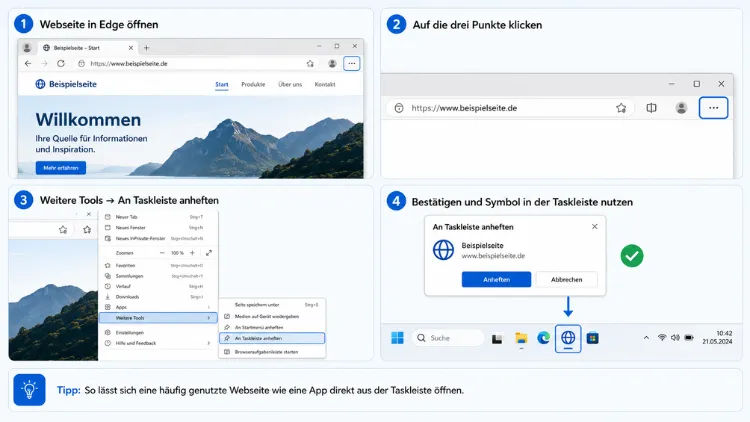
Sie möchten Ihre Lieblingswebseite direkt aus der Taskleiste öffnen, ohne zuerst den Browser und danach die passende Seite aufzurufen? Genau das ermöglicht das Anpinnen von Webseiten an die Windows-Taskleiste.
Nachfolgend erfahren Sie, wie Sie das mit Edge, Chrome und Firefox unter Windows 10 sowie Windows 11 umsetzen und welche Stolpersteine dabei typischerweise auftreten.
Warum sich das Anpinnen von Webseiten lohnt
Eine an die Taskleiste angeheftete Webseite verhält sich fast wie ein eigenständiges Programm. Sie klicken einmal auf das Symbol, und die gewünschte Seite öffnet sich sofort, ohne dass Sie zuerst durch mehrere Tabs oder Lesezeichen navigieren müssen. Zudem lässt sich dadurch der Arbeitsalltag deutlich beschleunigen, da häufig genutzte Webdienste wie Mailprogramme, Projektmanagement-Tools oder soziale Netzwerke jederzeit griffbereit sind.
Besonders praktisch ist diese Funktion außerdem für sogenannte Web-Apps: Viele moderne Webseiten sind mittlerweile so aufgebaut, dass sie sich kaum noch von echten Desktop-Anwendungen unterscheiden. Dienste wie Webmail-Portale, Kalender-Anwendungen oder Streaming-Plattformen profitieren deshalb besonders stark vom direkten Zugriff über die Taskleiste. Ebenso sinnvoll ist das Anpinnen, wenn Sie regelmäßig zwischen mehreren Konten oder Diensten wechseln, denn jede angeheftete Seite erhält ein eigenes, klar erkennbares Symbol.
Ein weiterer Vorteil betrifft die Übersichtlichkeit: Statt Dutzende Lesezeichen im Browser zu durchsuchen, finden Sie Ihre wichtigsten Webseiten direkt am unteren Bildschirmrand wieder. Somit sparen Sie sich nicht nur Zeit, sondern auch unnötige Klicks im Alltag.
Voraussetzungen für das Anpinnen von Webseiten
Bevor Sie loslegen, sollten Sie einige grundlegende Punkte beachten. Zunächst benötigen Sie ein aktuelles Windows 10 oder Windows 11, da sich die Vorgehensweise je nach Version leicht unterscheiden kann. Außerdem spielt der verwendete Browser eine entscheidende Rolle, denn nicht jeder Webbrowser unterstützt das direkte Anheften einer einzelnen Webseite an die Taskleiste in gleichem Umfang.
Microsoft Edge bringt diese Funktion nativ mit und stellt daher die komfortabelste Lösung dar. Google Chrome unterstützt das Anpinnen zwar ebenfalls, jedoch nur über den Umweg einer sogenannten App-Verknüpfung. Mozilla Firefox wiederum bietet keine eingebaute Funktion für das direkte Anheften an die Taskleiste, weshalb hier eine manuell erstellte Verknüpfung notwendig wird. Unabhängig vom gewählten Browser benötigen Sie zudem Administratorrechte auf dem jeweiligen Windows-Benutzerkonto, um Änderungen an der Taskleiste vorzunehmen.
Webseite mit Microsoft Edge an die Taskleiste anheften
Microsoft Edge bietet die einfachste Methode, da die Funktion direkt im Browser integriert ist. Sie benötigen dafür weder eine Erweiterung noch einen Umweg über den Desktop. Die folgende Anleitung funktioniert sowohl unter Windows 11 als auch unter Windows 10, wobei kleinere Unterschiede in der Menüführung an den entsprechenden Stellen erwähnt werden.
Schritt 1 – Webseite öffnen: Starten Sie Microsoft Edge und rufen Sie die gewünschte Webseite auf, die Sie später über die Taskleiste erreichen möchten. Achten Sie darauf, dass Sie sich auf der genauen Unterseite befinden, die angeheftet werden soll, denn Edge merkt sich exakt diese Adresse.
Schritt 2 – Menü öffnen: Klicken Sie oben rechts im Browserfenster auf das Symbol mit den drei Punkten, um das Hauptmenü zu öffnen. Alternativ erreichen Sie dieses Menü auch über die Tastenkombination Alt+F.
Schritt 3 – Weitere Tools auswählen: Bewegen Sie den Mauszeiger im Menü auf den Eintrag „Weitere Tools“. Daraufhin öffnet sich ein Untermenü mit zusätzlichen Optionen.
Schritt 4 – An Taskleiste anheften wählen: Klicken Sie im Untermenü auf „An Taskleiste anheften“. Windows fragt anschließend in einem kleinen Dialogfenster nach, ob das Element tatsächlich angeheftet werden soll. Bestätigen Sie diese Abfrage mit „Ja“.
Nach diesem Vorgang erscheint sofort ein neues Symbol in der Taskleiste, über das sich die gewählte Webseite künftig mit einem einzigen Klick öffnen lässt. Wichtig dabei: Die angeheftete Seite öffnet sich in einem eigenen Fenster, das sich optisch von einem gewöhnlichen Browserfenster unterscheidet, da Adressleiste und Tableiste in dieser Ansicht meist ausgeblendet sind. Dadurch wirkt die Seite tatsächlich wie eine eigenständige App.
Unterschiede zwischen Windows 11 und Windows 10 bei Edge
Unter Windows 11 erscheint das Symbol standardmäßig zentriert oder linksbündig in der Taskleiste, je nachdem, welche Ausrichtung Sie in den Taskleisten-Einstellungen gewählt haben. Unter Windows 10 hingegen wird das neue Symbol grundsätzlich am rechten Ende der bereits vorhandenen angehefteten Programme eingefügt. Die eigentliche Funktion sowie die Menüführung in Edge selbst bleiben in beiden Versionen jedoch identisch.
Webseite mit Google Chrome an die Taskleiste anpinnen
Google Chrome bietet keine direkte Option „An Taskleiste anheften“, wie Sie sie aus Edge kennen. Stattdessen müssen Sie zunächst eine sogenannte App-Verknüpfung erstellen, die sich anschließend wie ein eigenständiges Programm behandeln und somit auch anheften lässt. Dieser Umweg mag zunächst umständlich wirken, funktioniert in der Praxis jedoch zuverlässig.
Schritt 1 – Webseite öffnen: Rufen Sie in Google Chrome die gewünschte Webseite auf.
Schritt 2 – Menü öffnen: Klicken Sie oben rechts auf das Drei-Punkte-Symbol, um das Chrome-Menü zu öffnen.
Schritt 3 – Weitere Tools: Wählen Sie im Menü den Punkt „Weitere Tools“ und anschließend „Umwandeln in App“ beziehungsweise je nach Chrome-Version „Verknüpfung erstellen…“.
Schritt 4 – App-Namen bestätigen: Im folgenden Dialogfenster können Sie einen eigenen Namen für die Verknüpfung vergeben. Aktivieren Sie außerdem das Kontrollkästchen „In einem Fenster öffnen“, damit die Seite später tatsächlich als eigenständige App und nicht als gewöhnlicher Tab startet. Bestätigen Sie mit „Erstellen“.
Schritt 5 – An Taskleiste anheften: Chrome legt daraufhin automatisch eine Verknüpfung an und platziert diese in der Regel direkt auf dem Desktop sowie im Startmenü. Klicken Sie anschließend mit der rechten Maustaste entweder auf das neu geöffnete App-Fenster in der Taskleiste oder auf die Desktop-Verknüpfung, und wählen Sie „An Taskleiste anheften“.
Sobald dieser Vorgang abgeschlossen ist, verhält sich die angepinnte Webseite ähnlich wie bei Edge: Ein Klick auf das Symbol öffnet die Seite direkt in einem reduzierten Fenster ohne störende Adress- oder Tableiste. Ein Vorteil gegenüber Edge besteht zudem darin, dass sich auf diese Weise erstellte Chrome-Web-Apps besonders sauber von regulären Browserfenstern trennen lassen, da jede App über ein eigenes Icon sowie einen eigenen Eintrag in der Windows-Taskleiste verfügt.
Webseite mit Firefox an die Taskleiste anpinnen
Mozilla Firefox unterstützt das direkte Anheften einer Webseite an die Taskleiste bislang nicht nativ. Aus diesem Grund benötigen Sie hier den Umweg über eine manuell erstellte Verknüpfung, die anschließend wie eine gewöhnliche Programmverknüpfung behandelt wird.
Schritt 1 – Webseite öffnen: Öffnen Sie in Firefox die gewünschte Webseite.
Schritt 2 – Seite speichern: Klicken Sie im Menü (die drei horizontalen Striche oben rechts) auf „Weitere Werkzeuge“ und anschließend auf „Verknüpfung zum Desktop erstellen“, sofern diese Option angezeigt wird. Steht diese Funktion in Ihrer Firefox-Version nicht zur Verfügung, ziehen Sie stattdessen das kleine Schloss- oder Weltkugel-Symbol links neben der Adressleiste einfach per Drag&Drop auf den Desktop.
Schritt 3 – Verknüpfung prüfen: Auf dem Desktop erscheint daraufhin eine neue Verknüpfungsdatei, die auf die entsprechende Webseite verweist. Diese Datei trägt automatisch den Titel der Webseite als Dateinamen.
Schritt 4 – An Taskleiste anheften: Klicken Sie mit der rechten Maustaste auf diese Desktop-Verknüpfung und wählen Sie „An Taskleiste anheften“. Sollte diese Option in Ihrer Windows-Version nicht direkt erscheinen, wählen Sie stattdessen zunächst „An Start anheften“ und anschließend erneut per Rechtsklick auf das Startmenü-Symbol „An Taskleiste anheften“.
Beachten Sie dabei, dass eine über Firefox erstellte Verknüpfung die Webseite anschließend stets in einem regulären Firefox-Fenster inklusive Adressleiste öffnet, da Firefox im Gegensatz zu Edge und Chrome keinen eigenen App-Modus für einzelne Webseiten bereitstellt. Dennoch erhalten Sie auf diese Weise ein funktionierendes Taskleisten-Symbol, über das sich die gewünschte Seite mit einem Klick starten lässt.
Alternative Methode: Verknüpfung manuell erstellen
Sollte das direkte Anheften über einen der genannten Browser aus irgendeinem Grund nicht funktionieren, hilft eine universelle Alternative, die browserunabhängig funktioniert. Diese Methode eignet sich zudem besonders gut, falls Sie einen anderen Browser als Edge, Chrome oder Firefox verwenden.
- Verknüpfungsdatei erstellen: Klicken Sie mit der rechten Maustaste auf eine freie Fläche des Desktops und wählen Sie „Neu“ und anschließend „Verknüpfung“.
- Ziel angeben: Tragen Sie im entsprechenden Feld den Pfad zu Ihrem Browser sowie dahinter, durch ein Leerzeichen getrennt, die vollständige URL der Webseite ein, beispielsweise „C:\Programme…\msedge.exe“ https://beispiel.de.
- Namen vergeben: Wählen Sie einen aussagekräftigen Namen für die Verknüpfung, damit Sie das Symbol später leicht wiedererkennen.
- An Taskleiste anheften: Klicken Sie abschließend mit der rechten Maustaste auf die neu erstellte Verknüpfung und wählen Sie „An Taskleiste anheften“.
Diese Methode funktioniert zuverlässig bei nahezu allen gängigen Browsern und stellt somit eine praktische Rückfallebene dar, falls die integrierten Funktionen einmal nicht wie gewünscht greifen.
Angepinnte Webseite von der Taskleiste entfernen
Möchten Sie eine bereits angeheftete Webseite später wieder entfernen, gehen Sie ebenso unkompliziert vor. Klicken Sie hierfür mit der rechten Maustaste auf das entsprechende Symbol in der Taskleiste und wählen Sie im Kontextmenü den Eintrag „Von Taskleiste lösen“. Das Symbol verschwindet daraufhin sofort, wobei die zugrunde liegende Verknüpfungsdatei auf dem Desktop oder im Startmenü in der Regel weiterhin erhalten bleibt und bei Bedarf erneut angeheftet werden kann.
Häufige Probleme beim Anpinnen von Webseiten beheben
Gelegentlich funktioniert das Anheften nicht auf Anhieb. Nachfolgend finden Sie die häufigsten Ursachen sowie passende Lösungsansätze.
- Option „An Taskleiste anheften“ fehlt komplett: Dies deutet meist darauf hin, dass der verwendete Browser veraltet ist. Prüfen Sie deshalb zunächst, ob ein Update verfügbar ist, und installieren Sie dieses gegebenenfalls über das jeweilige Browsermenü.
- Symbol erscheint, öffnet jedoch die falsche Seite: In diesem Fall wurde die Verknüpfung vermutlich erstellt, während eine andere Unterseite geöffnet war. Löschen Sie die betroffene Verknüpfung und wiederholen Sie den Vorgang, nachdem Sie sicherstellen, dass tatsächlich die gewünschte URL in der Adressleiste steht.
- Angeheftete Seite öffnet sich im normalen Browserfenster statt im App-Modus: Dieses Verhalten tritt vor allem bei Firefox auf, da hier kein separater App-Modus existiert. Nutzen Sie stattdessen Edge oder Chrome, sofern Ihnen der App-Modus wichtig ist.
- Rechtsklick zeigt gar kein Kontextmenü an: Starten Sie in diesem Fall den Windows-Explorer-Prozess neu, indem Sie den Task-Manager öffnen, „Windows-Explorer“ suchen und über „Neu starten“ neu laden.
- Verknüpfung verschwindet nach einem Windows-Update: Windows-Updates setzen die Taskleiste in seltenen Fällen zurück. Erstellen Sie die Verknüpfung anschließend einfach erneut, da die zugrunde liegenden Dateien meist unverändert erhalten bleiben.
Vergleich der Browser beim Anpinnen von Webseiten
Da sich die Unterstützung je nach Browser deutlich unterscheidet, hilft folgender direkter Vergleich bei der Entscheidung, welcher Browser sich für Ihr Vorhaben am besten eignet.
| Browser | Native Funktion | App-Modus ohne Adressleiste | Aufwand |
|---|---|---|---|
| Microsoft Edge | Ja | Ja | Gering |
| Google Chrome | Nein, über Umweg | Ja | Mittel |
| Mozilla Firefox | Nein | Nein | Mittel bis hoch |
Wie die Tabelle zeigt, bietet Edge insgesamt die komfortabelste Lösung, wohingegen Firefox-Nutzer etwas mehr Aufwand einplanen sollten.
Empfohlene Vorgehensweisen
- Aktuellen Browser verwenden: Halten Sie Edge, Chrome oder Firefox stets auf dem neuesten Stand, da ältere Versionen die Anheften-Funktion teilweise gar nicht anbieten.
- Genaue URL prüfen: Stellen Sie vor dem Anheften sicher, dass tatsächlich die gewünschte Unterseite geöffnet ist, denn nachträgliche Änderungen erfordern meist eine neue Verknüpfung.
- Aussagekräftige Namen vergeben: Benennen Sie Verknüpfungen eindeutig, damit Sie mehrere angeheftete Webseiten in der Taskleiste auf einen Blick unterscheiden können.
- App-Modus bevorzugen: Nutzen Sie nach Möglichkeit Edge oder Chrome, wenn Ihnen ein aufgeräumtes Fenster ohne Adressleiste wichtig ist.
- Regelmäßig aufräumen: Entfernen Sie nicht mehr benötigte Verknüpfungen aus der Taskleiste, damit diese übersichtlich bleibt.
Häufige Fragen zum Anpinnen von Webseiten
Funktioniert das Anpinnen von Webseiten auch unter Windows 10?
Ja, sämtliche in diesem Artikel beschriebenen Methoden funktionieren sowohl unter Windows 10 als auch unter Windows 11. Lediglich die genaue Position des neuen Symbols in der Taskleiste kann sich je nach Windows-Version leicht unterscheiden.
Warum finde ich die Option „An Taskleiste anheften“ in Chrome nicht?
Google Chrome bietet diese Option nicht direkt an, da hierfür zunächst eine App-Verknüpfung über „Umwandeln in App“ erstellt werden muss. Erst diese Verknüpfung lässt sich anschließend per Rechtsklick anheften.
Kann ich mehrere Unterseiten derselben Webseite gleichzeitig anpinnen?
Ja, das ist problemlos möglich. Erstellen Sie hierfür für jede gewünschte Unterseite eine separate Verknüpfung, da Windows jede Verknüpfung als eigenständiges Element behandelt.
Öffnet sich die angeheftete Webseite immer in einem eigenen Fenster?
Bei Edge und Chrome öffnet sich die Seite in der Regel in einem reduzierten App-Fenster ohne sichtbare Adressleiste. Bei Firefox hingegen öffnet sich die Seite stattdessen in einem gewöhnlichen Browserfenster mit vollständiger Oberfläche.
Verliere ich die angeheftete Webseite bei einer Windows-Neuinstallation?
Ja, da es sich technisch um lokale Verknüpfungsdateien handelt, gehen diese bei einer vollständigen Neuinstallation von Windows verloren. Sie lassen sich anschließend jedoch mit wenigen Klicks erneut anlegen.
Kann ich das Symbol der angepinnten Webseite selbst ändern?
Direkt über die Windows-Oberfläche ist dies meist nicht vorgesehen. Allerdings übernimmt das System in der Regel automatisch das Favicon der jeweiligen Webseite als Symbol, sodass sich einzelne angeheftete Seiten optisch gut unterscheiden lassen.
Was passiert, wenn ich den zugehörigen Browser deinstalliere?
Wird der Browser deinstalliert, verliert die zugehörige Verknüpfung ihre Funktion, da die Ausführungsdatei nicht mehr vorhanden ist. Entfernen Sie das Symbol in diesem Fall manuell aus der Taskleiste.
Lässt sich eine Webseite auch direkt aus der Adressleiste heraus anheften?
Bei Edge ist dies grundsätzlich möglich, sofern Sie das entsprechende Symbol neben der Adressleiste nutzen. Bei Chrome und Firefox führt der Weg hingegen ausschließlich über das jeweilige Menü.
Beeinflusst das Anpinnen die Ladezeit der Webseite?
Nein, das Anpinnen selbst hat keinerlei Einfluss auf die Ladezeit. Die Geschwindigkeit hängt weiterhin ausschließlich von Ihrer Internetverbindung sowie der jeweiligen Webseite selbst ab.
Fazit
Das Anpinnen einzelner Webseiten an die Taskleiste spart im Alltag spürbar Zeit, sofern Sie die passende Methode für Ihren Browser kennen. Während Edge die Funktion direkt integriert, benötigen Chrome und vor allem Firefox einen kleinen Umweg über eine Verknüpfung.
Sobald das Symbol jedoch einmal eingerichtet ist, öffnet sich Ihre Lieblingswebseite künftig mit nur einem Klick, ganz ähnlich wie bei einer regulären Desktop-Anwendung.
