
Microsoft Store-Apps lassen sich unter Windows 11 und Windows 10 gezielt aktivieren oder deaktivieren. So gehen Sie Schritt für Schritt vor.
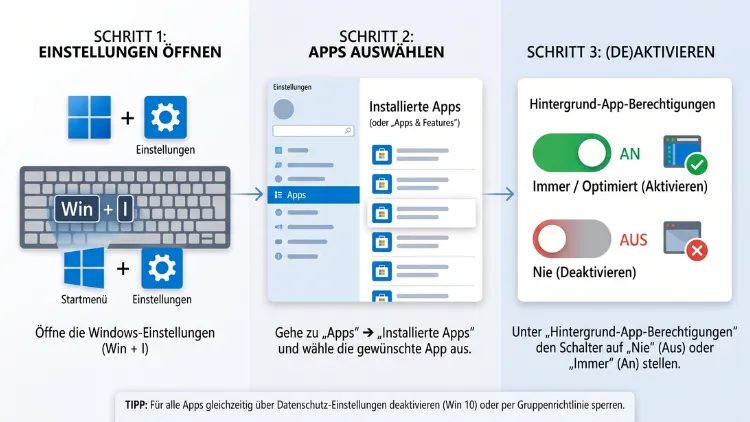
Microsoft Store-Apps lassen sich unter Windows 11/10 auf mehreren Wegen aktivieren oder deaktivieren. Einzelne Apps schalten Sie zum Beispiel über die Einstellungen stumm, indem Sie Hintergrundaktivität und Autostart abstellen. Den gesamten Store sperren Sie dagegen per Gruppenrichtlinie, Registry oder AppLocker. Außerdem können Sie Apps deinstallieren und später wiederherstellen.
Diese Anleitung zeigt daher Schritt für Schritt alle Methoden für Home, Pro, Enterprise und Education – inklusive Rückweg.
Was bedeutet es, Microsoft Store-Apps zu aktivieren oder zu deaktivieren?
Der Begriff ist nicht eindeutig. Deshalb lohnt sich zuerst ein kurzer Überblick. Je nach Ziel benötigen Sie nämlich eine andere Methode.
Grundsätzlich gibt es fünf typische Szenarien:
- Einzelne App ruhigstellen: Die App bleibt installiert, läuft jedoch nicht mehr im Hintergrund und startet nicht automatisch.
- App entfernen und wiederherstellen: Sie deinstallieren eine App und installieren sie bei Bedarf erneut.
- Den Microsoft Store sperren: Nutzer können dann keine neuen Apps mehr laden.
- Automatische App-Updates steuern: Sie pausieren oder unterbinden Aktualisierungen.
- Vorinstallierte Apps systemweit entfernen: Das betrifft vor allem Firmen-PCs und neue Benutzerkonten.
Die folgende Tabelle zeigt außerdem, welche Methode in welcher Edition funktioniert:
| Ziel | Methode | Home | Pro | Enterprise/Education |
|---|---|---|---|---|
| App im Hintergrund stoppen | Einstellungen | Ja | Ja | Ja |
| Autostart abschalten | Einstellungen/Task-Manager | Ja | Ja | Ja |
| App deinstallieren | Einstellungen/PowerShell/winget | Ja | Ja | Ja |
| Store sperren | Gruppenrichtlinie | Nein | Eingeschränkt | Ja |
| Store sperren | Registry | Unzuverlässig | Eingeschränkt | Ja |
| Store sperren | AppLocker | Nein | Ja (aktuelle Versionen) | Ja |
| Vorinstallierte Apps per Richtlinie entfernen | Gruppenrichtlinie/Intune | Nein | Nein | Ja |
Somit ist klar: Home-Nutzer arbeiten vor allem mit den Einstellungen und PowerShell. Administratoren greifen hingegen zu Richtlinien.
Vorbereitung: Edition prüfen und System absichern
Bevor Sie etwas ändern, sollten Sie zunächst drei Dinge erledigen. Dadurch vermeiden Sie spätere Probleme.
Windows-Edition und Version herausfinden
- Drücken Sie Windows-Taste + R.
- Geben Sie anschließend winver ein und bestätigen Sie mit Enter.
- Lesen Sie danach Edition und Version ab, zum Beispiel „Windows 11 Pro, Version 25H2“.
Alternativ öffnen Sie Einstellungen > System > Info. Dort steht die Edition ebenfalls.
Wiederherstellungspunkt anlegen
Vor Eingriffen in Registry oder Richtlinien ist zudem ein Wiederherstellungspunkt sinnvoll.
- Tippen Sie im Startmenü „Wiederherstellungspunkt erstellen“ ein.
- Wählen Sie dann das Systemlaufwerk und klicken Sie auf „Konfigurieren“.
- Aktivieren Sie anschließend den Computerschutz.
- Klicken Sie danach auf „Erstellen“ und vergeben Sie einen Namen.
Administratorrechte sicherstellen
Für fast alle systemweiten Methoden benötigen Sie außerdem ein Administratorkonto. Einstellungen für einzelne Apps funktionieren dagegen meist auch mit einem Standardkonto.
Einzelne Microsoft Store-Apps deaktivieren, ohne sie zu deinstallieren
Windows bietet keinen Schalter „App deaktivieren“ wie Android. Dennoch erreichen Sie praktisch dasselbe Ergebnis. Dazu kombinieren Sie mehrere Einstellungen.
Hintergrundaktivität unter Windows 11 abschalten
Viele Store-Apps laufen im Hintergrund weiter. Dadurch verbrauchen sie Akku, Arbeitsspeicher und Daten. So stoppen Sie das:
- Öffnen Sie Einstellungen mit Windows-Taste + I.
- Wechseln Sie anschließend zu Apps > Installierte Apps.
- Suchen Sie dann die gewünschte App.
- Klicken Sie daneben auf die drei Punkte und wählen Sie „Erweiterte Optionen“.
- Stellen Sie schließlich unter „Berechtigungen für Hintergrund-Apps“ den Wert „Nie“ ein.
Fehlt der Eintrag „Erweiterte Optionen“, handelt es sich allerdings meist um ein klassisches Desktop-Programm. Dieses steuern Sie dann über Autostart und Dienste.
Hintergrund-Apps unter Windows 10 abschalten
Unter Windows 10 liegt die Option dagegen an anderer Stelle:
- Öffnen Sie Einstellungen > Datenschutz.
- Klicken Sie danach links auf „Hintergrund-Apps“.
- Schalten Sie nun einzelne Apps über den jeweiligen Regler aus.
- Alternativ deaktivieren Sie oben „Ausführung von Apps im Hintergrund zulassen“ für alle Apps.
Hintergrund-Apps für alle Nutzer per Richtlinie sperren
In Pro, Enterprise und Education geht das zusätzlich zentral:
- Drücken Sie Windows-Taste + R und geben Sie gpedit.msc ein.
- Navigieren Sie anschließend zu Computerkonfiguration > Administrative Vorlagen > Windows-Komponenten > App-Datenschutz.
- Öffnen Sie dann „Ausführung von Windows-Apps im Hintergrund zulassen“.
- Wählen Sie „Aktiviert“ und darunter „Verweigerung erzwingen“.
- Bestätigen Sie zuletzt mit „OK“.
In der Home-Edition erledigen Sie dasselbe hingegen über die Registry:
- Starten Sie regedit als Administrator.
- Öffnen Sie danach HKEY_LOCAL_MACHINE\SOFTWARE\Policies\Microsoft\Windows\AppPrivacy. Legen Sie den Schlüssel „AppPrivacy“ gegebenenfalls neu an.
- Erstellen Sie anschließend den DWORD-Wert (32-Bit) namens LetAppsRunInBackground.
- Setzen Sie den Wert auf 2.
- Starten Sie den PC schließlich neu.
Zum Rückgängigmachen löschen Sie den Wert einfach wieder.
Autostart von Store-Apps deaktivieren
Manche Apps starten zudem mit Windows. Das verlängert den Systemstart. So schalten Sie es ab:
- Öffnen Sie Einstellungen > Apps > Autostart.
- Suchen Sie anschließend die App in der Liste.
- Stellen Sie den Regler dann auf „Aus“.
Alternativ nutzen Sie den Task-Manager:
- Drücken Sie Strg + Umschalt + Esc.
- Wechseln Sie danach zu „Autostart-Apps“ (Windows 11) beziehungsweise „Autostart“ (Windows 10).
- Klicken Sie die App mit der rechten Maustaste an und wählen Sie „Deaktivieren“.
Benachrichtigungen und Berechtigungen entziehen
Außerdem sollte eine stillgelegte App keine Hinweise mehr senden.
- Benachrichtigungen: Öffnen Sie Einstellungen > System > Benachrichtigungen und schalten Sie die App aus.
- Berechtigungen: Öffnen Sie unter Windows 11 Einstellungen > Datenschutz und Sicherheit. Wählen Sie dort zum Beispiel Kamera, Mikrofon oder Standort und entziehen Sie der App den Zugriff.
- Windows 10: Die gleichen Optionen finden Sie hingegen unter Einstellungen > Datenschutz.
Laufende App sofort beenden
Eine hängende App beenden Sie darüber hinaus direkt:
- Öffnen Sie Einstellungen > Apps > Installierte Apps (Windows 10: „Apps & Features“).
- Wählen Sie anschließend „Erweiterte Optionen“.
- Klicken Sie dann auf „Beenden“.
Dadurch stoppt Windows die App samt aller zugehörigen Prozesse.
Automatisches Archivieren von Apps steuern
Windows 11 kann selten genutzte Apps außerdem selbst stilllegen. Diese Funktion heißt „Apps archivieren“. Dabei bleiben Ihre Daten erhalten, während das Programmpaket entfernt wird.
- Öffnen Sie Einstellungen > Apps > Erweiterte App-Einstellungen.
- Klicken Sie danach auf „Apps archivieren“.
- Schalten Sie die Funktion nun ein oder aus.
Beim nächsten Start lädt Windows eine archivierte App folglich automatisch wieder herunter. Je nach Version kann die Option allerdings fehlen.
Microsoft Store-Apps deinstallieren und wieder aktivieren
Reicht das Stilllegen nicht aus, entfernen Sie die App vollständig. Später lässt sie sich jedoch jederzeit wiederherstellen.
Deinstallation über die Einstellungen
- Öffnen Sie Einstellungen > Apps > Installierte Apps.
- Klicken Sie anschließend neben der App auf die drei Punkte.
- Wählen Sie dann „Deinstallieren“ und bestätigen Sie.
Noch schneller geht es über das Startmenü. Klicken Sie dazu die App mit der rechten Maustaste an und wählen Sie „Deinstallieren“.
Deinstallation mit winget
Das Werkzeug winget (Windows-Paket-Manager) ist in Windows 11 bereits enthalten. Unter Windows 10 kommt es zudem über den „App-Installer“ auf das System.
- Klicken Sie mit der rechten Maustaste auf den Startknopf.
- Öffnen Sie danach „Terminal (Administrator)“ oder „Windows PowerShell (Administrator)“.
- Lassen Sie sich zunächst alle Programme anzeigen:
winget list
- Entfernen Sie anschließend die gewünschte App:
winget uninstall --name "Name der App"
Deinstallation mit PowerShell
Manche vorinstallierten Apps zeigen keinen Deinstallieren-Knopf. In diesem Fall hilft jedoch PowerShell.
- Starten Sie PowerShell als Administrator.
- Suchen Sie dann den Paketnamen, zum Beispiel für Solitaire:
Get-AppxPackage *solitaire* | Select Name, PackageFullName
- Entfernen Sie die App danach für das aktuelle Konto:
Get-AppxPackage *solitaire* | Remove-AppxPackage
- Für alle Benutzerkonten ergänzen Sie stattdessen den Parameter -AllUsers:
Get-AppxPackage -AllUsers *solitaire* | Remove-AppxPackage -AllUsers
Zusätzlich verhindert der folgende Befehl, dass neue Benutzerkonten die App erneut erhalten:
Get-AppxProvisionedPackage -Online | Where-Object DisplayName -like "*solitaire*" | Remove-AppxProvisionedPackage -Online
Entfernen Sie allerdings keine Systemkomponenten wie „Microsoft.UI.Xaml“, „VCLibs“ oder „Microsoft.NET.Native“. Andere Apps benötigen diese Pakete nämlich zwingend.
Entfernte Apps wieder aktivieren
Der Rückweg ist ebenso einfach. Dafür gibt es drei Möglichkeiten.
Variante 1: Microsoft Store-Bibliothek
- Öffnen Sie den Microsoft Store.
- Klicken Sie anschließend auf „Bibliothek“.
- Suchen Sie dann die App und klicken Sie auf das Download-Symbol.
Variante 2: winget
winget install --name "Name der App" --source msstore
Variante 3: Alle vorinstallierten Apps neu registrieren
Fehlen mehrere Standard-Apps, registrieren Sie stattdessen alle Pakete neu:
Get-AppxPackage -AllUsers | Foreach {Add-AppxPackage -DisableDevelopmentMode -Register "$($_.InstallLocation)\AppXManifest.xml"}
Dabei erscheinen häufig rote Fehlermeldungen. Diese betreffen jedoch meist Pakete, die gerade in Benutzung sind. Sie können sie daher in der Regel ignorieren.
Den Microsoft Store deaktivieren: alle Methoden
Wer verhindern will, dass andere Nutzer Apps installieren, sperrt den Store selbst. Das ist zum Beispiel auf Firmen-PCs, Schulrechnern oder Familiengeräten sinnvoll.
Methode 1: Gruppenrichtlinie
Diese Methode ist die sauberste. Sie funktioniert allerdings laut Microsoft nur in Enterprise und Education zuverlässig. In der Pro-Edition wird die Einstellung nämlich oft ignoriert.
- Drücken Sie Windows-Taste + R.
- Geben Sie anschließend gpedit.msc ein.
- Navigieren Sie dann zu Computerkonfiguration > Administrative Vorlagen > Windows-Komponenten > Store.
- Öffnen Sie per Doppelklick „Store-Anwendung deaktivieren“.
- Wählen Sie danach „Aktiviert“ und klicken Sie auf „OK“.
- Öffnen Sie zuletzt eine Eingabeaufforderung und führen Sie diesen Befehl aus:
gpupdate /force
Dieselbe Richtlinie existiert zusätzlich unter Benutzerkonfiguration. Dort gilt sie dann nur für bestimmte Konten.
Nach der Sperre erscheint beim Start des Stores meist die Meldung „Der Microsoft Store ist blockiert“ mit dem Code 0x800704EC.
Methode 2: Registry
Die Registry setzt denselben Wert wie die Richtlinie. Deshalb gelten auch dieselben Einschränkungen bei der Edition. Unter Home wirkt der Eintrag häufig nicht.
- Drücken Sie Windows-Taste + R und geben Sie regedit ein.
- Navigieren Sie danach zu HKEY_LOCAL_MACHINE\SOFTWARE\Policies\Microsoft.
- Erstellen Sie anschließend den Schlüssel WindowsStore, falls er fehlt.
- Legen Sie darin den DWORD-Wert (32-Bit) namens RemoveWindowsStore an.
- Setzen Sie den Wert dann auf 1.
- Starten Sie den Computer schließlich neu.
Schneller geht es außerdem mit einem Befehl in der Administrator-Eingabeaufforderung:
reg add "HKLM\SOFTWARE\Policies\Microsoft\WindowsStore" /v RemoveWindowsStore /t REG_DWORD /d 1 /f
Methode 3: AppLocker
AppLocker blockiert gezielt einzelne App-Pakete. In aktuellen Versionen von Windows 11 und Windows 10 22H2 werden die Regeln zudem auch unter Pro durchgesetzt. Somit ist AppLocker dort die zuverlässigste Wahl.
- Drücken Sie Windows-Taste + R und geben Sie secpol.msc ein.
- Öffnen Sie anschließend Anwendungssteuerungsrichtlinien > AppLocker.
- Klicken Sie dann mit der rechten Maustaste auf „App-Paketregeln“.
- Wählen Sie zuerst „Standardregeln erstellen“. Andernfalls blockiert Windows später alle Store-Apps.
- Klicken Sie danach erneut rechts und wählen Sie „Neue Regel erstellen“.
- Stellen Sie als Aktion „Verweigern“ ein und als Gruppe „Jeder“.
- Wählen Sie anschließend „Ein installiertes App-Paket als Referenz verwenden“ und markieren Sie „Microsoft Store“.
- Schließen Sie den Assistenten dann ab.
- Klicken Sie außerdem rechts auf „AppLocker“ > „Eigenschaften“ und aktivieren Sie bei App-Paketregeln „Konfiguriert“ mit „Regeln erzwingen“.
- Starten Sie zuletzt den Dienst „Anwendungsidentität“ über services.msc und setzen Sie den Starttyp auf „Automatisch“.
Lässt sich der Starttyp nicht ändern, hilft stattdessen dieser Befehl:
sc config AppIDSvc start= auto
Methode 4: Store-App per PowerShell entfernen
Unter Home bleibt als letzter Weg das Entfernen der Store-App. Das ist jedoch nur bedingt zu empfehlen. Viele Apps erhalten dann nämlich keine Updates mehr.
Get-AppxPackage *WindowsStore* | Remove-AppxPackage
Bedenken Sie außerdem: Ein Funktionsupdate von Windows kann den Store wieder installieren.
Methode 5: Nur die Installationsquelle einschränken
Manchmal ist dagegen das Gegenteil gewünscht. Dann sollen ausschließlich Store-Apps erlaubt sein.
- Öffnen Sie unter Windows 11 Einstellungen > Apps > Erweiterte App-Einstellungen.
- Klicken Sie anschließend auf „Auswählen, wo Apps bezogen werden“.
- Wählen Sie dann zum Beispiel „Nur Microsoft Store (empfohlen)“ oder „Überall“.
Unter Windows 10 finden Sie die Option hingegen ganz oben unter Einstellungen > Apps > Apps & Features.
Wichtig: winget kennt den Store ebenfalls
Die Store-Sperre betrifft vor allem die Store-App. Über winget lassen sich Store-Inhalte jedoch teilweise weiterhin laden. Administratoren sollten deshalb zusätzlich die Quelle „msstore“ sperren:
- Öffnen Sie gpedit.msc.
- Navigieren Sie danach zu Computerkonfiguration > Administrative Vorlagen > Windows-Komponenten > Desktop-App-Installer.
- Setzen Sie anschließend „Microsoft Store-Quelle für App-Installer aktivieren“ auf „Deaktiviert“.
Fehlt der Ordner, müssen Sie allerdings zuerst die ADMX-Vorlagen des App-Installers einspielen.
Den Microsoft Store wieder aktivieren
Auch die Sperre lässt sich rückgängig machen. Gehen Sie dafür in der Reihenfolge der zuvor genutzten Methode vor.
Richtlinie zurücksetzen
- Öffnen Sie gpedit.msc.
- Navigieren Sie anschließend erneut zu Windows-Komponenten > Store.
- Setzen Sie „Store-Anwendung deaktivieren“ dann auf „Nicht konfiguriert“.
- Führen Sie danach gpupdate /force aus.
Registry-Eintrag entfernen
reg delete "HKLM\SOFTWARE\Policies\Microsoft\WindowsStore" /v RemoveWindowsStore /f
Prüfen Sie zusätzlich den gleichen Pfad unter HKEY_CURRENT_USER. Dort kann nämlich ebenfalls ein Sperrwert liegen.
AppLocker-Regel löschen
- Öffnen Sie secpol.msc.
- Wechseln Sie anschließend zu AppLocker > App-Paketregeln.
- Löschen Sie dann die Verweigern-Regel für den Microsoft Store.
Entfernten Store neu installieren
Wurde der Store deinstalliert, gibt es hingegen zwei Wege.
Weg 1: Drücken Sie Windows-Taste + R und geben Sie Folgendes ein:
wsreset -i
Windows lädt den Store daraufhin im Hintergrund. Das dauert allerdings einige Minuten.
Weg 2: Registrieren Sie das Paket stattdessen per PowerShell neu:
Get-AppxPackage -AllUsers Microsoft.WindowsStore | Foreach {Add-AppxPackage -DisableDevelopmentMode -Register "$($_.InstallLocation)\AppXManifest.xml"}
Benötigte Dienste prüfen
Startet der Store trotzdem nicht, kontrollieren Sie außerdem diese Dienste in services.msc:
- Microsoft Store-Installationsdienst
- Windows Update
- Intelligenter Hintergrundübertragungsdienst (BITS)
- Clientlizenzdienst (ClipSVC)
Keiner dieser Dienste darf auf „Deaktiviert“ stehen. Stellen Sie den Starttyp andernfalls auf „Manuell“.
Automatische Updates für Store-Apps (de)aktivieren
Hier hat sich zuletzt einiges geändert. Früher gab es im Store einen einfachen Ein/Aus-Schalter. Inzwischen lassen sich automatische App-Updates dort nur noch für eine bis maximal fünf Wochen pausieren. Zudem gilt die Änderung für Windows 11 und für Windows 10.
Updates im Store pausieren
- Öffnen Sie den Microsoft Store.
- Klicken Sie anschließend oben rechts auf Ihr Profilbild.
- Wählen Sie dann „Einstellungen“ beziehungsweise „Store-Einstellungen“.
- Klicken Sie danach auf den Regler bei „App-Updates“.
- Wählen Sie schließlich einen Zeitraum zwischen 1 und 5 Wochen.
Nach Ablauf aktiviert Windows die Updates folglich wieder von selbst.
Updates dauerhaft per Richtlinie abschalten
In Pro, Enterprise und Education funktioniert der dauerhafte Weg laut Nutzerberichten jedoch weiterhin:
- Öffnen Sie gpedit.msc.
- Navigieren Sie anschließend zu Computerkonfiguration > Administrative Vorlagen > Windows-Komponenten > Store.
- Öffnen Sie dann „Automatisches Herunterladen und Installieren von Updates deaktivieren“.
- Wählen Sie „Aktiviert“ und bestätigen Sie.
Der passende Registry-Wert lautet außerdem:
- Pfad: HKEY_LOCAL_MACHINE\SOFTWARE\Policies\Microsoft\WindowsStore
- Name: AutoDownload (DWORD)
- Wert: 2 für „aus“, 4 für „ein“
Allerdings berichten Nutzer, dass diese Einträge in den Home-Editionen offenbar nicht mehr greifen. Dort bleibt somit nur die Pause.
Updates manuell anstoßen
Trotz Pause können Sie Apps natürlich gezielt aktualisieren:
- Öffnen Sie im Store die „Bibliothek“ (teils „Downloads“ genannt).
- Klicken Sie anschließend auf „Updates abrufen“.
- Aktualisieren Sie dann einzelne Apps oder alle zugleich.
Bedenken Sie dabei: Veraltete Apps enthalten oft Sicherheitslücken. Deshalb sollten Sie Updates nie monatelang aufschieben.
Vorinstallierte Store-Apps systemweit per Richtlinie entfernen
Für Unternehmen gibt es inzwischen eine eigene Lösung. Microsoft hat nämlich eine Richtlinie namens „Remove default Microsoft Store packages from the system“ für Windows 11 Enterprise und Education ab Version 25H2 eingeführt. Laut einem Bericht wird sie inzwischen auch unter Windows 11 24H2 in diesen Editionen unterstützt.
Das kann die Richtlinie
- Sie ist zunächst standardmäßig ausgeschaltet und muss ausdrücklich aktiviert werden.
- Administratoren wählen außerdem aus einer festen Liste, etwa Clipchamp, Microsoft News, Fotos, Teams, Outlook, Rechner, Kamera, Media Player und Terminal.
- Zudem lässt sich Copilot seit den April-Updates 2026 über die Richtlinie „RemoveMicrosoftCopilotApp“ von verwalteten Geräten entfernen.
- Darüber hinaus verhindert Windows eine Neuinstallation der entfernten App über den Store oder per Sideloading.
So aktivieren Sie die Richtlinie
- Installieren Sie zuerst die aktuellen Administrativen Vorlagen (ADMX) für Windows 11.
- Öffnen Sie anschließend gpedit.msc oder die Gruppenrichtlinienverwaltung.
- Navigieren Sie dann zu Computerkonfiguration > Administrative Vorlagen > Windows-Komponenten > Bereitstellung von App-Paketen.
- Öffnen Sie danach die Richtlinie zum Entfernen der Standard-Store-Pakete.
- Wählen Sie „Aktiviert“ und haken Sie die gewünschten Apps an.
- Führen Sie zuletzt gpupdate /force aus.
In Microsoft Intune finden Sie dieselbe Einstellung zudem im Einstellungskatalog. Geräte mit nicht unterstützter Edition zeigen dort den Status „Nicht zutreffend“.
Einschränkungen
Die Richtlinie wirkt jedoch nicht in Home und Pro. Außerdem deutet eine technische Analyse darauf hin, dass vor allem die Bereitstellung der Apps für neue Benutzer unterbunden wird. Bestehende Profile sollten Sie deshalb zusätzlich prüfen. Für Pro und Home bleiben daher die PowerShell-Befehle aus dem Abschnitt zur Deinstallation.
Store-Apps für Kinder und Gastkonten sperren
Auf Familien-PCs ist eine Komplettsperre oft zu grob. Hier eignet sich stattdessen Microsoft Family Safety. Der Dienst ist kostenlos und funktioniert in allen Editionen.
Einrichtung von Microsoft Family Safety
- Öffnen Sie Einstellungen > Konten > Familie (Windows 10: „Familie und andere Benutzer“).
- Klicken Sie anschließend auf „Jemanden hinzufügen“ und legen Sie ein Kinderkonto an.
- Melden Sie sich dann im Browser auf der Family-Safety-Seite Ihres Microsoft-Kontos an.
- Wählen Sie danach das Kind aus.
- Öffnen Sie nun „Apps und Spiele“ und legen Sie eine Altersgrenze fest.
- Sperren Sie außerdem einzelne Apps über „App blockieren“.
- Aktivieren Sie zusätzlich unter „Ausgaben“ die Option „Kaufanfragen“.
Dadurch darf das Kind nur noch passende Apps laden. Käufe müssen Sie zudem erst freigeben.
Standardkonto statt Administratorkonto
Geben Sie Mitnutzern grundsätzlich ein Standardkonto. Damit können sie zwar Store-Apps installieren, jedoch keine Systemeinstellungen ändern. In Kombination mit AppLocker entsteht somit ein solider Schutz.
Besonderheiten unter Windows 10
Windows 10 bleibt weiterhin verbreitet. Dennoch gelten einige Besonderheiten.
- Support: Ohne ESU-Programm endete der Support bereits am 14. Oktober 2025.
- ESU: Berichten zufolge erhalten Privatnutzer mit ESU-Anmeldung noch bis zum 12. Oktober 2027 Sicherheitsupdates.
- Menüs: Die Pfade heißen außerdem teils anders, etwa „Apps & Features“ statt „Installierte Apps“.
- Hintergrund-Apps: Hier gibt es zudem noch den globalen Schalter unter Datenschutz.
- Neue Richtlinie: Die Entfernung vorinstallierter Apps per Richtlinie existiert dagegen nur unter Windows 11.
Die Methoden Gruppenrichtlinie, Registry, AppLocker und PowerShell funktionieren ansonsten identisch. Melden Sie sich daher für das ESU-Programm an, falls Sie Windows 10 weiter nutzen. Den Einstieg finden Sie unter Einstellungen > Update und Sicherheit > Windows Update.
Probleme beim Aktivieren oder Deaktivieren lösen
Nicht immer klappt alles sofort. Die folgenden Lösungen helfen jedoch in den meisten Fällen.
Der Store öffnet sich nicht mehr
- Drücken Sie Windows-Taste + R.
- Geben Sie anschließend wsreset.exe ein.
- Warten Sie dann, bis sich das leere Fenster schließt und der Store startet.
Hilft das nicht, setzen Sie die App stattdessen zurück:
- Öffnen Sie Einstellungen > Apps > Installierte Apps.
- Wählen Sie danach bei „Microsoft Store“ die „Erweiterten Optionen“.
- Klicken Sie zuerst auf „Reparieren“ und anschließend bei Bedarf auf „Zurücksetzen“.
Fehler 0x800704EC: Store ist blockiert
Dieser Code bedeutet meist, dass eine Richtlinie aktiv ist. Prüfen Sie deshalb Folgendes:
- Zunächst den Wert RemoveWindowsStore unter HKLM und HKCU
- Außerdem die Richtlinie „Store-Anwendung deaktivieren“
- Zusätzlich vorhandene AppLocker-Regeln
- Schließlich die Vorgaben Ihres Arbeitgebers bei Firmengeräten
Eine Übersicht aller aktiven Richtlinien liefert darüber hinaus dieser Befehl:
gpresult /h C:\gp-bericht.html
Öffnen Sie die erzeugte Datei danach im Browser.
Die Richtlinie wirkt nicht
Häufig liegt das an der Edition. Unter Pro wird die Store-Richtlinie nämlich oft ignoriert. Nutzen Sie dort stattdessen AppLocker. Führen Sie außerdem gpupdate /force aus und starten Sie neu.
Gelöschte Apps kehren zurück
Nach Funktionsupdates tauchen entfernte Apps manchmal wieder auf. Entfernen Sie deshalb zusätzlich das bereitgestellte Paket mit Remove-AppxProvisionedPackage. Schalten Sie zudem unter Einstellungen > Personalisierung > Start die Empfehlungen für Apps aus.
Systemdateien reparieren
Bei hartnäckigen Fehlern helfen außerdem zwei Befehle in der Administrator-Eingabeaufforderung:
DISM /Online /Cleanup-Image /RestoreHealth
sfc /scannow
Starten Sie den PC anschließend neu.
Datum, Uhrzeit und Region prüfen
Falsche Zeitangaben blockieren den Store ebenfalls. Öffnen Sie daher Einstellungen > Zeit und Sprache > Datum und Uhrzeit. Aktivieren Sie dort „Uhrzeit automatisch festlegen“.
Welche Methode passt zu welchem Zweck?
Zum Abschluss hilft eine kurze Entscheidungshilfe. So finden Sie schneller den passenden Weg.
- Akku und Leistung sparen: Schalten Sie zunächst Hintergrundaktivität und Autostart einzelner Apps ab.
- Unerwünschte Apps loswerden: Deinstallieren Sie diese über die Einstellungen oder mit winget.
- Familien-PC absichern: Nutzen Sie dafür Microsoft Family Safety und Standardkonten.
- Firmen-PC unter Pro sperren: Setzen Sie hingegen auf AppLocker.
- Enterprise/Education verwalten: Verwenden Sie stattdessen Gruppenrichtlinien oder Intune.
- App-Versionen einfrieren: Aktivieren Sie die Update-Richtlinie und prüfen Sie Updates regelmäßig manuell.
Sperren Sie den Store außerdem nie ohne Plan für Updates. Andernfalls veralten installierte Apps schnell.
Häufige Fragen zum (De)aktivieren von Store-Apps
Kann man den Microsoft Store unter Windows 11/10 Home deaktivieren?
Eine offizielle Sperre gibt es in Home nicht. Der Registry-Wert RemoveWindowsStore wirkt dort zudem häufig nicht. Sie können die Store-App jedoch per PowerShell entfernen oder Kinderkonten über Microsoft Family Safety einschränken. Für eine echte Sperre benötigen Sie dagegen Pro mit AppLocker oder Enterprise/Education.
Funktionieren installierte Apps weiter, wenn der Store deaktiviert ist?
Ja, bereits installierte Apps starten weiterhin normal. Allerdings können Updates je nach Methode ausbleiben. Prüfen Sie deshalb regelmäßig manuell auf Aktualisierungen oder verteilen Sie Apps im Unternehmen über Intune.
Wie aktiviert man eine deinstallierte Store-App wieder?
Öffnen Sie den Microsoft Store und klicken Sie auf „Bibliothek“. Dort laden Sie die App anschließend erneut. Alternativ verwenden Sie winget install mit der Quelle „msstore“. Standard-Apps registrieren Sie außerdem per Add-AppxPackage neu.
Lassen sich automatische Updates für Store-Apps noch dauerhaft abschalten?
In den Store-Einstellungen geht das nicht mehr. Dort ist nämlich nur noch eine Pause von einer bis fünf Wochen möglich. In Pro, Enterprise und Education hilft jedoch weiterhin die Richtlinie „Automatisches Herunterladen und Installieren von Updates deaktivieren“.
Warum zeigt der Store den Fehler 0x800704EC an?
Der Code erscheint, wenn der Store blockiert ist. Ursache ist meist eine Gruppenrichtlinie, ein Registry-Eintrag oder eine AppLocker-Regel. Entfernen Sie daher den Wert RemoveWindowsStore und führen Sie anschließend gpupdate /force aus. Auf Firmengeräten entscheidet allerdings der Administrator.
Ist es gefährlich, den Microsoft Store per PowerShell zu entfernen?
Das System startet danach weiterhin. Dennoch entstehen Nachteile. Viele Apps erhalten dann nämlich keine Updates mehr. Zudem fehlen manche Codecs und Erweiterungen. Mit wsreset -i stellen Sie den Store jedoch wieder her.
Wie verhindert man, dass eine einzelne App im Hintergrund läuft?
Öffnen Sie unter Windows 11 Einstellungen > Apps > Installierte Apps. Wählen Sie anschließend „Erweiterte Optionen“ und stellen Sie die Hintergrundberechtigung auf „Nie“. Unter Windows 10 nutzen Sie stattdessen Einstellungen > Datenschutz > Hintergrund-Apps.
Gilt die neue Richtlinie zum Entfernen vorinstallierter Apps auch für Windows 11 Pro?
Nein, laut Microsoft ist sie für Enterprise und Education gedacht. Unter Pro und Home entfernen Sie Apps deshalb weiterhin mit Remove-AppxPackage und Remove-AppxProvisionedPackage.
Kann man Store-Apps nur für bestimmte Benutzer sperren?
Ja, das geht auf zwei Wegen. Einerseits gibt es die Store-Richtlinie auch unter Benutzerkonfiguration. Andererseits erlaubt AppLocker Regeln für einzelne Gruppen. Wählen Sie dazu im Assistenten statt „Jeder“ einfach die gewünschte Benutzergruppe.
Fazit
Einzelne Microsoft Store-Apps legen Sie über Hintergrundberechtigung und Autostart still. Den gesamten Store sperren Sie dagegen per Gruppenrichtlinie, Registry oder AppLocker. Die Edition entscheidet dabei über den passenden Weg.
Jede Änderung lässt sich zudem rückgängig machen. Legen Sie deshalb vorher einen Wiederherstellungspunkt an und behalten Sie App-Updates im Blick. So bleibt Windows 11/10 sicher, schlank und unter Ihrer Kontrolle.
