
eGPU nicht erkannt unter Windows 11? Erfahren Sie, welche Ursachen – Treiber, Thunderbolt, Hardware – dahinterstecken und wie Sie das Problem beheben.
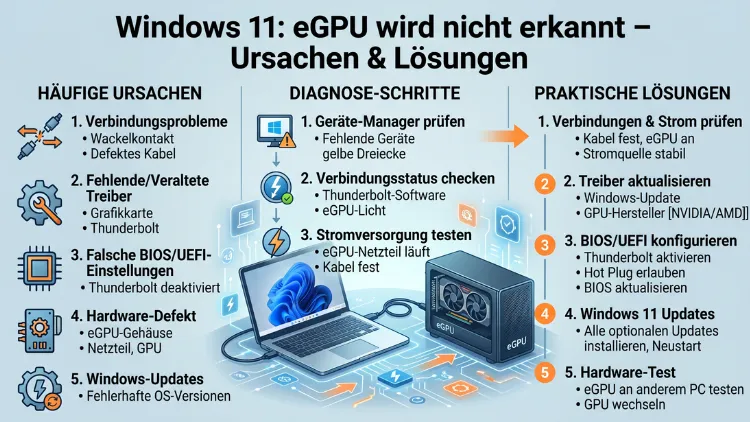
Eine externe Grafikkarte (eGPU) wird unter Windows 11 nicht erkannt? Das Problem betrifft Nutzer von Thunderbolt 3, Thunderbolt 4 und USB4-Anschlüssen gleichermaßen. Häufig steckt dahinter kein Hardwaredefekt, sondern ein deaktivierter BIOS-Controller, ein fehlerhafter Treiber oder ein Windows-Update, das die PCIe-Tunnelverbindung unterbricht.
Dieser Artikel zeigt Ihnen alle relevanten Ursachen und praxiserprobte Schritt-für-Schritt-Lösungen für 2026.
Was ist eine eGPU und warum erkennt Windows 11 sie manchmal nicht?
Eine externe Grafikkarte (eGPU) ist eine vollwertige Desktopgrafikkarte, die über ein Gehäuse – ein sogenanntes eGPU-Dock – per Thunderbolt oder USB4 mit einem Laptop oder PC verbunden wird. Bekannte Docks sind zum Beispiel das Razer Core X, das Sonnet eGFX Breakaway Box, das TH3P4G3 von ASUS oder das ADT-Link R43SG. Im Inneren können sowohl NVIDIA GeForce-Karten als auch AMD Radeon-Karten betrieben werden.
Windows 11 kommuniziert mit der eGPU über sogenanntes PCIe-Tunneling. Dabei wird die PCIe-Verbindung, über die eine interne Grafikkarte mit dem Mainboard verbunden ist, durch das Thunderbolt- oder USB4-Protokoll „getunnelt“. Funktioniert dieses Tunneling nicht, erscheint die Grafikkarte weder im Geräte-Manager noch unter den Anzeigeadaptern. Deshalb zeigt sich das Problem oft so: Das Dock bekommt Strom, USB-Geräte im Dock funktionieren – aber die GPU selbst bleibt unsichtbar.
Grundsätzlich gilt: Externe Grafikkarten werden unter Windows 11 nur auf 64-Bit-Systemen mit aktuellen Treibern vollständig unterstützt. Zudem benötigen Sie zwingend einen Thunderbolt-3-, Thunderbolt-4- oder USB4-Anschluss – ein normaler USB-C-Port reicht nicht aus, auch wenn er optisch identisch aussieht.
Häufige Ursachen, warum die eGPU nicht erkannt wird
Bevor Sie mit der Fehlersuche beginnen, lohnt es sich, die häufigsten Ursachen systematisch zu kennen. So können Sie gezielter vorgehen, anstatt blind alle Einstellungen zu ändern.
Thunderbolt-Controller im BIOS deaktiviert
Die häufigste Ursache ist ein deaktivierter Thunderbolt-Controller im BIOS/UEFI. Viele Laptophersteller liefern Geräte mit deaktiviertem Thunderbolt aus oder deaktivieren den Controller nach Updates automatisch. Außerdem wird in manchen BIOS-Versionen die PCIe-Tunneling-Option separat verwaltet.
Falsches oder beschädigtes Kabel
Nicht jedes USB-C-Kabel ist ein Thunderbolt-Kabel. Außerdem spielt die Kabellänge eine wichtige Rolle: Thunderbolt-Kabel über 60 cm können zu Verbindungsproblemen führen. Ein echter Thunderbolt-4-Port und ein zertifiziertes Thunderbolt-4-Kabel (erkennbar am Blitzsymbol) sind Pflicht. USB4-Kabel der Version 2 (40 Gbps) funktionieren ebenfalls, jedoch nur wenn Dock und Laptop diese Spezifikation unterstützen.
Veraltete oder fehlerhafte Treiber
Fehlende, veraltete oder beschädigte Treiber für den Thunderbolt-Controller, den USB4-Host-Router oder die Grafikkarte selbst führen dazu, dass Windows 11 die eGPU nicht initialisieren kann. Ebenso kann ein Windows-Update vorhandene Treiber überschreiben oder beschädigen.
Windows-Update hat PCIe-Tunneling unterbrochen
Ein bekanntes und aktuelles Problem (Stand 2026): Das Windows-11-Update 25H2 hat bei Surface Laptop 5 und MSI Claw 8 AI+ dazu geführt, dass Thunderbolt/USB4 im USB4-Fallback-Modus stecken bleibt. Die eGPU wird dann nur als „PCI-to-PCI Bridge“ erkannt – die eigentliche Grafikkarte erscheint nicht. Dieses Problem betrifft USB4-Systeme mit Intel-USB4-Host-Router besonders häufig.
Energieverwaltung schläft den USB4-Port ein
Windows 11 kann USB4-Ports aggressiv in den Schlafmodus versetzen, um Energie zu sparen. Dadurch wird der PCIe-Tunnel unterbrochen und die eGPU trennt sich – oft mitten im Betrieb oder direkt beim Start.
Kernel DMA Protection / Core Isolation
Die Kernel-DMA-Schutzfunktion (auch bekannt als Memory Integrity oder Core Isolation) kann in bestimmten Konfigurationen verhindern, dass externe PCIe-Geräte korrekt initialisiert werden. Insbesondere ältere eGPU-Docks ohne DMA-Remapping-Unterstützung bereiten hier Probleme.
Schnellstart (Fast Boot) verhindert vollständige Initialisierung
Der Windows-Schnellstart umgeht eine vollständige BIOS-POST-Sequenz. Deshalb werden nicht alle Geräte beim Start korrekt erkannt – eGPUs besonders häufig, weil sie für eine saubere Erkennung eine vollständige Initialisierungskette benötigen.
Inkompatible Hardware oder zu alte Intel-Generation
Externe Grafikkarten über Thunderbolt 3 werden offiziell erst ab Intel-Prozessoren der 7. Generation unterstützt. Zusätzlich gilt: Je älter das System, desto eingeschränkter ist die eGPU-Unterstützung. Systeme mit Intel-Prozessoren der 6. Generation können unter Umständen mit bestimmten Fehlern funktionieren, sind aber nicht offiziell kompatibel.
Schritt-für-Schritt-Lösungen: eGPU unter Windows 11 wieder zum Laufen bringen
Die folgenden Lösungen sind nach Aufwand und Erfolgswahrscheinlichkeit geordnet. Arbeiten Sie diese deshalb von oben nach unten durch.
Lösung 1: BIOS/UEFI prüfen und Thunderbolt aktivieren
Dieser Schritt ist grundlegend und sollte deshalb immer zuerst erfolgen.
- Starten Sie den Rechner neu und rufen Sie das BIOS auf – je nach Hersteller mit F2, DEL, F10 oder Entf.
- Navigieren Sie zu „Advanced“ → „Devices“ → „Onboard Devices“ oder zu einem ähnlichen Menüpunkt (die genaue Bezeichnung variiert je nach Hersteller).
- Stellen Sie sicher, dass der Thunderbolt-Controller auf „Enabled“ gesetzt ist.
- Suchen Sie außerdem nach einer Option wie „Thunderbolt Security Level“ und setzen Sie diese auf „No Security“ oder „User Authorization“, nicht auf „Secure Connect“ oder „Display Port Only“.
- Falls vorhanden, aktivieren Sie zudem die Option „PCIe Tunneling over Thunderbolt“.
- Speichern Sie mit F10 und starten Sie neu.
Wichtig: Bei Lenovo-Geräten heißt die Option häufig „Thunderbolt BIOS Assist Mode“ und sollte auf „Disabled“ stehen, damit das Betriebssystem die Kontrolle übernehmen kann. Bei Dell-Laptops finden Sie die Einstellungen unter „Connection Options“.
Lösung 2: Schnellstart deaktivieren und Kaltstart erzwingen
Da der Schnellstart die vollständige Geräteerkennung verhindert, sollten Sie ihn dauerhaft deaktivieren.
- Öffnen Sie die Systemsteuerung (über die Windows-Suche).
- Navigieren Sie zu „Hardware und Sound“ → „Energieoptionen“ → „Auswählen, was beim Drücken des Netzschalters geschehen soll“.
- Klicken Sie oben auf „Einige Einstellungen sind momentan nicht verfügbar“.
- Entfernen Sie den Haken bei „Schnellstart aktivieren (empfohlen)“.
- Klicken Sie auf „Änderungen speichern“.
Alternativ funktioniert ein echter Kaltstart über das Terminal: Öffnen Sie die PowerShell als Administrator und geben Sie ein: shutdown /s /f /t 0. Das erzwingt einen vollständigen Neustart ohne Hibernation-Daten.
Lösung 3: USB4/Thunderbolt-Host-Router neu starten (ohne Neustart des PCs)
Besonders bei USB4-Systemen mit Intel-Host-Router hilft es, den Tunneling-Stack gezielt zurückzusetzen.
- Öffnen Sie den Geräte-Manager (Rechtsklick auf das Startmenü → „Geräte-Manager“).
- Navigieren Sie zu „Universelle serielle Buscontroller“.
- Suchen Sie den Eintrag „USB4 Host Router“ oder „Intel USB4 Host Router“.
- Klicken Sie mit der rechten Maustaste darauf und wählen Sie „Gerät deinstallieren“ (ohne den Haken bei „Treibersoftware löschen“).
- Wählen Sie anschließend im Menü „Aktion“ → „Nach geänderter Hardware suchen“.
- Windows installiert den Treiber neu und initialisiert den PCIe-Tunnel erneut.
Ebenso können Sie in der PowerShell als Administrator folgenden Befehl ausführen, um nach neu angeschlossener Hardware zu suchen: pnputil /scan-devices
Lösung 4: Energieverwaltung für USB4-Port deaktivieren
Da die aggressive Energieverwaltung den PCIe-Tunnel unterbricht, sollten Sie diese für USB4 und Thunderbolt deaktivieren.
- Öffnen Sie die PowerShell als Administrator.
- Geben Sie folgende Befehle nacheinander ein:
powercfg /setacvalueindex SCHEME_CURRENT 2a737441-1930-4402-8d77-b2bebba308a3 48e6b7a6-50f5-4782-a5d4-53bb8f07e226 0
powercfg /setdcvalueindex SCHEME_CURRENT 2a737441-1930-4402-8d77-b2bebba308a3 48e6b7a6-50f5-4782-a5d4-53bb8f07e226 0
powercfg /setactive SCHEME_CURRENT- Starten Sie danach den PC neu.
Zusätzlich empfiehlt es sich, im Geräte-Manager den USB4-Host-Router zu öffnen, auf den Reiter „Energieverwaltung“ zu wechseln und dort den Haken bei „Computer kann das Gerät ausschalten, um Energie zu sparen“ zu entfernen.
Lösung 5: Grafikkartentreiber sauber neu installieren mit DDU
Fehlerhafte oder veraltete Treiber sind eine der häufigsten Ursachen. Deshalb empfiehlt es sich, die Treiber vollständig zu entfernen und neu zu installieren.
Empfohlenes Tool: Display Driver Uninstaller (DDU) – kostenloses Tool von Wagnardsoft, verfügbar auf der offiziellen Website wagnardsoft.com.
- Laden Sie DDU herunter und starten Sie Windows im abgesicherten Modus: Drücken Sie beim Neustart Shift + Neustart, navigieren Sie zu „Problembehandlung“ → „Erweiterte Optionen“ → „Starteinstellungen“ und wählen Sie „Abgesicherter Modus“.
- Starten Sie DDU, wählen Sie „GPU“ und Ihren Hersteller (NVIDIA oder AMD) aus.
- Klicken Sie auf „Clean and restart“.
- Nach dem Neustart trennen Sie kurz die Internetverbindung (damit Windows keinen veralteten Treiber automatisch installiert).
- Laden Sie den aktuellen Treiber direkt von nvidia.com (für NVIDIA) oder amd.com/de/support (für AMD) herunter.
- Installieren Sie den Treiber und starten Sie neu.
- Verbinden Sie erst dann die eGPU wieder.
Lösung 6: Thunderbolt-Software und Intel-Treiber aktualisieren
Der Thunderbolt-Controller benötigt einen eigenen Softwarestack, der separat vom Grafiktreiber installiert wird.
- Besuchen Sie die Support-Seite Ihres Laptop- oder Mainboardherstellers (z. B. Lenovo, Dell, ASUS, HP, MSI).
- Laden Sie die aktuellste Version der Intel Thunderbolt Software oder des Intel Thunderbolt Controllers herunter.
- Installieren Sie außerdem die aktuellen Chipsatz-Treiber von der Intel-Download-Seite unter downloadcenter.intel.com.
- Prüfen Sie ebenso, ob ein BIOS-Update für Ihr Gerät verfügbar ist – ältere BIOS-Versionen enthalten oft Fehler im Thunderbolt-Stack.
Bei Dell-Geräten nutzen Sie dafür Dell SupportAssist oder Dell Command Update. Bei Lenovo steht Lenovo System Update bereit. Bei ASUS verwenden Sie MyASUS, bei HP den HP Support Assistant.
Lösung 7: Kernel DMA Protection temporär deaktivieren
Falls die eGPU nach allen bisherigen Schritten immer noch nicht erkannt wird, kann der DMA-Schutz das Problem sein.
- Öffnen Sie Windows-Sicherheit über die Windows-Suche.
- Navigieren Sie zu „Gerätesicherheit“ → „Core-Isolation-Details“.
- Deaktivieren Sie „Speicherintegrität“ und starten Sie neu.
- Testen Sie, ob die eGPU danach erkannt wird.
Hinweis: Das Deaktivieren der Speicherintegrität verringert die Systemsicherheit geringfügig. Aktivieren Sie sie deshalb nach dem Test wieder, wenn die Funktion nicht die Ursache war.
Lösung 8: Fehlerhafte Windows-Updates zurückrollen
Insbesondere das Windows 11 25H2-Update hat bei einer Reihe von Systemen PCIe-Tunneling über Thunderbolt/USB4 unterbrochen. Falls Ihre eGPU genau nach einem Windows-Update nicht mehr funktioniert, ist ein Rollback die effektivste Lösung.
- Öffnen Sie Einstellungen → Windows Update → Updateverlauf.
- Klicken Sie auf „Updates deinstallieren“ und entfernen Sie das zuletzt installierte kumulative Update.
- Alternativ nutzen Sie Einstellungen → System → Wiederherstellung und klicken auf „Zurück“, falls das Fenster von 10 Tagen noch offen ist.
Um zukünftige Updates vorübergehend zu blockieren, öffnen Sie gpedit.msc (Gruppenrichtlinien-Editor), navigieren zu „Computerkonfiguration → Administrative Vorlagen → Windows-Komponenten → Windows Update“ und aktivieren Sie die Richtlinie „Automatische Updates konfigurieren“ auf „2 – Benachrichtigen vor Download und Installation“. Zusätzlich sollten Sie das Problem über den Feedback Hub (Windows-Taste + F) an Microsoft melden.
Lösung 9: eGPU manuell im Geräte-Manager aktivieren
Manchmal setzt Windows 11 die eGPU in den Standby-Modus oder deaktiviert sie still.
- Öffnen Sie den Geräte-Manager.
- Klicken Sie oben auf „Ansicht“ → „Ausgeblendete Geräte anzeigen“.
- Suchen Sie unter „Grafikkarten“ nach Ihrer GPU – sie könnte ausgegraut dargestellt sein.
- Klicken Sie mit der rechten Maustaste darauf und wählen Sie „Gerät aktivieren“.
Alternativ können Sie in der PowerShell als Administrator folgendes ausführen (Beispiel für eine AMD-Karte):
$gpu = Get-PnpDevice | Where-Object { $_.FriendlyName -like "*Radeon*" }
Enable-PnpDevice -InstanceId $gpu.InstanceId -Confirm:$false
Lösung 10: Link State Power Management deaktivieren (Registry)
Diese Lösung empfiehlt sich besonders bei NVIDIA-eGPUs, die nach kurzem Betrieb abstürzen oder nicht erkannt werden.
- Öffnen Sie den Registrierungs-Editor (regedit) als Administrator.
- Navigieren Sie zum Schlüssel:
HKEY_LOCAL_MACHINE\SYSTEM\CurrentControlSet\Control\Power\PowerSettings\F15576E8-98B7-4186-B944-EAFA664402D9 - Suchen Sie nach dem DWORD-Wert „Attributes“ und setzen Sie ihn auf „2″, damit die Option in den erweiterten Energieoptionen erscheint.
- Öffnen Sie anschließend die Energieoptionen (über die Systemsteuerung) und stellen Sie „PCI Express → Energieverwaltung für Link-Status“ auf „Aus“ (für Ihren aktiven Energieplan).
- Starten Sie den PC neu.
eGPU-Verbindungsstandards im Überblick: Thunderbolt 3, 4 und USB4
Damit Sie verstehen, welcher Anschluss welche Leistung ermöglicht, lohnt ein kurzer Überblick:
- Thunderbolt 3 bietet bis zu 40 Gbps Bandbreite und PCIe 3.0 x4 für die eGPU. Er ist der Mindeststandard für externe Grafikkarten.
- Thunderbolt 4 bietet ebenfalls 40 Gbps, jedoch mit verbesserten Sicherheits- und Stabilitätsanforderungen gegenüber TB3.
- USB4 Version 1 bietet bis zu 40 Gbps und unterstützt PCIe-Tunneling, ist jedoch nicht in allen Implementierungen eGPU-kompatibel.
- USB4 Version 2 bietet bis zu 80 Gbps und ermöglicht zusammen mit PCIe 4.0 x4 eine deutlich höhere Bandbreite.
- Thunderbolt 5 (verfügbar in neueren Laptops ab Ende 2024) bietet bis zu 120 Gbps im Boost-Modus und ist damit besonders für High-End-Grafikkarten geeignet.
Wichtig: Ein USB-C-Anschluss ohne Thunderbolt-Logo unterstützt kein PCIe-Tunneling und kann deshalb keine eGPU betreiben – auch wenn das Dock dort physisch passt und sogar Strom liefert.
Spezifische Probleme bei Laptop-Herstellern
Dell
Bei Dell XPS– und Latitude-Laptops kann der Thunderbolt-Controller nach BIOS-Updates deaktiviert werden. Außerdem verursacht die Dell-Funktion „Thunderbolt Auto Switch“ gelegentlich Probleme. Empfehlung: Nutzen Sie Dell Command Update für alle Treiber und prüfen Sie im BIOS unter „Connection Options“ → „Thunderbolt Adapter Security“.
Lenovo
Bei Lenovo ThinkPad- und IdeaPad-Geräten ist der „Thunderbolt BIOS Assist Mode“ häufig die Ursache. Dieser Modus übergibt die Thunderbolt-Kontrolle an das BIOS statt an Windows. Stellen Sie ihn deshalb auf „Disabled“. Nutzen Sie zudem Lenovo System Update für aktuelle Firmware.
ASUS
Bei ASUS-Geräten (ROG, ZenBook, ProArt) deaktiviert die Software Armoury Crate gelegentlich eGPU-Verbindungen im Energiesparmodus. Prüfen Sie die GPU-Mux-Switch-Einstellung im BIOS und setzen Sie sie auf „dGPU-Modus“, falls vorhanden.
MSI
Bei MSI-Laptops und dem MSI Claw 8 AI+ wurde nach dem 25H2-Update ein Thunderbolt-Stack-Problem gemeldet, bei dem die eGPU im Geräte-Manager wiederholt erscheint und verschwindet. Aktuell empfiehlt sich, das Update zu blockieren und auf einen Patch zu warten.
Surface
Bei Surface Laptop 5 hat das Windows-11-25H2-Update PCIe-Tunneling über USB4 unterbrochen. Die GPU erscheint nur als PCI-to-PCI Bridge. Empfehlung: Nutzen Sie vorerst die vorherige Windows-Version und melden Sie das Problem über den Feedback Hub (Win + F).
eGPU wird als PCI-to-PCI Bridge erkannt – was tun?
Wenn die eGPU im Geräte-Manager als „PCI-to-PCI Bridge“ erscheint, aber die eigentliche Grafikkarte fehlt, liegt ein PCIe-Tunneling-Fehler vor. Dabei ist das Dock zwar verbunden, aber Windows kann den PCIe-Bus nicht vollständig aufspannen.
Empfohlene Vorgehensweise:
- Deinstallieren Sie den Eintrag „PCI-to-PCI Bridge“ im Geräte-Manager.
- Deinstallieren Sie ebenso den USB4 Host Router und den USB4 Root Router.
- Starten Sie den PC vollständig neu (kein Schnellstart).
- Prüfen Sie, ob die eGPU anschließend korrekt erkannt wird.
- Falls nicht, führen Sie einen Kaltstart mit 20 Sekunden Drücken des Netzschalters bei getrennter Stromversorgung durch, bevor Sie das Gerät neu starten.
Fehlercodes im Geräte-Manager richtig deuten
| Fehlercode | Bedeutung | Erste Maßnahme |
|---|---|---|
| Code 10 | Gerät konnte nicht gestartet werden | Treiber neu installieren |
| Code 12 | Nicht genügend Ressourcen | BIOS-Einstellungen prüfen |
| Code 14 | Neustart erforderlich | PC neu starten |
| Code 43 | Unbekannter Fehler gemeldet | DDU, Treiber neu installieren |
| Code 47 | Gerät kann nicht gestartet werden | eGPU trennen und neu verbinden, Neustart |
Code 43 und Code 47 treten besonders häufig bei eGPU-Verbindungen auf. Beide bedeuten grundsätzlich, dass Windows mit dem Gerät nicht kommunizieren kann – häufig wegen Treiberproblemen oder Stromversorgungsproblemen im Dock.
Stromversorgung des eGPU-Docks – ein unterschätzter Faktor
Viele Nutzer unterschätzen, dass das Netzteil des Docks für eine stabile Verbindung ausreichen muss. Empfehlung: Das Netzteil des Docks sollte nicht nur die Grafikkarte selbst, sondern auch die Stromversorgung per USB-C zum Laptop einkalkulieren.
Zudem gilt: Zu langes oder nicht zertifiziertes Thunderbolt-Kabel kann die Verbindung destabilisieren. Verwenden Sie deshalb ausschließlich Kabel mit Intel Thunderbolt-Zertifizierung und einer Länge von maximal 60 cm – oder das mitgelieferte Originalkabel des Docks.
eGPU unter Windows 11 mit AMD vs. NVIDIA – Unterschiede
Beide GPU-Hersteller funktionieren prinzipiell mit eGPU-Docks unter Windows 11, jedoch gibt es Unterschiede:
- NVIDIA-Karten erfordern die richtige NVIDIA-Treiber-Einstellung für externe GPUs in der NVIDIA-Systemsteuerung. Außerdem sollte „Resizable BAR“ (ReBAR) bei bestimmten eGPU-Konfigurationen deaktiviert werden, da es sonst Verbindungsabbrüche verursachen kann. Öffnen Sie dafür das NVIDIA-Systemsteuerungsmenü und prüfen Sie die Einstellungen unter „3D-Einstellungen verwalten“.
- AMD-Karten nutzen den AMD Adrenalin-Treiber. Bei AMD-eGPUs auf Systemen mit Intel-USB4 empfiehlt sich der AMD PCIe-(3GIO)-Treiber als Alternative zum Standardtreiber. Dieser ist über den AMD Gerätetreiber-Bereich auf amd.com verfügbar.
empfohlene Vorgehensweisen beim ersten Einrichten einer eGPU
Damit Sie von Anfang an auf der sicheren Seite sind, sollten Sie folgende Punkte beachten:
- Verbinden Sie die eGPU im ausgeschalteten Zustand und schalten Sie dann den Laptop ein – sogenannte „Cold Plug“-Methode. Diese ist stabiler als das Einstecken im laufenden Betrieb.
- Aktualisieren Sie BIOS, Chipsatztreiber und Thunderbolt-Software, bevor Sie die eGPU das erste Mal anschließen.
- Deaktivieren Sie den Schnellstart dauerhaft, bevor Sie mit dem Einrichten beginnen.
- Installieren Sie den GPU-Treiber erst, nachdem die Grafikkarte im Geräte-Manager korrekt erkannt wurde – nicht davor.
- Vermeiden Sie die gleichzeitige Verwendung von VPN-Software wie Tailscale während der Einrichtung, da diese in seltenen Fällen mit dem Thunderbolt-Stack interferieren kann.
Häufige Fragen zum eGPU-Problem unter Windows
Warum erscheint meine eGPU nicht im Geräte-Manager?
Der häufigste Grund ist ein deaktivierter Thunderbolt-Controller im BIOS oder ein fehlendes PCIe-Tunneling. Öffnen Sie das BIOS/UEFI und aktivieren Sie Thunderbolt. Prüfen Sie ebenso, ob Sie wirklich einen echten Thunderbolt- oder USB4-Port verwenden – nicht lediglich einen USB-C-Anschluss.
Kann ich eine eGPU an einem normalen USB-C-Anschluss betreiben?
Nein. Ein normaler USB-C-Port ohne Thunderbolt- oder USB4-Unterstützung kann kein PCIe-Tunneling durchführen. Deshalb ist es nicht möglich, eine eGPU daran zu betreiben – selbst wenn das Dock dort Strom erhält und USB-Geräte funktionieren.
Was bedeutet es, wenn die eGPU nur als „PCI-to-PCI Bridge“ im Geräte-Manager auftaucht?
Das bedeutet, dass das Dock erkannt wird, jedoch die PCIe-Verbindung zur GPU innerhalb des Docks nicht aufgebaut werden kann. Häufige Ursachen sind ein defekter Thunderbolt-Treiber, ein fehlerhaftes Windows-Update oder eine zu aggressive Energieverwaltung. Deinstallieren Sie den USB4 Host Router im Geräte-Manager und starten Sie neu.
Muss ich nach jedem Windows-Update den Thunderbolt-Treiber neu installieren?
Nicht zwingend, jedoch empfiehlt es sich, nach größeren Windows-Feature-Updates (z. B. 24H2 oder 25H2) die Thunderbolt-Treiber zu überprüfen. Laden Sie bei Bedarf die aktuellen Treiber vom Hersteller Ihres Laptops herunter und installieren Sie sie neu.
Hilft DDU auch bei eGPU-Problemen?
Ja, DDU (Display Driver Uninstaller) hilft, wenn ein beschädigter GPU-Treiber die Ursache ist. Führen Sie DDU im abgesicherten Modus aus, installieren Sie anschließend den neuesten Treiber direkt von NVIDIA oder AMD – und verbinden Sie erst danach die eGPU wieder.
Welche Thunderbolt-Kabellänge ist optimal für eine eGPU?
Verwenden Sie Kabel mit maximal 60 cm Länge. Längere Thunderbolt-Kabel können die Signalqualität verschlechtern und zu Verbindungsabbrüchen führen. Nutzen Sie außerdem ausschließlich Intel-zertifizierte Thunderbolt-Kabel mit dem Blitzsymbol.
Kann Kernel DMA Protection eine eGPU blockieren?
Ja. Die Kernel-DMA-Protection (Speicherintegrität) kann ältere eGPU-Docks ohne DMA-Remapping-Unterstützung blockieren. Deaktivieren Sie die Speicherintegrität testweise unter Windows-Sicherheit → Gerätesicherheit → Core-Isolation-Details, um zu prüfen, ob das Problem dadurch behoben wird.
Warum funktioniert meine eGPU nach einem Windows-11-Update nicht mehr?
Das ist ein bekanntes Problem bei Windows 11 25H2, das bei mehreren Systemen das USB4/Thunderbolt-PCIe-Tunneling unterbrochen hat. Deinstallieren Sie das fehlerhafte Update über Einstellungen → Windows Update → Updateverlauf → Updates deinstallieren und blockieren Sie es vorübergehend.
Warum trennt sich die eGPU mitten im Betrieb?
Das deutet auf eine Energieverwaltungsproblematik hin. Deaktivieren Sie „Link State Power Management“ unter den erweiterten Energieoptionen und entfernen Sie im Geräte-Manager den Haken bei „Computer kann das Gerät ausschalten“ für den USB4-Host-Router. Zudem sollte das Netzteil des Docks ausreichend dimensioniert sein.
Funktionieren eGPUs auch mit AMD-Prozessoren und AMD Thunderbolt?
Ja, jedoch gibt es Unterschiede. AMD-Plattformen nutzen USB4 anstelle von Intel Thunderbolt. USB4-Implementierungen auf AMD-Systemen (Ryzen, RDNA-iGPU) können eGPUs prinzipiell unterstützen, sofern PCIe-Tunneling aktiv ist. Allerdings ist die Kompatibilität hier im Jahr 2026 noch weniger einheitlich als bei Intel-Thunderbolt-Systemen – prüfen Sie deshalb vorab die Kompatibilitätsliste Ihres Docks.
Fazit
Eine eGPU, die unter Windows 11 nicht erkannt wird, hat fast immer eine lösbare Ursache. Deaktivierter Thunderbolt im BIOS, fehlerhafte Treiber oder ein Windows-Update sind die häufigsten Schuldigen.
Gehen Sie systematisch vor: BIOS prüfen, Schnellstart deaktivieren, Treiber mit DDU sauber neu installieren und die Energieverwaltung anpassen. Damit lösen Sie in den meisten Fällen das Problem ohne Neuinstallation.
