
Windows 11 Effizienzmodus aktivieren & deaktivieren: So reduzieren Sie gezielt den CPU-Verbrauch von Apps und Prozessen für eine bessere PC-Performance.
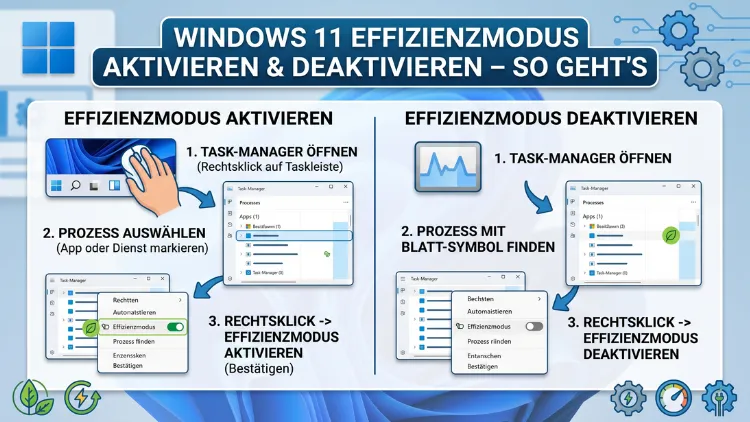
Der Windows 11 Effizienzmodus lässt sich direkt im Task-Manager aktivieren und deaktivieren – pro Prozess, in wenigen Sekunden. Zusätzlich steuern Sie ihn über die Energieeinstellungen und den Gruppenrichtlinien-Editor.
Dieser Artikel erklärt Schritt für Schritt, wie beides funktioniert, wann der Modus sinnvoll ist und was zu tun ist, wenn die Schaltfläche ausgegraut erscheint.
Was ist der Windows 11 Effizienzmodus?
Der Effizienzmodus (englisch: „Efficiency Mode“) ist eine Funktion, die Microsoft mit dem Update Windows 11 22H2 im Task-Manager eingeführt hat. Seitdem steht er außerdem in leicht abgewandelter Form im Browser Microsoft Edge zur Verfügung – wobei es sich dabei um zwei vollständig getrennte Funktionen handelt.
Im Kern senkt der Windows-Effizienzmodus die Prozessorpriorität eines ausgewählten Prozesses und versetzt ihn in einen effizienteren Scheduling-Modus, den sogenannten EcoQoS-Modus (Quality of Service). Dadurch erhält die aktive Anwendung, mit der Sie gerade arbeiten, mehr CPU-Zeit, während Hintergrundprozesse gezielt gedrosselt werden.
Konkret bringt der Modus folgende technische Auswirkungen mit sich:
- Priorität: Der betroffene Prozess wechselt von „Normal“ auf „Niedrig“.
- EcoQoS-Flag: Windows signalisiert dem Prozessor, dass dieser Task nicht zeitkritisch ist.
- Thermische Entlastung: Durch die geringere CPU-Last sinkt die Temperatur, was auch die Lüfterdrehzahl reduziert.
- Akkulaufzeit: Besonders auf Laptops und Tablets verlängert sich die Laufzeit spürbar.
Zusätzlich zeigt der Task-Manager nach der Aktivierung ein grünes Blattsymbol neben dem entsprechenden Prozess – so erkennen Sie auf einen Blick, welche Anwendungen im Effizienzmodus laufen.
Wo genau sitzt die Funktion in Windows 11?
Der Effizienzmodus ist in den Task-Manager von Windows 11 integriert. Deshalb finden Sie ihn ausschließlich dort und nicht etwa direkt in den Systemeinstellungen. Allerdings beeinflusst auch der Energiesparplan in den Einstellungen unter „System“ → „Energie & Akku“ indirekt, wie aggressiv Windows Prozesse drosselt.
Wichtig: Der Microsoft Edge Effizienzmodus ist davon vollständig unabhängig. Wenn Sie den Windows-Effizienzmodus im Task-Manager deaktivieren, bleibt der Edge-Effizienzmodus weiterhin aktiv – und umgekehrt. Beide Einstellungen müssen daher separat angepasst werden.
Wann lohnt es sich, den Effizienzmodus zu aktivieren?
Den Effizienzmodus manuell zu aktivieren, ist besonders dann sinnvoll, wenn Sie eine ressourcenhungrige Hintergrundanwendung identifiziert haben, die Ihre aktive Arbeit stört. Typische Kandidaten sind:
- Webbrowser-Hintergrundprozesse (z. B. Google Chrome oder Mozilla Firefox mit vielen offenen Tabs)
- Automatische Update-Dienste (z. B. Windows Update, Software-Updater)
- Cloud-Synchronisationsdienste wie OneDrive oder Dropbox
- Antiviren-Hintergrundscans, die zu ungünstigen Zeiten starten
- Indexierungsdienste (Windows Search)
Darüber hinaus profitieren vor allem Nutzer eines Laptops oder Tablets vom Effizienzmodus, weil er die Akkulaufzeit verlängert und gleichzeitig die Wärmeentwicklung reduziert. Außerdem hilft die Funktion dabei, laute Lüfter bei intensiven Arbeitslasten leiser zu halten, ohne die Hauptanwendung in ihrer Leistung zu beschneiden.
Wann sollten Sie den Effizienzmodus deaktivieren?
So nützlich der Modus im Alltag ist – es gibt Situationen, in denen er mehr schadet als nützt. Deshalb sollten Sie ihn gezielt ausschalten, wenn:
- Gaming: Spiele benötigen die volle CPU-Leistung. Auch Hintergrundprozesse wie Spiel-Launcher (z. B. Steam, Epic Games) sollten ohne Drosselung laufen.
- Videobearbeitung und Rendering: Programme wie DaVinci Resolve oder Adobe Premiere benötigen alle verfügbaren Ressourcen, auch für Codierungsprozesse im Hintergrund.
- Musikproduktion: DAWs (Digital Audio Workstations) wie Ableton Live oder FL Studio reagieren empfindlich auf Prozessverzögerungen.
- Softwareentwicklung und Kompilierung: Compiler und Build-Tools profitieren von voller Prozessorpriorität.
- Aktive Downloads oder Cloud-Uploads: Wenn der Modus auf Download-Manager oder Synchronisationsdienste angewendet wird, verlangsamt er diese erheblich.
Zudem deaktivieren viele Nutzer den Modus, wenn Windows ihn automatisch auf Prozesse angewendet hat, die dadurch spürbar träger reagieren.
Effizienzmodus aktivieren – Schritt-für-Schritt-Anleitung
Methode 1: Über den Task-Manager (empfohlen)
Dies ist der direkteste und empfohlene Weg, um den Effizienzmodus für einen einzelnen Prozess zu aktivieren.
Schritt 1 – Task-Manager öffnen:
Drücken Sie gleichzeitig die Tasten Strg + Umschalt + Esc. Alternativ klicken Sie mit der rechten Maustaste auf die Taskleiste und wählen „Task-Manager“ aus.
Schritt 2 – Zur Prozessansicht wechseln:
Klicken Sie im linken Menü auf den Reiter „Prozesse“. Dort sehen Sie alle aktiven Anwendungen und Hintergrunddienste mit ihrer aktuellen CPU- und Arbeitsspeicher-Auslastung.
Schritt 3 – Prozess auswählen:
Suchen Sie den Prozess, für den Sie den Effizienzmodus aktivieren möchten. Klicken Sie einmal auf den Prozessnamen, um ihn zu markieren.
Schritt 4 – Effizienzmodus aktivieren:
Klicken Sie oben rechts im Task-Manager auf die Schaltfläche „Effizienzmodus“ (das Blatt-Symbol). Alternativ klicken Sie mit der rechten Maustaste auf den Prozess und wählen im Kontextmenü „Effizienzmodus“ aus.
Schritt 5 – Bestätigung:
Es erscheint ein Dialogfenster mit der Frage: „Möchten Sie den Effizienzmodus für aktivieren?“ Klicken Sie auf „OK“. Optional aktivieren Sie zuvor das Kontrollkästchen „Nicht erneut fragen“, um zukünftige Bestätigungen zu überspringen.
Nach der Aktivierung erscheint das grüne Doppelblattsymbol in der Statusspalte neben dem Prozess – ein sicheres Zeichen, dass der Modus aktiv ist.
Effizienzmodus deaktivieren – Schritt-für-Schritt-Anleitung
Methode 1: Einzelnen Prozess im Task-Manager deaktivieren
Schritt 1 – Task-Manager öffnen:
Drücken Sie Strg + Umschalt + Esc, um den Task-Manager zu starten.
Schritt 2 – Prozess mit grünem Blattsymbol finden:
Schauen Sie in der Prozessliste nach dem grünen Doppelblattsymbol in der Statusspalte. Dieses Symbol kennzeichnet alle Prozesse, bei denen der Effizienzmodus derzeit aktiv ist.
Schritt 3 – Effizienzmodus deaktivieren:
Klicken Sie mit der rechten Maustaste auf den entsprechenden Prozess und wählen Sie „Effizienzmodus“ aus dem Kontextmenü. Alternativ wählen Sie den Prozess aus und klicken oben rechts auf die Schaltfläche „Effizienzmodus“.
Schritt 4 – Änderung bestätigen:
Das grüne Blattsymbol verschwindet sofort. Die Anwendung erhält daraufhin wieder normale Prozessorpriorität und damit vollen Zugriff auf die Systemressourcen.
Methode 2: Über Energie & Akku (systemweit)
Zusätzlich zur prozessbezogenen Steuerung im Task-Manager können Sie den Energiesparmodus in den Systemeinstellungen systemweit deaktivieren. Dadurch verhindert Windows, dass es bei niedrigem Akkustand automatisch Prozesse drosselt.
Schritt 1: Öffnen Sie die Windows-Einstellungen mit der Tastenkombination Windows + I.
Schritt 2: Navigieren Sie zu „System“ → „Energie & Akku“.
Schritt 3: Scrollen Sie nach unten zum Abschnitt „Energiesparmodus“. Deaktivieren Sie dort die Option „Energiesparmodus automatisch aktivieren“ oder stellen Sie den Schieberegler auf „Nie“.
Schritt 4: Starten Sie den PC gegebenenfalls neu, damit die Einstellung vollständig wirksam wird.
Hinweis: Diese Einstellung verhindert zwar die automatische Aktivierung des Energiesparmodus, deaktiviert jedoch nicht den Effizienzmodus für einzelne Prozesse im Task-Manager. Beide Einstellungen arbeiten unabhängig voneinander.
Methode 3: Über den Gruppenrichtlinien-Editor (Windows 11 Pro, Enterprise, Education)
Für Unternehmensumgebungen oder erfahrene Nutzer bietet der Gruppenrichtlinien-Editor (gpedit.msc) eine tiefgreifendere Steuerung. Diese Methode steht allerdings ausschließlich bei Windows 11 Pro, Enterprise und Education zur Verfügung – nicht bei der Home-Edition.
Schritt 1: Drücken Sie Windows + R, geben Sie gpedit.msc ein und bestätigen Sie mit Enter.
Schritt 2: Navigieren Sie im linken Verzeichnisbaum zu:
Computerkonfiguration → Administrative Vorlagen → System → Energiemanagement
Schritt 3: Doppelklicken Sie auf „Energiesparmodus-Einstellungen“ und setzen Sie die Richtlinie auf „Deaktiviert“.
Schritt 4: Klicken Sie auf „OK“ und starten Sie anschließend den Rechner neu.
Diese Methode empfiehlt sich besonders für Administratoren, die den Effizienzmodus auf mehreren Geräten gleichzeitig dauerhaft deaktivieren möchten.
Microsoft Edge Effizienzmodus separat deaktivieren
Da der Microsoft Edge Effizienzmodus eine eigene, vom Windows-Effizienzmodus vollständig getrennte Funktion ist, müssen Sie ihn gesondert anpassen. Deshalb folgt hier die entsprechende Anleitung:
Schritt 1: Öffnen Sie Microsoft Edge und klicken Sie oben rechts auf das „…“-Menü (drei Punkte).
Schritt 2: Wählen Sie „Einstellungen“ → „System und Leistung“.
Schritt 3: Deaktivieren Sie unter dem Abschnitt „Leistung optimieren“ die Option „Effizienzmodus verwenden“.
Alternativ deaktivieren Sie den Effizienzmodus direkt im Windows Task-Manager für einzelne Edge-Unterprozesse. Beachten Sie dabei: Edge erstellt für jeden Tab und jede Erweiterung einen eigenen Prozess. Deshalb müssen Sie den Modus ggf. für mehrere Unterprozesse einzeln deaktivieren, da er für die übergeordnete Prozessgruppe „Microsoft Edge“ oft ausgegraut und nicht direkt änderbar ist.
Was tun, wenn der Effizienzmodus ausgegraut ist?
Viele Nutzer stoßen auf das Problem, dass die Schaltfläche „Effizienzmodus“ für bestimmte Prozesse ausgegraut erscheint und nicht klickbar ist. Dafür gibt es verschiedene Ursachen:
Ursache 1 – Prozessgruppen:
Der Effizienzmodus lässt sich für die meisten übergeordneten Prozessgruppen (z. B. „Windows-Explorer“ oder „Microsoft Edge“) nicht aktivieren oder deaktivieren. Stattdessen müssen Sie die Gruppe aufklappen (Pfeil links neben dem Namen) und dann die einzelnen Unterprozesse bearbeiten.
Ursache 2 – Systemprozesse:
Kritische Windows-Systemdienste und -prozesse unterstützen den Effizienzmodus grundsätzlich nicht. Microsoft hat diese Prozesse bewusst von der Funktion ausgenommen, um die Systemstabilität zu gewährleisten.
Ursache 3 – Veraltetes Windows:
Der Effizienzmodus steht erst ab Windows 11 22H2 zur Verfügung. Außerdem kann eine veraltete Systemversion dazu führen, dass die Schaltfläche fehlt oder ausgegraut ist. Deshalb empfiehlt sich ein Update über Einstellungen → Windows Update.
Ursache 4 – Automatisch durch Windows gesetzt:
Wenn Windows selbst einen Prozess in den Effizienzmodus versetzt hat (was bei hoher CPU-Auslastung automatisch passieren kann), ist der Modus ebenfalls ausgegraut. In diesem Fall hilft es, den betreffenden Energiesparplan zu ändern oder den Leistungsmodus auf „Beste Leistung“ einzustellen.
Effizienzmodus und Energiesparpläne – Was ist der Unterschied?
Ergänzend zur direkten Prozesssteuerung im Task-Manager steuert auch der Energiesparplan in Windows 11, wie aggressiv das Betriebssystem mit Ressourcen umgeht. Dabei sind folgende Pläne verfügbar:
- Energiesparmodus: Drosselt CPU und Hardware stärker, um Strom zu sparen. Außerdem aktiviert Windows in diesem Plan häufiger automatisch den Effizienzmodus für Hintergrundprozesse.
- Ausbalanciert: Der Standardplan, der Leistung und Energieverbrauch in Einklang bringt.
- Höchstleistung/Beste Leistung: Deaktiviert viele automatische Drosselungen und gibt der CPU maximale Freigabe. Dieser Plan verhindert zudem, dass Windows den Effizienzmodus automatisch einsetzt.
Für die Umstellung wechseln Sie zu Einstellungen → System → Energie & Akku → Energiemodus und wählen dort die gewünschte Option.
Auswirkungen auf die Systemleistung – Was Sie wissen sollten
Eine verbreitete Sorge ist, ob der Effizienzmodus die Gesamtleistung des Computers beeinträchtigt. Tatsächlich ist das Gegenteil der Fall: Indem ressourcenintensive Hintergrundprozesse gedrosselt werden, steht der aktiven Anwendung mehr CPU-Zeit zur Verfügung. Das Ergebnis ist oft eine spürbar flüssigere Bedienung der Hauptanwendung.
Außerdem sinken durch den Effizienzmodus:
- Die CPU-Temperatur, was die Lebensdauer des Prozessors positiv beeinflusst
- Die Lüfterdrehzahl, was für eine angenehmere Arbeitsumgebung sorgt
- Der Energieverbrauch, was die Stromrechnung senkt und die CO₂-Bilanz verbessert
Allerdings sollten Sie beachten, dass gedrosselte Prozesse tatsächlich langsamer arbeiten. Deshalb ist es wichtig, den Modus gezielt nur für Prozesse einzusetzen, bei denen Geschwindigkeit keine Rolle spielt.
Empfohlene Vorgehensweisen für den Effizienzmodus
Damit Sie den Effizienzmodus effektiv nutzen, ohne dabei Probleme zu verursachen, sollten Sie folgende Punkte beachten:
1. Prozesse gezielt auswählen:
Aktivieren Sie den Effizienzmodus ausschließlich für nicht zeitkritische Hintergrundprozesse. Geeignet sind beispielsweise Update-Dienste, Indexierungsprozesse und Cloud-Synchronisation. Ungeeignet sind dagegen aktive Anwendungen, Games, Rendering-Software oder Audio-Tools.
2. Energiesparplan anpassen:
Stellen Sie auf einem Desktop-PC den Energiemodus dauerhaft auf „Ausbalanciert“ oder „Beste Leistung“, damit Windows nicht automatisch und unbemerkt Prozesse drosselt. Auf Laptops hingegen ist der Energiesparmodus im Akkubetrieb durchaus sinnvoll.
3. Task-Manager regelmäßig prüfen:
Öffnen Sie den Task-Manager gelegentlich und prüfen Sie, ob das grüne Blattsymbol bei Prozessen erscheint, bei denen das nicht gewünscht ist. Besonders nach System-Updates kann Windows neue Prozesse automatisch in den Effizienzmodus versetzen.
4. Edge-Einstellungen separat konfigurieren:
Vergessen Sie nicht, den Microsoft Edge Effizienzmodus bei Bedarf separat zu deaktivieren, da er vom Windows-Effizienzmodus unabhängig agiert.
5. Updates regelmäßig installieren:
Microsoft verbessert den Effizienzmodus und seine Steuerbarkeit kontinuierlich. Deshalb empfiehlt es sich, Windows 11 stets aktuell zu halten, um von den neuesten Verbesserungen zu profitieren.
Effizienzmodus unter Windows 10 – Gibt es ihn auch dort?
Technisch gesehen ist der EcoQoS-Mechanismus, auf dem der Effizienzmodus basiert, seit Windows 10 im System vorhanden. Allerdings hat Microsoft die benutzerfreundliche Oberfläche im Task-Manager ausschließlich mit Windows 11 22H2 eingeführt. Unter Windows 10 gibt es deshalb keine grafische Schaltfläche, mit der Sie den Modus manuell aktivieren oder deaktivieren könnten. Außerdem unterstützen viele ältere Anwendungen das EcoQoS-Flag unter Windows 10 noch nicht vollständig.
Wer den Effizienzmodus komfortabel nutzen möchte, sollte daher auf Windows 11 aktualisieren.
Häufige Probleme und Lösungen
Problem: Der Effizienzmodus aktiviert sich nach wenigen Minuten erneut selbst.
Ursache ist häufig ein aktiver Energiesparmodus in den Systemeinstellungen oder ein Energiesparplan, der automatische Drosselungen vornimmt. Lösung: Navigieren Sie zu Einstellungen → System → Energie & Akku und deaktivieren Sie die automatische Aktivierung des Energiesparmodus. Zusätzlich sollten Sie den Energiemodus auf „Ausbalanciert“ oder „Beste Leistung“ setzen.
Problem: Spiele oder Anwendungen laufen trotz deaktiviertem Effizienzmodus langsam.
Prüfen Sie, ob eventuell der Energiesparplan auf „Energiesparmodus“ gesetzt ist. Außerdem kann ein veralteter Grafikkartentreiber oder eine zu geringe RAM-Ausstattung die Ursache sein.
Problem: Die Schaltfläche fehlt komplett im Task-Manager.
Dies deutet auf eine Windows-Version vor 22H2 hin. Installieren Sie alle verfügbaren Updates über Einstellungen → Windows Update.
Häufige Fragen zum Windows 11 Effizienzmodus
Wie öffne ich den Task-Manager in Windows 11 schnell?
Der schnellste Weg führt über die Tastenkombination Strg + Umschalt + Esc. Alternativ klicken Sie mit der rechten Maustaste auf die Taskleiste und wählen „Task-Manager“. Zusätzlich können Sie auch Strg + Alt + Entf drücken und dann „Task-Manager“ auswählen.
Wird der Effizienzmodus beim Neustart zurückgesetzt?
Ja, grundsätzlich werden manuell im Task-Manager vorgenommene Effizienzmodus-Einstellungen beim nächsten Neustart zurückgesetzt. Deshalb müssen Sie die Einstellung nach einem Neustart erneut vornehmen, sofern Sie sie dauerhaft benötigen. Eine persistente Einstellung ist nur über den Gruppenrichtlinien-Editor oder die Energiesparplan-Einstellungen möglich.
Kann ich den Effizienzmodus für mehrere Prozesse gleichzeitig aktivieren?
Leider nein – der Task-Manager erlaubt derzeit nur die individuelle Aktivierung pro Prozess. Es gibt jedoch keinen Schalter, der alle Prozesse gleichzeitig in den Effizienzmodus versetzt. Alternativ bietet der Energiesparmodus in den Systemeinstellungen eine systemweite Drosselung, die sich ähnlich auswirkt.
Was bedeutet das grüne Blattsymbol im Task-Manager?
Das grüne Doppelblattsymbol in der Statusspalte des Task-Managers zeigt an, dass der Effizienzmodus für diesen Prozess aktiv ist. Windows hat also die Priorität des Prozesses auf „Niedrig“ gesetzt und das EcoQoS-Flag aktiviert. Außerdem ist das Symbol ein nützlicher Hinweis, wenn Sie prüfen möchten, welche Prozesse derzeit gedrosselt werden.
Warum ist der Effizienzmodus bei Chrome ausgegraut?
Bei Google Chrome und anderen Chromium-basierten Browsern ist der Effizienzmodus für die übergeordnete Prozessgruppe häufig ausgegraut. Das liegt daran, dass Chrome viele Unterprozesse erzeugt. Deshalb müssen Sie die Prozessgruppe im Task-Manager aufklappen und den Effizienzmodus für jeden einzelnen Unterprozess separat deaktivieren.
Verlangsamt der Effizienzmodus meinen PC dauerhaft?
Nein, der Modus verlangsamt nur die explizit betroffenen Hintergrundprozesse. Außerdem profitiert die aktive Anwendung im Vordergrund sogar von mehr CPU-Ressourcen. Die Gesamtleistung des Systems leidet also nicht – im Gegenteil, die subjektive Reaktionsfähigkeit verbessert sich häufig spürbar.
Gibt es den Effizienzmodus auch in Windows 10?
Die grafische Steuerung im Task-Manager steht ausschließlich bei Windows 11 22H2 und neuer zur Verfügung. Technisch basiert der Modus zwar auf dem EcoQoS-Mechanismus, der seit Windows 10 existiert – jedoch fehlt in Windows 10 die entsprechende Benutzeroberfläche vollständig.
Was ist der Unterschied zwischen dem Windows-Effizienzmodus und dem Edge-Effizienzmodus?
Der Windows-Effizienzmodus wird im Task-Manager gesteuert und senkt die CPU-Priorität einzelner Prozesse systemweit. Der Edge-Effizienzmodus hingegen ist eine browsereigene Funktion, die inaktive Tabs einschränkt und den Ressourcenverbrauch von Edge reduziert. Beide Funktionen sind vollständig voneinander unabhängig und müssen jeweils separat konfiguriert werden.
Welchen Energiemodus sollte ich für Gaming einstellen?
Für Gaming empfiehlt sich der Energiemodus „Beste Leistung“ unter Einstellungen → System → Energie & Akku → Energiemodus. Außerdem sollten Sie sicherstellen, dass der Effizienzmodus im Task-Manager für Spielprozesse und Launcher wie Steam, Battle.net oder Epic Games deaktiviert ist.
Kann ich den Effizienzmodus über die Kommandozeile steuern?
Über die Windows-Kommandozeile (CMD) oder PowerShell lässt sich der Effizienzmodus nicht direkt aktivieren oder deaktivieren – zumindest nicht ohne externe Tools. Allerdings können erfahrene Nutzer über PowerShell die Prozesspriorität manuell anpassen, was eine ähnliche Wirkung erzielt. Für die meisten Anwender ist der Task-Manager jedoch die einfachere und empfohlene Lösung.
Fazit
Der Windows 11 Effizienzmodus ist ein nützliches Werkzeug, um Hintergrundprozesse gezielt zu drosseln, die Akkulaufzeit zu verlängern und laute Lüfter zu beruhigen. Er lässt sich unkompliziert im Task-Manager aktivieren und deaktivieren – wahlweise pro Prozess oder systemweit über die Energieeinstellungen.
Deshalb empfiehlt sich ein gezielter Einsatz: Für Hintergrunddienste ist der Modus ideal, für Gaming oder Videobearbeitung sollten Sie ihn ausschalten. Zusätzlich sollten Sie den Microsoft Edge Effizienzmodus separat konfigurieren, da er unabhängig vom Windows-Effizienzmodus funktioniert.
