
Windows 11/10: Programme lassen sich nicht installieren? Erfahren Sie, wie Sie die häufigsten Fehlerursachen beheben und Software erfolgreich installieren.
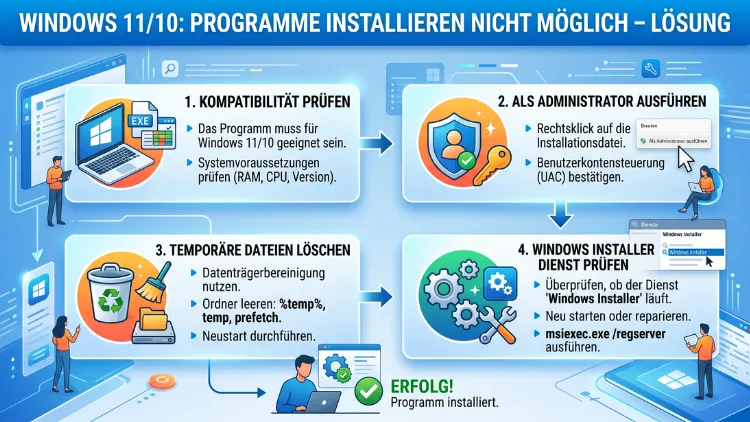
Wenn Sie unter Windows 10 oder Windows 11 kein Programm installieren können, steckt dahinter meist eine von mehreren bekannten Ursachen. Häufig sind fehlende Administratorrechte, ein deaktivierter Windows-Installer-Dienst oder blockierende Sicherheitssoftware der Auslöser.
Dieser Artikel zeigt Ihnen alle bewährten Lösungen – Schritt für Schritt, verständlich und ohne Fachwissen – damit Ihre Programme wieder problemlos installiert werden können.
Warum lässt sich auf Windows 10/11 kein Programm installieren?
Bevor Sie mit der Fehlerbehebung beginnen, ist es sinnvoll, die möglichen Ursachen zu kennen. Deshalb finden Sie hier eine kurze Übersicht der häufigsten Gründe:
- Fehlende Administratorrechte – Die Installation wird ohne die nötigen Berechtigungen gestartet.
- Deaktivierter Windows-Installer-Dienst – Der zentrale Installationsdienst von Windows ist ausgeschaltet.
- Antivirus oder SmartScreen blockiert – Sicherheitssoftware hält die Setup-Datei fälschlicherweise für schädlich.
- Gruppenrichtlinien verhindern die Installation – Besonders in Firmen- oder Schulsystemen häufig der Fall.
- Zu wenig Speicherplatz – Das Laufwerk ist voll oder nahezu voll.
- Beschädigte Systemdateien – Wichtige Windows-Komponenten sind korrupt.
- Fehlende Laufzeitbibliotheken – .NET Framework oder Visual C++ Redistributable fehlen oder sind veraltet.
- Inkompatible Software – Das Programm wurde für eine ältere Windows-Version entwickelt.
- Beschädigte oder unvollständige Installationsdatei – Die heruntergeladene Datei ist fehlerhaft.
Jede dieser Ursachen lässt sich gezielt beheben. Gehen Sie die folgenden Lösungen deshalb nacheinander durch, bis das Problem behoben ist.
Lösung 1: Neustart des Computers
Die einfachste und gleichzeitig wirksamste Maßnahme ist zunächst ein vollständiger Neustart. Temporäre Systemfehler, gesperrte Prozesse oder blockierte Dateien werden dadurch häufig automatisch bereinigt. Starten Sie Ihren PC also neu, bevor Sie komplexere Lösungen ausprobieren – das spart Zeit und Aufwand.
Lösung 2: Installation als Administrator ausführen
Viele Programme benötigen erweiterte Berechtigungen, um Änderungen am System vorzunehmen. Deshalb scheitert die Installation häufig, wenn die Setup-Datei ohne Administratorrechte gestartet wird.
So führen Sie die Installation als Administrator aus:
- Klicken Sie mit der rechten Maustaste auf die Setup-Datei (z. B.
setup.exeoderinstall.msi). - Wählen Sie im Kontextmenü „Als Administrator ausführen“.
- Bestätigen Sie die UAC-Abfrage mit „Ja“.
Zusätzlich empfiehlt es sich zu prüfen, ob Ihr Windows-Benutzerkonto überhaupt Administratorrechte besitzt. Öffnen Sie dazu Einstellungen → Konten → Ihre Informationen. Steht dort „Lokales Konto“ ohne den Zusatz „Administrator“, fehlen Ihnen die nötigen Rechte. Bitten Sie in diesem Fall den Systemadministrator um Unterstützung oder richten Sie ein Administratorkonto ein.
Lösung 3: Windows-Installer-Dienst aktivieren
Der Windows Installer ist der zentrale Dienst, der .msi-Installationspakete verarbeitet. Wenn dieser Dienst deaktiviert ist, schlagen alle entsprechenden Installationen fehl. Außerdem kann es vorkommen, dass der Dienst nach einem Systemfehler oder einer Softwareänderung nicht mehr automatisch startet.
So aktivieren Sie den Windows-Installer-Dienst:
- Drücken Sie die Tastenkombination Win + R, geben Sie
services.mscein und bestätigen Sie mit Enter. - Suchen Sie in der Liste den Eintrag „Windows Installer“.
- Klicken Sie doppelt darauf, um die Eigenschaften zu öffnen.
- Stellen Sie den Starttyp auf „Manuell“ oder „Automatisch“.
- Klicken Sie auf „Starten“, falls der Dienst noch nicht läuft.
- Bestätigen Sie mit „OK“ und starten Sie den Computer neu.
Alternativ können Sie den Dienst über die Eingabeaufforderung neu registrieren. Öffnen Sie dazu die Eingabeaufforderung als Administrator und geben Sie folgende Befehle nacheinander ein:
msiexec /unregister
msiexec /regserver
Diese Befehle registrieren den Windows Installer neu und beheben häufig auch tieferliegende Probleme mit diesem Dienst.
Lösung 4: UAC-Einstellungen anpassen
Die Benutzerkontensteuerung (UAC) schützt Windows vor unerwünschten Systemänderungen. Allerdings kann eine zu hohe UAC-Einstellung legitime Installationen blockieren, ohne eine verständliche Fehlermeldung anzuzeigen.
So passen Sie die UAC-Einstellungen an:
- Geben Sie in der Windows-Suche „UAC“ oder „Benutzerkontensteuerungseinstellungen“ ein.
- Öffnen Sie die entsprechende Einstellung.
- Schieben Sie den Regler testweise auf „Nie benachrichtigen“ (unterste Stufe).
- Klicken Sie auf „OK“ und versuchen Sie erneut, das Programm zu installieren.
- Stellen Sie die UAC-Einstellung danach unbedingt wieder höher, um Ihr System zu schützen.
Beachten Sie: Das dauerhafte Deaktivieren der UAC ist aus Sicherheitsgründen nicht empfohlen. Nutzen Sie diese Einstellung ausschließlich zum Testen.
Lösung 5: Antivirus und SmartScreen temporär deaktivieren
Antivirenprogramme und Windows SmartScreen können legitime Installationsdateien fälschlicherweise als Bedrohung einstufen und blockieren. Deshalb ist es sinnvoll, die Sicherheitssoftware testweise zu deaktivieren.
So deaktivieren Sie Windows SmartScreen temporär:
- Öffnen Sie Windows-Sicherheit über die Taskleiste oder Suche.
- Klicken Sie auf „App- und Browsersteuerung“.
- Wählen Sie unter „Reputation-basierter Schutz“ die Option „Einstellungen für Reputation-basierten Schutz“.
- Deaktivieren Sie dort „Apps und Dateien überprüfen“ temporär.
Falls Sie ein Drittanbieter-Antivirenprogramm wie Kaspersky, Avast, Bitdefender oder Norton verwenden, deaktivieren Sie dieses ebenfalls kurzzeitig über das Tray-Symbol in der Taskleiste. Führen Sie anschließend die Installation durch und aktivieren Sie den Schutz sofort danach wieder.
Wichtig: Laden Sie Installationsdateien stets von den offiziellen Webseiten der Hersteller herunter, um echte Bedrohungen zu vermeiden.
Lösung 6: Speicherplatz freigeben
Unzureichender Speicherplatz ist einer der häufigsten, aber oft übersehenen Gründe, warum Installationen scheitern. Zusätzlich benötigen viele Installer temporären Speicher, der deutlich über die eigentliche Programmgröße hinausgeht.
So überprüfen und geben Sie Speicherplatz frei:
- Öffnen Sie den Datei-Explorer und klicken Sie auf „Dieser PC“.
- Prüfen Sie, ob das Systemlaufwerk (meist C:) noch ausreichend freien Speicher hat. Als Faustregel gilt: Mindestens 10 bis 15 GB sollten stets frei sein.
So verwenden Sie die Windows-Datenträgerbereinigung:
- Geben Sie in der Suche „Datenträgerbereinigung“ ein und öffnen Sie das Tool.
- Wählen Sie das Laufwerk C: aus und klicken Sie auf „OK“.
- Setzen Sie Häkchen bei „Temporäre Dateien“, „Papierkorb“ und anderen Elementen.
- Klicken Sie auf „Systemdateien bereinigen“, um zusätzlich Windows-Update-Reste zu entfernen.
- Bestätigen Sie mit „OK“ und anschließend „Dateien löschen“.
Zudem empfiehlt sich die Speicheroptimierung unter Einstellungen → System → Speicher, um automatisch Platz freizugeben.
Lösung 7: Systemdateien reparieren (SFC und DISM)
Beschädigte Windows-Systemdateien können Installationen grundlegend verhindern. Deshalb stellt Microsoft zwei leistungsfähige Befehlszeilen-Tools zur Verfügung: SFC (System File Checker) und DISM (Deployment Image Servicing and Management).
So führen Sie SFC aus:
- Geben Sie in der Windows-Suche „cmd“ ein.
- Klicken Sie mit der rechten Maustaste auf „Eingabeaufforderung“ und wählen Sie „Als Administrator ausführen“.
- Geben Sie den Befehl ein und drücken Sie Enter:
sfc /scannow- Warten Sie, bis der Vorgang abgeschlossen ist – das kann einige Minuten dauern.
- Starten Sie den Computer danach neu.
So führen Sie DISM aus (falls SFC allein nicht hilft):
Geben Sie nacheinander folgende Befehle in die Administrator-Eingabeaufforderung ein:
DISM /Online /Cleanup-Image /CheckHealth
DISM /Online /Cleanup-Image /ScanHealth
DISM /Online /Cleanup-Image /RestoreHealth
Außerdem ist ein anschließender Neustart erforderlich. Danach starten Sie erneut sfc /scannow, um sicherzugehen, dass alle Fehler beseitigt wurden.
Lösung 8: .NET Framework und Visual C++ Redistributable installieren
Viele Programme setzen Microsoft .NET Framework oder Visual C++ Redistributable-Pakete voraus. Fehlen diese Komponenten oder sind sie beschädigt, schlägt die Installation oder der Start des Programms fehl.
So installieren Sie .NET Framework:
- Öffnen Sie die Systemsteuerung (Win + R →
control). - Gehen Sie zu „Programme“ → „Windows-Features aktivieren oder deaktivieren“.
- Setzen Sie das Häkchen bei .NET Framework 3.5 (enthält .NET 2.0 und 3.0) sowie .NET Framework 4.8.
- Klicken Sie auf „OK“ und lassen Sie Windows die Komponenten installieren.
Alternativ laden Sie die neueste Version direkt von der offiziellen Microsoft-Webseite unter dem Suchbegriff „Microsoft .NET Framework Download“ herunter.
So installieren Sie Visual C++ Redistributable:
Besuchen Sie die offizielle Microsoft-Seite und suchen Sie nach „Visual C++ Redistributable Downloads“. Laden Sie dort sowohl die x86- als auch die x64-Version der aktuellen Pakete herunter und installieren Sie beide. Starten Sie danach den Computer neu.
Lösung 9: Kompatibilitätsmodus aktivieren
Programme, die für ältere Windows-Versionen entwickelt wurden, können unter Windows 10 oder Windows 11 Probleme verursachen. Deshalb bietet Windows einen eingebauten Kompatibilitätsmodus, der ältere Betriebssystemumgebungen simuliert.
So aktivieren Sie den Kompatibilitätsmodus:
- Klicken Sie mit der rechten Maustaste auf die Setup-Datei.
- Wählen Sie „Eigenschaften“.
- Wechseln Sie zum Reiter „Kompatibilität“.
- Setzen Sie das Häkchen bei „Programm im Kompatibilitätsmodus ausführen für:“.
- Wählen Sie aus dem Dropdown-Menü eine ältere Windows-Version aus, zum Beispiel „Windows 8″ oder „Windows 7″.
- Setzen Sie außerdem das Häkchen bei „Programm als Administrator ausführen“.
- Klicken Sie auf „Übernehmen“ und dann auf „OK“.
Zusätzlich bietet Windows die Programmkompatibilitäts-Problembehandlung an: Klicken Sie mit der rechten Maustaste auf die Datei → „Kompatibilitätsprobleme beheben“ → folgen Sie dem Assistenten.
Lösung 10: Installationsdatei erneut herunterladen
Eine beschädigte oder unvollständig heruntergeladene Installationsdatei ist ebenfalls eine häufige, aber leicht zu behebende Ursache. Deshalb löschen Sie die vorhandene Datei vollständig und laden Sie das Programm erneut ausschließlich von der offiziellen Herstellerwebseite herunter. Vermeiden Sie dabei Drittanbieterportale, da diese oft veränderte oder mit Adware versehene Installer verteilen.
Prüfen Sie nach dem erneuten Download außerdem die Prüfsumme (MD5/SHA256) der Datei, sofern der Hersteller diese angibt. So stellen Sie sicher, dass die Datei vollständig und unverändert ist. Unter Windows können Sie dazu die PowerShell verwenden:
Get-FileHash C:\Pfad\zur\datei.exe -Algorithm SHA256Vergleichen Sie den angezeigten Hashwert mit dem auf der Herstellerwebseite angegebenen Wert.
Lösung 11: Clean Boot durchführen
Drittanbieter-Software, Dienste oder Startelemente können Installationen blockieren, ohne eine klare Fehlermeldung zu erzeugen. Deshalb empfiehlt sich ein Clean Boot, bei dem Windows nur mit den absolut notwendigen Diensten startet.
So führen Sie einen Clean Boot durch:
- Drücken Sie Win + R, geben Sie
msconfigein und drücken Sie Enter. - Wechseln Sie zum Reiter „Dienste“.
- Setzen Sie das Häkchen bei „Alle Microsoft-Dienste ausblenden“.
- Klicken Sie auf „Alle deaktivieren“.
- Wechseln Sie zum Reiter „Systemstart“ und klicken Sie auf „Task-Manager öffnen“.
- Deaktivieren Sie dort alle Startelemente, indem Sie auf jeden Eintrag rechtsklicken und „Deaktivieren“ wählen.
- Schließen Sie den Task-Manager, klicken Sie auf „OK“ und starten Sie den Computer neu.
Versuchen Sie nach dem Neustart erneut, das Programm zu installieren. Wenn es jetzt klappt, liegt das Problem an einem der deaktivierten Dienste oder Startelemente. Aktivieren Sie diese anschließend schrittweise wieder, um den genauen Verursacher zu finden. Denken Sie daran, msconfig danach wieder auf den normalen Start zurückzusetzen.
Lösung 12: Gruppenrichtlinien überprüfen (Windows Pro/Enterprise)
In Unternehmens- oder Schulnetzwerken schränken Gruppenrichtlinien die Softwareinstallation häufig ein. Diese Einstellungen werden vom Systemadministrator festgelegt und können nicht ohne weiteres geändert werden. Deshalb wenden Sie sich in diesem Fall direkt an Ihren IT-Administrator.
Wenn Sie jedoch ein privates System mit Windows 10 Pro, Windows 11 Pro oder einer Enterprise-Version verwenden, können Sie die Gruppenrichtlinien selbst überprüfen:
- Drücken Sie Win + R, geben Sie
gpedit.mscein und bestätigen Sie mit Enter. - Navigieren Sie zu: Computerkonfiguration → Windows-Einstellungen → Sicherheitseinstellungen → Softwareeinschränkungsrichtlinien.
- Prüfen Sie, ob dort Regeln vorhanden sind, die Installationen blockieren.
- Außerdem finden Sie unter Computerkonfiguration → Administrative Vorlagen → Windows-Komponenten → Windows Installer relevante Einstellungen.
Beachten Sie: Das Ändern von Gruppenrichtlinien kann das System destabilisieren. Ändern Sie deshalb nur Einstellungen, die Sie sicher kennen, und erstellen Sie vorher einen Systemwiederherstellungspunkt.
Lösung 13: Microsoft-Problembehandlung verwenden
Microsoft bietet für Windows 10 und Windows 11 eine integrierte Problembehandlung für die Programminstallation an, die viele häufige Fehler automatisch erkennt und behebt.
Unter Windows 11:
- Öffnen Sie Einstellungen → System → Problembehandlung → Andere Problembehandlungen.
- Suchen Sie nach der Programmkompatibilitäts-Problembehandlung und klicken Sie auf „Ausführen“.
- Folgen Sie den Anweisungen des Assistenten.
Unter Windows 10:
- Öffnen Sie Einstellungen → Update und Sicherheit → Problembehandlung → Zusätzliche Problembehandlungen.
- Wählen Sie „Programmkompatibilität“ und klicken Sie auf „Problembehandlung ausführen“.
Außerdem bietet Microsoft ein spezielles Tool namens „Program Install and Uninstall Troubleshooter“ zum Download an. Dieses Tool behebt speziell Probleme mit beschädigten Registrierungsschlüsseln und unvollständigen Deinstallationsdaten, die Neuinstallationen verhindern können. Suchen Sie dazu auf der Microsoft-Support-Webseite nach „Fix problems that block programs from being installed or removed“.
Lösung 14: Windows-Updates installieren
Fehlende oder ausstehende Windows-Updates können dazu führen, dass bestimmte Systemkomponenten veraltet oder beschädigt sind – und damit Installationen scheitern. Deshalb stellen Sie sicher, dass Ihr System vollständig aktuell ist.
So prüfen Sie Windows Updates:
- Öffnen Sie Einstellungen → Windows Update (Windows 11) bzw. Einstellungen → Update und Sicherheit → Windows Update (Windows 10).
- Klicken Sie auf „Nach Updates suchen“.
- Installieren Sie alle verfügbaren Updates, einschließlich optionaler Updates.
- Starten Sie den Computer nach der Installation neu.
Beachten Sie: In 2026 stellt Microsoft für Windows 10 keine kostenlosen Sicherheitsupdates mehr bereit – der Support endete am 14. Oktober 2025. Deshalb wird ein Umstieg auf Windows 11 dringend empfohlen.
Lösung 15: Registrierungseditor – Windows-Installer-Schlüssel reparieren
In seltenen Fällen sind Einträge in der Windows-Registrierung beschädigt oder fehlen, was den Windows Installer lahmlegt. Deshalb sollten Sie diesen Schritt nur ausführen, wenn alle anderen Lösungen nicht geholfen haben.
So überprüfen Sie den Registrierungsschlüssel:
- Drücken Sie Win + R, geben Sie
regeditein und bestätigen Sie mit Enter. - Navigieren Sie zu:
HKEY_LOCAL_MACHINE\SYSTEM\CurrentControlSet\Services\msiserver - Prüfen Sie, ob der Wert „Start“ auf „3″ (Manuell) gesetzt ist.
- Ist das nicht der Fall, doppelklicken Sie auf „Start“ und geben Sie „3″ ein.
Wichtig: Erstellen Sie vor jeder Änderung im Registrierungseditor unbedingt eine Sicherung der Registrierung. Klicken Sie dazu im Regedit auf Datei → Exportieren und speichern Sie die Sicherung an einem sicheren Ort.
Empfohlene Vorgehensweisen zur Vermeidung zukünftiger Installationsprobleme
Damit Sie zukünftig weniger häufig in Installationsprobleme laufen, empfehlen sich folgende Maßnahmen:
- Software ausschließlich von offiziellen Herstellerwebseiten herunterladen – das vermeidet beschädigte oder manipulierte Installer.
- Das Betriebssystem stets aktuell halten, da Microsoft regelmäßig Fehler in Systemkomponenten behebt.
- Regelmäßig Speicherplatz freiräumen, damit Installationen nicht am vollen Laufwerk scheitern.
- Einen Systemwiederherstellungspunkt erstellen, bevor umfangreiche Software installiert oder Systemeinstellungen geändert werden.
- Das Antivirenprogramm aktuell halten, aber bei legitimen Installationen bewusst prüfen, ob es blockiert.
- Laufzeitbibliotheken wie .NET Framework und Visual C++ Redistributable regelmäßig auf dem neuesten Stand halten.
Häufige Fragen zur Programminstallation unter Windows
Warum erscheint beim Installieren nur ein kurzes Aufblinken und dann passiert nichts?
Das deutet meistens auf fehlende Administratorrechte oder einen blockierenden Antivirenprozess hin. Führen Sie die Setup-Datei per Rechtsklick → „Als Administrator ausführen“ aus. Außerdem deaktivieren Sie testweise Ihr Antivirenprogramm und versuchen Sie es erneut.
Was tun, wenn beim Installieren die Fehlermeldung „Zugriff verweigert“ erscheint?
Diese Meldung zeigt typischerweise ein Berechtigungsproblem an. Stellen Sie sicher, dass Ihr Benutzerkonto Administratorrechte besitzt und führen Sie das Installationsprogramm explizit als Administrator aus. Prüfen Sie zudem, ob Gruppenrichtlinien die Installation einschränken.
Warum lässt sich nur dieses eine Programm nicht installieren, andere aber schon?
In diesem Fall liegt das Problem wahrscheinlich bei der spezifischen Installationsdatei oder dem jeweiligen Programm. Laden Sie die Datei erneut von der offiziellen Webseite herunter und prüfen Sie, ob das Programm mit Ihrem Windows-System kompatibel ist. Außerdem könnte eine ältere Version desselben Programms noch installiert und nicht vollständig deinstalliert sein.
Was bedeutet der Fehler „Windows Installer-Dienst konnte nicht gestartet werden“?
Dieser Fehler zeigt an, dass der Windows Installer-Dienst deaktiviert oder beschädigt ist. Öffnen Sie die Dienste-Konsole (services.msc), starten Sie den Dienst „Windows Installer“ manuell und stellen Sie den Starttyp auf „Manuell“. Führen Sie danach zusätzlich in der Administrator-Eingabeaufforderung die Befehle msiexec /unregister und msiexec /regserver aus.
Kann ein volles Laufwerk wirklich die Installation verhindern?
Ja, das ist tatsächlich möglich. Viele Installer benötigen temporären Speicher, der deutlich größer als die eigentliche Installationsgröße ist. Deshalb sollten auf Ihrem Systemlaufwerk (C:) stets mindestens 10 bis 15 GB frei sein. Verwenden Sie die Windows-Datenträgerbereinigung, um schnell Platz freizugeben.
Welche Fehlermeldung deutet auf fehlende .NET Framework-Komponenten hin?
Typische Hinweise sind Fehlermeldungen wie „.NET Framework wird benötigt“, „Fehler 25007″ oder das Programm startet nach der Installation nicht. Aktivieren Sie in diesem Fall .NET Framework 3.5 und 4.8 über die Windows-Features oder laden Sie die Komponenten direkt von der Microsoft-Webseite herunter.
Was hilft, wenn das Setup bei einem bestimmten Prozentsatz hängen bleibt?
Starten Sie zunächst den Computer neu und versuchen Sie die Installation erneut. Falls das Problem weiterhin besteht, führen Sie SFC und DISM aus, um beschädigte Systemdateien zu reparieren. Außerdem kann ein Clean Boot helfen, falls ein Hintergrundprogramm den Prozess blockiert.
Kann ich Programme auch ohne Administratorrechte installieren?
Das hängt vom Programm ab. Einige Programme bieten eine „Nur für diesen Benutzer“-Installation an, die keine erhöhten Rechte benötigt. Deshalb prüfen Sie, ob der Installer diese Option anbietet. Andernfalls benötigen Sie zwingend ein Konto mit Administratorrechten oder die Hilfe eines Administrators.
Was ist der Unterschied zwischen SFC und DISM, und wann brauche ich welches?
SFC (System File Checker) prüft und repariert einzelne Systemdateien mithilfe des lokalen Windows-Image-Caches. DISM hingegen repariert das Windows-Image selbst – also die Basis, von der SFC seine Reparaturdateien bezieht. Deshalb gilt: Wenn SFC alleine nicht hilft, führen Sie zuerst DISM und anschließend erneut SFC aus.
Sollte ich Windows 10 noch weiter nutzen, wenn Programme sich nicht installieren lassen?
Da der offizielle Microsoft-Support für Windows 10 seit Oktober 2025 ausgelaufen ist, erhalten Sie keine Sicherheitsupdates mehr. Deshalb empfiehlt sich in 2026 dringend ein Umstieg auf Windows 11. Außerdem behebt ein Systemupgrade häufig gleichzeitig viele tieferliegende Installationsprobleme.
Fazit
Die häufigsten Gründe, warum sich Programme unter Windows 10 und Windows 11 nicht installieren lassen, sind fehlende Adminrechte, ein deaktivierter Windows Installer oder blockierende Sicherheitssoftware. Deshalb führt meist schon die Kombination aus Neustart, „Als Administrator ausführen“ und SFC-Scan zum Erfolg.
Helfen einfache Maßnahmen nicht, sind Systemreparaturen mit DISM, ein Clean Boot oder das Neuregistrieren des Windows Installers zuverlässige nächste Schritte. Außerdem schützen regelmäßige Updates und ausreichend Speicherplatz dauerhaft vor solchen Problemen.
