
Ihre Fritzbox-LED blinkt dauerhaft? Erfahren Sie mögliche Ursachen für alle Modelle und wie Sie das Blinken schnell und einfach selbst beheben können.
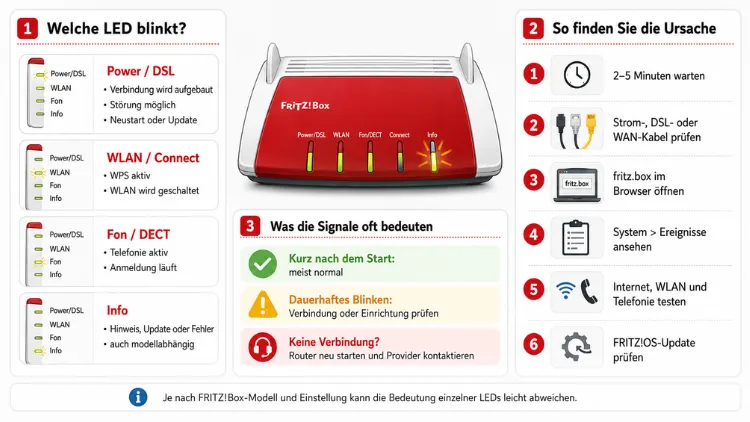
Wenn an Ihrer Fritzbox eine LED blinkt, zeigt der Router damit einen bestimmten Betriebszustand an – meistens ist das kein Defekt, sondern ein Hinweis auf einen laufenden Vorgang.
Je nachdem, welche Leuchte betroffen ist, erfahren Sie hier die genaue Bedeutung sowie die passende Lösung für DSL, Kabel, Glasfaser und LTE.
Warum blinkt die Fritzbox überhaupt?
Jede Fritzbox nutzt ihre LEDs als eine Art visuelles Kommunikationssystem. Statt sich mühsam durch Menüs klicken zu müssen, erkennen Sie so auf einen Blick, ob alles funktioniert oder ob ein Problem vorliegt. Grundsätzlich gilt dabei eine einfache Regel: Dauerhaftes Leuchten signalisiert einen stabilen Zustand, während Blinken bedeutet, dass die Box gerade „arbeitet“ oder eine Verbindung nicht zustande kommt.
Allerdings unterscheidet sich die genaue Bedeutung je nach Modell und Anschlussart. Eine Fritzbox 7590 oder 7530 AX am DSL-Anschluss zeigt andere Signale als eine Fritzbox 6690 Cable am Kabelnetz oder eine Fritzbox 5590 Fiber beziehungsweise 5690 Pro am Glasfaseranschluss. Ebenso verhält sich eine Fritzbox 6890 LTE am Mobilfunknetz teilweise abweichend. Deshalb lohnt sich zunächst ein Blick darauf, welche LED überhaupt blinkt, bevor Sie mit der Fehlersuche beginnen.
Die wichtigsten Fritzbox-LEDs im Überblick
Fritzboxen verfügen je nach Modell über unterschiedlich viele Anzeigen. Zu den häufigsten zählen folgende Leuchten:
- Power/DSL-LED: Zeigt bei DSL-Geräten sowohl die Stromversorgung als auch den Status der Internetverbindung an.
- Power/Kabel-LED: Bei Kabelmodellen wie der Fritzbox 6690 Cable übernimmt diese LED die Funktion der DSL-Anzeige.
- Internet-LED: Bei Glasfaser-Fritzboxen wie der 5590 Fiber oder 5690 Pro ist dies die zentrale Anzeige für den Online-Status.
- WLAN-LED: Signalisiert, ob das Funknetzwerk aktiv ist.
- Info-LED: Meldet allgemeine Fehler, Update-Vorgänge oder besondere Ereignisse, oft in Rot oder Grün.
- Fon-LED: Zeigt Aktivität bei Telefonaten oder neue Nachrichten auf dem Anrufbeantworter an.
- Connect/WPS-LED: Blinkt während der Kopplung neuer Geräte über WPS.
- DECT-LED: Zeigt an, ob Schnurlostelefone mit der Box verbunden sind.
Zudem verfügen neuere Modelle wie die Fritzbox 7690 als aktuelles Wi-Fi-7-Flaggschiff über ein besonders helles LED-Display, das auch bei Tageslicht gut ablesbar bleibt. Die Grundlogik der Anzeigen ist dabei bei allen Modellen vergleichbar geblieben.
Power-LED oder Internet-LED blinkt dauerhaft
Die häufigste Ursache für eine blinkende Power-LED oder Internet-LED ist ein Verbindungsaufbau, der noch nicht abgeschlossen ist. Direkt nach dem Einschalten oder einem Neustart ist dieses Verhalten völlig normal, da die Fritzbox zunächst die Hardware initialisiert, die Konfiguration lädt und anschließend die Leitung prüft.
Normales Blinken nach dem Start
Als grobe Orientierung gilt:
- Bis etwa 2–3 Minuten: In der Bootphase ist Blinken fast immer unauffällig.
- Bis etwa 5–10 Minuten: Besonders nach einem Firmware-Update oder wenn die Leitung neu ausgehandelt wird, ist das ebenfalls noch normal.
- Deutlich länger ohne Veränderung: Spätestens ab 10 bis 15 Minuten ohne erkennbaren Fortschritt liegt in der Regel ein echtes Problem vor.
Ursachen, wenn das Blinken nicht aufhört
Hält das Blinken über diesen Zeitraum hinaus an, kommen mehrere Ursachen infrage. Erstens kann eine Störung beim Internetanbieter vorliegen, die außerhalb Ihres Einflussbereichs liegt. Zweitens sind häufig falsche oder veraltete Zugangsdaten verantwortlich, etwa nach einem Anbieterwechsel. Drittens führt eine fehlerhafte Kabelverbindung oder eine beschädigte Leitung regelmäßig zu genau diesem Symptom. Viertens kann eine defekte TAE-Dose beziehungsweise ein defekter Anschlusspunkt die Ursache sein. Fünftens ist, wenngleich seltener, auch eine defekte Fritzbox-Hardware nicht auszuschließen.
Zusätzlich blinkt die Power-LED bei einigen Modellen auch während eines automatischen Firmware-Updates. In dieser Phase sollte die Box keinesfalls vom Strom getrennt werden, da sonst ein beschädigtes Update und im schlimmsten Fall ein nicht mehr startendes Gerät drohen.
Schritt-für-Schritt-Lösung bei dauerhaftem Blinken
- Warten Sie zunächst mindestens 10 bis 15 Minuten ab, bevor Sie eingreifen, da sich viele Verbindungsprobleme von selbst lösen.
- Prüfen Sie anschließend alle Kabelverbindungen, insbesondere das DSL-Kabel, das Glasfaser-Anschlusskabel oder das Koaxialkabel beim Kabelanschluss, auf festen Sitz sowie Knicke oder sichtbare Schäden.
- Kontrollieren Sie über eine unabhängige Störungsauskunft im Internet, ob aktuell eine Netzstörung bei Ihrem Anbieter gemeldet ist.
- Trennen Sie die Fritzbox für rund 30 Sekunden vom Strom und starten Sie sie danach neu, um einen vollständigen Neustart zu erzwingen.
- Melden Sie sich anschließend über die Adresse „fritz.box“ im Browser an der Benutzeroberfläche an und öffnen Sie den Bereich „System -> Ereignisse“, um die genaue Fehlermeldung einzusehen.
- Prüfen Sie unter „Internet -> Zugangsdaten“, ob die hinterlegten Daten Ihres Anbieters noch korrekt und aktuell sind, und geben Sie diese bei Bedarf erneut ein.
In rund 80 Prozent der Fälle reicht bereits ein Neustart oder eine Korrektur der Zugangsdaten aus, um das Problem innerhalb von wenigen Minuten zu beheben. Ein Techniker-Termin ist deshalb nur selten notwendig.
WLAN-LED blinkt: Was steckt dahinter?
Blinkt die WLAN-LED unaufhörlich, deutet das in der Regel auf ein Problem mit der Funkverbindung hin. Statt einer stabilen Anzeige sehen Sie dann nur ein nervöses, dauerhaftes Blinksignal. Häufig ist die Ursache dabei überraschend simpel: Die WLAN-Funktion wurde versehentlich deaktiviert, etwa durch einen Software-Fehler oder eine fehlerhafte Konfiguration nach einem Update.
Lösung bei blinkender WLAN-LED
Da die WLAN-Funktion in diesem Fall häufig nicht mehr aktiv ist, benötigen Sie zunächst eine LAN-Kabel-Verbindung, um überhaupt auf die Benutzeroberfläche zugreifen zu können. Gehen Sie dafür wie folgt vor:
- Verbinden Sie einen Computer oder Laptop per LAN-Kabel mit einem der gelben LAN-Anschlüsse der Fritzbox.
- Rufen Sie im Browser die Adresse „fritz.box“ auf und melden Sie sich mit Ihrem Kennwort an.
- Navigieren Sie zum Menüpunkt „WLAN -> Funknetz“ und aktivieren Sie dort das Funknetzwerk erneut.
- Alternativ hilft häufig auch ein kurzer Druck auf die WLAN-Taste direkt am Gerät, sofern Ihr Modell diese besitzt.
Zudem sollten Sie prüfen, ob ein aktueller Störungsfall beim Anbieter vorliegt, da eine unterbrochene Internetverbindung in manchen Fällen ebenfalls das WLAN-Verhalten beeinflusst. Die grundlegenden Schritte gelten dabei für nahezu alle Modelle, etwa die 7590, 7490 oder 6690 Cable, auch wenn sich die genaue Menüführung je nach FRITZ!OS-Version leicht unterscheiden kann.
Info-LED blinkt rot oder grün
Die Info-LED übernimmt bei der Fritzbox eine besondere Rolle, da sie sowohl positive als auch problematische Ereignisse anzeigt. Deshalb ist die Farbe hier entscheidend für die richtige Einordnung.
Info-LED blinkt grün
Blinkt die Info-LED grün, handelt es sich meist um ein harmloses Ereignis. Möglicherweise installiert die Fritzbox gerade ein Systemupdate, oder es liegt eine neue Nachricht auf dem Anrufbeantworter beziehungsweise ein neues Fax vor. Diese Ereignisse lassen sich zudem teilweise individuell in der Benutzeroberfläche konfigurieren, sodass Sie selbst festlegen können, bei welchen Vorgängen die LED reagiert.
Info-LED blinkt rot
Blinkt die Info-LED hingegen rot, deutet das auf ein tatsächliches Problem hin. Häufig steckt dahinter eine fehlerhafte Telefon- oder Internetverbindung oder ein fehlgeschlagenes Update. Öffnen Sie in diesem Fall die Übersichtsseite Ihrer Fritzbox, um die genaue Fehlerursache zu erfahren. Anschließend sollten Sie zunächst die Providerdaten unter „Internet -> Zugangsdaten“ überprüfen. War hingegen das letzte Update fehlerhaft, hilft meist ein Neustart durch kurzes Trennen der Stromverbindung. Lässt sich das Problem auch danach nicht beheben, empfiehlt sich der Kontakt zum Support von AVM.
Connect/WPS-LED blinkt
Die Connect- beziehungsweise WPS-LED leuchtet ausschließlich dann, wenn gerade ein neues Gerät im Heimnetzwerk angemeldet wird. Sie blinkt, während Sie ein externes Gerät wie einen Drucker, ein WLAN-Gerät, ein DECT-Telefon oder ein Smart-Home-Gerät über WPS koppeln. Läuft die Kopplung erfolgreich, leuchtet die LED anschließend dauerhaft. Blinkt sie hingegen schnell, liegt meist ein Kopplungsfehler vor, weil gleichzeitig bei zwei Geräten die WPS-Funktion aktiviert wurde. In diesem Fall drücken Sie einfach erneut die WPS-Taste, um den Vorgang zu wiederholen.
Fon-LED blinkt
Blinkt die Fon-LED, weist die Fritzbox meist auf neue Nachrichten in der Mailbox hin. Dieses Signal ist demnach in aller Regel unproblematisch und erfordert keine weitere Fehlersuche, sondern lediglich einen Blick in den Anrufbeantworter-Bereich der Benutzeroberfläche.
Unterschiede je nach Anschlussart
Da sich die Fritzbox-Modelle in Anzahl und Bezeichnung der LEDs unterscheiden, lohnt sich zusätzlich ein Blick auf die jeweilige Anschlussart, da die Blinkmuster hier teilweise abweichen.
| Anschlussart | Typische Modelle | Zentrale Status-LED | Besonderheit beim Blinken |
|---|---|---|---|
| DSL | 7590, 7530 AX, 7690 | Power/DSL | Blinkt bei Synchronisation mit der Vermittlungsstelle |
| Kabel | 6690 Cable | Power/Kabel | Keine separate DSL-Synchronisationsanzeige |
| Glasfaser | 5590 Fiber, 5690 Pro | Internet | Zentrale Anzeige für den Online-Status statt Power/DSL |
| LTE/5G | 6890 LTE | Power/Mobilfunk | Blinkt zusätzlich bei schwachem Mobilfunksignal |
Bei DSL-Geräten versucht die Fritzbox über die Telefondose eine Verbindung zur Vermittlungsstelle aufzubauen. Ist dieser Vorgang erfolgreich, wechselt die LED von Blinken zu dauerhaftem Leuchten. Kabelrouter wie die 6690 Cable ersetzen diese Anzeige durch eine Power/Kabel-LED, da Kabelanschlüsse technisch anders funktionieren als DSL-Leitungen. Glasfaser-Fritzboxen nutzen wiederum eine eigene Internet-LED als Hauptindikator, während LTE-Modelle zusätzlich auf die Signalstärke des Mobilfunknetzes reagieren können.
Kabel und Anschlüsse systematisch prüfen
Unabhängig davon, welche LED betroffen ist, lohnt sich in vielen Fällen zunächst ein Blick auf die physische Verkabelung. Gerade DSL reagiert empfindlich auf schlechte Kontakte, weshalb ein Wackelkontakt häufig erst nach dem Umstecken kurzzeitig funktioniert und danach wieder blinkt. Prüfen Sie deshalb systematisch:
- Sitzt das DSL-Kabel fest in der Telefondose sowie am Router?
- Ist das Glasfaser-Anschlusskabel korrekt mit dem ONT verbunden?
- Liegt beim Kabelanschluss ein einwandfreies Koaxialkabel ohne Knicke vor?
- Sind alle Steckverbindungen frei von sichtbaren Beschädigungen?
Haben Sie alle Kabel überprüft, nachgesteckt und eventuell defekte Leitungen ausgetauscht, lässt sich das Problem laut mehreren Praxisberichten in rund 90 Prozent der Fälle bereits auf diese Weise beheben.
Wann ein Hardware-Defekt wahrscheinlich ist
Sollten sämtliche Software-Lösungen wie Neustart, Zugangsdaten-Prüfung und Kabelkontrolle keine Besserung bringen, kommt zudem ein Hardware-Defekt infrage. Dies ist zwar die seltenste Ursache, sollte jedoch nicht vollständig ausgeschlossen werden. Bei Fritzboxen, die weniger als fünf Jahre alt sind, greift in diesem Fall meist noch die Herstellergarantie von AVM. Bei älteren Geräten besteht zumindest die gesetzliche Gewährleistung, sofern der Kauf entsprechend zurückliegt.
Bevor Sie jedoch von einem Defekt ausgehen, sollten Sie unbedingt die vollständige Übersicht der LED-Codes im AVM-Service-Portal unter avm.de/service konsultieren, da sich dort modellspezifische Blinkmuster im Detail nachlesen lassen. Zusätzlich können Sie im Bereich „System -> Ereignisse“ der Benutzeroberfläche die genaue Fehlermeldung einsehen, was die Diagnose erheblich erleichtert.
Empfohlene Vorgehensweise bei blinkender Fritzbox
Damit Sie das Problem möglichst effizient eingrenzen, empfiehlt sich folgende Reihenfolge:
- Zeitfaktor beachten: Prüfen Sie zunächst, wie lange die LED bereits blinkt, da kurzes Blinken nach dem Start normal ist.
- Betroffene LED identifizieren: Klären Sie, ob Power, WLAN, Info, Fon oder Connect/WPS betroffen ist, da jede LED eine andere Ursache signalisiert.
- Kabel kontrollieren: Prüfen Sie alle physischen Verbindungen auf festen Sitz und Beschädigungen.
- Störungsauskunft nutzen: Klären Sie, ob eine allgemeine Netzstörung beim Anbieter vorliegt.
- Neustart durchführen: Trennen Sie die Box für rund 30 Sekunden vom Strom und starten Sie sie neu.
- Ereignisse einsehen: Öffnen Sie die Benutzeroberfläche und prüfen Sie den Bereich „System -> Ereignisse“ auf konkrete Fehlermeldungen.
- Support kontaktieren: Wenden Sie sich an AVM oder Ihren Anbieter, sollte das Problem danach weiterhin bestehen.
Auf diese Weise lässt sich das Problem meist innerhalb von unter 15 Minuten eingrenzen, ohne dass ein Techniker-Termin notwendig wird.
Häufige Fragen zum Blinken der Fritzbox-LED
Wie lange darf die Fritzbox nach dem Neustart blinken?
In der Regel ist ein Blinken von bis zu 2 bis 3 Minuten während der Bootphase völlig normal. Nach einem Update oder bei einer neu ausgehandelten Leitung kann sich dieser Zeitraum zudem auf bis zu 10 Minuten verlängern.
Was bedeutet es, wenn die Power-LED dauerhaft rot leuchtet statt zu blinken?
Ein dauerhaftes rotes Leuchten deutet meist auf einen schwerwiegenderen Fehler hin als reines Blinken, etwa eine komplett fehlgeschlagene Verbindung. Prüfen Sie in diesem Fall zunächst die Kabel sowie die Zugangsdaten und kontaktieren Sie bei anhaltendem Problem den AVM-Support.
Darf ich die Fritzbox während eines Updates vom Strom trennen?
Nein, während eines laufenden Firmware-Updates sollte die Fritzbox keinesfalls vom Strom getrennt werden. Andernfalls droht ein beschädigtes Update, das im ungünstigsten Fall dazu führt, dass die Box nicht mehr startet.
Warum blinkt die WLAN-LED, obwohl das Internet funktioniert?
Blinkt ausschließlich die WLAN-LED, während die Internetverbindung selbst stabil ist, wurde häufig die Funkfunktion versehentlich deaktiviert. Aktivieren Sie das Funknetz in diesem Fall über eine LAN-Verbindung erneut unter „WLAN -> Funknetz“.
Woran erkenne ich, ob eine Netzstörung beim Anbieter vorliegt?
Nutzen Sie eine unabhängige Störungsauskunft im Internet, um zu prüfen, ob aktuell eine allgemeine Störung Ihres Anbieters gemeldet ist. Solche Störungen beheben sich zudem meist innerhalb weniger Stunden von selbst.
Blinkt die Internet-LED bei Glasfaser-Fritzboxen anders als die Power-LED bei DSL?
Ja, bei Glasfaser-Modellen wie der 5590 Fiber oder 5690 Pro übernimmt die Internet-LED die zentrale Statusfunktion, während bei DSL-Geräten die Power/DSL-LED diese Aufgabe erfüllt. Die grundlegende Bedeutung des Blinkens bleibt jedoch vergleichbar.
Muss ich bei blinkender Fon-LED etwas unternehmen?
Nein, eine blinkende Fon-LED signalisiert lediglich neue Nachrichten auf dem Anrufbeantworter und erfordert keine weitere Fehlersuche. Werfen Sie einfach einen Blick in den entsprechenden Bereich der Benutzeroberfläche.
Wie erreiche ich den AVM-Support bei anhaltenden Problemen?
Nutzen Sie das offizielle AVM-Service-Portal unter avm.de/service, um sowohl die vollständige LED-Übersicht einzusehen als auch direkten Kontakt zum Support aufzunehmen, sofern sich das Problem nicht eigenständig lösen lässt.
Kann ein zu altes Fritzbox-Modell die Ursache für ständiges Blinken sein?
Ja, veraltete Modelle erhalten irgendwann keine Firmware-Updates mehr, wodurch Kompatibilitätsprobleme mit neuen Anschlusstechniken entstehen können. In diesem Fall lohnt sich zudem der Umstieg auf ein aktuelles Modell wie die Fritzbox 7690 oder 5690 Pro.
Fazit
Blinkt eine LED an Ihrer Fritzbox, handelt es sich meist um einen normalen Verbindungsaufbau und selten um einen echten Defekt. Entscheidend sind dabei die betroffene LED, die Blinkdauer sowie ein systematischer Blick auf Kabel, Zugangsdaten und Störungsmeldungen.
Mit einem gezielten Neustart, korrekten Providerdaten und intakten Kabelverbindungen lässt sich das Problem in den allermeisten Fällen bereits innerhalb weniger Minuten selbst beheben.
