
So stellen Sie in Microsoft Edge unter Windows 11/10 und macOS Google als Standardsuchmaschine ein – einfache Schritt-für-Schritt-Anleitung.
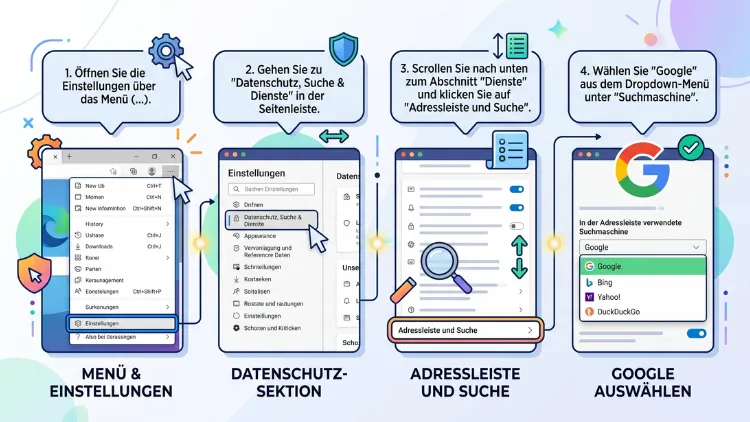
Sie möchten in Microsoft Edge Google als Standardsuchmaschine festlegen? Das gelingt in weniger als einer Minute. Öffnen Sie dazu die Einstellungen, wechseln Sie zu „Datenschutz, Suche und Dienste“ und danach zu „Adressleiste und Suche“. Dort wählen Sie im Menü „In der Adressleiste verwendete Suchmaschine“ einfach Google aus.
Anschließend landet jede Suche aus der Adressleiste direkt bei Google statt bei Bing – unter Windows 11/10, macOS, Android und iOS.
Kurzanleitung: Google in Edge als Standard festlegen
Wer es eilig hat, findet hier die wichtigsten Schritte für den Desktop auf einen Blick:
- Microsoft Edge öffnen.
- Oben rechts auf die drei Punkte („Einstellungen und mehr“) klicken.
- „Einstellungen“ auswählen.
- Links auf „Datenschutz, Suche und Dienste“ klicken.
- Nach unten scrollen und „Adressleiste und Suche“ öffnen.
- Bei „In der Adressleiste verwendete Suchmaschine“ den Eintrag Google wählen.
- Zusätzlich bei „Die Suche auf neuen Registerkarten verwendet Suchfeld oder Adressleiste“ die Option „Adressleiste“ einstellen.
Die Änderung speichert Edge sofort und automatisch. Einen Speichern-Button gibt es deshalb nicht.
Tipp: Noch schneller geht es, wenn Sie edge://settings/search in die Adressleiste eingeben und mit Enter bestätigen. Diese Kurzadresse führt direkt zur passenden Einstellungsseite.
Warum Edge standardmäßig Bing verwendet
Microsoft Edge stammt von Microsoft. Deshalb ist ab Werk die hauseigene Suchmaschine Bing voreingestellt. Microsoft begründet das mit Vorteilen wie einer engeren Verzahnung mit Windows, Microsoft-365-Konten und dem Copilot.
Viele Nutzer bevorzugen jedoch Google. Die Gründe sind vielfältig:
- Gewohnheit: Viele kennen die Google-Oberfläche seit Jahren.
- Suchergebnisse: Zahlreiche Nutzer empfinden die Treffer bei Google als relevanter, vor allem bei lokalen Suchen.
- Google-Dienste: Außerdem ist die Suche eng mit Gmail, Google Maps, YouTube und Google Drive verknüpft.
- Konsistenz: Zudem nutzen viele Google bereits auf dem Smartphone oder in Chrome.
Edge basiert zudem auf Chromium, also derselben technischen Grundlage wie Google Chrome. Deshalb funktioniert Google in Edge genauso reibungslos wie in Chrome. Allerdings versteckt Microsoft die Option etwas tiefer in den Einstellungen.
Google als Standardsuchmaschine in Edge unter Windows 11/10 festlegen
Unter Windows 11/10 ist Edge bereits vorinstalliert. Die folgende Anleitung gilt für die aktuelle Chromium-Version des Browsers. Die ältere „Legacy“-Version von Edge spielt 2026 keine Rolle mehr.
Schritt 1: Einstellungen öffnen
- Starten Sie Microsoft Edge.
- Klicken Sie oben rechts auf das Symbol mit den drei Punkten (…).
- Wählen Sie im Menü „Einstellungen“.
Alternativ drücken Sie Alt + F und anschließend die Taste S. Dadurch öffnet sich das Menü ebenfalls.
Schritt 2: Bereich „Datenschutz, Suche und Dienste“ aufrufen
- Klicken Sie in der linken Seitenleiste auf „Datenschutz, Suche und Dienste“.
- Ist die Seitenleiste ausgeblendet, klicken Sie zuerst oben links auf das Menü-Symbol (drei Striche).
Je nach Edge-Version erscheint danach noch ein Zwischenschritt. Je nach Version heißt der Unterpunkt „Suche und verbundene Dienste“ oder „Suche und verbundene Erfahrungen“, in älteren Layouts führt der Weg dagegen direkt zu „Adressleiste und Suche“. Klicken Sie in diesem Fall zuerst auf diesen Unterpunkt.
Schritt 3: „Adressleiste und Suche“ öffnen
- Scrollen Sie nach unten bis zum Abschnitt „Dienste“.
- Klicken Sie auf „Adressleiste und Suche“.
Schritt 4: Google auswählen
- Suchen Sie die Zeile „In der Adressleiste verwendete Suchmaschine“.
- Klicken Sie auf das Dropdown-Menü daneben.
- Wählen Sie Google aus.
Ab sofort schickt Edge alle Suchbegriffe, die Sie in die Adressleiste tippen, an Google. Zum Beispiel führt die Eingabe „Wetter morgen“ nun direkt zu den Google-Ergebnissen.
Schritt 5: Suche auf neuen Tabs umstellen
Dieser Schritt wird häufig vergessen. Dennoch ist er entscheidend. Die Änderung der Adressleisten-Suchmaschine wirkt sich nämlich nicht auf das Suchfeld der Edge-Neuer-Tab-Seite aus, das weiterhin mit Bing sucht.
So beheben Sie das:
- Bleiben Sie auf der Seite „Adressleiste und Suche“.
- Suchen Sie die Option „Die Suche auf neuen Registerkarten verwendet Suchfeld oder Adressleiste“.
- Stellen Sie das Dropdown auf „Adressleiste“ um.
Das Suchfeld auf der neuen Registerkarte bleibt optisch zwar erhalten. Sobald Sie jedoch darin tippen, springt der Cursor in die Adressleiste. Folglich landet Ihre Suche bei Google.
Google fehlt in der Liste – was tun?
Manchmal taucht Google im Dropdown-Menü nicht auf. Das passiert zum Beispiel nach einem Zurücksetzen des Browsers oder bei regionalen Edge-Versionen. Dennoch lässt sich das Problem einfach lösen.
Lösung 1: Google einmal aufrufen
Edge erkennt Suchmaschinen automatisch, sobald Sie diese einmal besuchen. Deshalb gehen Sie so vor:
- Geben Sie
google.deodergoogle.comin die Adressleiste ein. - Führen Sie auf der Google-Seite eine beliebige Suche durch, zum Beispiel „Test“.
- Öffnen Sie danach erneut
edge://settings/search. - Nun erscheint Google im Dropdown-Menü.
Auch Microsoft empfiehlt, zunächst eine Suche mit der gewünschten Suchmaschine durchzuführen und erst danach die Einstellungen zu öffnen.
Lösung 2: Google manuell hinzufügen
Hilft das nicht weiter, fügen Sie Google von Hand hinzu. Dafür benötigen Sie lediglich die Such-URL.
- Öffnen Sie
edge://settings/search. - Klicken Sie auf „Suchmaschinen verwalten“.
- Wählen Sie oben rechts „Hinzufügen“.
- Tragen Sie folgende Werte ein:
- Suchmaschine: Google
- Tastenkombination (Schlüsselwort): google.de
- URL mit „%s“ anstelle der Abfrage:
https://www.google.de/search?q=%s
- Klicken Sie auf „Hinzufügen“.
- Klicken Sie in der Liste neben dem neuen Eintrag auf die drei Punkte.
- Wählen Sie „Als Standard festlegen“.
Das Platzhalterzeichen %s ist wichtig. Edge ersetzt es nämlich automatisch durch Ihren Suchbegriff.
Hinweis: Möchten Sie die internationale Version nutzen, verwenden Sie stattdessen https://www.google.com/search?q=%s. Für die meisten Nutzer in Deutschland, Österreich und der Schweiz liefert Google jedoch ohnehin automatisch lokale Ergebnisse.
Startseite in Edge auf Google setzen
Die Standardsuchmaschine und die Startseite sind zwei verschiedene Einstellungen. Wer beim Start von Edge direkt die Google-Suchseite sehen möchte, muss deshalb zusätzlich die Startseite anpassen.
Google beim Start von Edge öffnen
- Öffnen Sie die Einstellungen.
- Klicken Sie links auf „Start, Startseite und neue Registerkarten“.
- Wählen Sie unter „Wenn Edge gestartet wird“ die Option „Diese Seiten öffnen“.
- Klicken Sie auf „Neue Seite hinzufügen“.
- Geben Sie
https://www.google.deein. - Bestätigen Sie mit „Hinzufügen“.
Startseiten-Schaltfläche mit Google belegen
Außerdem können Sie den Haus-Button in der Symbolleiste auf Google umstellen:
- Bleiben Sie im Bereich „Start, Startseite und neue Registerkarten“.
- Aktivieren Sie „Schaltfläche ‚Startseite‘ auf der Symbolleiste anzeigen“.
- Wählen Sie das Eingabefeld für die URL.
- Tragen Sie
https://www.google.deein und klicken Sie auf „Speichern“.
Ein Klick auf das Haus-Symbol öffnet nun Google.
Neue Registerkarte anpassen
Die neue Registerkarte selbst lässt sich in Edge nicht direkt durch Google ersetzen. Allerdings gibt es zwei praktikable Wege:
- Adressleisten-Option nutzen: Wie oben beschrieben, leitet Edge Eingaben auf der neuen Registerkarte an die Adressleiste weiter. Dadurch sucht Edge mit Google.
- Erweiterung verwenden: Zudem gibt es im Microsoft-Edge-Add-ons-Store Erweiterungen wie „Custom New Tab URL“, mit denen sich eine beliebige Seite als neuer Tab festlegen lässt. Suchen Sie im Store nach dem Namen, klicken Sie auf „Abrufen“ und tragen Sie danach in den Erweiterungsoptionen
https://www.google.deein.
Installieren Sie Erweiterungen jedoch nur aus dem offiziellen Store und prüfen Sie vorher Bewertungen und Berechtigungen.
Google in Edge auf dem Mac festlegen
Auch auf macOS steht Edge als kostenloser Download bereit. Die Einstellungen ähneln der Windows-Version stark. Deshalb finden Sie sich schnell zurecht.
- Öffnen Sie Microsoft Edge auf dem Mac.
- Klicken Sie oben rechts auf die drei Punkte oder in der Menüleiste auf „Microsoft Edge“ > „Einstellungen“.
- Alternativ drücken Sie Cmd + Komma (,).
- Wählen Sie „Datenschutz, Suche und Dienste“.
- Öffnen Sie „Adressleiste und Suche“.
- Stellen Sie bei „In der Adressleiste verwendete Suchmaschine“ den Eintrag Google ein.
- Setzen Sie zusätzlich „Die Suche auf neuen Registerkarten verwendet …“ auf „Adressleiste“.
Auch hier funktioniert die Kurzadresse edge://settings/search. Ebenso lässt sich Google auf dem Mac über „Suchmaschinen verwalten“ manuell hinzufügen.
Google in Edge unter Linux festlegen
Edge gibt es außerdem für Linux, etwa für Ubuntu, Debian, Fedora und openSUSE. Die Menüstruktur ist identisch mit der Windows-Version.
- Öffnen Sie Edge.
- Geben Sie
edge://settings/searchin die Adressleiste ein. - Wählen Sie im Dropdown Google aus.
- Stellen Sie die Suche auf neuen Registerkarten auf „Adressleiste“ um.
Fertig. Ein Neustart des Browsers ist nicht nötig.
Google in Edge auf Android festlegen
Auch in der Edge-App für Android lässt sich die Suchmaschine ändern. Die Einstellung gilt danach für die Adressleiste der App.
- Öffnen Sie die Edge-App.
- Tippen Sie unten auf das Menü-Symbol (drei Striche oder drei Punkte, je nach Version).
- Tippen Sie auf das Zahnrad bzw. auf „Einstellungen“.
- Wählen Sie „Allgemein“.
- Tippen Sie auf „Suchmaschine auswählen“ (in manchen Versionen „Standardsuchmaschine“).
- Wählen Sie Google.
Die Änderung greift sofort. Tippen Sie zum Testen einen Suchbegriff in die Adressleiste. Anschließend sollte die Google-Ergebnisseite erscheinen.
Edge-Suchwidget auf Android
Nutzen Sie das Edge-Widget auf dem Startbildschirm, sucht es ebenfalls mit der in der App hinterlegten Suchmaschine. Dennoch kann es nach einem Update vorkommen, dass das Widget kurzzeitig Bing verwendet. Entfernen Sie in diesem Fall das Widget und fügen Sie es neu hinzu.
Google in Edge auf dem iPhone und iPad festlegen
Auf iOS und iPadOS funktioniert der Wechsel ähnlich. Allerdings liegt die Option je nach Version an einer etwas anderen Stelle.
- Öffnen Sie Edge auf dem iPhone oder iPad.
- Tippen Sie unten (iPhone) bzw. oben rechts (iPad) auf das Menü-Symbol.
- Tippen Sie auf „Einstellungen“.
- Wählen Sie „Allgemein“. In manchen Versionen finden Sie die Option stattdessen unter „Erweiterte Einstellungen“.
- Tippen Sie auf „Suchmaschine“.
- Wählen Sie Google.
- Tippen Sie auf „Fertig“ bzw. kehren Sie zurück.
Wichtig: Diese Einstellung gilt nur für die Edge-App. Die systemweite Suche in Safari ändern Sie dagegen unter Einstellungen > Apps > Safari > Suchmaschine.
Edge als Standardbrowser auf dem iPhone
Möchten Sie, dass Links aus Mails und Nachrichten in Edge mit Google-Suche öffnen, legen Sie Edge zusätzlich als Standardbrowser fest:
- Öffnen Sie die iOS-Einstellungen.
- Tippen Sie auf „Apps“ und anschließend auf „Edge“.
- Wählen Sie „Standard-Browser-App“ und danach „Edge“.
Suchmaschine per Schlüsselwort schnell wechseln
Nicht immer möchten Sie Ihre Standardsuchmaschine dauerhaft ändern. Manchmal reicht eine einzelne Suche bei Google. Dafür bietet Edge praktische Schlüsselwörter.
So funktioniert es:
- Klicken Sie in die Adressleiste oder drücken Sie Strg + L (Windows/Linux) bzw. Cmd + L (Mac).
- Tippen Sie das Schlüsselwort ein, zum Beispiel
google.de. - Drücken Sie die Tabulatortaste oder die Leertaste.
- Links erscheint nun „Google durchsuchen“.
- Geben Sie Ihren Suchbegriff ein und drücken Sie Enter.
Die Schlüsselwörter können Sie unter „Suchmaschinen verwalten“ anpassen. Zum Beispiel lässt sich das Kürzel auf ein einfaches „g“ ändern. Klicken Sie dafür neben Google auf die drei Punkte, wählen Sie „Bearbeiten“ und tragen Sie bei „Tastenkombination“ den Buchstaben „g“ ein. Danach genügt „g“ plus Leertaste.
Edge setzt die Suchmaschine immer wieder auf Bing zurück
Ein häufiges Ärgernis: Sie stellen Google ein, doch nach einiger Zeit sucht Edge wieder mit Bing. Dafür gibt es mehrere mögliche Ursachen. Deshalb lohnt sich eine systematische Prüfung.
Ursache 1: Browser-Update
Nach größeren Updates kann Edge Einstellungen gelegentlich zurücksetzen. Mitunter stellt Edge nach Browser-Updates die Standardsuchmaschine automatisch wieder auf Bing um, obwohl bereits Google gewählt war.
Lösung: Prüfen Sie nach jedem größeren Update kurz edge://settings/search. Stellen Sie gegebenenfalls Google erneut ein.
Ursache 2: Neuer Tab nutzt noch das Suchfeld
Oft ist die Adressleiste korrekt eingestellt. Trotzdem erscheinen Bing-Ergebnisse, weil Sie über das Suchfeld auf der neuen Registerkarte suchen.
Lösung: Setzen Sie „Die Suche auf neuen Registerkarten verwendet Suchfeld oder Adressleiste“ auf „Adressleiste“.
Ursache 3: Synchronisierung überschreibt Einstellungen
Sind Sie mit einem Microsoft-Konto angemeldet, synchronisiert Edge Einstellungen zwischen Geräten. Ist auf einem anderen PC noch Bing eingestellt, kann diese Einstellung zurückkommen.
Lösung:
- Stellen Sie Google auf allen Geräten mit Edge ein.
- Alternativ öffnen Sie Einstellungen > „Profile“ > „Synchronisierung“.
- Deaktivieren Sie dort den Schalter „Einstellungen“, falls Sie die Synchronisierung dieses Bereichs nicht benötigen.
Ursache 4: Erweiterungen ändern die Suche
Manche Browser-Erweiterungen übernehmen die Kontrolle über die Suchmaschine. Das betrifft etwa Coupon-Tools, Toolbar-Erweiterungen oder angebliche „Suchverbesserer“. In den Einstellungen erscheint dann häufig ein Hinweis wie „Diese Einstellung wird von einer Erweiterung gesteuert“.
Lösung:
- Geben Sie
edge://extensionsin die Adressleiste ein. - Deaktivieren Sie verdächtige Erweiterungen über den Schalter.
- Entfernen Sie unbekannte Erweiterungen komplett über „Entfernen“.
- Stellen Sie danach Google erneut als Standardsuchmaschine ein.
Ursache 5: Adware oder Browser-Hijacker
Leitet Edge Ihre Suche auf völlig unbekannte Seiten um, steckt womöglich Schadsoftware dahinter. Solche Browser-Hijacker verändern Suchmaschine, Startseite und neue Registerkarte.
Lösung mit Bordmitteln:
- Öffnen Sie unter Windows 11/10 die Windows-Sicherheit.
- Klicken Sie auf „Viren- & Bedrohungsschutz“.
- Wählen Sie „Scanoptionen“.
- Aktivieren Sie „Microsoft Defender Offline-Überprüfung“ und klicken Sie auf „Jetzt überprüfen“.
Zusätzliche Empfehlung: Nutzen Sie außerdem das kostenlose Tool Malwarebytes AdwCleaner. Laden Sie es von der offiziellen Malwarebytes-Webseite herunter, starten Sie das Programm ohne Installation und klicken Sie auf „Jetzt scannen“. Anschließend entfernen Sie gefundene Adware mit „Quarantäne“ und starten den PC neu.
Ursache 6: Edge komplett zurücksetzen
Helfen alle Maßnahmen nicht, setzen Sie Edge auf die Standardwerte zurück. Dabei bleiben Favoriten, Verlauf und gespeicherte Kennwörter erhalten. Allerdings werden Erweiterungen deaktiviert und Einstellungen zurückgesetzt.
- Öffnen Sie die Einstellungen.
- Klicken Sie links auf „Einstellungen zurücksetzen“.
- Wählen Sie „Einstellungen auf ihre Standardwerte zurücksetzen“.
- Bestätigen Sie mit „Zurücksetzen“.
- Legen Sie danach Google erneut als Standardsuchmaschine fest.
Option ausgegraut: Edge auf Firmen- oder Schulgeräten
Auf Arbeits-, Schul- oder Unigeräten ist die Option häufig ausgegraut. Zudem erscheint oben in den Einstellungen der Hinweis „Ihr Browser wird von Ihrer Organisation verwaltet“. Auf solchen verwalteten Geräten kann ein Administrator die Standardsuchmaschine per Browser-Richtlinie festlegen, was lokale Einstellungen überschreibt.
Richtlinien prüfen
So sehen Sie, welche Regeln aktiv sind:
- Geben Sie
edge://policyin die Adressleiste ein. - Suchen Sie nach Einträgen wie „DefaultSearchProviderEnabled“, „DefaultSearchProviderSearchURL“ oder „DefaultSearchProviderName“.
- Sind diese gesetzt, hat die IT-Abteilung die Suchmaschine festgelegt.
In diesem Fall wenden Sie sich an Ihre IT-Abteilung. Eigenmächtige Änderungen an Richtlinien sind auf Firmengeräten meist nicht erlaubt.
Private PCs mit Richtlinien
Tauchen Richtlinien auf einem privaten PC auf, kann ebenfalls Adware dahinterstecken. Manche Schadprogramme setzen nämlich gezielt Richtlinien, um die Suche zu kapern. Führen Sie in diesem Fall die oben beschriebenen Scans durch. Fortgeschrittene Nutzer prüfen zusätzlich in der Registrierung den Pfad HKEY_LOCAL_MACHINE\SOFTWARE\Policies\Microsoft\Edge. Legen Sie jedoch vorher unbedingt einen Wiederherstellungspunkt an.
Was sich nicht über Edge ändern lässt
Die Standardsuchmaschine in Edge betrifft ausschließlich den Browser. Einige Microsoft-Funktionen nutzen dagegen weiterhin Bing.
- Windows-Suche in der Taskleiste: Webergebnisse aus der Taskleistensuche von Windows 11/10 stammen weiterhin von Bing. Die Edge-Einstellung hat darauf keinen Einfluss. Nutzer im Europäischen Wirtschaftsraum haben unter Windows 11 jedoch teils mehr Wahlmöglichkeiten, da Microsoft dort Anpassungen an EU-Vorgaben vorgenommen hat.
- Copilot in der Edge-Seitenleiste: Der KI-Assistent greift auf Bing-Daten zurück. Das ist unabhängig von Ihrer Suchmaschine.
- Kontextmenü-Suche: Markieren Sie Text und wählen per Rechtsklick „Im Web suchen“, nutzt Edge in aktuellen Versionen meist Ihre Standardsuchmaschine. Bei einigen Versionen öffnet sich jedoch eine Bing-Suche in der Seitenleiste.
Wer die Websuche in der Taskleiste gar nicht nutzt, kann Web-Ergebnisse dort übrigens ausblenden. Unter Windows 11 gehen Sie dafür zu Einstellungen > „Datenschutz und Sicherheit“ > „Suchberechtigungen“ und passen dort die Optionen an.
Suchvorschläge und Datenschutz bei Google in Edge
Sobald Google Ihre Standardsuchmaschine ist, sendet Edge Ihre Eingaben in der Adressleiste an Google. Dadurch erhalten Sie Suchvorschläge während des Tippens. Das ist praktisch, allerdings überträgt Edge damit auch Tastatureingaben an Google.
Suchvorschläge deaktivieren
- Öffnen Sie
edge://settings/search. - Deaktivieren Sie „Such- und Websitevorschläge mit meinen eingegebenen Zeichen anzeigen“.
Danach zeigt Edge nur noch Vorschläge aus Ihrem Verlauf und Ihren Favoriten. Die eigentliche Suche läuft jedoch weiterhin über Google.
Google-Konto und Suchverlauf
Sind Sie in Edge bei Google angemeldet, speichert Google Ihre Suchen standardmäßig im Google-Konto. Das ermöglicht personalisierte Ergebnisse. Wer das nicht möchte, geht so vor:
- Rufen Sie
myactivity.google.comauf. - Klicken Sie auf „Web- & App-Aktivitäten“.
- Schalten Sie die Funktion aus oder aktivieren Sie das automatische Löschen nach 3, 18 oder 36 Monaten.
Alternativ suchen Sie im InPrivate-Fenster (Strg + Umschalt + N). Dort speichert Edge keinen lokalen Verlauf. Die Standardsuchmaschine gilt übrigens auch im InPrivate-Modus. Zusätzlich lässt sich unter „Adressleiste und Suche“ in manchen Versionen eine eigene Suchmaschine für InPrivate festlegen.
Alternativen zu Google und Bing in Edge
Neben Google bietet Edge weitere Suchmaschinen direkt im Dropdown-Menü an. Zudem lassen sich beliebige Anbieter manuell ergänzen.
- DuckDuckGo: Speichert keine persönlichen Suchprofile und eignet sich deshalb für datenschutzbewusste Nutzer.
- Ecosia: Finanziert mit Werbeeinnahmen Baumpflanzprojekte.
- Startpage: Liefert Google-Ergebnisse, jedoch ohne Tracking durch Google.
- Qwant: Europäischer Anbieter mit Fokus auf Privatsphäre.
- Yahoo: Nutzt technisch überwiegend Bing-Ergebnisse.
Die Vorgehensweise ist identisch: Seite einmal aufrufen, eine Suche durchführen und danach in edge://settings/search auswählen.
Häufige Fragen zu Google als Suchmaschine in Edge
Ist Google in Edge dauerhaft als Standard eingestellt?
Grundsätzlich ja. Die Einstellung bleibt gespeichert, auch nach einem Neustart von Browser und PC. Dennoch können Updates, Erweiterungen oder die Synchronisierung sie in seltenen Fällen zurücksetzen. Prüfen Sie deshalb nach größeren Updates kurz edge://settings/search.
Warum sucht der neue Tab trotzdem mit Bing?
Das Suchfeld der neuen Registerkarte ist fest mit Bing verbunden. Stellen Sie daher unter „Adressleiste und Suche“ die Option „Die Suche auf neuen Registerkarten verwendet Suchfeld oder Adressleiste“ auf „Adressleiste“. Danach landen auch diese Eingaben bei Google.
Wo finde ich die Einstellung am schnellsten?
Geben Sie edge://settings/search in die Adressleiste ein und drücken Sie Enter. Dadurch öffnet sich direkt die Seite „Adressleiste und Suche“. Der Umweg über Menüs entfällt somit.
Kostet die Nutzung von Google in Edge etwas?
Nein. Sowohl Microsoft Edge als auch die Google-Suche sind kostenlos. Außerdem benötigen Sie für die Umstellung kein Google-Konto und kein Microsoft-Konto.
Gilt die Einstellung für alle Edge-Profile?
Nein. Jedes Edge-Profil hat eigene Einstellungen. Nutzen Sie mehrere Profile, zum Beispiel „Privat“ und „Arbeit“, müssen Sie Google deshalb in jedem Profil separat festlegen.
Warum ist die Option bei mir ausgegraut?
Meist verwaltet eine Organisation den Browser per Richtlinie. Prüfen Sie das unter edge://policy. Auf privaten Geräten kann hingegen eine Erweiterung oder Adware die Kontrolle übernommen haben. Entfernen Sie verdächtige Erweiterungen und führen Sie einen Malware-Scan durch.
Ändert sich damit auch die Suche in der Windows-Taskleiste?
Nein. Die Websuche in der Taskleiste von Windows 11/10 ist unabhängig vom Browser. Sie nutzt weiterhin Bing, auch wenn Edge mit Google sucht. Lediglich im Europäischen Wirtschaftsraum hat Microsoft hier teilweise mehr Flexibilität geschaffen.
Kann ich Bing später wieder als Standard einstellen?
Ja, jederzeit. Öffnen Sie edge://settings/search und wählen Sie im Dropdown Bing aus. Setzen Sie zusätzlich die Suche auf neuen Registerkarten wieder auf „Suchfeld“, falls gewünscht.
Wird Google auf Smartphone und PC automatisch synchronisiert?
Nicht zuverlässig. Die mobilen Edge-Apps für Android und iOS verwalten die Suchmaschine meist separat. Stellen Sie Google deshalb am besten auf jedem Gerät einzeln ein.
Fazit
Google als Standardsuchmaschine in Microsoft Edge festzulegen, dauert nur wenige Klicks. Entscheidend sind die Einstellung unter „Adressleiste und Suche“ sowie die Umstellung der Suche auf neuen Tabs.
Zudem funktioniert der Wechsel auf Windows 11/10, macOS, Linux, Android und iOS nahezu identisch. Setzt Edge die Suche zurück, helfen außerdem Erweiterungsprüfung, Malware-Scan oder ein Zurücksetzen des Browsers.
