
Windows 11 Inplace Upgrade und Feature Update: Erfahren Sie, wie Sie Ihr System ohne Datenverlust auf den neuesten Stand bringen – einfach und schnell.
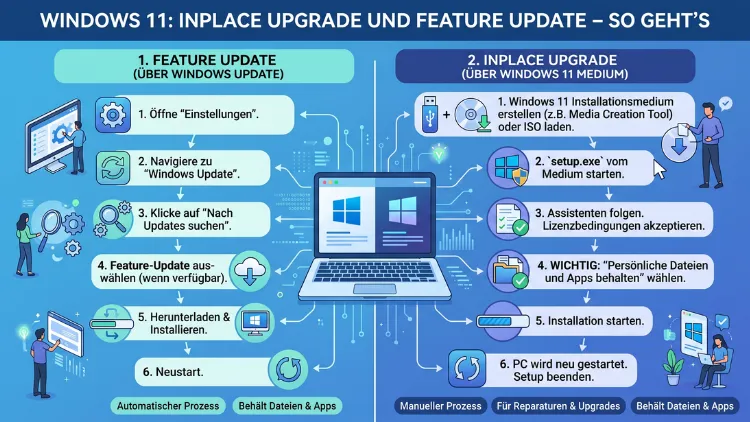
Ein Windows 11 Inplace Upgrade ermöglicht es Ihnen, das Betriebssystem zu reparieren oder auf eine neuere Version zu aktualisieren – ohne dabei Dateien, Programme oder Einstellungen zu verlieren.
Ob als Reparaturinstallation bei Systemfehlern oder als manuelles Feature Update auf die aktuelle Version: Dieser Artikel erklärt Ihnen Schritt für Schritt, welche Methode wann die richtige ist und wie Sie dabei sicher vorgehen.
Was ist ein Inplace Upgrade bei Windows 11?
Ein Inplace Upgrade – auch „direkte Upgrade-Installation“ oder „Reparaturinstallation“ genannt – ist ein Verfahren, bei dem Windows neu installiert wird, während das laufende System geöffnet ist. Dabei bleiben sämtliche persönliche Dateien, installierte Programme und Einstellungen erhalten. Deshalb gilt das Inplace Upgrade als die schonendste Methode, um Windows-Probleme zu beheben oder die Systemversion anzuheben.
Grundsätzlich gibt es zwei unterschiedliche Szenarien, in denen Sie ein Inplace Upgrade verwenden:
1. Reparaturinstallation: Das installierte Windows 11 ist beschädigt, fehlerhafte Systemdateien verursachen Abstürze, oder bestimmte Funktionen arbeiten nicht mehr korrekt. Zudem kann ein Inplace Upgrade helfen, wenn Windows Update dauerhaft hängt.
2. Manuelles Feature Update: Sie möchten von einer älteren Windows-11-Version auf eine neuere wechseln, etwa von 24H2 auf 25H2, bevor Microsoft das Update automatisch verteilt.
Der entscheidende Unterschied zwischen beiden Szenarien liegt in der verwendeten ISO-Version, denn das ist der technische Schlüssel für das gesamte Verfahren.
Reparatur vs. Feature Update: Der grundlegende Unterschied
Bevor Sie mit dem Inplace Upgrade beginnen, müssen Sie verstehen, welche ISO-Datei Sie benötigen. Denn die Versionnummer entscheidet darüber, was das Setup-Programm tatsächlich tut.
Inplace Upgrade als Reparaturinstallation
Für eine Reparaturinstallation benötigen Sie eine ISO-Datei mit derselben Windows-11-Version, die auch auf Ihrem System installiert ist. Das heißt: Ist auf Ihrem PC Windows 11 24H2 (Build 26100.xxx) installiert, muss die ISO ebenfalls Windows 11 24H2 sein. Die genaue Build-Nummer hinter dem Punkt spielt dabei keine entscheidende Rolle.
Wichtig ist jedoch: Eine Windows-10-ISO funktioniert hier nicht. Außerdem kann das Windows 11 MediaCreationTool (MCT) seit einer Weile nur noch ISO-Dateien erzeugen – eine direkte Reparatur über das MCT ist daher nicht mehr möglich. Stattdessen empfehlen Experten den Windows Update Assistenten für diesen Zweck.
Inplace Upgrade als Feature Update
Für ein manuelles Feature Update benötigen Sie hingegen eine ISO-Datei mit einer höheren Versionsnummer als die aktuell installierte. Beispiel: Auf Ihrem System läuft Windows 11 24H2 (Build 26100.xxx), und die ISO enthält Windows 11 25H2 (Build 26200.xxx). In diesem Fall erkennt das Setup die neuere Version und führt entsprechend ein Versions-Upgrade durch – ebenfalls ohne Datenverlust.
Aktuelle Windows-11-Versionen im Überblick (Stand: Mai 2026)
Damit Sie die richtige ISO herunterladen, lohnt sich zunächst ein Blick auf den aktuellen Versionsstand:
- Windows 11 25H2 (Build 26200.8457) – aktuelle Consumer-Version, seit Mai 2026 per Sicherheitsupdate KB5089549 verteilt. Microsoft rollt 25H2 seit März 2026 aktiv auf alle Geräte mit Home- und Pro-Edition aus.
- Windows 11 24H2 (Build 26100.8457) – erhält noch bis Oktober 2026 Sicherheitsupdates (Consumer-Versionen Home/Pro), danach entfällt der Support.
- Windows 11 26H1 (Build 28000.xxx) – speziell für Snapdragon-Geräte (ARM), basiert auf einem anderen Windows-Kern und wird nicht als Inplace-Update von 24H2 oder 25H2 angeboten.
Für die meisten Nutzer mit x86/x64-Hardware sind daher aktuell 24H2 und 25H2 relevant. Da 24H2 ab Oktober 2026 keine Updates mehr erhält, empfiehlt sich ein baldiges Upgrade auf 25H2. Zudem teilen beide Versionen dieselbe Code-Basis, weshalb der Wechsel per Enablement Package (KB5054156) besonders unkompliziert funktioniert.
Vorbereitung: Was Sie vor dem Inplace Upgrade beachten sollten
Bevor Sie das Upgrade starten, sollten Sie einige empfohlene Vorgehensweisen beachten, um Probleme zu vermeiden.
Systemanforderungen prüfen: Windows 11 benötigt weiterhin einen 64-Bit-Prozessor, TPM 2.0 und Secure Boot. Sollte das Inplace Upgrade aufgrund von Hardwarevoraussetzungen abbrechen, gibt es spezielle Anleitungen, um Windows 11 auch auf nicht offiziell unterstützter Hardware zu installieren.
Datensicherung anlegen: Obwohl das Inplace Upgrade Ihre Daten erhält, empfiehlt sich dennoch ein aktuelles Backup auf einer externen Festplatte oder einem anderen Datenträger. Nutzen Sie dazu zum Beispiel Macrium Reflect Free oder die eingebaute Windows-Sicherungsfunktion.
Ausreichend Speicherplatz sicherstellen: Das Setup benötigt mindestens 20 GB freien Speicherplatz auf der Systempartition (C:). Außerdem sollte der PC an eine stabile Stromversorgung angeschlossen sein, damit der Vorgang nicht unterbrochen wird.
Antivirensoftware temporär deaktivieren: Manche Sicherheitsprogramme blockieren den Setup-Prozess. Deshalb empfiehlt es sich, externe Antivirenlösungen wie zum Beispiel Avast oder Malwarebytes kurz zu pausieren, bevor Sie das Setup starten.
Aktuellen Buildstand notieren: Drücken Sie die Tastenkombination Windows + R, geben Sie winver ein und notieren Sie sich die angezeigten Versionsinformationen. So wissen Sie genau, welche ISO Sie benötigen.
Methode 1: Inplace Upgrade über Windows Update (ab Windows 11 23H2)
Seit Windows 11 23H2 hat Microsoft eine bequeme Reparaturfunktion direkt in die Einstellungen integriert. Diese Funktion ist deshalb besonders praktisch, weil Sie keine ISO manuell herunterladen müssen.
So gehen Sie vor:
- Öffnen Sie die Einstellungen (Windows + I).
- Navigieren Sie zu System → Wiederherstellung.
- Suchen Sie den Eintrag „Probleme mittels Windows Update beheben“.
- Dort erscheint die Option: „Installieren Sie Ihre aktuelle Version von Windows erneut (Ihre Apps, Dateien und Einstellungen bleiben erhalten)“.
- Klicken Sie auf „Jetzt neu installieren“.
Windows lädt daraufhin eine Reparaturversion aus dem Internet herunter und installiert diese im laufenden Betrieb. Das Ergebnis ist technisch identisch mit einer Reparaturinstallation per ISO – lediglich die Quelle ist eine andere. Außerdem entfällt dadurch die manuelle Suche nach der richtigen ISO-Datei.
Hinweis: Diese Methode setzt eine stabile Internetverbindung voraus, da die Installationsdaten direkt von Microsoft-Servern heruntergeladen werden. Bei einer schwachen Verbindung oder einem Proxy im Firmennetzwerk empfiehlt sich stattdessen die ISO-Methode.
Methode 2: Inplace Upgrade per ISO-Datei
Diese Methode ist die flexibelste Option und funktioniert sowohl für die Reparaturinstallation als auch für das Feature Update. Zudem ist sie unabhängig von der Internetverbindung während des Vorgangs, sofern die ISO bereits heruntergeladen ist.
Schritt 1: Die richtige ISO herunterladen
Die empfohlene Vorgehensweise für das Herunterladen der aktuellen Windows-11-ISO ist der offizielle Weg über Microsoft:
- Rufen Sie die offizielle Microsoft-Website auf: microsoft.com/de-de/software-download/windows11
- Laden Sie das Windows 11 Disk Image (ISO) herunter.
- Wählen Sie die gewünschte Sprache (z. B. Deutsch) und anschließend die 64-Bit-Version.
Alternativ können Sie das MediaCreationTool von Microsoft nutzen, um eine ISO-Datei zu erstellen oder einen bootfähigen USB-Stick anzulegen. Beachten Sie jedoch: Mit dem MCT lässt sich aktuell nur eine ISO erzeugen, keine direkte Reparatur starten.
Für ältere ISO-Versionen (z. B. Windows 11 24H2, wenn Sie eine passende Reparatur-ISO benötigen) empfiehlt sich das Community-Tool MediaCreationTool.bat von GitHub (Andrysky/MediaCreationTool.bat). Dieses PowerShell-Skript lädt die gewünschte ISO-Version direkt von Microsoft-Servern herunter – ohne Umwege über Drittanbieter.
Schritt 2: ISO einbinden und Setup starten
- Doppelklicken Sie im Windows Explorer auf die heruntergeladene ISO-Datei. Windows bindet sie automatisch als virtuelles Laufwerk ein.
- Öffnen Sie das eingebundene Laufwerk und doppelklicken Sie auf setup.exe.
- Bestätigen Sie eine eventuelle UAC-Abfrage mit „Ja“.
Schritt 3: Update-Einstellungen konfigurieren
Nach dem Start des Setups erscheint ein Fenster mit Update-Optionen. Hier empfiehlt sich folgende Vorgehensweise:
- Klicken Sie auf „Ändern, wie Updates von Setup heruntergeladen werden“.
- Wählen Sie „Nicht jetzt“ aus, sofern Ihre ISO bereits aktuell ist. Das beschleunigt den Installationsprozess erheblich.
- Sollten Sie hingegen ein Update über das Inplace Upgrade erzwingen wollen, das über Windows Update nicht installiert werden konnte, wählen Sie stattdessen „Updates, Treiber und optionale Funktionen herunterladen (empfohlen)“.
Optional können Sie außerdem den Haken bei der Teilnahme am Microsoft-Verbesserungsprogramm entfernen, wenn Sie das wünschen.
Schritt 4: Lizenzbedingungen akzeptieren und Optionen prüfen
- Lesen Sie die Lizenzbedingungen und klicken Sie auf „Akzeptieren“.
- Im nächsten Schritt sehen Sie die wichtige Option: „Persönliche Dateien und Apps behalten“. Stellen Sie sicher, dass diese Einstellung aktiv ist.
- Falls diese Option nicht erscheint, stimmt die ISO-Version nicht mit Ihrem installierten System überein. Laden Sie in diesem Fall die passende ISO herunter.
Schritt 5: Installation starten und abwarten
Klicken Sie auf „Installieren“. Das Setup beginnt daraufhin mit dem Inplace Upgrade. Der Vorgang dauert je nach Hardware und aktuellem Systemzustand zwischen 20 und 60 Minuten. Der PC startet dabei mehrfach neu – das ist vollkommen normal und kein Grund zur Sorge.
Nach Abschluss des Vorgangs finden Sie Ihre Dateien, Programme und Einstellungen genau so vor, wie sie vorher waren. Zusätzlich sollten etwaige Systemfehler behoben sein oder die neue Windows-Version aktiv sein.
Methode 3: Feature Update per Enablement Package (24H2 → 25H2)
Da Windows 11 24H2 und 25H2 dieselbe Code-Basis teilen, reicht für das Versions-Upgrade ein sogenanntes Enablement Package aus. Dabei handelt es sich um ein kleines Update-Paket, das lediglich die neuen Funktionen freischaltet – ohne großes Setup-Programm.
So funktioniert das Enablement Package:
- Öffnen Sie Einstellungen → Windows Update.
- Klicken Sie auf „Nach Updates suchen“.
- Falls das Gerät bereits für das Upgrade freigeschaltet ist, erscheint das Update KB5054156 als verfügbare Option.
- Installieren Sie das Update und starten Sie den PC anschließend neu.
Nach dem Neustart meldet winver die neue Version Windows 11 25H2. Außerdem ist der Vorgang in der Regel innerhalb weniger Minuten abgeschlossen, da kein vollständiges Neuinstallationspaket geladen wird. Deshalb ist das Enablement Package die schnellste und ressourcenschonendste Methode für dieses spezifische Upgrade.
Wichtig: Microsoft verteilt dieses Update seit März 2026 schrittweise an alle Consumer-Geräte mit Home- und Pro-Lizenzen. Falls das Update noch nicht angezeigt wird, können Sie alternativ die vollständige 25H2-ISO für ein manuelles Inplace Upgrade verwenden.
Häufige Fehler beim Inplace Upgrade und deren Lösungen
Trotz der generell unkomplizierten Prozedur kann es zu Problemen kommen. Deshalb sollten Sie die häufigsten Fehlerquellen kennen.
Fehler: Die Option „Persönliche Dateien und Apps behalten“ fehlt
Ursache ist fast immer eine falsche ISO-Datei. Prüfen Sie zunächst per winver, welche Version installiert ist, und laden Sie die exakt passende oder neuere ISO herunter.
Fehler: Setup bricht wegen Hardwareanforderungen ab
Falls das System nicht die offiziellen TPM-2.0- oder Secure-Boot-Anforderungen erfüllt, stoppt das Setup automatisch. In diesem Fall hilft die speziell angepasste Methode zur Installation auf nicht unterstützter Hardware – zum Beispiel über das Tool Rufus mit der Option „Kompatibilitätsprüfung entfernen“.
Fehler: Setup friert ein oder hängt bei einem bestimmten Prozentsatz
Häufig liegt das an einem aktiv laufenden Antivirenprogramm. Deaktivieren Sie dieses temporär und starten Sie das Setup erneut. Zusätzlich empfiehlt sich ein Neustart des PCs vor dem nächsten Versuch.
Fehler: Windows Update liefert Fehlercode 0x800f0922
Dieser Fehler tritt gelegentlich bei den Mai-2026-Updates auf. Als Workaround empfehlen sich zunächst das Leeren des Windows Update-Caches (Dienst „wuauserv“ stoppen, Ordner C:\Windows\SoftwareDistribution leeren, Dienst neu starten) und anschließend ein erneuter Versuch.
Fehler: Startmenü reagiert nach dem Update nicht mehr
Dieser Fehler wurde nach dem optionalen Update KB5089573 bei einigen Nutzern beobachtet. Eine Deinstallation des Updates über Einstellungen → Windows Update → Updateverlauf → Updates deinstallieren schafft in den meisten Fällen sofortige Abhilfe.
Inplace Upgrade ohne aktive Internetverbindung durchführen
Manche Nutzer möchten das Upgrade offline durchführen – etwa weil das Netzwerk instabil ist oder Unternehmensrichtlinien den Internetzugang einschränken. Auch das ist möglich, sofern die ISO-Datei bereits vorhanden ist.
Dazu binden Sie die ISO wie gewohnt ein und starten das Setup. Im Schritt zur Update-Konfiguration wählen Sie jedoch „Nicht jetzt“, damit keine Internetverbindung benötigt wird. Das Setup läuft dann vollständig offline ab. Deshalb empfiehlt sich für Firmennetzwerke außerdem der Einsatz von WSUS (Windows Server Update Services) oder Microsoft Intune, um Feature Updates zentral zu verteilen und zu steuern.
Inplace Upgrade per USB-Stick
Falls Sie das Upgrade auf mehreren Geräten durchführen möchten oder keine Möglichkeit haben, die ISO direkt einzubinden, erstellen Sie zunächst einen bootfähigen USB-Stick.
Empfohlen wird dafür das Tool Rufus (kostenlos, portable):
- Laden Sie Rufus von der offiziellen Website rufus.ie herunter.
- Stecken Sie einen USB-Stick mit mindestens 8 GB Speicherplatz ein (alle vorhandenen Daten werden gelöscht).
- Wählen Sie in Rufus die heruntergeladene Windows-11-ISO aus.
- Belassen Sie die Partitionsart bei GPT und das Zielsystem bei UEFI (nicht CSM).
- Klicken Sie auf „Start“ und warten Sie, bis der Stick fertiggestellt ist.
Anschließend stecken Sie den Stick in den Ziel-PC, öffnen im laufenden Windows den Datei-Explorer, navigieren zum USB-Laufwerk und starten die setup.exe von dort. Der weitere Ablauf ist identisch mit der ISO-Methode.
Wichtig: Starten Sie das Setup immer aus dem laufenden Windows heraus – nicht beim Booten vom USB-Stick, wenn Sie Daten behalten möchten. Ein Neustart vom Stick würde eine Neuinstallation einleiten und alle Daten löschen.
Was passiert nach dem Inplace Upgrade?
Nach erfolgreichem Abschluss des Upgrades verhält sich Windows so, als ob es frisch installiert worden wäre – mit dem entscheidenden Unterschied, dass alle Ihre Daten und Programme erhalten geblieben sind. Zusätzlich gibt es einige Punkte zu prüfen:
Benutzerdefinierte Schriftarten und System-Icons: Diese können nach einer Reparaturinstallation gelegentlich zurückgesetzt worden sein. Installieren Sie sie bei Bedarf einfach erneut.
Treiber aktualisieren: Obwohl das Setup vorhandene Treiber in der Regel beibehält, empfiehlt sich nach dem Upgrade ein Blick in den Geräte-Manager sowie ein Update-Lauf über das jeweilige Herstellertool (z. B. Lenovo System Update, HP Support Assistant oder Dell Command Update).
Windows-Aktivierung prüfen: Öffnen Sie Einstellungen → System → Aktivierung und stellen Sie sicher, dass Windows aktiviert ist. In aller Regel bleibt die digitale Lizenz erhalten – sowohl bei hardware- als auch Microsoft-Konto-gebundenen Lizenzen.
Wiederherstellungspunkte und Backup: Nach dem Upgrade legt Windows automatisch einen neuen Wiederherstellungspunkt an. Dennoch empfiehlt sich ein frisches manuelles Backup, damit der neue Systemzustand gesichert ist.
Windows 10 auf Windows 11 upgraden per Inplace Upgrade
Das Inplace Upgrade eignet sich außerdem, um von Windows 10 auf Windows 11 zu wechseln. Auch hier bleiben Dateien und Programme erhalten, sofern das Gerät die offiziellen Mindestanforderungen erfüllt. Andernfalls zeigt das Setup eine Warnung an.
Empfohlen wird für diesen Zweck der Windows 11 Update Assistent von Microsoft:
- Laden Sie den Windows 11 Installations-Assistenten von der offiziellen Microsoft-Website herunter.
- Starten Sie das Tool als Administrator.
- Folgen Sie den Anweisungen auf dem Bildschirm.
Alternativ funktioniert auch hier die ISO-Methode: Laden Sie die aktuelle Windows-11-ISO herunter, binden Sie sie ein und starten Sie setup.exe aus dem laufenden Windows 10 heraus. Das Setup erkennt die ältere Version und bietet das Upgrade inklusive Dateierhaltung an. Zudem bleibt die vorhandene Windows-10-Lizenz in aller Regel aktiv und wird automatisch auf Windows 11 übertragen.
Zusammenfassung: Welche Methode wann verwenden?
| Ziel | Empfohlene Methode |
|---|---|
| Windows 11 reparieren (gleiche Version) | Einstellungen → Wiederherstellung oder ISO (gleiche Version) |
| Manuelles Feature Update (z. B. 24H2 → 25H2) | Enablement Package KB5054156 oder ISO (höhere Version) |
| Offline-Upgrade oder Firmennetzwerk | USB-Stick mit Rufus + setup.exe |
| Windows 10 → Windows 11 | Update Assistent oder Windows-11-ISO |
Häufige Fragen zum Inplace Upgrade und Feature Update
Bleiben beim Inplace Upgrade wirklich alle Daten erhalten?
Ja – sofern im Setup die Option „Persönliche Dateien und Apps behalten“ ausgewählt ist. Das Setup sichert alle Benutzerdaten, installierten Programme und Systemeinstellungen intern und überträgt sie in die neue Installation. Dennoch empfiehlt sich aus Sicherheitsgründen immer ein vorheriges Backup.
Kann ich ein Inplace Upgrade rückgängig machen?
Windows legt nach einem Upgrade automatisch einen Rollback-Punkt an. Innerhalb von 10 Tagen nach dem Upgrade können Sie über Einstellungen → System → Wiederherstellung → Zurück zur vorherigen Version auf die ältere Version zurückwechseln. Danach ist ein Rollback nur noch über eine saubere Neuinstallation möglich.
Wie lange dauert ein Inplace Upgrade?
Je nach Prozessorleistung, RAM und Art des Speichermediums dauert der Vorgang zwischen 20 und 60 Minuten. Auf einem modernen System mit NVMe-SSD ist das Upgrade in der Regel in unter 30 Minuten abgeschlossen. Ein älteres System mit herkömmlicher HDD kann deutlich länger benötigen.
Muss ich vor dem Inplace Upgrade alle Updates installieren?
Das ist nicht zwingend erforderlich, aber empfohlen. Ein vollständig aktualisiertes System reduziert die Wahrscheinlichkeit von Konflikten während des Upgrade-Vorgangs erheblich. Außerdem entfällt nach dem Upgrade das Nachinstallieren älterer Updates.
Was ist der Unterschied zwischen Inplace Upgrade und Reset?
Der Windows-Reset (Einstellungen → System → Wiederherstellung → Diesen PC zurücksetzen) kann entweder mit oder ohne Dateierhaltung erfolgen, installiert jedoch alle Programme neu. Das Inplace Upgrade hingegen erhält sowohl Dateien als auch Programme und Einstellungen vollständig.
Warum erscheint das Enablement Package KB5054156 nicht in Windows Update?
Microsoft verteilt das Upgrade von 24H2 auf 25H2 schrittweise über ein sogenanntes maschinelles Rollout. Falls das Update noch nicht angezeigt wird, ist das Gerät noch nicht an der Reihe. Alternativ können Sie das Enablement Package manuell über den Microsoft Update Catalog herunterladen und installieren oder ein vollständiges Inplace Upgrade per ISO durchführen.
Kann ich das Inplace Upgrade auf einem Laptop während des Betriebs durchführen?
Ja – jedoch sollte der Laptop während des gesamten Vorgangs am Netzteil angeschlossen sein. Ein Akkuausfall während des Upgrades könnte das System beschädigen. Außerdem empfiehlt sich eine stabile WLAN- oder Kabelverbindung, sofern Updates während des Setups heruntergeladen werden.
Funktioniert das Inplace Upgrade auch bei Windows 11 Pro, Home und Education?
Ja – das Verfahren ist bei allen Consumer-Editionen identisch. Bei Enterprise– und Education-Versionen in verwalteten Unternehmensumgebungen empfiehlt sich jedoch der Einsatz von Microsoft Intune oder WSUS, da diese Umgebungen oft eigene Update-Richtlinien haben.
Was tun, wenn das Setup meldet, dass die Hardware nicht unterstützt wird?
Falls die Hardwareanforderungen (TPM 2.0, Secure Boot, unterstützte CPU) nicht erfüllt werden, bricht das Standard-Setup ab. In diesem Fall empfiehlt sich das Tool Rufus mit aktivierter Option „Kompatibilitätsprüfungen entfernen“, um Windows 11 dennoch zu installieren. Microsoft garantiert für solche Systeme jedoch keine offizielle Unterstützung.
Wie erkenne ich nach dem Upgrade, ob die Installation erfolgreich war?
Öffnen Sie Windows + R → winver und prüfen Sie die angezeigte Build-Nummer. Außerdem können Sie unter Einstellungen → Windows Update → Updateverlauf nachsehen, ob das Feature Update oder die Reparatur erfolgreich protokolliert wurde. Ein Eintrag ohne Fehlermeldung bestätigt die erfolgreiche Installation.
Fazit
Das Windows 11 Inplace Upgrade ist die empfohlene Vorgehensweise, wenn Sie das System reparieren oder auf eine neuere Version aktualisieren möchten, ohne Daten zu verlieren. Je nach Ziel wählen Sie die passende Methode – ob über Windows Update, per ISO oder Enablement Package.
Da Windows 11 24H2 ab Oktober 2026 aus dem Support fällt, sollten Sie den Wechsel auf 25H2 zeitnah einplanen. Mit den beschriebenen Methoden gelingt das in wenigen Schritten sicher und zuverlässig.
