
Bluetooth funktioniert nicht? Entdecken Sie alle Ursachen und Lösungen für Windows, macOS, Android, iOS und Linux – auch für Headsets, Lautsprecher und mehr.
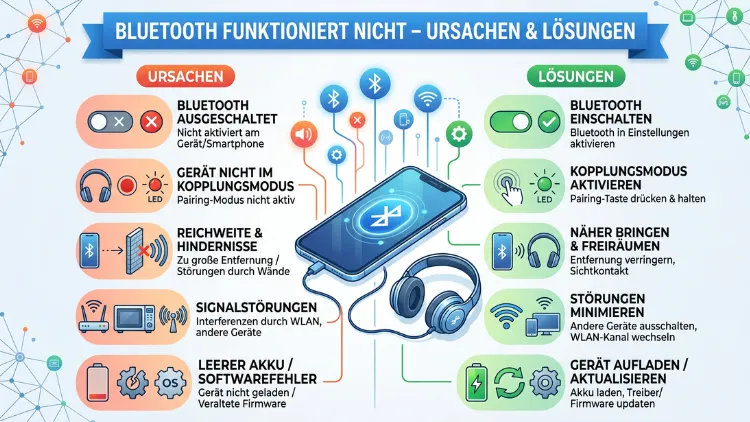
Bluetooth funktioniert nicht? Das ist ein häufiges Problem auf Windows, macOS, Android und iOS. Meistens steckt dahinter kein Hardwaredefekt, sondern ein veralteter Treiber, ein deaktivierter Dienst oder eine fehlerhafte Kopplung.
Dieser Artikel erklärt systematisch alle wichtigen Ursachen und zeigt Ihnen konkrete Lösungsschritte für jedes Betriebssystem – damit Ihre drahtlose Verbindung schnell wieder zuverlässig funktioniert.
Warum Bluetooth überhaupt Probleme macht
Bevor Sie einzelne Lösungen ausprobieren, lohnt es sich, die grundlegenden Mechanismen zu verstehen. Bluetooth überträgt Daten per Funk im 2,4-GHz-Frequenzband – demselben Bereich, den auch WLAN-Router, Mikrowellen und zahlreiche andere Geräte nutzen. Deshalb entstehen häufig Funkstörungen, die die Verbindung instabil machen oder ganz unterbrechen.
Zusätzlich arbeitet Bluetooth mit einer begrenzten Reichweite. Theoretisch überbrückt Bluetooth 5.0 bis zu 40 Meter, jedoch sinkt die Signalqualität mit jedem Hindernis – also bei Wänden, Metalloberflächen oder anderen elektronischen Geräten spürbar. Ebenso spielen Softwarefehler, überalterte Treiber und falsche Systemeinstellungen eine zentrale Rolle. Im Jahr 2026 sind es vor allem Windows-Updates, iOS- und Android-Systemaktualisierungen, die gelegentlich bestehende Bluetooth-Konfigurationen durcheinanderbringen.
Die häufigsten Ursachen im Überblick:
- Veraltete oder beschädigte Treiber (besonders unter Windows)
- Deaktivierte Systemdienste (Windows-Bluetooth-Unterstützungsdienst)
- Fehlerhaftes Pairing oder gespeicherte, veraltete Kopplungsdaten
- Energiespareinstellungen, die Bluetooth im Hintergrund einschränken
- Interferenzen durch andere Funkgeräte, USB-3.0-Geräte oder Router
- Veraltete Firmware auf dem Bluetooth-Gerät selbst
- Inkompatible Bluetooth-Versionen zwischen Geräten
- Hardwaredefekte am Bluetooth-Modul (seltenster Fall)
Sofortmaßnahmen für alle Systeme
Egal ob Sie Windows, macOS, Android oder iOS verwenden – folgende Sofortmaßnahmen helfen in sehr vielen Fällen schnell:
Bluetooth aus- und wieder einschalten
Dieser einfache Schritt behebt bereits viele temporäre Verbindungsfehler. Schalten Sie Bluetooth zunächst vollständig aus, warten Sie etwa fünf Sekunden und aktivieren Sie es anschließend erneut. So leeren Sie den kurzfristigen Verbindungscache des Systems.
Beide Geräte neu starten
Zudem empfiehlt es sich, sowohl das sendende als auch das empfangende Gerät vollständig neu zu starten. Ein Neustart schließt fehlerhafte Prozesse im Hintergrund, die Bluetooth blockieren können.
Gerät entkoppeln und neu verbinden
Wenn die Verbindung zu einem bereits bekannten Gerät stockt, löschen Sie das Geräteprofil vollständig aus der Kopplungsliste. Stellen Sie anschließend eine frische Verbindung her. Dadurch werden veraltete oder fehlerhafte Pairing-Daten entfernt.
Abstand und Hindernisse prüfen
Außerdem sollten Sie prüfen, ob sich die Geräte zu weit voneinander entfernt befinden. Maximal 10 Meter ohne Hindernisse gelten als zuverlässige Betriebsreichweite. Wände, insbesondere aus Beton oder Metall, schwächen das Signal erheblich ab.
Flugmodus kurz aktivieren und deaktivieren
Aktivieren Sie den Flugmodus für etwa zehn Sekunden und deaktivieren Sie ihn anschließend wieder. Danach wird Bluetooth neu initialisiert. Dieses Vorgehen hilft besonders auf Smartphones, wenn Bluetooth nach einem Update hängt.
Bluetooth unter Windows 10 und Windows 11 reparieren
Windows ist das am häufigsten betroffene System, wenn Bluetooth plötzlich nicht mehr funktioniert – vor allem nach einem Systemupdate. Deshalb gibt es hier die meisten Stellschrauben.
Schritt 1: Bluetooth in den Einstellungen aktivieren
Öffnen Sie die Einstellungen mit der Tastenkombination Windows + I. Navigieren Sie zu „Bluetooth und Geräte“ und prüfen Sie, ob der Schalter auf „Ein“ steht. Falls der Schalter ausgegraut ist, liegt ein tieferes Problem mit dem Treiber oder dem Dienst vor.
Schritt 2: Den Bluetooth-Unterstützungsdienst prüfen
Windows nutzt den sogenannten „Bluetooth-Unterstützungsdienst“, der im Hintergrund laufen muss. Ist er gestoppt, funktioniert Bluetooth überhaupt nicht. So prüfen und starten Sie ihn:
- Drücken Sie Windows + R, geben Sie services.msc ein und bestätigen Sie mit Enter.
- Scrollen Sie zur Zeile „Bluetooth-Unterstützungsdienst“.
- Klicken Sie mit der rechten Maustaste darauf und wählen Sie „Eigenschaften“.
- Stellen Sie den Starttyp auf „Automatisch“ und klicken Sie auf „Starten“.
- Bestätigen Sie mit „OK“.
Schritt 3: Bluetooth-Treiber aktualisieren oder neu installieren
Veraltete oder beschädigte Treiber sind eine der häufigsten Ursachen für Bluetooth-Probleme unter Windows. So gehen Sie vor:
- Öffnen Sie den Geräte-Manager (Rechtsklick auf das Windows-Symbol → „Geräte-Manager“).
- Klappen Sie den Bereich „Bluetooth“ auf.
- Klicken Sie mit der rechten Maustaste auf Ihren Bluetooth-Adapter und wählen Sie „Treiber aktualisieren“.
- Wählen Sie „Automatisch nach Treibern suchen“.
- Erscheint ein Warnsymbol neben dem Adapter, wählen Sie stattdessen „Gerät deinstallieren“ und starten Sie den PC neu – Windows installiert den Treiber danach automatisch neu.
Alternativ empfiehlt sich das kostenlose Tool Driver Booster von IObit, das veraltete Treiber automatisch erkennt und aktualisiert.
Schritt 4: Integrierte Problembehandlung nutzen
Windows 10 und Windows 11 bieten eine integrierte Bluetooth-Problembehandlung. Öffnen Sie die Einstellungen, gehen Sie zu „System“ → „Problembehandlung“ → „Weitere Problembehandlungen“ und starten Sie „Bluetooth“. Der Assistent erkennt in vielen Fällen automatisch den Fehler und schlägt eine Lösung vor.
Schritt 5: Energieverwaltung für den Bluetooth-Adapter anpassen
Häufig deaktiviert Windows den Bluetooth-Adapter automatisch, um Energie zu sparen. Das führt zu unerwarteten Verbindungsabbrüchen. Deshalb sollten Sie folgende Einstellung anpassen:
- Öffnen Sie den Geräte-Manager.
- Klicken Sie mit der rechten Maustaste auf Ihren Bluetooth-Adapter → „Eigenschaften“.
- Wechseln Sie zur Registerkarte „Energieverwaltung“.
- Deaktivieren Sie das Häkchen bei „Computer kann das Gerät ausschalten, um Energie zu sparen“.
- Bestätigen Sie mit „OK“.
Schritt 6: USB-3.0-Interferenzen berücksichtigen
Ein wenig bekannter, aber relevanter Faktor: USB-3.0-Geräte strahlen elektromagnetische Störungen im 2,4-GHz-Band ab, die Bluetooth stören können. Ziehen Sie daher USB-3.0-Sticks oder -Festplatten testweise ab, um zu prüfen, ob sich die Verbindung stabilisiert.
Bluetooth unter macOS reparieren
Auch auf Apple-Computern – ob MacBook Air, MacBook Pro oder iMac – treten gelegentlich Bluetooth-Probleme auf, besonders nach macOS-Updates.
Bluetooth neu starten
Halten Sie auf einem Mac mit aktuellen macOS-Versionen (Ventura, Sonoma oder Sequoia) die Optionstaste gedrückt und klicken Sie auf das Bluetooth-Symbol in der Menüleiste. Wählen Sie dort „Bluetooth-Modul zurücksetzen“ bzw. „Bluetooth aus- und einschalten“.
Die plist-Datei zurücksetzen
Zudem kann das Löschen der Bluetooth-Konfigurationsdatei helfen, wenn gespeicherte Kopplungsdaten fehlerhaft sind:
- Öffnen Sie den Finder und drücken Sie Cmd + Shift + G.
- Geben Sie den Pfad /Library/Preferences ein.
- Suchen Sie die Datei com.apple.Bluetooth.plist und löschen Sie sie.
- Starten Sie den Mac neu – macOS erstellt die Datei automatisch neu.
Achtung: Dadurch werden alle gespeicherten Bluetooth-Geräte entfernt. Sie müssen alle Geräte anschließend neu koppeln.
macOS aktuell halten
Außerdem lohnt es sich immer, nach verfügbaren macOS-Updates zu suchen. Apple behebt bekannte Bluetooth-Fehler regelmäßig über Systemupdates. Öffnen Sie dazu Systemeinstellungen → Allgemein → Softwareupdate.
Bluetooth auf dem iPhone (iOS) reparieren
Viele Nutzer berichten nach iOS-Updates über Verbindungsabbrüche, langsame Kopplung oder instabile Verbindungen – vor allem mit AirPods, Autos oder Bluetooth-Lautsprechern.
Netzwerkeinstellungen zurücksetzen
Der effektivste Schritt bei hartnäckigen iPhone-Bluetooth-Problemen ist das Zurücksetzen der Netzwerkeinstellungen. Dabei werden alle WLAN- und Bluetooth-Konfigurationen gelöscht und neu aufgebaut:
- Öffnen Sie Einstellungen → Allgemein → iPhone übertragen/zurücksetzen.
- Tippen Sie auf „Zurücksetzen“ und dann auf „Netzwerkeinstellungen zurücksetzen“.
- Geben Sie Ihren PIN ein und bestätigen Sie.
- Das iPhone startet neu und die Bluetooth-Einstellungen werden frisch aufgesetzt.
iOS aktuell halten
Zusätzlich sollten Sie unter Einstellungen → Allgemein → Softwareupdate prüfen, ob ein neues iOS verfügbar ist. Apple veröffentlicht regelmäßig Bugfix-Updates, die Bluetooth-Fehler beheben. Im Jahr 2026 sind vor allem Nutzer von iOS 26 auf dem iPhone 16 und iPhone 17 betroffen, wenn Drittanbieter-Zubehör nicht korrekt erkannt wird.
iCloud-Abmeldung als letztes Mittel
In seltenen Fällen kann eine fehlerhafte iCloud-Synchronisation Bluetooth-Probleme verursachen. Melden Sie sich unter Einstellungen → Ihr Name → Abmelden von iCloud ab, starten Sie das iPhone neu und melden Sie sich anschließend erneut an.
Bluetooth auf Android-Smartphones reparieren
Android-Geräte – ob Samsung Galaxy, Google Pixel oder Xiaomi – zeigen Bluetooth-Probleme oft nach Systemupdates oder durch aggressive Akkuoptimierungseinstellungen.
Bluetooth-Cache leeren
Dieser Schritt ist besonders effektiv bei Android-Geräten:
- Öffnen Sie Einstellungen → Apps.
- Tippen Sie oben rechts auf die drei Punkte und wählen Sie „Systemprozesse anzeigen“.
- Suchen Sie „Bluetooth-Freigabe“ und tippen Sie darauf.
- Wählen Sie „Speicher“ und tippen Sie auf „Cache leeren“.
- Starten Sie das Gerät neu.
Energiespareinstellungen anpassen
Außerdem schränkt Android häufig Bluetooth-Hintergrunddienste ein, um den Akku zu schonen. Deaktivieren Sie diese Beschränkungen unter Einstellungen → Akku → Adaptive Akku für Bluetooth-Dienste. Alternativ stellen Sie betroffene Apps auf „Nicht optimiert“, damit sie dauerhaft im Hintergrund auf Bluetooth zugreifen können.
Netzwerkeinstellungen zurücksetzen
Ebenso wie unter iOS lassen sich auch unter Android alle Verbindungseinstellungen zurücksetzen: Einstellungen → Allgemeine Verwaltung → Zurücksetzen → Netzwerkeinstellungen zurücksetzen. Der genaue Pfad variiert je nach Hersteller und Android-Version.
Bluetooth-Probleme mit spezifischen Geräten lösen
Kopfhörer verbinden sich nicht
Wenn Bluetooth-Kopfhörer nicht verbunden werden, sind sie häufig noch mit einem anderen Gerät gekoppelt. Viele Kopfhörer unterstützen nur eine aktive Verbindung gleichzeitig. Trennen Sie daher alle anderen verbundenen Geräte oder setzen Sie die Kopfhörer in den Pairing-Modus zurück – meistens durch 5–10 Sekunden Halten der Power-Taste, bis die LED schnell blinkt. Bekannte Modelle wie die Sony WH-1000XM5, Apple AirPods Pro oder Jabra Evolve2 85 haben spezifische Reset-Verfahren in der jeweiligen Hersteller-App.
Bluetooth-Maus oder -Tastatur reagiert nicht
Deshalb empfiehlt es sich bei Peripheriegeräten wie Logitech MX Keys oder Microsoft Sculpt Keyboard, zuerst die Batterien zu prüfen und gegebenenfalls zu tauschen. Zudem sollten Sie das Gerät in der Kopplungsliste des Systems löschen und neu hinzufügen.
Bluetooth im Auto funktioniert nicht
Bei Problemen mit der Freisprechanlage oder dem Infotainmentsystem im Auto hilft oft das vollständige Entkoppeln auf beiden Seiten. Löschen Sie das Smartphone aus dem Auto-Profil und das Auto aus dem Smartphone-Profil. Verbinden Sie danach neu. Ebenso sollten Sie prüfen, ob die Fahrzeug-Firmware aktuell ist – viele Hersteller bieten Updates über USB-Stick oder Over-the-Air an.
Interferenzen und Signalstörungen gezielt beheben
Da Bluetooth und WLAN dasselbe 2,4-GHz-Band verwenden, können sie sich gegenseitig stören. Deshalb empfehlen sich folgende Maßnahmen:
- WLAN-Router auf 5 GHz oder 6 GHz umstellen, sofern Ihre Geräte das unterstützen – dadurch verringern sich Interferenzen im 2,4-GHz-Band deutlich.
- USB-3.0-Geräte nach Möglichkeit an Ports platzieren, die weiter vom Bluetooth-Empfänger entfernt sind.
- Mikrowellen, Babyphones und schnurlose DECT-Telefone können kurzfristig das Bluetooth-Signal stören – deshalb sollte der Einsatz während der Verbindungsherstellung gemieden werden.
- Den Bluetooth-Adapter oder USB-Dongle an einem anderen Port einstecken, um Interferenzen durch benachbarte USB-Geräte zu reduzieren.
Firmware-Update des Bluetooth-Geräts
Neben dem Betriebssystem kann auch die Firmware des Bluetooth-Geräts selbst veraltet sein. Hersteller wie Sony, Jabra, Bose oder Logitech veröffentlichen regelmäßig Firmware-Updates, die Verbindungsprobleme beheben. Deshalb empfehlen sich folgende Apps:
- Sony Headphones Connect (iOS/Android) für Sony-Kopfhörer
- Jabra Sound+ (iOS/Android) für Jabra-Geräte
- Bose Music (iOS/Android) für Bose-Produkte
- Logitech Options+ (Windows/macOS) für Logitech-Peripherie
Öffnen Sie die jeweilige App, verbinden Sie das Gerät und prüfen Sie unter „Geräteeinstellungen“ oder „Info“, ob ein Firmware-Update verfügbar ist.
Externer USB-Bluetooth-Adapter als Alternative
Wenn der interne Bluetooth-Adapter eines PCs dauerhaft Probleme bereitet oder gar nicht mehr erkannt wird, bietet ein externer USB-Bluetooth-Adapter eine kostengünstige Alternative. Achten Sie beim Kauf auf:
- Bluetooth 5.0 oder höher für stabile Verbindungen und bessere Reichweite
- Kompatibilität mit Ihrem Betriebssystem (Windows 10/11, macOS, Linux)
- Mindestens 10 Meter Reichweite im Freifeld
Empfehlenswert ist zum Beispiel der TP-Link UB500 (Bluetooth 5.0, Plug-and-Play unter Windows 11, ca. 10–15 Euro). Nach dem Einstecken wird er unter Windows 11 automatisch erkannt. Installieren Sie bei Bedarf den Treiber manuell von der TP-Link-Website unter tp-link.com/de/support/.
Hardwaredefekt erkennen und handeln
Wenn alle beschriebenen Schritte keine Verbesserung bringen, ist ein Hardwaredefekt am Bluetooth-Modul möglich. Typische Anzeichen sind:
- Bluetooth taucht im Geräte-Manager gar nicht mehr auf
- Der Schalter in den Einstellungen ist dauerhaft ausgegraut
- Kein Gerät findet den Bluetooth-Adapter, obwohl andere Maßnahmen erfolgreich waren
Testen Sie das Bluetooth-Gerät zunächst mit einem anderen Smartphone oder PC. Funktioniert es dort problemlos, liegt das Problem eindeutig im System. Andernfalls ist das Gerät selbst defekt. In diesem Fall empfiehlt sich eine professionelle Diagnose im Fachhandel oder beim Hersteller-Kundendienst – besonders wenn das Gerät noch Garantie hat.
Empfohlene Vorgehensweise: Schritt-für-Schritt-Diagnose
Um Zeit zu sparen, empfiehlt sich folgende Reihenfolge bei der Fehlersuche:
- Bluetooth aus- und einschalten sowie beide Geräte neu starten
- Gerät entkoppeln und neu verbinden
- Abstand reduzieren und Hindernisse entfernen
- Betriebssystem und Treiber aktualisieren
- Systemdienste prüfen (Windows: Bluetooth-Unterstützungsdienst)
- Energiespareinstellungen deaktivieren
- Netzwerkeinstellungen zurücksetzen (iOS/Android)
- Firmware des Bluetooth-Geräts aktualisieren
- Interferenzquellen entfernen (USB-3.0, WLAN-Band wechseln)
- Hardwareprüfung durch Fachbetrieb oder Hersteller
Häufige Fragen bei Bluetooth-Problemen
Warum findet mein Gerät das Bluetooth-Zubehör nicht?
Das liegt meistens daran, dass das Zubehör nicht im Kopplungsmodus ist. Viele Geräte haben zwei Zustände: „eingeschaltet“ und „koppelbar“. Halten Sie die Power-Taste des Zubehörs 5–10 Sekunden gedrückt, bis die LED schnell blinkt. Öffnen Sie dann die Bluetooth-Einstellungen auf Ihrem Gerät und suchen Sie aktiv nach neuen Geräten.
Warum bricht die Bluetooth-Verbindung ständig ab?
Häufige Ursachen für Verbindungsabbrüche sind Interferenzen im 2,4-GHz-Band, ein zu großer Abstand oder aktive Energiesparfunktionen, die Bluetooth im Hintergrund einschränken. Außerdem können veraltete Treiber unter Windows zu instabilen Verbindungen führen.
Was tun, wenn Bluetooth nach einem Windows-Update nicht mehr geht?
Deshalb empfiehlt sich nach einem Windows-Update zunächst die Bluetooth-Problembehandlung unter Einstellungen → System → Problembehandlung. Zusätzlich sollten Sie im Geräte-Manager den Bluetooth-Treiber aktualisieren oder neu installieren.
Wie setze ich Bluetooth auf dem iPhone zurück?
Öffnen Sie Einstellungen → Allgemein → iPhone übertragen/zurücksetzen → Zurücksetzen → Netzwerkeinstellungen zurücksetzen. Dadurch werden alle Bluetooth-Kopplungen und WLAN-Verbindungen gelöscht, was viele hartnäckige Verbindungsprobleme behebt.
Warum verbindet sich mein Bluetooth-Gerät automatisch mit dem falschen Smartphone?
Das passiert, wenn das Gerät eine gespeicherte Verbindung zu einem anderen Smartphone bevorzugt. Löschen Sie auf dem anderen Smartphone das Gerät aus der Kopplungsliste. Anschließend verbindet es sich zuverlässig mit dem gewünschten Gerät.
Warum ist der Bluetooth-Schalter unter Windows ausgegraut?
Ein ausgegrauter Schalter deutet auf einen deaktivierten Bluetooth-Dienst oder einen fehlenden Treiber hin. Prüfen Sie unter services.msc den „Bluetooth-Unterstützungsdienst“ und starten Sie ihn. Außerdem sollten Sie im Geräte-Manager prüfen, ob der Adapter korrekt angezeigt wird.
Kann WLAN Bluetooth stören?
Ja, tatsächlich. Beide Technologien arbeiten im 2,4-GHz-Band. Deshalb empfiehlt es sich, den WLAN-Router wenn möglich auf 5 GHz oder 6 GHz umzustellen, um Interferenzen zu minimieren.
Wie weit ist die maximale Reichweite von Bluetooth?
Bluetooth 5.0 erreicht theoretisch bis zu 40 Meter. Praktisch gilt jedoch: 10 Meter ohne Hindernisse sind der zuverlässige Betriebsbereich. Wände, Metall und andere Geräte reduzieren die Reichweite erheblich.
Hilft ein Factory-Reset, wenn Bluetooth nicht funktioniert?
Ein vollständiger Werksreset ist das letzte Mittel, da er alle Daten löscht. Zuvor sollten unbedingt alle anderen Schritte ausgeschöpft werden – insbesondere das Zurücksetzen der Netzwerkeinstellungen, das Aktualisieren von Treibern und das Leeren des Bluetooth-Cache.
Was tun, wenn Bluetooth-Kopfhörer verbunden sind, aber kein Ton kommt?
Prüfen Sie, ob das richtige Audioausgabegerät ausgewählt ist. Unter Windows öffnen Sie per Rechtsklick auf das Lautsprechersymbol „Tonausgabegerät auswählen“ und wählen Sie die Kopfhörer. Auf dem Mac finden Sie diese Einstellung unter Systemeinstellungen → Ton → Ausgabe. Auf iOS wählen Sie im Kontrollzentrum die Audioausgabe über das AirPlay-Symbol.
Fazit
Bluetooth-Probleme lassen sich in den meisten Fällen ohne technisches Vorwissen selbst beheben. Die empfohlene Vorgehensweise beginnt mit einfachen Schritten wie Neustart und Treiber-Update und führt systematisch zu tieferen Eingriffen.
Wer Betriebssystem, Treiber und Gerätfirmware regelmäßig aktuell hält, vermeidet viele Verbindungsprobleme von vornherein. Erst wenn alle Maßnahmen scheitern, ist ein Hardwaredefekt wahrscheinlich – und professionelle Hilfe sinnvoll.
