
Google Gemini kostenlos nutzen: Schritt für Schritt zeigen wir Ihnen, wie Sie das KI-Tool im Browser sowie auf Android- und iOS-Geräten gratis einrichten.
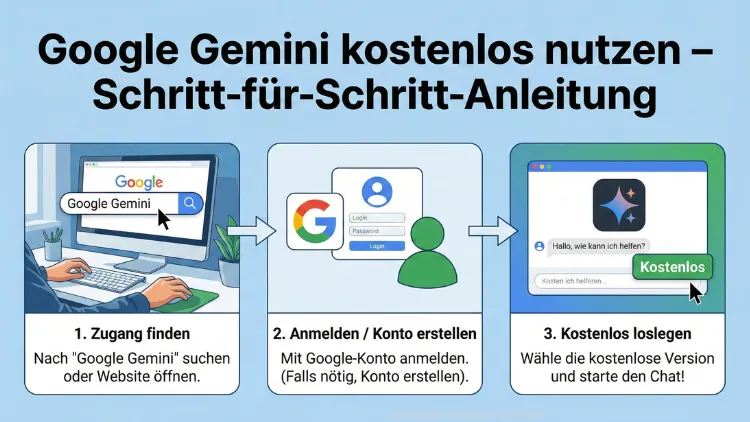
Google Gemini steht Ihnen bereits mit einem kostenlosen Google-Konto zur Verfügung – ohne Kreditkarte oder Abo. Der KI-Assistent von Google lässt sich im Browser, auf Android und auf dem iPhone nutzen und bietet dabei überraschend viele Funktionen.
Dieser Artikel zeigt Ihnen Schritt für Schritt, wie Sie Gemini kostenlos einrichten, welche Modelle zur Verfügung stehen und wo die Grenzen der kostenlosen Version liegen.
Was ist Google Gemini und warum lohnt sich die kostenlose Nutzung?
Google Gemini ist Googles KI-Assistent, der Texte verfasst, Fragen beantwortet, Code schreibt, Bilder generiert und sich tief in Google-Dienste wie Gmail, Google Docs und Google Drive integriert. Seit dem Start als „Google Bard“ im März 2023 hat sich die Plattform grundlegend weiterentwickelt: Die Entwicklung verlief von Google Bard (März 2023) über Gemini (Dezember 2023) und Gemini 2.5 (Januar 2025) bis hin zu Gemini 3 Pro im Jahr 2026, wobei jede Generation leistungsfähigere Modelle und mehr Funktionen mitbrachte.
Der entscheidende Vorteil gegenüber anderen KI-Tools besteht darin, dass Gemini tief im Google-Ökosystem verankert ist. Wer also bereits Gmail, Google Docs oder Google Drive nutzt, profitiert sofort von der nahtlosen Integration. Zudem ist der Einstieg vollständig kostenlos – ohne Testlimit nach 7 Tagen und ohne Angabe von Zahlungsdaten.
Für wen ist die kostenlose Version geeignet?
Die kostenlose Variante richtet sich an Nutzer, die gelegentlich Texte erstellen, Informationen recherchieren oder einfache Aufgaben automatisieren möchten. Darüber hinaus eignet sie sich hervorragend für alle, die Gemini zunächst ausprobieren wollen, bevor sie ein Abo in Betracht ziehen. Für die meisten alltäglichen Aufgaben reicht das kostenlose Gemini Flash-Modell vollständig aus.
Voraussetzung: Google-Konto erstellen
Bevor Sie Gemini nutzen können, benötigen Sie zwingend ein Google-Konto. Die Erstellung eines Google-Kontos ist kostenlos und dauert weniger als zwei Minuten. Ohne Anmeldung ist kein Zugriff auf die Gemini-Oberfläche möglich.
Schritt-für-Schritt: Google-Konto anlegen
- Rufen Sie accounts.google.com/signup im Browser auf.
- Geben Sie Vor- und Nachname ein und wählen Sie eine Gmail-Adresse.
- Legen Sie ein sicheres Passwort fest und bestätigen Sie es.
- Tragen Sie optional Ihre Handynummer ein (empfohlen für die Zwei-Faktor-Authentifizierung).
- Akzeptieren Sie die Nutzungsbedingungen – fertig.
Falls Sie bereits ein Google-Konto besitzen, können Sie diesen Schritt überspringen und direkt mit der Nutzung von Gemini beginnen.
Google Gemini kostenlos im Browser nutzen (Windows, Mac, Linux)
Der einfachste Weg, Google Gemini kostenlos zu nutzen, führt über den Webbrowser. Diese Methode funktioniert auf jedem Gerät – ob Windows-PC, Mac oder Linux-Rechner –, solange ein aktueller Browser wie Google Chrome, Mozilla Firefox, Microsoft Edge oder Safari installiert ist.
Schritt-für-Schritt: Gemini im Browser starten
- Öffnen Sie Ihren Browser und rufen Sie gemini.google.com auf.
- Klicken Sie oben rechts auf „Anmelden“ und melden Sie sich mit Ihrem Google-Konto an.
- Nach der Anmeldung erscheint die Chat-Oberfläche von Gemini direkt im Browser.
- Tippen Sie Ihre erste Anfrage in das Textfeld unten ein und drücken Sie die Eingabetaste.
- Gemini antwortet innerhalb weniger Sekunden.
Tipp: Unten im Textfeld sehen Sie den aktuell aktiven Modellnamen. Tippen Sie auf den Modellnamen, um zwischen verfügbaren Gemini-Modellen zu wechseln – dafür müssen Sie angemeldet sein.
Google Gemini App kostenlos auf Android nutzen
Auf Android-Smartphones ist Gemini besonders tief ins Betriebssystem integriert. Außerdem lässt sich Gemini als Standard-Assistent einrichten und ersetzt so den Google Assistant.
Schritt-für-Schritt: Gemini auf Android installieren und einrichten
- Öffnen Sie den Google Play Store auf Ihrem Android-Gerät.
- Suchen Sie nach „Google Gemini“ und tippen Sie auf „Installieren“.
- Nach der Installation öffnen Sie die App und melden sich mit Ihrem Google-Konto an.
- Folgen Sie dem Einrichtungsassistenten, der Ihnen optional anbietet, Gemini als Standard-Assistenten zu aktivieren.
- Sobald die Einrichtung abgeschlossen ist, können Sie Gemini per Sprache oder Text verwenden.
Damit Sie in Gemini-Apps zwischen Modellen wechseln können, muss die Google App auf mindestens Version 16.18 aktualisiert sein. Prüfen Sie deshalb im Play Store, ob eine Aktualisierung verfügbar ist.
Gemini als Standard-Assistent aktivieren (Android)
- Öffnen Sie die Einstellungen Ihres Android-Geräts.
- Tippen Sie auf „Apps“ und danach auf „Standard-Apps“.
- Wählen Sie „Digitaler Assistent“ oder „Assistent-App“.
- Wählen Sie Gemini aus der Liste aus und bestätigen Sie.
Zusätzlich können Sie Gemini jetzt durch langes Drücken der Home-Taste oder durch den Ausruf „Hey Google“ aufrufen.
Google Gemini kostenlos auf dem iPhone und iPad nutzen (iOS)
Auch iPhone- und iPad-Nutzer können Google Gemini kostenlos und vollständig über die offizielle App verwenden.
Schritt-für-Schritt: Gemini auf iPhone installieren
- Öffnen Sie den App Store auf Ihrem iPhone oder iPad.
- Suchen Sie nach „Google Gemini“ und tippen Sie auf „Laden“.
- Nach dem Download öffnen Sie die App und melden sich mit Ihrem Google-Konto an.
- Bestätigen Sie die Berechtigungsanfragen für Mikrofon und Benachrichtigungen nach Bedarf.
- Die App ist sofort einsatzbereit.
Auf einem iPhone oder iPad muss die Gemini App auf mindestens Version 1.2025.187003 aktualisiert sein, damit alle aktuellen Funktionen verfügbar sind. Halten Sie die App deshalb stets auf dem neuesten Stand.
Welche Modelle stehen in der kostenlosen Version zur Verfügung?
Ein häufiger Irrtum besteht darin, dass die kostenlose Gemini-Version nur ein eingeschränktes Basismodell bietet. Tatsächlich stehen Ihnen mehrere Modelle zur Auswahl:
Gemini Flash-Lite ist ein effizientes KI-Modell für den Alltag, das auf Schnelligkeit ausgelegt ist und Unterstützung bei alltäglichen Aufgaben wie Zusammenfassungen und Ideensammlung bietet. Gemini Flash hingegen ist ein leistungsstärkeres Modell, das Geschwindigkeit und Schlussfolgern kombiniert, um eine Vielzahl von Problemen zu lösen – von einfach bis komplex.
Ebenso wichtig zu wissen: Gemini Flash steht seit Ende Mai 2026 für alle Nutzer kostenlos zur Verfügung, was die kostenlose Version deutlich aufgewertet hat.
Welches Modell sollten Sie wählen?
- Gemini Flash-Lite: Empfohlen für schnelle Antworten, einfache Texte und alltägliche Anfragen.
- Gemini Flash: Empfohlen für komplexere Aufgaben, Codierung, Analysen und längere Konversationen.
- Gemini Pro (nur mit Abo): Für professionelle Anwendungsfälle, Deep Research und sehr lange Dokumente.
Gemini Live kostenlos nutzen: Sprachassistent in Echtzeit
Eine der beeindruckendsten kostenlosen Funktionen ist Gemini Live – ein Echtzeit-Sprachassistent, der natürliche Gespräche ermöglicht und dabei Kamera sowie Bildschirm einbinden kann.
Google hat Gemini Live mit Kamera- und Bildschirmfreigabe für Android und iOS kostenlos zur Verfügung gestellt. Damit können Sie beispielsweise Ihr Smartphone auf ein Dokument oder ein Objekt richten und mit Gemini Live darüber sprechen – ganz ohne Texteingabe.
Schritt-für-Schritt: Gemini Live aktivieren
- Öffnen Sie die Gemini App auf Android oder iPhone.
- Tippen Sie unten rechts auf das Mikrofon-Symbol.
- Starten Sie ein gesprochenes Gespräch mit Gemini.
- Tippen Sie auf das Kamera-Symbol, um die Kamera hinzuzuschalten und ein Objekt zu analysieren.
- Tippen Sie auf das Bildschirm-Symbol, um Ihren Bildschirminhalt mit Gemini zu teilen.
Besonders praktisch ist Gemini Live für unterwegs: Halten Sie Ihr Smartphone auf einen fremdsprachigen Text, ein technisches Gerät oder eine Situation und fragen Sie Gemini direkt danach.
Gemini kostenlos in Gmail und Google Docs nutzen
Neben der eigenständigen App ist Gemini auch direkt in mehrere Google-Dienste integriert. Gemini ist in Gmail, Docs, Sheets, Slides, Drive, Meet und Chat eingebettet und verfügt über direkten Zugriff auf E-Mails, Dokumente, Kalender und Meetings.
Gemini in Gmail nutzen
- Öffnen Sie Gmail im Browser unter mail.google.com.
- Klicken Sie oben rechts auf das Gemini-Symbol (Sternenbild-Symbol).
- Der Gemini-Seitenbereich öffnet sich rechts.
- Bitten Sie Gemini, eine E-Mail zu verfassen, eine bestehende Konversation zusammenzufassen oder eine Antwort vorzubereiten.
Gemini in Google Docs nutzen
- Öffnen Sie ein Dokument in Google Docs unter docs.google.com.
- Klicken Sie oben rechts auf „Gemini fragen“ oder auf das Gemini-Symbol.
- Geben Sie im Seitenbereich Ihren Auftrag ein – zum Beispiel: „Schreibe eine Einleitung für dieses Dokument“ oder „Verbessere den zweiten Absatz.“
- Gemini in Docs nutzt dabei Daten aus Drive, Gmail, Chat und dem Web, um personalisierte, kontextbezogene Unterstützung zu bieten.
Wenn Sie prüfen möchten, ob Sie Zugriff auf Gemini in Workspace-Apps haben, suchen Sie in einer Google Workspace-App nach dem Gemini-Symbol – zum Beispiel rechts oben in Gmail oder Google Docs.
Nutzungslimits in der kostenlosen Version verstehen
Die kostenlose Gemini-Version ist nicht unbegrenzt nutzbar. Seit Mai 2026 hat Google ein neues Limit-System eingeführt, das Sie kennen sollten.
Google nutzt statt der bisherigen abfragebasierten Berechnung jetzt rechenbasierte Nutzungslimits, die alle 5 Stunden aktualisiert werden, bis das Wochenlimit erreicht ist. Bei der Berechnung werden die Komplexität des Prompts, die verwendeten Funktionen und die Länge des Chats berücksichtigt.
Nicht jede Funktion hat dabei dasselbe Limit: Ein einfaches Gespräch mit Gemini verbraucht deutlich weniger Ressourcen als eine Bild- oder Videoerstellung. Deshalb gelten je nach Modell und Funktion unterschiedliche Grenzen.
Was verbraucht besonders viel Kapazität?
- Bildgenerierung mit Imagen 4
- Videoerstellung mit Veo oder Gemini Omni
- Lange Dokumente analysieren oder erstellen
- Deep Research mit ausführlicher Webrecherche
- Gemini Pro-Modell statt Flash-Lite
Was verbraucht wenig Kapazität?
- Einfache Text-Anfragen und Konversationen
- Kurze Zusammenfassungen
- Schnelle Übersetungen mit Flash-Lite
- Ideensammlungen und Brainstorming
Bilder kostenlos mit Gemini erstellen
Auch die Bildgenerierung ist in der kostenlosen Version von Gemini verfügbar. Im kostenlosen Tarif stehen täglich bis zu 15 Bildgenerierungen zur Verfügung; kostenpflichtige Pläne heben dieses Limit deutlich an.
Schritt-für-Schritt: Bilder mit Gemini erstellen
- Öffnen Sie gemini.google.com im Browser oder die Gemini App.
- Tippen Sie Ihren Bildwunsch in das Textfeld – zum Beispiel: „Erstelle ein realistisches Bild von einem Café in einer regnerischen Altstadt.“
- Gemini generiert automatisch mehrere Bildvarianten.
- Klicken Sie auf das gewünschte Bild und laden Sie es über das Download-Symbol herunter.
Tipps für bessere Ergebnisse:
- Beschreiben Sie Stil und Stimmung genau: „fotorealistisch“, „im Aquarell-Stil“, „warme Abendbeleuchtung“.
- Geben Sie Details zu Komposition an: „Weitwinkel“, „Nahaufnahme“, „Vogelperspektive“.
- Verfeinern Sie iterativ: Schreiben Sie nach dem ersten Ergebnis Korrekturen wie „Mach den Himmel dunkler und füge Nebel hinzu.“
Kostenlose Alternativen und wann sich ein Abo lohnt
Die kostenlose Version von Gemini ist für die meisten Nutzer ausreichend. Dennoch lohnt es sich, die Abo-Optionen zu kennen, um eine fundierte Entscheidung zu treffen.
Verfügbare Abos in Deutschland (Stand: Juni 2026):
Google AI Pro mit 2 TB Speicherplatz und erweitertem KI-Zugang kostet 21,99 Euro pro Monat, während Google AI Ultra mit 30 TB Speicherplatz und maximalem Gemini-Zugang für 274,99 Euro pro Monat erhältlich ist.
Zusätzlich gibt es Google AI Plus für 7,99 Euro pro Monat als günstigere Mittelstufe.
Wann reicht die kostenlose Version?
- Sie nutzen Gemini gelegentlich für einfache Aufgaben.
- Sie schreiben keine langen Dokumente oder erstellen keine Videos.
- Sie möchten Gemini zunächst kennenlernen, bevor Sie zahlen.
Wann lohnt sich Google AI Pro?
- Sie arbeiten täglich mit Gemini und stoßen regelmäßig an Limits.
- Sie nutzen Gemini intensiv in Gmail, Docs oder Sheets.
- Sie benötigen Nutzungslimits, die viermal höher sind als ohne Abo.
Tipp: Google AI Pro bietet neuen Nutzern eine einmonatige kostenlose Testversion an. Sie können die Pro-Funktionen also zunächst risikofrei testen, bevor Sie sich für ein Abo entscheiden.
Datenschutz: Was Google mit Ihren Daten macht
Ein wichtiger Aspekt bei der Nutzung von Gemini ist der Datenschutz. Als Google-Produkt profitiert Gemini von Googles umfangreicher Sicherheitsinfrastruktur. Dennoch sollten Sie folgende Punkte beachten:
- Chat-Verlauf: Gemini speichert Ihre Konversationen standardmäßig. Sie können den Verlauf in den Einstellungen unter „Meine Aktivitäten“ jederzeit löschen oder die Speicherung deaktivieren.
- Training: Google kann Ihre Unterhaltungen nutzen, um das Modell zu verbessern. In den Gemini-Einstellungen (gemini.google.com → Einstellungen → Gemini-Apps-Aktivität) können Sie festlegen, ob Ihre Daten für das Training verwendet werden dürfen.
- Workspace-Integration: Sie müssen den Gemini-Chat-Verlauf aktivieren, um Workspace-Apps verwenden zu können. Überlegen Sie daher sorgfältig, welche Daten Sie Gemini zugänglich machen.
- DSGVO: Google bietet Unternehmen mit dem AI Control Center die Möglichkeit, den Zugriff auf einzelne Datenquellen zu steuern und Agent-Zugriffe zu auditieren.
Empfehlung: Geben Sie in der kostenlosen Privatnutzung keine sensiblen Geschäftsdaten, Passwörter oder vertraulichen Informationen in Gemini ein.
Die wichtigsten Einsatzmöglichkeiten von Gemini im Überblick
Damit Sie das volle Potenzial der kostenlosen Version ausschöpfen, finden Sie hier die praktischsten Anwendungsbereiche:
Texte schreiben und überarbeiten
Bitten Sie Gemini, E-Mails zu formulieren, Texte zusammenzufassen, Berichte zu überarbeiten oder kreative Inhalte zu erstellen. Geben Sie dabei immer Ton, Länge und Zielgruppe an.
Recherche und Informationssuche
Gemini liefert strukturierte Antworten auf komplexe Fragen und verknüpft mehrere Informationsquellen. Besonders nützlich ist die Funktion „Deep Research“ (im Abo), die eigenständig mehrere Quellen auswertet.
Code schreiben und debuggen
Entwickler können Gemini nutzen, um Code in Python, JavaScript, SQL und anderen Sprachen zu schreiben, zu erklären oder Fehler zu finden.
Übersetzen
Gemini übersetzt Texte in zahlreiche Sprachen und berücksichtigt dabei Kontext und Stil – deutlich präziser als einfache Übersetzungstools.
Tabellen und Formeln in Google Sheets
Gemini kann in Google Sheets Formeln erklären, erstellen und Tabellen strukturieren. Beschreiben Sie Ihr Problem einfach in natürlicher Sprache.
FAQ: Häufige Fragen zur kostenlosen Gemini-Nutzung
Brauche ich eine Kreditkarte, um Gemini kostenlos zu nutzen?
Nein. Für die kostenlose Nutzung von Gemini benötigen Sie lediglich ein Google-Konto. Eine Kreditkarte oder Zahlungsmethode ist nur erforderlich, wenn Sie ein kostenpflichtiges Abo wie Google AI Pro abschließen möchten.
Welches Gemini-Modell steht kostenlos zur Verfügung?
In der kostenlosen Version stehen Ihnen Gemini Flash-Lite und Gemini Flash zur Verfügung. Gemini Flash ist dabei das leistungsstärkere der beiden kostenlosen Modelle und seit Ende Mai 2026 ohne Abo nutzbar. Gemini Pro und erweiterte Modelle erfordern ein kostenpflichtiges Abo.
Wie lange kann ich Gemini täglich kostenlos nutzen?
Das Limit basiert auf der Rechenleistung und wird alle 5 Stunden aktualisiert, bis Sie Ihr Wochenlimit erreicht haben. Einfache Anfragen verbrauchen wenig Kapazität, während Bildgenerierung oder lange Dokumente mehr Ressourcen benötigen.
Kann ich Gemini auf mehreren Geräten gleichzeitig nutzen?
Ja. Da Gemini an Ihr Google-Konto gebunden ist, können Sie es gleichzeitig im Browser, auf dem Smartphone und auf dem Tablet verwenden. Die Konversationen synchronisieren sich geräteübergreifend.
Ist Gemini auf Deutsch verfügbar?
Ja. Gemini versteht und antwortet auf Deutsch. Sie können Prompts auf Deutsch eingeben und erhalten qualitativ hochwertige Antworten in deutscher Sprache – sowohl in der App als auch im Browser.
Kann Gemini in der kostenlosen Version Bilder erstellen?
Im kostenlosen Tarif können bis zu 15 Bilder pro Tag mit Imagen 4 generiert werden. Dafür müssen Sie kein Abo abschließen. Öffnen Sie einfach Gemini und beschreiben Sie das gewünschte Bild in Textform.
Wie kann ich Gemini auf meinem iPhone nutzen?
Laden Sie die offizielle Google Gemini App kostenlos aus dem App Store herunter. Melden Sie sich mit Ihrem Google-Konto an und starten Sie sofort. Gemini Live mit Kamera- und Bildschirmfreigabe steht für iOS kostenlos zur Verfügung.
Was passiert, wenn ich mein Nutzungslimit erreiche?
Nach Erreichen des Limits kann es passieren, dass einzelne Funktionen vorübergehend nicht mehr verfügbar sind. Sie müssen dann warten, bis sich das Limit nach spätestens 5 Stunden automatisch auffüllt, oder auf weniger rechenintensive Modelle wie Flash-Lite umsteigen.
Ist Gemini in Google Docs kostenlos verfügbar?
Wenn Sie ein privates Google-Konto haben, können bestimmte Gemini-Funktionen in Gmail kostenlos genutzt werden. Die vollständige Integration in Google Docs, Drive und weitere Workspace-Apps ist abhängig von Ihrem Kontotyp. Suchen Sie nach dem Gemini-Symbol in der jeweiligen App, um zu prüfen, welche Funktionen für Sie freigeschaltet sind.
Lohnt sich das Upgrade auf Google AI Pro?
Das Upgrade lohnt sich, wenn Sie täglich mit Gemini arbeiten und regelmäßig an die Limits stoßen. Google AI Pro bietet Nutzungslimits, die viermal höher sind als in der kostenlosen Version, sowie Zugriff auf leistungsstärkere Modelle und Funktionen. Außerdem können Sie mit einer kostenlosen einmonatigen Testversion zunächst unverbindlich testen, ob sich das Abo für Sie lohnt.
Fazit
Google Gemini bietet in der kostenlosen Version einen überraschend großen Funktionsumfang – vom KI-Chat über Bildgenerierung bis hin zur Integration in Gmail und Google Docs. Für gelegentliche Nutzer reicht das kostenlose Modell Gemini Flash vollständig aus.
Wer täglich produktiv mit Gemini arbeiten möchte, sollte Google AI Pro zunächst einen Monat kostenlos testen. Für die meisten Privat- und Berufsnutzer ist die kostenlose Variante jedoch ein starker Einstieg ohne Risiko.
