
Erfahren Sie, warum sich Ihr Smartphone nicht mit dem PC verbindet und welche einfachen Lösungen bei USB-, Treiber- oder Einstellungen-Problemen helfen.
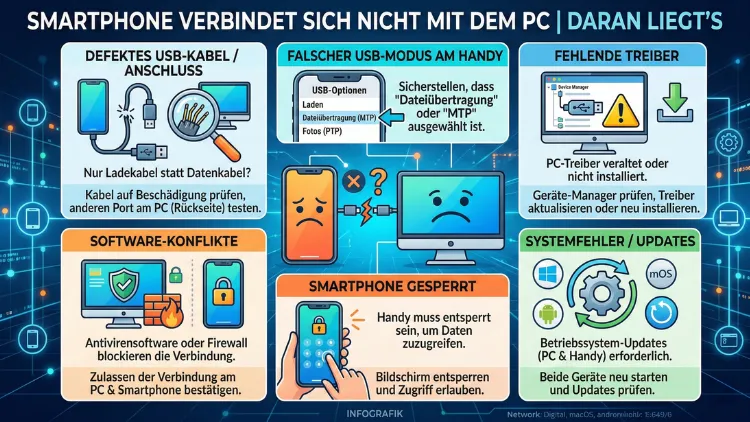
Wenn sich Ihr Smartphone nicht mit dem PC verbindet, liegt das meistens an einem defekten Kabel, einem falsch eingestellten USB-Modus oder einem fehlenden Treiber. Glücklicherweise lassen sich die meisten Ursachen in wenigen Minuten selbst beheben – ganz ohne Fachwissen.
Dieser Artikel erklärt alle häufigen Gründe, warum die Verbindung zwischen Android oder iPhone und Windows 10/11 oder Mac nicht funktioniert, und zeigt Ihnen Schritt für Schritt die passenden Lösungen.
Die häufigsten Ursachen auf einen Blick
Bevor Sie aufwendige Maßnahmen ergreifen, lohnt es sich, die offensichtlichsten Ursachen zuerst auszuschließen. Erfahrungsgemäß steckt das Problem nämlich oft an einer simplen Stelle.
Die häufigsten Ursachen sind:
- Defektes oder minderwertiges USB-Kabel – nicht jedes Kabel überträgt Daten
- Falscher USB-Modus am Smartphone eingestellt (z. B. nur Laden statt Dateiübertragung)
- Fehlender oder veralteter USB-Treiber auf dem PC
- Gesperrter Bildschirm des Smartphones während der Verbindung
- Deaktiviertes USB-Debugging (relevant bei Android-Entwickleroptionen)
- Softwarefehler im Betriebssystem des PCs oder Smartphones
- Beschädigter USB-Anschluss am PC oder Smartphone
Außerdem kann eine veraltete Betriebssystemversion sowohl auf dem PC als auch auf dem Handy dazu führen, dass die Verbindung nicht hergestellt wird. Deshalb sollten Sie auch die aktuellen Updates im Blick behalten.
Das USB-Kabel – der unterschätzte Übeltäter
Viele Nutzer übersehen, dass das verwendete USB-Kabel der eigentliche Grund für die fehlgeschlagene Verbindung ist. Nicht jedes Kabel, das zum Laden funktioniert, unterstützt nämlich auch die Datenübertragung. Besonders günstige No-Name-Produkte verfügen häufig nur über zwei Stromkabel im Inneren, jedoch nicht über die notwendigen Datenleitungen.
Empfohlene Vorgehensweise:
- Tauschen Sie das aktuelle Kabel gegen ein anderes aus – idealerweise ein Originalkabel des Herstellers oder ein zertifiziertes Produkt wie das Anker USB-C-Kabel (z. B. Anker PowerLine III).
- Probieren Sie außerdem einen anderen USB-Anschluss am PC – verwenden Sie nach Möglichkeit einen USB-3.0-Port (blauer Anschluss) direkt am Gerät, nicht über einen Hub.
- Testen Sie das Kabel zusätzlich an einem anderen Computer, um den Fehler eindeutig dem Kabel zuzuordnen.
Zudem empfiehlt es sich, das USB-C- oder Micro-USB-Ende des Kabels auf Schmutz oder Schäden zu prüfen. Selbst kleine Schmutzpartikel im Anschluss können dazu führen, dass die Verbindung instabil ist oder gar nicht erst zustande kommt.
Den richtigen USB-Modus am Android-Smartphone einstellen
Ein sehr häufiger Grund, warum der PC das Smartphone zwar erkennt, aber keine Dateien überträgt, ist der falsch eingestellte USB-Modus. Standardmäßig stellen viele Android-Geräte beim Anschließen lediglich den Lademodus ein. Deshalb sehen Sie auf dem PC zwar, dass ein Gerät angeschlossen ist, können aber nicht auf die Daten zugreifen.
So stellen Sie den richtigen Modus ein:
- Schließen Sie das Smartphone per USB-Kabel an den PC an.
- Entsperren Sie den Bildschirm Ihres Smartphones – ohne Entsperrung erscheint die Benachrichtigung nicht.
- Wischen Sie das Benachrichtigungsfeld von oben nach unten.
- Tippen Sie auf die Benachrichtigung „USB-Verbindung“ oder „Über USB verbunden“.
- Wählen Sie nun „Dateiübertragung“ (MTP) oder bei neueren Geräten „Dateien übertragen“.
Dieser Schritt ist besonders wichtig, da viele Nutzer genau hier scheitern. Außerdem kann es hilfreich sein, die Einstellung zu überprüfen, nachdem Sie das Kabel erneut eingesteckt haben, denn manche Smartphones setzen den Modus nach jedem Trennen zurück.
Tipp für Samsung-Geräte: Bei Samsung Galaxy-Smartphones (z. B. Galaxy S23 oder A54) finden Sie den USB-Modus zusätzlich unter Einstellungen → Gerätewartung → USB-Verbindungstyp.
USB-Treiber unter Windows aktualisieren oder neu installieren
Wenn Windows das Smartphone nicht erkennt oder als „Unbekanntes Gerät“ im Geräte-Manager anzeigt, fehlt häufig der passende USB-Treiber. Besonders bei Android-Geräten von Herstellern wie Samsung, Huawei oder Xiaomi ist ein herstellerspezifischer Treiber notwendig.
So installieren Sie den richtigen Treiber:
Samsung-Geräte
Samsung bietet den Samsung USB-Treiber kostenlos auf der offiziellen Samsung-Supportseite an. Suchen Sie nach „Samsung USB Driver for Mobile Phones“ und installieren Sie die aktuelle Version.
- Laden Sie den Samsung USB-Treiber von der offiziellen Samsung-Website herunter.
- Führen Sie die Installationsdatei als Administrator aus.
- Starten Sie den PC anschließend neu und schließen Sie das Smartphone erneut an.
Google Android-Treiber (universell)
Für alle Android-Geräte empfehlen wir außerdem die Installation der Google USB-Treiber, die im Rahmen des Android SDK Platform-Tools-Pakets enthalten sind. Alternativ können Sie das Tool Android Debug Bridge (ADB) von der offiziellen Google-Seite herunterladen.
Treiber über den Geräte-Manager aktualisieren
- Drücken Sie gleichzeitig Windows-Taste + X und wählen Sie „Geräte-Manager“.
- Suchen Sie unter „Tragbare Geräte“ oder „Universal Serial Bus-Controller“ nach dem Eintrag Ihres Smartphones.
- Klicken Sie mit der rechten Maustaste auf den Eintrag und wählen Sie „Treiber aktualisieren“.
- Wählen Sie „Automatisch nach Treibern suchen“ und folgen Sie den Anweisungen.
Sollte das Gerät unter einem gelben Ausrufezeichen erscheinen, deutet das zusätzlich auf einen fehlenden oder fehlerhaften Treiber hin.
iPhone mit Windows verbinden – iTunes und Apple Mobile Device Support
Bei einem iPhone, das sich nicht mit dem PC verbindet, liegt das Problem unter Windows häufig am fehlenden Apple Mobile Device USB-Treiber oder an iTunes. Anders als bei Android benötigt das iPhone unter Windows eine funktionierende iTunes-Installation, damit die Verbindung ordnungsgemäß aufgebaut wird.
Empfohlene Vorgehensweise für iPhone-Nutzer:
- Installieren Sie iTunes in der aktuellen Version – entweder direkt von der Apple-Website oder über den Microsoft Store.
- Öffnen Sie iTunes nach der Installation und schließen Sie das iPhone per Kabel an.
- Entsperren Sie das iPhone und tippen Sie auf „Diesem Computer vertrauen“, wenn die entsprechende Meldung erscheint.
- Überprüfen Sie anschließend im Geräte-Manager, ob der Eintrag „Apple Mobile Device USB-Treiber“ unter „Universal Serial Bus-Controller“ erscheint.
Außerdem sollten Sie sicherstellen, dass der Dienst „Apple Mobile Device Service“ in Windows läuft. Öffnen Sie dazu die Windows-Dienste (Windows-Taste + R → „services.msc“) und suchen Sie nach diesem Eintrag. Der Status sollte „Wird ausgeführt“ anzeigen.
iPhone mit Mac verbinden – wenn Finder oder iTunes das Gerät nicht anzeigt
Auf dem Mac verbindet sich das iPhone normalerweise über den Finder (ab macOS Catalina) oder über iTunes (ältere macOS-Versionen). Wenn das Gerät dort nicht erscheint, helfen folgende Schritte:
- Starten Sie den Mac und das iPhone neu.
- Prüfen Sie das Kabel und ersetzen Sie es gegebenenfalls durch ein Apple MFi-zertifiziertes Lightning- oder USB-C-Kabel.
- Öffnen Sie den Finder, wählen Sie in der Seitenleiste Ihr iPhone und klicken Sie auf „Vertrauen“.
- Setzen Sie bei anhaltenden Problemen den Netzwerk- und Ortseinstellungen des iPhones zurück: Einstellungen → Allgemein → iPhone übertragen/zurücksetzen → Zurücksetzen → Netzwerkeinstellungen zurücksetzen.
Zudem kann ein beschädigtes Lightning-Kabel dazu führen, dass zwar Strom fließt, jedoch keine Datenkommunikation stattfindet. Deshalb ist auch hier ein Kabelwechsel der erste und wichtigste Schritt.
USB-Debugging bei Android aktivieren
Wenn Sie Ihr Android-Smartphone für erweiterte Funktionen wie Dateiübertragung per ADB, Screen Mirroring oder Entwicklertools mit dem PC verbinden möchten, müssen Sie das sogenannte USB-Debugging aktivieren. Ohne diese Funktion erkennt der PC das Gerät zwar, jedoch sind bestimmte Übertragungsmethoden nicht verfügbar.
So aktivieren Sie USB-Debugging:
- Öffnen Sie Einstellungen → Über das Telefon.
- Tippen Sie sieben Mal auf „Build-Nummer“ oder „Buildnummer“, bis die Meldung „Sie sind jetzt Entwickler“ erscheint.
- Gehen Sie zurück zu Einstellungen → Entwickleroptionen.
- Aktivieren Sie den Schalter „USB-Debugging“.
- Schließen Sie das Smartphone per USB an den PC an und bestätigen Sie die Abfrage „USB-Debugging zulassen?“ auf dem Smartphone-Bildschirm.
Hinweis: USB-Debugging ist ausschließlich für fortgeschrittene Nutzer und Entwickler gedacht. Deshalb sollten Sie diese Funktion nach Gebrauch wieder deaktivieren, um die Sicherheit des Geräts zu gewährleisten.
Android-Dateiübertragung auf dem Mac – Android File Transfer
Auf dem Mac gibt es kein natives Programm, das die Dateiübertragung von Android-Smartphones unterstützt. Deshalb benötigen Sie entweder das offizielle Tool „Android File Transfer“ von Google oder die modernere Alternative „MacDroid“.
Android File Transfer installieren:
- Besuchen Sie die offizielle Seite android.com/filetransfer und laden Sie das Programm herunter.
- Installieren Sie Android File Transfer auf Ihrem Mac (macOS 10.7 oder höher erforderlich).
- Schließen Sie das Android-Smartphone per USB-Kabel an den Mac an.
- Öffnen Sie Android File Transfer – das Programm startet automatisch, wenn ein Android-Gerät erkannt wird.
- Stellen Sie außerdem sicher, dass der USB-Modus am Smartphone auf „Dateiübertragung (MTP)“ eingestellt ist.
Als Alternative empfehlen wir das Tool MacDroid (verfügbar im Mac App Store), das ebenfalls zuverlässig funktioniert und eine übersichtlichere Oberfläche bietet.
Windows-Fehlerbehebung: Problembehandlung für Geräte ausführen
Windows 10 und Windows 11 bieten eine integrierte Problembehandlung für Hardware und Geräte, die viele Verbindungsprobleme automatisch erkennt und behebt. Deshalb lohnt es sich, dieses Tool frühzeitig einzusetzen.
So starten Sie die Problembehandlung:
- Öffnen Sie die Windows-Einstellungen (Windows-Taste + I).
- Gehen Sie zu System → Problembehandlung → Weitere Problembehandlungen.
- Klicken Sie neben „Hardware und Geräte“ auf „Ausführen“.
- Folgen Sie den Anweisungen des Assistenten und wenden Sie alle vorgeschlagenen Korrekturen an.
Außerdem können Sie den Dienst „Windows Portable Devices“ im Geräte-Manager überprüfen. Gelegentlich hilft es auch, den USB-Anschluss im Geräte-Manager zu deaktivieren und anschließend wieder zu aktivieren, um ihn neu zu initialisieren.
Smartphone-Verbindung per WLAN – wenn USB nicht funktioniert
Wenn die USB-Verbindung trotz aller Maßnahmen nicht klappt, können Sie als praktische Alternative die kabellose Übertragung per WLAN nutzen. Verschiedene Tools ermöglichen es, Dateien bequem ohne Kabel zwischen Smartphone und PC auszutauschen.
Empfohlene Tools für die WLAN-Übertragung:
Windows + Android: Nearby Share (früher Quick Share)
Die Nearby Share-Funktion von Google ermöglicht die schnelle Dateiübertragung zwischen Android und Windows-PC per WLAN oder Bluetooth. Installieren Sie dazu „Nearby Share für Windows“ von der offiziellen Google-Website auf Ihrem PC. Die App ist kostenlos und benötigt kein USB-Kabel.
Windows + Android: Phone Link (Microsoft)
Phone Link ist eine kostenlose Microsoft-App, die direkt in Windows 11 integriert ist. Damit können Sie Fotos, Nachrichten und Benachrichtigungen Ihres Android-Smartphones direkt auf dem PC verwalten. Öffnen Sie dazu einfach die Phone Link App in Windows und folgen Sie der Einrichtung über den QR-Code.
Mac + iPhone: AirDrop
Auf Apple-Geräten ist AirDrop die einfachste Methode zur kabellosen Übertragung. Öffnen Sie den Finder, klicken Sie in der Seitenleiste auf „AirDrop“ und wählen Sie Ihr iPhone als Zielgerät. Zusätzlich müssen Sie sicherstellen, dass AirDrop auf dem iPhone unter Einstellungen → Allgemein → AirDrop auf „Für alle sichtbar“ gestellt ist.
Erweiterte Lösungen bei hartnäckigen Verbindungsproblemen
Sollten alle bisherigen Maßnahmen keinen Erfolg gebracht haben, gibt es weitere Schritte, die jedoch etwas mehr technisches Verständnis erfordern.
USB-Controller zurücksetzen
- Öffnen Sie den Geräte-Manager (Windows-Taste + X → Geräte-Manager).
- Erweitern Sie den Abschnitt „Universal Serial Bus-Controller“.
- Klicken Sie mit der rechten Maustaste auf jeden Eintrag und wählen Sie „Gerät deinstallieren“.
- Starten Sie den PC anschließend neu – Windows installiert die USB-Treiber dabei automatisch neu.
Energieverwaltung der USB-Anschlüsse deaktivieren
Windows deaktiviert USB-Anschlüsse gelegentlich automatisch, um Energie zu sparen. Deshalb sollten Sie diese Funktion für die Problemlösung deaktivieren:
- Öffnen Sie den Geräte-Manager.
- Klicken Sie unter „Universal Serial Bus-Controller“ mit der rechten Maustaste auf einen USB-Root-Hub-Eintrag.
- Wählen Sie „Eigenschaften“ → „Energieverwaltung“.
- Entfernen Sie den Haken bei „Computer kann dieses Gerät ausschalten, um Energie zu sparen“.
- Wiederholen Sie diesen Schritt für alle weiteren USB-Root-Hub-Einträge.
Smartphone-Cache und Systemspeicher leeren
Manchmal liegt das Problem auch auf Seiten des Smartphones. Ebenso kann ein voller Zwischenspeicher dazu führen, dass die USB-Verbindung nicht korrekt initialisiert wird. Gehen Sie dazu bei Android-Geräten auf Einstellungen → Apps → Alle Apps und löschen Sie den Cache für systemrelevante Apps wie „USB-Einstellungen“ oder „Medien-Storage“.
MTP-Treiber manuell neu installieren (Windows)
- Öffnen Sie den Geräte-Manager und suchen Sie nach dem Eintrag Ihres Smartphones unter „Tragbare Geräte“.
- Klicken Sie mit der rechten Maustaste darauf und wählen Sie „Treiber aktualisieren“ → „Auf dem Computer nach Treibersoftware suchen“.
- Klicken Sie auf „Aus einer Liste verfügbarer Treiber auf dem Computer auswählen“.
- Wählen Sie „MTP USB-Gerät“ aus der Liste und bestätigen Sie.
Smartphone-Verbindung gezielt testen – so gehen Sie systematisch vor
Viele Nutzer springen sofort zu komplexen Lösungen, obwohl eine systematische Fehlersuche das Problem in wenigen Minuten lösen würde. Deshalb empfehlen wir folgende Vorgehensweise, bevor Sie Treiber neu installieren oder Systemeinstellungen ändern.
Schritt 1 – Hardware prüfen:
Testen Sie Kabel und USB-Port zunächst isoliert. Schließen Sie das Smartphone an einem anderen PC an. Funktioniert die Verbindung dort, liegt das Problem beim ersten PC. Funktioniert sie auch dort nicht, liegt das Problem am Kabel oder am Smartphone selbst.
Schritt 2 – Softwarekonfiguration prüfen:
Stellen Sie sicher, dass der Bildschirm entsperrt ist, der USB-Modus auf „Dateiübertragung“ steht und alle ausstehenden System-Updates installiert sind. Außerdem sollten Sie prüfen, ob eine Sicherheitsanwendung die Verbindung blockiert.
Schritt 3 – Treiber und Systemdienste prüfen:
Öffnen Sie den Geräte-Manager und überprüfen Sie, ob das Gerät korrekt erkannt wird. Ebenso sollten Sie sicherstellen, dass alle relevanten USB-Systemdienste aktiv sind.
Schritt 4 – Neustart beider Geräte:
Ein vollständiger Neustart von Smartphone und PC löst erstaunlich viele Verbindungsprobleme. Deshalb sollte dieser Schritt nie unterschätzt werden – er ist kostenlos, dauert unter zwei Minuten und behebt einen Großteil der flüchtigen Softwarefehler.
Dateiübertragung per Bluetooth – als Ergänzung zur USB-Verbindung
Neben WLAN und USB bietet Bluetooth eine weitere Möglichkeit, Daten zwischen Smartphone und PC auszutauschen. Zwar ist die Übertragungsgeschwindigkeit bei Bluetooth deutlich geringer als bei USB oder WLAN, jedoch reicht sie für kleinere Dateien wie Fotos, Dokumente oder Kontakte vollkommen aus.
So richten Sie die Bluetooth-Übertragung ein (Windows 11):
- Öffnen Sie Einstellungen → Bluetooth und Geräte und schalten Sie Bluetooth ein.
- Klicken Sie auf „Gerät hinzufügen“ und wählen Sie „Bluetooth“.
- Aktivieren Sie auf dem Smartphone ebenfalls Bluetooth und machen Sie es für andere Geräte sichtbar.
- Koppeln Sie beide Geräte durch die Bestätigung des angezeigten PIN-Codes.
- Klicken Sie in Windows unter Einstellungen → Bluetooth und Geräte → Geräte auf Ihr Smartphone und wählen Sie „Datei senden“ oder „Datei empfangen“.
Zudem unterstützen viele Android-Smartphones die Funktion „Bluetooth-Dateiübertragung“ direkt über die Freigabe-Option in der Galerie oder im Dateimanager. Wählen Sie dort einfach „Teilen“ und anschließend „Bluetooth“ als Übertragungsmethode aus.
Cloud-Dienste als zuverlässige Alternative
Wenn weder USB noch WLAN zuverlässig funktionieren, bieten Cloud-Dienste eine praktische und plattformübergreifende Lösung. Dabei werden Dateien zunächst auf einen Server hochgeladen und anschließend auf dem PC heruntergeladen – ganz ohne direkte Verbindung zwischen den Geräten.
Empfohlene Cloud-Dienste:
- Google Fotos – Ideal für die automatische Sicherung aller Fotos und Videos vom Android-Smartphone. Die kostenlose Version bietet komprimierten Speicherplatz, die kostenpflichtige Version speichert in Originalqualität.
- Microsoft OneDrive – Besonders für Windows-Nutzer geeignet, da OneDrive direkt im Datei-Explorer integriert ist. Auf dem Smartphone installieren Sie die OneDrive-App (verfügbar für Android und iOS), aktivieren die automatische Kamerasicherung und greifen am PC sofort auf alle Fotos zu.
- iCloud Drive – Für iPhone-Nutzer die empfohlene Lösung, da iCloud auf allen Apple-Geräten nahtlos funktioniert. Unter Windows ist außerdem die iCloud für Windows-App verfügbar, die einen iCloud-Ordner im Datei-Explorer einbindet.
- Dropbox – Eine plattformübergreifende Option, die sowohl auf Android als auch iOS und allen Desktop-Betriebssystemen funktioniert.
Der Vorteil von Cloud-Diensten: Sie sind unabhängig von Kabeln, Treibern und USB-Modi. Außerdem sichern sie Ihre Daten gleichzeitig automatisch, was als zusätzlicher Datenschutz dient.
Verbindungsprobleme dauerhaft vermeiden – empfohlene Vorgehensweisen
Neben der akuten Fehlerbehebung gibt es einige empfohlene Vorgehensweisen, mit denen Sie zukünftige Verbindungsprobleme zwischen Smartphone und PC von vornherein vermeiden können.
Investieren Sie in ein hochwertiges Datenkabel: Vermeiden Sie günstige No-Name-Kabel und setzen Sie stattdessen auf zertifizierte Produkte. Für Android empfehlen wir das Anker USB-C Kabel (Anker 543), das sowohl Schnellladen als auch schnelle Datenübertragung unterstützt. Für iPhone-Nutzer ist das Apple USB-C auf Lightning Kabel oder ein MFi-zertifiziertes Alternativprodukt die richtige Wahl.
Halten Sie Treiber und Betriebssystem aktuell: Aktivieren Sie automatische Updates sowohl auf dem PC als auch auf dem Smartphone. Deshalb brauchen Sie sich in der Regel keine Gedanken mehr über veraltete Treiber zu machen.
Nutzen Sie bei regelmäßiger Datenübertragung eine feste Übertragungsmethode: Wenn Sie häufig Dateien zwischen Smartphone und PC austauschen, richten Sie einmalig einen der beschriebenen Cloud-Dienste oder Phone Link (Android/Windows) ein. Dadurch entfällt die manuelle USB-Verbindung komplett.
Reinigen Sie regelmäßig den USB-Anschluss: Staub und Schmutz im USB-C- oder Lightning-Anschluss des Smartphones führen langfristig zu schlechten Verbindungen. Verwenden Sie dazu einen weichen Pinsel oder Druckluftspray und reinigen Sie den Anschluss vorsichtig alle paar Wochen.
, lohnt sich ein direkter Vergleich der empfohlenen Vorgehensweisen:
| Merkmal | Android am PC | iPhone am PC |
|---|---|---|
| Protokoll | MTP (Media Transfer Protocol) | Proprietäres Apple-Protokoll |
| Benötigte Software (Windows) | Kein Zusatzprogramm nötig | iTunes oder Apple-Gerätetreiber |
| Benötigte Software (Mac) | Android File Transfer/MacDroid | Finder (ab macOS Catalina) |
| Vertrauen erforderlich | Nein (bei MTP) | Ja, „Diesem Computer vertrauen“ |
| USB-Modus einstellen | Ja (MTP auswählen) | Nein |
| USB-Debugging | Optional (für ADB) | Nicht verfügbar |
Verbindungsprobleme durch Sicherheitssoftware
Ein oft übersehener Grund, warum das Smartphone am PC nicht erkannt wird, ist Antivirensoftware oder Firewall-Programme, die die USB-Kommunikation blockieren. Besonders Sicherheitsprogramme wie Kaspersky Total Security, Norton 360 oder Avast Premium Security haben mitunter Funktionen, die externe Gerätezugriffe einschränken.
Empfohlene Vorgehensweise:
- Deaktivieren Sie testweise Ihr Antivirenprogramm für kurze Zeit und prüfen Sie, ob das Smartphone danach erkannt wird.
- Überprüfen Sie in den Einstellungen der Sicherheitssoftware, ob eine Gerätekontroll-Funktion aktiv ist, und erlauben Sie dort den Zugriff auf tragbare Geräte.
- Fügen Sie außerdem eine Ausnahme für den USB-Gerätetreiber in den Firewalleinstellungen hinzu.
Sollte das Smartphone nach dem vorübergehenden Deaktivieren der Sicherheitssoftware erkannt werden, liegt das Problem eindeutig dort. Deshalb sollten Sie in diesem Fall die entsprechende Ausnahmeregel dauerhaft einrichten.
Betriebssystem und Software aktuell halten
Sowohl unter Windows als auch auf dem Mac ist es wichtig, das Betriebssystem regelmäßig zu aktualisieren, um Kompatibilitätsprobleme mit Smartphones zu vermeiden. Ebenso sollte das Betriebssystem des Smartphones stets auf dem neuesten Stand sein.
Empfohlene Vorgehensweise:
- Windows: Öffnen Sie Einstellungen → Windows Update und installieren Sie alle verfügbaren Updates.
- Mac: Gehen Sie zu Systemeinstellungen → Allgemein → Softwareupdate.
- Android: Öffnen Sie Einstellungen → Über das Telefon → Softwareupdate.
- iPhone: Navigieren Sie zu Einstellungen → Allgemein → Softwareupdate.
Zusätzlich sollten Sie sicherstellen, dass iTunes auf Windows und der Finder auf dem Mac in der aktuellsten Version vorliegen, da veraltete Versionen häufig Kompatibilitätsprobleme verursachen.
Häufige Fragen zur Smartphone-PC-Verbindung
Warum erkennt Windows mein Smartphone nicht?
Windows erkennt das Smartphone nicht, wenn der USB-Modus auf dem Handy falsch eingestellt ist, der USB-Treiber fehlt oder ein defektes Kabel verwendet wird. Stellen Sie zunächst sicher, dass der USB-Modus auf „Dateiübertragung (MTP)“ gesetzt ist. Außerdem sollten Sie den Geräte-Manager prüfen, ob das Gerät dort als „Unbekanntes Gerät“ mit einem gelben Ausrufezeichen erscheint – in diesem Fall fehlt der Treiber.
Warum wird mein iPhone am PC nur geladen, aber nicht erkannt?
Wenn das iPhone am PC nur geladen wird, fehlt in der Regel die Bestätigung „Diesem Computer vertrauen“ auf dem iPhone-Bildschirm. Stellen Sie sicher, dass das iPhone entsperrt ist, wenn Sie es anschließen. Außerdem muss iTunes auf dem Windows-PC installiert sein, damit der Apple Mobile Device USB-Treiber verfügbar ist.
Kann ich Dateien ohne Kabel vom Smartphone auf den PC übertragen?
Ja, die kabellose Dateiübertragung ist problemlos möglich. Für Android und Windows empfehlen wir Nearby Share oder Phone Link. iPhone-Nutzer können AirDrop (Mac) oder iCloud Drive (plattformübergreifend) verwenden. Beide Methoden setzen voraus, dass Smartphone und PC im selben WLAN-Netzwerk sind.
Was ist der MTP-Modus und warum ist er wichtig?
MTP (Media Transfer Protocol) ist das Standardprotokoll, über das Android-Smartphones Dateien mit einem Computer austauschen. Ohne den MTP-Modus überträgt das Kabel zwar Strom zum Laden, jedoch keine Daten. Deshalb müssen Sie nach dem Anschließen im Benachrichtigungsfeld des Smartphones den USB-Modus explizit auf „Dateiübertragung“ umstellen.
Was tun, wenn der USB-Anschluss des Smartphones beschädigt ist?
Bei einem beschädigten USB-Anschluss am Smartphone ist eine Reparatur durch den Hersteller oder ein autorisiertes Fachgeschäft oft unvermeidlich. Kurzfristig können Sie jedoch die kabellose Übertragung per WLAN (z. B. via Nearby Share oder Phone Link) als Workaround nutzen, bis der Anschluss repariert wurde.
Warum erscheint mein Smartphone im Geräte-Manager nicht?
Wenn das Smartphone im Geräte-Manager gar nicht erscheint, liegt das Problem häufig am Kabel (kein Datenkabel), am USB-Anschluss des PCs oder daran, dass der Bildschirm des Smartphones gesperrt ist. Tauschen Sie zunächst das Kabel aus und schließen Sie das Gerät an einem anderen USB-Port an. Prüfen Sie außerdem, ob das Smartphone im entsperrten Zustand angesteckt ist.
Warum funktioniert die Verbindung nach einem Windows-Update nicht mehr?
Nach einem Windows-Update können USB-Treiber überschrieben oder deaktiviert werden. Öffnen Sie deshalb den Geräte-Manager und prüfen Sie, ob USB-bezogene Einträge ein Warnsymbol aufweisen. Installieren Sie in diesem Fall den USB-Treiber des Smartphone-Herstellers (z. B. Samsung USB-Treiber) neu oder führen Sie die Windows-Problembehandlung für Hardware und Geräte aus.
Wie kann ich prüfen, ob mein USB-Kabel Daten überträgt?
Ein zuverlässiger Test: Schließen Sie das Kabel an und prüfen Sie, ob auf dem Smartphone die USB-Verbindungsbenachrichtigung mit der Option zur Dateiübertragung erscheint. Erscheint nur „Lädt“ ohne weitere Optionen, überträgt das Kabel keine Daten. Zusätzlich können Sie das Kabel an einem anderen Gerät testen oder durch ein zertifiziertes Originalkabel ersetzen.
Was ist USB-Debugging und wann brauche ich es?
USB-Debugging ist eine Android-Entwicklerfunktion, die erweiterte Kommunikation zwischen Smartphone und PC ermöglicht. Sie benötigen diese Funktion z. B. für Screen-Mirroring-Tools wie scrcpy oder für das Ausführen von ADB-Befehlen. Für eine normale Dateiübertragung per MTP ist USB-Debugging hingegen nicht erforderlich. Aktivieren Sie es deshalb nur bei Bedarf und deaktivieren Sie es anschließend wieder.
Warum verbindet sich mein Xiaomi-Smartphone nicht mit dem PC?
Bei Xiaomi-Smartphones (z. B. Redmi oder POCO) ist häufig der MIUI-spezifische USB-Modus das Problem. Öffnen Sie nach dem Anschließen das Benachrichtigungsfeld und tippen Sie auf „USB-Einstellungen für Übertragen von Dateien“. Wählen Sie dort „Dateien übertragen (MTP)“. Zusätzlich kann es helfen, den Xiaomi USB-Treiber von der offiziellen Mi-Website herunterzuladen und zu installieren, falls Windows das Gerät nicht erkennt.
Fazit
Die häufigsten Ursachen für eine fehlgeschlagene Smartphone-PC-Verbindung sind ein defektes Kabel, ein falscher USB-Modus oder ein fehlender Treiber. Deshalb sollten Sie immer mit den einfachsten Maßnahmen beginnen und sich schrittweise zu den erweiterten Lösungen vorarbeiten.
Mit den beschriebenen Schritten lässt sich die große Mehrheit aller Verbindungsprobleme zuverlässig beheben – ob Android oder iPhone, Windows oder Mac.
