
Japanische Tastatur aktivieren in Windows 11 und 10: So fügen Sie die Spracheingabe hinzu, richten das IME ein und schreiben Hiragana, Katakana oder Kanji.
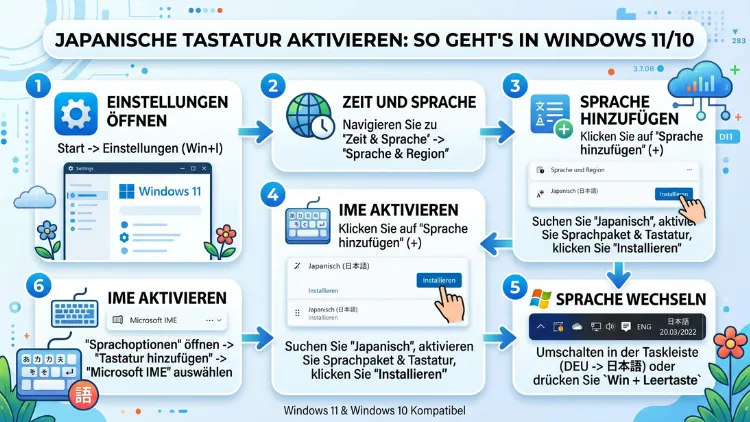
Wer Japanisch schreiben möchte, braucht keine spezielle Hardware. Jedes moderne Betriebssystem – darunter Windows 11, Windows 10, macOS, Android und iOS – erlaubt es, eine japanische Tastatur kostenlos zu aktivieren.
Dieser Artikel zeigt Ihnen Schritt für Schritt, wie die Einrichtung funktioniert, wie Sie zwischen Hiragana, Katakana und Kanji wechseln und welche Tastenkombinationen dabei helfen.
Was Sie vorab über die japanische Tastatureingabe wissen sollten
Bevor Sie die Einrichtung starten, lohnt es sich, das Grundprinzip zu verstehen. Denn die japanische Tastatureingabe funktioniert anders als bei europäischen Sprachen.
Das japanische Schriftsystem im Überblick
Die japanische Sprache verwendet drei verschiedene Schriftsysteme:
- Hiragana – silbenbasierte Schrift für japanische Wörter
- Katakana – ebenfalls silbenbasiert, hauptsächlich für Fremdwörter
- Kanji – Schriftzeichen chinesischen Ursprungs mit eigenständiger Bedeutung
Alle drei Systeme lassen sich am Computer über ein normales QWERTZ-Layout eingeben. Zusätzlich gibt es das Romaji-System, bei dem man japanische Laute mit lateinischen Buchstaben tippt – genau so, wie man sie hört. Die Software wandelt die Eingabe dann automatisch in das gewünschte Schriftsystem um.
Was ist der IME?
Der Begriff IME steht für „Input Method Editor“. Dabei handelt es sich um eine Eingabesoftware, die zwischen Ihren Tastenanschlägen und den angezeigten Zeichen vermittelt. Unter Windows übernimmt diese Aufgabe der Microsoft IME, der kostenfrei in das Betriebssystem integriert ist. Beim Schreiben schlägt der IME passende Kanji-Zeichen vor, zwischen denen Sie per Pfeiltaste und Eingabetaste auswählen.
Japanische Tastatur unter Windows 11 aktivieren
Windows 11 macht die Einrichtung der japanischen Eingabemethode besonders komfortabel. Außerdem ist kein zusätzlicher Download nötig – das Sprachpaket inklusive Microsoft IME lässt sich direkt aus den Systemeinstellungen heraus installieren.
Schritt-für-Schritt-Anleitung für Windows 11
- Öffnen Sie die Einstellungen mit der Tastenkombination Windows-Taste + I.
- Wählen Sie den Bereich Zeit und Sprache aus.
- Klicken Sie dort auf Sprache und Region.
- Unter „Bevorzugte Sprachen“ klicken Sie auf Sprache hinzufügen.
- Geben Sie im Suchfeld „Japanisch“ ein und wählen Sie den Eintrag 日本語 (Japanisch) aus.
- Klicken Sie auf Weiter und dann auf Installieren. Windows lädt nun das Sprachpaket herunter – dazu ist eine Internetverbindung erforderlich.
- Nach der Installation erscheint JPN unten rechts in der Taskleiste.
Tastaturlayout hinzufügen und IME auswählen
Nach der Sprachinstallation sollten Sie das passende Tastaturlayout festlegen:
- Gehen Sie zurück zu Sprache und Region und klicken Sie auf die drei Punkte neben „Japanisch“.
- Wählen Sie Sprachoptionen aus.
- Unter „Tastaturen“ klicken Sie auf Tastatur hinzufügen.
- Wählen Sie Microsoft IME aus. Empfehlenswert ist zudem das Japanische 106/109-Tastaturlayout, das dem original japanischen Hardware-Layout entspricht.
Zwischen Deutsch und Japanisch wechseln unter Windows 11
Sobald die Einrichtung abgeschlossen ist, stehen Ihnen drei Wege zum schnellen Sprachenwechsel zur Verfügung:
- Klick auf das Sprachsymbol in der Taskleiste (rechts neben der Uhr)
- Alt + Umschalt – schaltet zwischen installierten Sprachen um
- Windows-Taste + Leertaste – besonders schnell beim häufigen Wechsel
Zudem können Sie individuelle Tastenkürzel festlegen: Gehen Sie dazu zu Einstellungen → Zeit und Sprache → Tippen → Erweiterte Tastatureinstellungen → Hotkeys für Eingabesprache.
Japanische Tastatur unter Windows 10 aktivieren
Auch unter Windows 10 ist die Einrichtung unkompliziert. Deshalb lohnt sich ein Blick auf die leicht abweichenden Schritte.
Schritt-für-Schritt-Anleitung für Windows 10
- Öffnen Sie die Einstellungen über das Startmenü oder mit Windows-Taste + I.
- Klicken Sie auf Zeit und Sprache.
- Wählen Sie im linken Menü Sprache aus.
- Unter „Bevorzugte Sprachen“ klicken Sie auf Sprache hinzufügen.
- Suchen Sie nach Japanisch und bestätigen Sie die Auswahl.
- Im nächsten Schritt wählen Sie aus, welche Sprachkomponenten installiert werden sollen. Aktivieren Sie mindestens das Sprachpaket sowie die Eingabemethode (IME).
- Klicken Sie auf Installieren – der Vorgang läuft automatisch im Hintergrund ab.
Nach der Installation zeigt die Taskleiste unten rechts JPN oder DEU an. Ebenso erscheint ein kleines Symbol – entweder ein „A“ für die lateinische Romaji-Eingabe oder „あ“ für Hiragana. Per Rechtsklick auf dieses Symbol wechseln Sie bequem zwischen Hiragana, Katakana und der Romaji-Eingabe.
Microsoft IME unter Windows 10 konfigurieren
Um die IME-Einstellungen zu öffnen, klicken Sie mit der rechten Maustaste auf das IME-Symbol in der Taskleiste und wählen Optionen aus. Dort lassen sich unter anderem folgende Einstellungen anpassen:
- Eingabemodus (Romaji oder Kana)
- Kandidatenfenster – Anzeigegröße und Position
- Wörterbuch – eigene Begriffe und Abkürzungen speichern
Japanisch schreiben mit dem Microsoft IME: So funktioniert es
Sobald Japanisch als Eingabesprache aktiv ist, beginnt das eigentliche Tippen. Dabei empfiehlt sich die Romaji-Methode, die in Japan selbst die meistgenutzte Eingabemethode darstellt.
Romaji-Eingabe (empfohlen)
Bei der Romaji-Eingabe tippen Sie japanische Laute so, wie sie klingen – mit lateinischen Buchstaben. Der IME wandelt die Eingabe automatisch in Hiragana um. Anschließend schlägt er passende Kanji-Zeichen vor.
Beispiel: Tippen Sie „nihon“ und der IME zeigt zunächst „にほん“ (Hiragana). Drücken Sie die Leertaste, erscheinen Kanji-Vorschläge wie „日本“. Mit der Eingabetaste bestätigen Sie Ihre Wahl.
Kana-Eingabe
Alternativ existiert die direkte Kana-Eingabe, bei der jede Taste einem japanischen Silbenzeichen entspricht. Jedoch ist diese Methode weniger verbreitet und eher für erfahrene Nutzer mit japanischer Tastatur geeignet.
Zwischen Hiragana, Katakana und Romaji wechseln
Unter Windows können Sie mithilfe folgender Tastenkombinationen rasch zwischen den Schriftsystemen wechseln:
- Alt + Umschalt – wechselt die Eingabesprache
- Alt + Akzent-Taste (Taste links neben der 1) – schaltet zwischen Hiragana und anderen Modi um
- F6 – wandelt getippten Text in Hiragana um
- F7 – wandelt getippten Text in Katakana um
- F8 – wandelt in Katakana (halbbreit) um
- F9 – wandelt in Romaji (Großbuchstaben) um
- F10 – wandelt in Romaji (Kleinbuchstaben) um
Google IME als Alternative: Mozc und Google Japanese Input
Neben dem Microsoft IME empfiehlt sich als Alternative Google Japanese Input (auch als Mozc bekannt). Dieser IME bietet häufig eine bessere Kanji-Erkennung sowie einen umfangreicheren Wortschatz, da er auf einem großen Internetkorpus basiert.
Installation von Google Japanese Input:
- Laden Sie den Installer von der offiziellen Google-Seite herunter (Suche nach „Google Japanese Input Windows“).
- Führen Sie die Installationsdatei aus und folgen Sie den Anweisungen.
- Nach dem Neustart erscheint Google IME als weitere Eingabemethode in der Taskleiste.
- Wählen Sie es über das Sprachsymbol in der Taskleiste aus.
Insbesondere für Japernischlernende, die viele seltene Kanji oder moderne Internetausdrücke benötigen, ist der Google IME eine hervorragende Ergänzung.
Japanische Tastatur unter macOS aktivieren
Auch auf dem Mac lässt sich Japanisch unkompliziert einrichten. Zudem ist kein externer Download nötig.
Schritt-für-Schritt-Anleitung für macOS
- Öffnen Sie das Apple-Menü (oben links) und wählen Sie Systemeinstellungen.
- Klicken Sie auf Tastatur.
- Wählen Sie den Reiter Eingabequellen und klicken Sie auf das „+“-Symbol.
- Suchen Sie in der Liste nach Japanisch und wählen Sie die gewünschte Eingabemethode:
- Romaji – Eingabe über lateinische Buchstaben (empfohlen für Einsteiger)
- Kana – direkte Hiragana/Katakana-Eingabe über die Tastatur
- Klicken Sie auf Hinzufügen.
Nach der Einrichtung erscheint in der Menüleiste oben rechts ein Flaggensymbol oder das Kürzel der aktiven Eingabesprache. Darüber wechseln Sie zwischen Deutsch und Japanisch. Ebenso funktioniert der Wechsel mit der Tastenkombination Ctrl + Leertaste oder Ctrl + Wahl + Leertaste.
Japanische Tastatur unter Android aktivieren
Unter Android ist die Einrichtung ebenfalls kostenlos und dauert nur wenige Minuten. Seit Android 2017 ist Gboard – die Standardtastatur von Google – direkt mit japanischer Unterstützung ausgestattet. Deshalb brauchen Sie in den meisten Fällen keine zusätzliche App.
Japanisch mit Gboard unter Android einrichten
- Öffnen Sie die Einstellungen Ihres Android-Geräts.
- Gehen Sie zu System → Sprache und Eingabe → Bildschirmtastatur.
- Tippen Sie auf Gboard und anschließend auf Sprachen.
- Wählen Sie Tastatur hinzufügen aus.
- Suchen Sie nach Japanisch und wählen Sie das gewünschte Layout:
- Romaji – Eingabe über lateinische Buchstaben
- Kana – 12-Tasten-Eingabe nach japanischem Mobiltelefon-Standard
- QWERTY – japanische Tastaturbelegung auf QWERTZ-Basis
- Tippen Sie auf Fertig.
Beim Tippen wechseln Sie zwischen Sprachen, indem Sie das Globus-Symbol auf der Gboard-Tastatur antippen oder gedrückt halten und Japanisch auswählen.
Japanische Tastatur unter iOS (iPhone und iPad) aktivieren
Auch auf dem iPhone und iPad ist die Einrichtung denkbar einfach. Zusätzlich stehen zwei verschiedene Eingabemethoden zur Auswahl.
Schritt-für-Schritt-Anleitung für iOS
- Öffnen Sie die Einstellungen auf Ihrem iPhone oder iPad.
- Tippen Sie auf Allgemein und danach auf Tastatur.
- Wählen Sie Tastaturen und dann Neue Tastatur hinzufügen.
- Scrollen Sie zu Japanisch und tippen Sie darauf.
- Wählen Sie zwischen:
- Romaji – Eingabe über lateinische Buchstaben (empfohlen für Anfänger)
- Kana – traditionelle japanische Flick-Eingabe für Mobilgeräte
- Tippen Sie auf Fertig.
Beim Tippen wechseln Sie durch Gedrückthalten des Globus-Symbols und Auswahl von Japanisch. Zudem erscheint bei aktiver japanischer Tastatur ein Kanji-Auswahlbalken über der Tastatur, der passende Zeichen vorschlägt.
Probleme beheben: Wenn die japanische Tastatur nicht funktioniert
Manchmal funktioniert die Eingabe nach der Installation nicht wie erwartet. Deshalb finden Sie hier die häufigsten Ursachen und deren Lösungen.
IME ist inaktiv oder zeigt kein Symbol
Lösung: Öffnen Sie unter Windows die Einstellungen → Zeit und Sprache → Sprache und prüfen Sie, ob Japanisch korrekt installiert ist. Klicken Sie gegebenenfalls auf Optionen neben der japanischen Sprache und überprüfen Sie, ob Microsoft IME unter „Tastaturen“ aufgeführt ist.
Kanji-Vorschläge erscheinen nicht
Lösung: Stellen Sie sicher, dass der IME im Hiragana-Modus aktiv ist. Klicken Sie dazu mit der rechten Maustaste auf das IME-Symbol in der Taskleiste und wählen Sie Hiragana. Anschließend sollten bei der Eingabe Kanji-Vorschläge automatisch erscheinen.
Sprachpaket lässt sich nicht herunterladen
Lösung: Prüfen Sie Ihre Internetverbindung. Außerdem kann es helfen, Windows Update zu öffnen und ausstehende Updates zu installieren, bevor Sie das Sprachpaket erneut hinzufügen. Unter Windows 11 Pro in Unternehmensumgebungen können Gruppenrichtlinien das Herunterladen von Sprachpaketen blockieren – in diesem Fall wenden Sie sich an Ihren IT-Administrator.
Tastaturlayout nach dem Neustart verschwunden
Lösung: Dieses Problem tritt gelegentlich nach größeren Windows-Updates auf. Öffnen Sie erneut Einstellungen → Zeit und Sprache → Sprache und fügen Sie Japanisch gegebenenfalls nochmals hinzu.
Google IME schlägt keine Kandidaten vor bei der Bildschirmtastatur
Hinweis: Wie aus Microsoft-Foren bekannt ist, zeigt der Windows IME bei Nutzung der integrierten Bildschirmtastatur manchmal keine Vorschläge an. In diesem Fall empfiehlt sich der Einsatz des Google IME (Mozc), der dieses Problem in der Regel nicht aufweist.
Tipps für effizienteres Schreiben auf Japanisch
Sobald die Tastatur eingerichtet ist, helfen folgende empfohlene Vorgehensweisen dabei, schneller und präziser zu tippen.
Wörterbuch des IME erweitern
Der Microsoft IME erlaubt es, eigene Vokabeln und Abkürzungen ins Wörterbuch aufzunehmen. Gehen Sie dazu unter Windows zu Einstellungen → Zeit und Sprache → Sprache → Japanisch → Optionen → Microsoft IME → Optionen → Benutzerwörterbuch. Dort tragen Sie Wörter ein, die der IME bevorzugt vorschlagen soll.
Kandidatenfenster anpassen
Insbesondere bei kleinen Bildschirmen kann das Kandidatenfenster die Sicht auf den Text verdecken. Deshalb empfiehlt sich die Anpassung der Fenstergröße direkt in den IME-Einstellungen unter Darstellung → Kandidatenfenster.
Textvorhersage nutzen
Sowohl der Microsoft IME als auch der Google IME bieten Textvorhersagefunktionen (Predictive Text). Diese lernen mit der Zeit Ihren persönlichen Wortschatz und beschleunigen die Kanji-Auswahl erheblich. Aktivieren Sie die Vorhersage in den jeweiligen IME-Optionen.
Romaji-Tastaturkürzel lernen
Für häufig benötigte Sonderzeichen in der japanischen Schrift gibt es praktische Kürzel:
- nn → „ん“ (Silbe „n“)
- tsu → „つ“
- chi → „ち“
- shi → „し“
- fu → „ふ“
- Doppelter Konsonant (z. B. kk) → kleines っ (Konsonantenverdopplung)
Japanische Tastatur auf dem Smartphone: Kana-Flick-Eingabe
Auf Smartphones – vor allem unter iOS und Android – ist die Kana-Flick-Eingabe besonders beliebt. Dabei werden auf einem 12-Tasten-Layout die japanischen Kana durch Wischen in vier Richtungen eingegeben. Ebenso existiert die klassische Mehr-Tipp-Methode, bei der man mehrfach auf eine Taste tippt, bis das gewünschte Zeichen erscheint.
Für Japanischlernende in Deutschland empfiehlt sich zunächst die Romaji-Methode, da Sie dabei keine neuen Tastenlagen erlernen müssen. Sobald Sie mit dem Schriftsystem vertrauter sind, lohnt sich der Wechsel zur Kana-Eingabe.
FAQ – Häufige Fragen zur japanischen Tastatur
Was ist der Microsoft IME für Japanisch?
Der Microsoft IME (Input Method Editor) ist eine in Windows integrierte Software, die die Eingabe japanischer Zeichen (Hiragana, Katakana, Kanji) über eine normale Tastatur ermöglicht. Er wandelt Romaji-Buchstaben in die entsprechenden japanischen Zeichen um und schlägt passende Kanji vor. Eine zusätzliche Installation ist nicht nötig, da er gemeinsam mit dem japanischen Sprachpaket installiert wird.
Muss ich eine spezielle japanische Tastatur kaufen?
Nein. Jede Standard-Tastatur – einschließlich QWERTZ – reicht vollständig aus. Die japanische Schrift wird ausschließlich durch die IME-Software erzeugt, die Ihre Tastenanschläge in japanische Zeichen umwandelt. Eine physische japanische Tastatur ist optional und bietet lediglich aufgedruckte Kana-Zeichen zur Orientierung.
Wie wechsle ich zwischen Deutsch und Japanisch?
Unter Windows verwenden Sie Alt + Umschalt oder Windows-Taste + Leertaste. Auf dem Mac funktioniert der Wechsel über Ctrl + Leertaste oder das Flaggensymbol in der Menüleiste. Auf Android und iOS tippen Sie auf das Globus-Symbol auf der Bildschirmtastatur.
Wie gebe ich Kanji ein?
Tippen Sie das Wort zunächst in Romaji oder Hiragana. Sobald der IME die Hiragana-Eingabe anzeigt, drücken Sie die Leertaste. Daraufhin erscheinen Kanji-Vorschläge in einem Auswahlfenster. Wählen Sie den gewünschten Kanji mit den Pfeiltasten und bestätigen Sie mit der Eingabetaste.
Was ist der Unterschied zwischen Romaji- und Kana-Eingabe?
Bei der Romaji-Eingabe tippen Sie japanische Laute mit lateinischen Buchstaben (z. B. „tokyo“ → „とうきょう“). Bei der Kana-Eingabe ist jede Taste direkt einem japanischen Silbenzeichen zugeordnet. Die Romaji-Methode ist einsteigerfreundlicher; die Kana-Methode ist schneller, erfordert jedoch das Auswendiglernen der Tastenbelegung.
Warum erscheinen keine Kanji-Vorschläge?
Prüfen Sie zunächst, ob der IME auf Hiragana-Modus eingestellt ist. Klicken Sie dazu mit der rechten Maustaste auf das IME-Symbol in der Taskleiste und wählen Sie „Hiragana“. Außerdem sollten Sie sicherstellen, dass die Textvorhersage in den IME-Einstellungen aktiviert ist.
Kann ich japanisch auf dem iPhone ohne App schreiben?
Ja. iOS enthält eine eigene japanische Tastatur, die Sie unter Einstellungen → Allgemein → Tastatur → Neue Tastatur hinzufügen → Japanisch aktivieren. Zusätzliche Apps sind nicht notwendig.
Ist der Google IME besser als der Microsoft IME?
Beide IMEs funktionieren zuverlässig. Der Google IME (Mozc) bietet jedoch häufig einen größeren Wortschatz, bessere Erkennung von Umgangssprache und moderneren Internetvokabular. Deshalb empfiehlt er sich besonders für Fortgeschrittene, die viele Kanji und aktuelle Ausdrücke verwenden. Für Einsteiger ist der Microsoft IME vollkommen ausreichend.
Wie aktiviere ich die japanische Tastatur dauerhaft?
Die Tastatur bleibt nach der Installation dauerhaft verfügbar. Allerdings müssen Sie bei jedem Schreibstart manuell zur japanischen Eingabe wechseln – entweder über das Taskleisten-Symbol oder die entsprechende Tastenkombination. Es gibt keine Einstellung, die Japanisch als alleinige Standardsprache erzwingt, ohne Deutsch zu deaktivieren.
Was bedeutet „あ“ und „A“ im IME-Symbol?
Das Symbol „あ“ zeigt an, dass der IME im Hiragana-Modus aktiv ist – Ihre Eingabe wird direkt in Hiragana umgewandelt. Das Symbol „A“ bedeutet, dass der IME im Romaji- bzw. lateinischen Modus ist und die Buchstaben so erscheinen, wie Sie sie tippen, ohne Umwandlung.
Fazit
Die japanische Tastatur lässt sich auf allen gängigen Betriebssystemen kostenlos und ohne zusätzliche Hardware aktivieren. Unter Windows 11 und 10 reichen wenige Klicks in den Spracheinstellungen; macOS, Android und iOS bieten ebenfalls integrierte Lösungen.
Deshalb ist der Einstieg ins japanische Tippen einfacher als oft gedacht. Wer regelmäßig Japanisch schreibt, profitiert zudem vom Google IME als leistungsstarke Alternative zum Microsoft-Standard.
