
OneDrive legt immer wieder einen neuen Dokumente-Ordner an? Erfahren Sie, wie Sie das unter Windows 10, Windows 11 und macOS effektiv verhindern können.
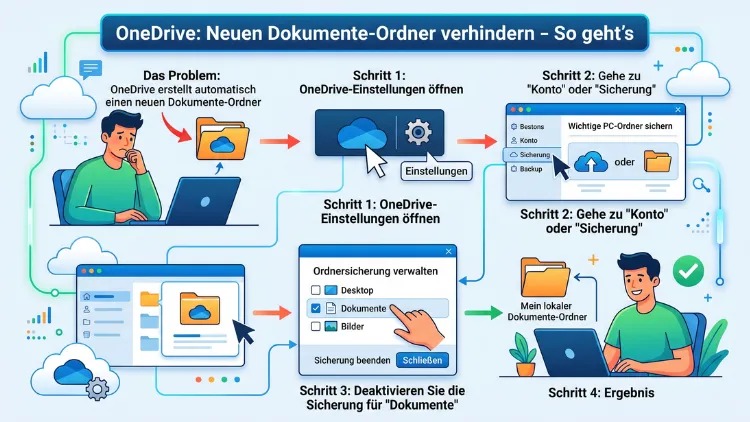
Viele Windows-Nutzer stellen fest, dass OneDrive immer wieder automatisch einen neuen „Dokumente“-Ordner erstellt – selbst dann, wenn man ihn bereits gelöscht hat.
Dieses Verhalten tritt unter Windows 10 und Windows 11 auf und hat konkrete Ursachen, die sich gezielt abstellen lassen. In diesem Artikel erfahren Sie, warum OneDrive den Ordner ständig neu anlegt und wie Sie das dauerhaft verhindern.
Warum erstellt OneDrive immer wieder den Dokumente-Ordner?
Bevor Sie das Problem lösen, ist es wichtig zu verstehen, warum es überhaupt auftritt. Microsoft hat die OneDrive-Ordnersicherung in Windows 10 und Windows 11 so konzipiert, dass bekannte Systemordner – also „Dokumente“, „Desktop“ und „Bilder“ – automatisch mit der Cloud synchronisiert werden. Seit einer bestimmten Windows-Version ist diese Funktion standardmäßig aktiviert, ohne dass der Nutzer ausdrücklich zustimmen muss.
Konkret sind dafür mehrere Mechanismen verantwortlich:
1. Automatische Ordnersicherung (Known Folder Move)
OneDrive nutzt eine Funktion namens „Known Folder Move“ (KFM), die bekannte Windows-Ordner wie „Dokumente“, „Bilder“ und „Desktop“ automatisch in die OneDrive-Verzeichnisstruktur umleitet. Sobald diese Funktion aktiv ist, legt OneDrive die entsprechenden Ordner im lokalen OneDrive-Pfad an – und erstellt sie nach dem Löschen erneut.
2. Office-Anwendungen als Auslöser
Zusätzlich sorgen Microsoft-365-Anwendungen wie Word, Excel und PowerPoint dafür, dass der Dokumente-Ordner neu entsteht. Der Grund: Diese Programme verwenden standardmäßig OneDrive als Speicherort für neue Dateien. Öffnen oder speichern Sie also ein Dokument, legt Office automatisch den Ordner an – sofern er nicht vorhanden ist.
3. OneDrive-Sync-Client im Hintergrund
Der OneDrive-Synchronisierungsclient läuft dauerhaft im Hintergrund und prüft regelmäßig, ob seine Standardordner vorhanden sind. Fehlt der Dokumente-Ordner, erstellt ihn der Client eigenständig neu. Deshalb nützt einfaches Löschen allein nichts – der Ordner taucht spätestens beim nächsten Neustart wieder auf.
4. Microsoft-Konto und Unternehmenspolicies
Wenn Sie sich mit einem Microsoft-Konto oder einem Azure-AD-Konto anmelden, werden OneDrive-Einstellungen teils über Richtlinien gesteuert. Dabei kann die automatische Ordnererstellung durch Unternehmensrichtlinien erzwungen werden, die der einzelne Nutzer zunächst nicht ohne Weiteres abschalten kann.
Methode 1: Ordnersicherung in den OneDrive-Einstellungen deaktivieren
Die einfachste und schnellste Methode ist das direkte Abschalten der Ordnersicherung in den OneDrive-Einstellungen. Diese Vorgehensweise eignet sich für alle Nutzer unter Windows 10 und Windows 11 – unabhängig von der Windows-Edition.
Schritt-für-Schritt-Anleitung:
- Klicken Sie mit der rechten Maustaste auf das OneDrive-Symbol in der Taskleiste (rechts unten, ggf. im Überlaufmenü hinter dem Pfeil nach oben).
- Wählen Sie das Zahnrad-Symbol (Einstellungen) oben rechts im OneDrive-Dialog.
- Klicken Sie auf „Einstellungen“.
- Wechseln Sie zur Registerkarte „Synchronisieren und sichern“.
- Klicken Sie auf „Sicherung verwalten“.
- Deaktivieren Sie dort die Schalter für „Dokumente“, „Desktop“ und „Bilder“ einzeln, indem Sie auf den jeweiligen Schalter klicken.
- Bestätigen Sie jede Deaktivierung mit „Sicherung beenden“.
- Schließen Sie das Fenster.
Wichtig: Wenn Sie die Ordnersicherung erst abschalten, nachdem OneDrive die Ordner bereits synchronisiert hat, befinden sich Ihre Dateien möglicherweise nur noch in der Cloud. Prüfen Sie daher nach dem Deaktivieren, ob alle wichtigen Dateien noch lokal auf Ihrem PC vorhanden sind. Falls nicht, müssen Sie diese manuell aus dem OneDrive-Webinterface auf Ihren PC zurückverschieben.
Methode 2: Standardspeicherort in Office-Anwendungen ändern
Da Word, Excel und PowerPoint den Dokumente-Ordner in OneDrive häufig neu anlegen, sollten Sie außerdem den Standardspeicherort in diesen Anwendungen anpassen. Andernfalls kann der Ordner trotz deaktivierter Sicherung durch Office wieder entstehen.
Anleitung für Microsoft Word (gilt ebenso für Excel und PowerPoint):
- Öffnen Sie Microsoft Word.
- Klicken Sie auf „Datei“ → „Optionen“.
- Wechseln Sie zur Kategorie „Speichern“.
- Deaktivieren Sie die Option „Dokumente standardmäßig auf OneDrive und SharePoint Online speichern“.
- Ändern Sie beim Feld „Standardmäßiger lokaler Dateispeicherort“ den Pfad auf einen lokalen Ordner Ihrer Wahl, z. B.
C:\Benutzer\IhrName\Dokumente. - Bestätigen Sie mit „OK“.
Wiederholen Sie diese Schritte in Excel und PowerPoint. Zudem können Sie unter „Datei“ → „Optionen“ → „Speichern“ die Option „Beim Speichern den OneDrive- oder SharePoint-Speicherort automatisch auswählen“ deaktivieren. Dadurch fragt Office künftig nicht mehr automatisch nach einem OneDrive-Speicherort.
Methode 3: Ordnersicherung per Gruppenrichtlinie dauerhaft sperren (Windows Pro/Enterprise)
Wenn Sie Windows 10 Pro, Windows 10 Enterprise, Windows 11 Pro oder Windows 11 Enterprise verwenden, können Sie die Ordnersicherung dauerhaft über den Gruppenrichtlinien-Editor (gpedit.msc) deaktivieren. Diese Methode eignet sich besonders dann, wenn Sie sicherstellen möchten, dass die Einstellung auch nach Windows-Updates oder einer Neuinstallation des OneDrive-Clients bestehen bleibt.
Schritt-für-Schritt-Anleitung:
- Drücken Sie Windows + R, geben Sie
gpedit.mscein und bestätigen Sie mit Enter. - Navigieren Sie im linken Bereich zu: Computerkonfiguration → Administrative Vorlagen → Windows-Komponenten → OneDrive.
- Doppelklicken Sie auf die Richtlinie „Verwendung von OneDrive für die Dateispeicherung verhindern“.
- Wählen Sie „Aktiviert“ und klicken Sie auf „OK“.
- Schließen Sie den Editor.
- Führen Sie anschließend in der Eingabeaufforderung (als Administrator) den Befehl
gpupdate /forceaus, um die Richtlinie sofort anzuwenden.
Außerdem gibt es eine zweite relevante Richtlinie, die Sie ebenfalls aktivieren sollten: „Verhindern, dass Benutzer bekannte Ordner nach OneDrive verschieben“. Diese Richtlinie findet sich im selben Pfad und verhindert gezielt die Known-Folder-Move-Funktion, also genau den Mechanismus, der den Dokumente-Ordner neu anlegt.
Methode 4: Registry-Einträge setzen (Windows Home und alle Editionen)
Nutzer der Windows Home-Edition haben keinen Zugriff auf den Gruppenrichtlinien-Editor. Jedoch lassen sich dieselben Einstellungen über die Windows-Registrierung (Registry) vornehmen. Diese Methode ist etwas technischer, aber ebenso wirksam.
Wichtiger Hinweis: Sichern Sie die Registry vor jeder Bearbeitung. Öffnen Sie dazu den Registrierungseditor, klicken Sie auf „Datei“ → „Exportieren“ und speichern Sie eine Sicherungskopie an einem sicheren Ort.
Schritt-für-Schritt-Anleitung:
- Drücken Sie Windows + R, geben Sie
regeditein und bestätigen Sie mit Enter. - Navigieren Sie zum Pfad:
HKEY_LOCAL_MACHINE\SOFTWARE\Policies\Microsoft\Windows\OneDrive
- Falls der Schlüssel „OneDrive“ nicht existiert, legen Sie ihn an: Rechtsklick auf „Windows“ → „Neu“ → „Schlüssel“ → Name:
OneDrive.
- Rechtsklicken Sie im rechten Bereich auf eine freie Fläche → „Neu“ → „DWORD-Wert (32-Bit)“.
- Benennen Sie den neuen Wert:
DisableFileSyncNGSC - Doppelklicken Sie darauf und setzen Sie den Wert auf
1. - Klicken Sie auf „OK“.
Zusätzlich sollten Sie den folgenden Registry-Eintrag setzen, um die Known-Folder-Move-Funktion zu blockieren:
- Navigieren Sie zu:
HKEY_LOCAL_MACHINE\SOFTWARE\Policies\Microsoft\OneDrive - Falls der Schlüssel nicht existiert, legen Sie ihn wie oben beschrieben an.
- Erstellen Sie einen neuen DWORD-Wert (32-Bit) mit dem Namen
KFMBlockOptInund dem Wert1.
Bei Windows 10/11 x64-Systemen müssen Sie diese Einträge zusätzlich unter folgendem Pfad anlegen: HKEY_LOCAL_MACHINE\SOFTWARE\WOW6432Node\Policies\Microsoft\Windows\OneDrive
Starten Sie den PC danach neu, damit die Änderungen wirksam werden.
Methode 5: OneDrive-Verknüpfung mit dem Konto aufheben
Eine weitere wirksame Maßnahme ist das Aufheben der Kontoverbindung in OneDrive. Dadurch hört der Synchronisierungsclient auf, Ordner anzulegen oder zu synchronisieren – ohne dass OneDrive vollständig deinstalliert werden muss.
Anleitung:
- Klicken Sie auf das OneDrive-Symbol in der Taskleiste.
- Klicken Sie auf das Zahnrad-Symbol → „Einstellungen“.
- Wechseln Sie zur Registerkarte „Konto“.
- Klicken Sie auf „Verknüpfung mit diesem PC aufheben“.
- Bestätigen Sie mit „Kontoverknüpfung aufheben“.
Danach synchronisiert OneDrive keine Ordner mehr und erstellt auch den Dokumente-Ordner nicht neu. Beachten Sie jedoch: Lokale OneDrive-Dateien, die nur online existierten, sind danach nicht mehr zugänglich, bis Sie sich erneut anmelden.
Methode 6: OneDrive vollständig deinstallieren
Falls Sie OneDrive grundsätzlich nicht benötigen, ist die vollständige Deinstallation die radikalste, aber auch nachhaltigste Lösung. Dadurch entfällt auch die Möglichkeit, dass Windows Updates den Dienst stillschweigend wieder aktivieren.
Anleitung unter Windows 10:
- Öffnen Sie die Einstellungen (Windows + I).
- Gehen Sie zu „Apps“ → „Apps und Features“.
- Suchen Sie nach „Microsoft OneDrive“.
- Klicken Sie auf „Deinstallieren“ und bestätigen Sie.
Anleitung unter Windows 11:
- Öffnen Sie das Startmenü und klicken Sie auf „Alle Apps“.
- Suchen Sie „OneDrive“.
- Rechtsklick → „Deinstallieren“.
Alternativ per Eingabeaufforderung (Administrator):
Geben Sie den folgenden Befehl ein und bestätigen Sie mit Enter:
%SystemRoot%\SysWOW64\OneDriveSetup.exe /uninstallAuf 32-Bit-Systemen lautet der Befehl:
%SystemRoot%\System32\OneDriveSetup.exe /uninstallDeshalb empfiehlt es sich, nach der Deinstallation zusätzlich den unter Methode 4 beschriebenen Registry-Eintrag DisableFileSyncNGSC zu setzen. So verhindern Sie, dass Windows bei einem Update OneDrive automatisch neu installiert und den Dokumente-Ordner erneut anlegt.
Methode 7: Autostart von OneDrive deaktivieren
Selbst wenn Sie die Ordnersicherung deaktiviert haben, startet OneDrive bei jedem Systemstart im Hintergrund und könnte – je nach Konfiguration – dennoch Ordner anlegen. Deshalb sollten Sie außerdem den Autostart des OneDrive-Clients abschalten.
Anleitung über den Task-Manager:
- Drücken Sie Strg + Umschalt + Esc, um den Task-Manager zu öffnen.
- Wechseln Sie zur Registerkarte „Autostart“ (unter Windows 11: „Autostart-Apps“).
- Suchen Sie „Microsoft OneDrive“ in der Liste.
- Rechtsklick → „Deaktivieren“.
Alternativ über die OneDrive-Einstellungen:
- Öffnen Sie OneDrive-Einstellungen über das Taskleistensymbol → Zahnrad → „Einstellungen“.
- Wechseln Sie zur Registerkarte „Einstellungen“.
- Deaktivieren Sie die Option „OneDrive beim Anmelden bei Windows automatisch starten“.
Sonderfall: Unternehmensumgebungen und Microsoft Intune
In Unternehmensumgebungen wird die automatische Erstellung des Dokumente-Ordners häufig durch Microsoft Intune oder Active-Directory-Gruppenrichtlinien gesteuert. Dabei kann die Known-Folder-Move-Funktion durch IT-Administratoren erzwungen werden. In diesem Fall haben normale Nutzer keine direkte Möglichkeit, die Einstellung zu ändern.
Zudem sind folgende Richtlinien in Unternehmensumgebungen besonders relevant:
KFMBlockOptIn(DWORD, Wert 1): Verhindert, dass Nutzer bekannte Ordner nach OneDrive verschieben.KFMBlockOptOut(DWORD, Wert 1): Verhindert, dass Nutzer die bekannten Ordner aus OneDrive zurückverschieben.KFMSilentOptIn: Kann durch Administratoren genutzt werden, um die Known-Folder-Move-Funktion automatisch und ohne Nutzerinteraktion zu aktivieren.
Falls Sie in einem Unternehmen arbeiten und der Dokumente-Ordner trotz aller Maßnahmen immer wieder neu angelegt wird, sollten Sie daher Ihren IT-Administrator kontaktieren. Die entsprechenden Richtlinien werden über Intune oder Active Directory zentral verwaltet und können nicht durch lokale Einstellungen überschrieben werden.
Empfohlene Vorgehensweisen: Kombination der Methoden
Erfahrungsgemäß ist eine Kombination mehrerer Methoden am wirksamsten. Einzelne Maßnahmen reichen häufig nicht aus, weil OneDrive über verschiedene Mechanismen gleichzeitig verfügt, die den Ordner neu anlegen. Deshalb empfehlen sich die folgenden kombinierten Schritte:
Für Heimanwender (Windows Home):
- Ordnersicherung in den OneDrive-Einstellungen deaktivieren (Methode 1)
- Standardspeicherort in Word, Excel und PowerPoint ändern (Methode 2)
- Registry-Eintrag
DisableFileSyncNGSCsetzen (Methode 4) - Registry-Eintrag
KFMBlockOptInsetzen (Methode 4) - Autostart deaktivieren (Methode 7)
Für fortgeschrittene Nutzer (Windows Pro/Enterprise):
- Ordnersicherung deaktivieren (Methode 1)
- Standardspeicherort in Office ändern (Methode 2)
- Gruppenrichtlinien setzen: „Verwendung von OneDrive verhindern“ + „Bekannte Ordner sperren“ (Methode 3)
- Autostart deaktivieren (Methode 7)
Für Nutzer, die OneDrive komplett loswerden möchten:
- OneDrive deinstallieren (Methode 6)
- Registry-Eintrag
DisableFileSyncNGSCsetzen (Methode 4) - Autostart-Eintrag entfernen (Methode 7)
Was tun, wenn der Ordner trotzdem neu erstellt wird?
Selbst nach allen Maßnahmen berichten manche Nutzer, dass der Dokumente-Ordner nach Windows-Updates erneut erscheint. Das liegt daran, dass Windows-Funktionsupdates den OneDrive-Client neu installieren und dabei einige Einstellungen zurücksetzen können. Deshalb sollten Sie nach jedem größeren Windows-Update kurz prüfen, ob:
- Der Autostart von OneDrive noch deaktiviert ist
- Die Ordnersicherung noch ausgeschaltet ist
- Der Registry-Eintrag
DisableFileSyncNGSCnoch vorhanden ist
Zusätzlich ist es hilfreich zu wissen, dass der Eintrag „Dokumente“ im Datei-Explorer manchmal nicht wirklich auf einen neuen Ordner verweist, sondern lediglich eine Verknüpfung darstellt, die auf den OneDrive-Pfad zeigt. In diesem Fall können Sie die Verknüpfung löschen, ohne den tatsächlichen Ordner zu entfernen.
Falls der Ordner trotz Registry-Einträgen und Gruppenrichtlinien erneut auftaucht, lohnt sich außerdem ein Blick in den Aufgabenplaner (Task Scheduler). Gelegentlich legt der OneDrive-Client dort Aufgaben an, die den Dienst automatisch neu starten und Ordner anlegen. Öffnen Sie den Aufgabenplaner über taskschd.msc und prüfen Sie unter „Microsoft“ → „OneDrive“, ob entsprechende Aufgaben vorhanden und aktiv sind. Falls ja, deaktivieren Sie diese.
Häufige Fragen zum automatischen Dokumente-Ordner in OneDrive
Warum erstellt OneDrive den Ordner „Dokumente“ immer wieder neu?
OneDrive legt den Dokumente-Ordner automatisch neu an, weil die Ordnersicherungsfunktion (Known Folder Move) aktiv ist oder weil Office-Anwendungen wie Word und Excel OneDrive als Standardspeicherort nutzen. Sobald Sie eine dieser Anwendungen öffnen oder der OneDrive-Client im Hintergrund läuft, wird der Ordner bei Bedarf neu erstellt.
Kann ich den OneDrive-Dokumente-Ordner dauerhaft löschen?
Dauerhaftes Löschen ist nur möglich, wenn Sie zuvor alle Mechanismen deaktivieren, die den Ordner anlegen: Ordnersicherung abschalten, Standardspeicherort in Office ändern und den Registry-Eintrag KFMBlockOptIn setzen. Andernfalls erscheint der Ordner nach dem nächsten Start von OneDrive oder Office erneut.
Verliere ich Dateien, wenn ich die OneDrive-Ordnersicherung deaktiviere?
Nicht direkt – jedoch befinden sich Ihre Dateien nach dem Deaktivieren möglicherweise ausschließlich in der OneDrive-Cloud, sofern sie vorher nur online gespeichert waren. Deshalb sollten Sie vor dem Deaktivieren sicherstellen, dass alle wichtigen Dateien lokal auf dem PC vorhanden sind.
Funktionieren die Methoden auch unter Windows 10?
Ja, alle beschriebenen Methoden funktionieren sowohl unter Windows 10 als auch unter Windows 11. Lediglich die Menübezeichnungen unterscheiden sich leicht. Außerdem steht der Gruppenrichtlinien-Editor nur in den Pro- und Enterprise-Editionen beider Windows-Versionen zur Verfügung.
Was ist der Unterschied zwischen „Sicherung beenden“ und „Verknüpfung aufheben“?
„Sicherung beenden“ deaktiviert nur die automatische Synchronisierung bestimmter Ordner, lässt OneDrive aber weiterhin aktiv. „Verknüpfung aufheben“ trennt das gesamte Microsoft-Konto von OneDrive auf dem jeweiligen PC, sodass keine Synchronisierung mehr stattfindet. Letzteres ist die umfassendere Maßnahme.
Wie verhindere ich, dass Windows Update OneDrive und die Ordnerstruktur zurücksetzt?
Setzen Sie zusätzlich zur Deaktivierung der Ordnersicherung den Registry-Eintrag DisableFileSyncNGSC mit dem Wert 1. Dieser Eintrag bleibt auch nach Windows-Updates meist erhalten und verhindert, dass OneDrive nach einer Neuinstallation durch ein Update automatisch startet und Ordner anlegt. Kontrollieren Sie den Eintrag nach jedem großen Update kurz.
Kann ich OneDrive deaktivieren, ohne es zu deinstallieren?
Ja, das ist möglich. Dazu deaktivieren Sie den Autostart über den Task-Manager und heben die Kontoverknüpfung auf. OneDrive ist dann installiert, startet aber nicht mehr automatisch und legt auch keine neuen Ordner an. Diese Vorgehensweise ist sinnvoll, wenn Sie OneDrive gelegentlich noch nutzen möchten.
Gilt diese Lösung auch für OneDrive for Business?
OneDrive for Business (verwendet in Microsoft-365-Unternehmensabonnements) folgt denselben Grundprinzipien, wird jedoch häufig durch Unternehmensrichtlinien gesteuert. Zudem müssen für OneDrive for Business ggf. zusätzliche Registry-Pfade unter HKEY_CLASSES_ROOT\CLSID\{04271989-C4D2-416C-6D07-E541FEB34866} angepasst werden. Wenden Sie sich in Unternehmensumgebungen an den IT-Administrator.
Was ist die Known-Folder-Move-Funktion und warum ist sie so hartnäckig?
Known Folder Move (KFM) ist eine Microsoft-Funktion, die Standardordner wie Dokumente, Desktop und Bilder automatisch in die OneDrive-Verzeichnisstruktur umleitet. Sie ist hartnäckig, weil sie tief in die Windows-Verzeichnisverwaltung integriert ist und durch mehrere unabhängige Prozesse ausgelöst werden kann – durch OneDrive selbst, durch Office-Anwendungen und durch Windows-Updates.
Kann ich einzelne Unterordner in OneDrive behalten und nur den Dokumente-Ordner sperren?
Das ist eingeschränkt möglich. Wenn Sie die Ordnersicherung nur für „Dokumente“ deaktivieren (und Desktop sowie Bilder weiterhin synchronisieren), legt OneDrive den Dokumente-Ordner nicht mehr automatisch in der Synchronisierungsstruktur an. Jedoch können Office-Anwendungen den Ordner dennoch neu erstellen. Deshalb sollten Sie zusätzlich den Standardspeicherort in Office anpassen.
Fazit
Der automatisch erstellte Dokumente-Ordner in OneDrive lässt sich dauerhaft verhindern, wenn Sie mehrere Einstellungen kombiniert deaktivieren: Ordnersicherung abschalten, Office-Standardpfad ändern und Registry- oder Gruppenrichtlinieneinträge setzen.
Prüfen Sie nach größeren Windows-Updates kurz, ob die Einstellungen noch aktiv sind. So behalten Sie die vollständige Kontrolle über Ihre Ordnerstruktur.
