
C:\Boot-Ordner fehlt in Windows 11 oder 10? Hier finden Sie die häufigsten Ursachen und wie Sie das Problem mit einfachen Lösungen beheben.
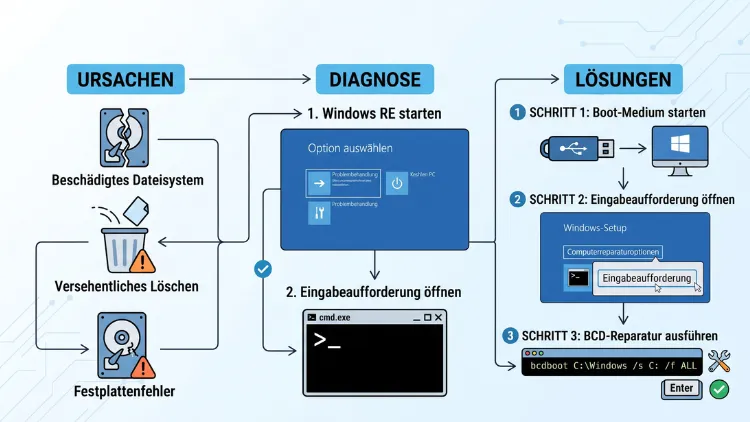
Fehlt der C:\Boot-Ordner in Windows 11 oder Windows 10, ist das meistens kein Fehler. Auf modernen PCs mit UEFI und GPT liegen die Startdateien nämlich nicht auf Laufwerk C:, sondern auf der versteckten EFI-Systempartition. Bei älteren BIOS-Systemen befinden sie sich dagegen oft auf der Partition „System-reserviert“.
Startet Windows jedoch nicht mehr, sollten Sie die Startdateien mit bcdboot neu erstellen. Wie das geht, lesen Sie hier.
Was ist der Boot-Ordner überhaupt?
Der Boot-Ordner enthält die wichtigsten Dateien für den Windows-Start. Dazu gehört vor allem der BCD-Speicher (Boot Configuration Data). Diese Datei sagt dem Windows-Start-Manager, wo Windows installiert ist und wie es geladen wird.
Außerdem liegen im Boot-Ordner weitere Startkomponenten:
- BCD – die Startkonfiguration mit allen Booteinträgen
- bootmgr bzw. bootmgfw.efi – der eigentliche Windows-Bootloader
- Sprachordner wie „de-DE“ für Startmeldungen
- Fonts – Schriftarten für das Startmenü
- memtest.exe bzw. memtest.efi – die Windows-Speicherdiagnose
Ohne diese Dateien kann Windows folglich nicht starten. Trotzdem bedeutet ein fehlender C:\Boot-Ordner nicht automatisch, dass etwas kaputt ist. Entscheidend ist vielmehr, wo Ihr System die Startdateien ablegt.
Wo liegt der Boot-Ordner in Windows 11/10 wirklich?
Der Speicherort hängt vom Startmodus und vom Partitionsstil Ihrer Festplatte ab. Deshalb gibt es drei typische Fälle.
Fall 1: UEFI mit GPT-Festplatte (Standard bei Windows 11)
Windows 11 setzt UEFI voraus. Folglich liegen die Startdateien hier auf der EFI-Systempartition (ESP). Diese Partition ist meist 100 bis 260 MB groß, mit FAT32 formatiert und hat keinen Laufwerksbuchstaben.
Der Pfad lautet dort:
- \EFI\Microsoft\Boot\BCD
- \EFI\Microsoft\Boot\bootmgfw.efi
- \EFI\Boot\bootx64.efi (Fallback-Bootloader)
Ein C:\Boot-Ordner existiert in diesem Fall nicht. Das ist also völlig normal. Auch die meisten aktuellen Windows-10-PCs nutzen diesen Aufbau.
Fall 2: Legacy-BIOS mit MBR und Partition „System-reserviert“
Ältere Rechner starten dagegen im Legacy- bzw. CSM-Modus. Dabei legt Windows meist eine kleine Partition namens „System-reserviert“ an (50 bis 500 MB, NTFS). Dort liegt der Ordner \Boot zusammen mit der Datei bootmgr.
Auch hier finden Sie deshalb keinen Boot-Ordner auf C:. Denn die Partition „System-reserviert“ hat ebenfalls keinen Laufwerksbuchstaben.
Fall 3: Legacy-BIOS ohne System-reservierte Partition
Nur in diesem Sonderfall liegt der Ordner tatsächlich unter C:\Boot. Das passiert zum Beispiel, wenn Windows auf eine bereits partitionierte Festplatte installiert wurde. Zudem kommt es vor, wenn die System-reservierte Partition früher gelöscht oder zusammengeführt wurde.
Selbst dann sehen Sie den Ordner jedoch nicht sofort. Denn C:\Boot ist als versteckt und als geschützte Systemdatei markiert.
Überblick: Wo die Startdateien liegen
| Startmodus | Partitionsstil | Speicherort der Boot-Dateien |
|---|---|---|
| UEFI | GPT | EFI-Systempartition: \EFI\Microsoft\Boot |
| Legacy-BIOS | MBR mit „System-reserviert“ | System-reserviert: \Boot |
| Legacy-BIOS | MBR ohne Zusatzpartition | C:\Boot (versteckt) |
Ursachen: Warum fehlt der C:\Boot-Ordner?
Es gibt mehrere Gründe, warum Sie den Boot-Ordner auf Laufwerk C: nicht finden. Zum Glück sind die meisten davon harmlos.
Harmlose Ursachen
- UEFI-System: Die Startdateien liegen auf der EFI-Partition. Folglich gibt es kein C:\Boot.
- System-reservierte Partition: Bei BIOS-Systemen liegt der Ordner auf einer eigenen Partition.
- Versteckte Systemdateien: Der Ordner existiert zwar, wird aber im Datei-Explorer ausgeblendet.
- Anleitung für alte Systeme: Viele Anleitungen im Netz beziehen sich auf Windows 7 oder MBR-Festplatten. Deshalb verweisen sie auf C:\Boot, obwohl das bei Ihnen gar nicht zutrifft.
Ursachen, die ein echtes Problem darstellen
Startet Windows nicht mehr, steckt dagegen oft ein echter Defekt dahinter. Typische Fehlermeldungen sind zum Beispiel:
- „Die Startkonfigurationsdaten für Ihren PC fehlen oder enthalten Fehler“ mit Fehlercode 0xc000000f
- „\Boot\BCD“ oder „\EFI\Microsoft\Boot\BCD“ fehlt
- Fehlercode 0xc0000034, 0xc000014c oder 0xc0000225
- „BOOTMGR fehlt“ bzw. „BOOTMGR is missing“
- „Kein Startgerät gefunden“ bzw. „No bootable device“
Häufige Auslöser dafür sind:
- Gelöschte oder formatierte EFI-Partition, etwa beim Aufräumen in der Datenträgerverwaltung
- Gelöschte System-reservierte Partition, zum Beispiel mit einem Partitionstool
- Festplatte geklont, aber die Startpartition nicht mitkopiert
- Zweite Festplatte entfernt, auf der die Startdateien lagen
- Fehlgeschlagenes Windows-Update oder abgebrochenes Upgrade
- Stromausfall während eines Schreibvorgangs auf der Startpartition
- Dualboot mit Linux, bei dem GRUB die Starteinträge überschrieben hat
- Defekte SSD oder Festplatte mit fehlerhaften Sektoren
- Schadsoftware, die den Bootsektor manipuliert hat
Schritt 1: Prüfen, welchen Startmodus Ihr PC nutzt
Bevor Sie etwas reparieren, sollten Sie zuerst herausfinden, ob Ihr PC mit UEFI oder Legacy-BIOS startet. Denn davon hängt ab, welche Lösung passt.
So prüfen Sie den Startmodus unter Windows 11 und Windows 10:
- Drücken Sie Windows-Taste + R.
- Geben Sie msinfo32 ein und bestätigen Sie mit Enter.
- Suchen Sie in der Liste den Eintrag „BIOS-Modus“.
- Steht dort „UEFI“, liegen die Startdateien auf der EFI-Systempartition.
- Steht dort hingegen „Vorgängerversion“ bzw. „Legacy“, nutzt Ihr PC den alten BIOS-Start.
Zusätzlich können Sie den Partitionsstil prüfen:
- Klicken Sie mit der rechten Maustaste auf Start und wählen Sie „Datenträgerverwaltung“.
- Klicken Sie mit der rechten Maustaste auf „Datenträger 0“ (links unten).
- Wählen Sie „Eigenschaften“ und wechseln Sie zum Reiter „Volumes“.
- Unter „Partitionsstil“ steht entweder GPT oder MBR.
Außerdem sehen Sie in der Datenträgerverwaltung direkt, ob eine „EFI-Systempartition“ oder eine Partition „System-reserviert“ vorhanden ist.
Lösung 1: Versteckte Systemdateien anzeigen
Nutzen Sie ein Legacy-System ohne Zusatzpartition, ist der Ordner C:\Boot womöglich nur ausgeblendet. Deshalb sollten Sie zuerst die geschützten Systemdateien sichtbar machen.
So geht es in Windows 11
- Öffnen Sie den Datei-Explorer mit Windows-Taste + E.
- Klicken Sie oben auf „Anzeigen“ und anschließend auf „Einblenden“.
- Aktivieren Sie „Ausgeblendete Elemente“.
- Klicken Sie danach auf die drei Punkte (…) und wählen Sie „Optionen“.
- Wechseln Sie zum Reiter „Ansicht“.
- Entfernen Sie den Haken bei „Geschützte Systemdateien ausblenden (empfohlen)“.
- Bestätigen Sie die Warnung mit „Ja“ und klicken Sie auf „OK“.
So geht es in Windows 10
- Öffnen Sie den Datei-Explorer.
- Klicken Sie oben auf den Reiter „Ansicht“.
- Setzen Sie einen Haken bei „Ausgeblendete Elemente“.
- Klicken Sie anschließend rechts auf „Optionen“.
- Wechseln Sie zum Reiter „Ansicht“ und deaktivieren Sie „Geschützte Systemdateien ausblenden (empfohlen)“.
- Bestätigen Sie mit „Ja“ und „OK“.
Öffnen Sie nun Laufwerk C:. Erscheint dort ein blasser Ordner „Boot“, ist alles in Ordnung. Wichtig: Blenden Sie die geschützten Systemdateien danach wieder aus. So verhindern Sie, dass Sie versehentlich wichtige Dateien löschen.
Alternative: Prüfung per Eingabeaufforderung
Schneller geht es zudem über die Eingabeaufforderung:
- Drücken Sie Windows-Taste + R, tippen Sie cmd ein und drücken Sie Strg + Umschalt + Enter. Dadurch startet die Eingabeaufforderung als Administrator.
- Geben Sie folgenden Befehl ein:
dir C:\Boot /a
Erscheint eine Dateiliste, ist der Ordner vorhanden. Meldet Windows hingegen „Die Datei wurde nicht gefunden“, liegen die Startdateien woanders. Das ist bei UEFI-Systemen jedoch völlig normal.
Lösung 2: Startkonfiguration mit bcdedit prüfen
Mit dem Befehl bcdedit sehen Sie genau, wo Windows die Startdateien sucht. Das ist zum Beispiel hilfreich, wenn Sie zwei Festplatten verwenden.
- Öffnen Sie die Eingabeaufforderung als Administrator.
- Geben Sie ein:
bcdedit /enum all
- Suchen Sie den Abschnitt „Windows-Start-Manager“.
- Unter „device“ steht die Partition mit den Startdateien. Steht dort etwa partition=\Device\HarddiskVolume1, liegen die Dateien auf einer eigenen, versteckten Partition.
- Unter „path“ sehen Sie außerdem den Bootloader, zum Beispiel \EFI\Microsoft\Boot\bootmgfw.efi.
Steht bei „device“ hingegen partition=C:, liegen die Startdateien tatsächlich auf Laufwerk C:. In diesem Fall sollte also auch der Ordner C:\Boot existieren.
Lösung 3: EFI-Systempartition einbinden und Inhalt prüfen
Möchten Sie den Inhalt der EFI-Partition sehen, müssen Sie ihr zunächst einen Laufwerksbuchstaben geben. Das funktioniert am einfachsten mit mountvol.
- Öffnen Sie die Eingabeaufforderung als Administrator.
- Geben Sie folgenden Befehl ein:
mountvol S: /s
- Wechseln Sie danach auf die Partition:
S:
dir S:\EFI\Microsoft\Boot
- Sie sehen nun unter anderem die Datei BCD und bootmgfw.efi.
- Entfernen Sie den Laufwerksbuchstaben anschließend wieder:
mountvol S: /d
Hinweis: Der Datei-Explorer zeigt die EFI-Partition oft mit „Zugriff verweigert“ an. Deshalb sollten Sie für die Prüfung immer die Eingabeaufforderung nutzen.
Fehlt der Ordner \EFI\Microsoft\Boot jedoch komplett, ist Ihre Startkonfiguration beschädigt. In diesem Fall hilft Lösung 4.
Lösung 4: Boot-Dateien mit bcdboot neu erstellen
Das Werkzeug bcdboot ist die wichtigste Lösung, wenn Startdateien fehlen. Es kopiert die Bootdateien aus C:\Windows auf die Startpartition. Zusätzlich legt es einen neuen BCD-Speicher an.
Variante A: Windows startet noch
Startet Windows noch, können Sie bcdboot direkt ausführen. Das ist zum Beispiel sinnvoll, nachdem Sie die Festplatte geklont haben.
- Öffnen Sie die Eingabeaufforderung als Administrator.
- Binden Sie die EFI-Partition ein:
mountvol S: /s
- Erstellen Sie die Startdateien neu:
bcdboot C:\Windows /s S: /f UEFI
- Erscheint „Die Startdateien wurden erfolgreich erstellt“, hat alles geklappt.
- Entfernen Sie danach den Buchstaben mit mountvol S: /d.
Bei einem Legacy-System verwenden Sie dagegen /f BIOS statt /f UEFI. Sind Sie unsicher, nutzen Sie /f ALL. Damit schreibt bcdboot die Dateien für beide Startmodi.
Variante B: Windows startet nicht mehr
Startet Windows nicht mehr, benötigen Sie die Windows-Wiederherstellungsumgebung (WinRE). Alternativ nutzen Sie einen bootfähigen USB-Stick mit Windows 11 oder Windows 10.
USB-Stick erstellen: Laden Sie auf einem anderen PC das Media Creation Tool von der Microsoft-Webseite herunter. Starten Sie es und wählen Sie „Installationsmedien erstellen“. Danach folgen Sie dem Assistenten. Der Stick sollte mindestens 8 GB groß sein.
So reparieren Sie die Startdateien:
- Starten Sie den PC vom USB-Stick. Das Bootmenü öffnen Sie je nach Hersteller mit F12, F11, F8 oder Esc.
- Wählen Sie Sprache und Tastatur und klicken Sie auf „Weiter“.
- Klicken Sie unten links auf „Computerreparaturoptionen“.
- Wählen Sie „Problembehandlung“ und danach „Eingabeaufforderung“.
- Starten Sie diskpart:
diskpart
list volume
- Suchen Sie die Windows-Partition. Sie ist die große NTFS-Partition. In WinRE trägt sie oft den Buchstaben D: statt C:.
- Suchen Sie außerdem die EFI-Partition. Sie ist klein und mit FAT32 formatiert.
- Weisen Sie der EFI-Partition einen Buchstaben zu (ersetzen Sie die Zahl durch Ihre Volumenummer):
select volume 3
assign letter=S
exit
- Prüfen Sie nun, ob die Windows-Partition stimmt:
dir D:\Windows
- Erstellen Sie anschließend die Startdateien neu:
bcdboot D:\Windows /s S: /f UEFI /l de-de
- Schließen Sie die Eingabeaufforderung und klicken Sie auf „Fortsetzen“.
Der Zusatz /l de-de sorgt übrigens dafür, dass das Startmenü auf Deutsch erscheint.
Tipp: Verwenden Sie möglichst ein aktuelles Installationsmedium aus dem Jahr 2026. Microsoft hat nämlich die Secure-Boot-Zertifikate erneuert. Deshalb passen neuere Bootdateien besser zu aktuellen Firmware-Versionen.
Lösung 5: Automatische Reparatur bzw. Starthilfe nutzen
Die Starthilfe ist der einfachste Weg, Startprobleme zu beheben. Sie prüft die Startkonfiguration und repariert sie automatisch.
Windows 11
- Öffnen Sie Einstellungen mit Windows-Taste + I.
- Klicken Sie auf „System“ und danach auf „Wiederherstellung“.
- Klicken Sie bei „Erweiterter Start“ auf „Jetzt neu starten“.
- Wählen Sie „Problembehandlung“ → „Erweiterte Optionen“ → „Starthilfe“.
Windows 10
- Öffnen Sie Einstellungen → „Update und Sicherheit“ → „Wiederherstellung“.
- Klicken Sie unter „Erweiterter Start“ auf „Jetzt neu starten“.
- Wählen Sie ebenfalls „Problembehandlung“ → „Erweiterte Optionen“ → „Starthilfe“.
Wenn Windows gar nicht mehr startet
Schalten Sie den PC während des Startvorgangs dreimal hintereinander hart aus. Beim vierten Start öffnet Windows dann automatisch die Wiederherstellungsumgebung. Alternativ starten Sie vom USB-Stick und wählen „Computerreparaturoptionen“.
Die Starthilfe benötigt meist nur wenige Minuten. Meldet sie jedoch „Ihr PC konnte nicht repariert werden“, gehen Sie zu Lösung 4 oder Lösung 6 über.
Lösung 6: Bootrec-Befehle für Legacy-Systeme
Das Werkzeug bootrec stammt ursprünglich aus der BIOS-Zeit. Deshalb eignet es sich vor allem für MBR-Festplatten. Bei UEFI-Systemen ist hingegen bcdboot meist die bessere Wahl.
So nutzen Sie bootrec:
- Öffnen Sie die Eingabeaufforderung in der Wiederherstellungsumgebung (siehe Lösung 4).
- Geben Sie nacheinander folgende Befehle ein und bestätigen Sie jeweils mit Enter:
bootrec /fixmbr
bootrec /fixboot
bootrec /scanos
bootrec /rebuildbcd
- Fragt bootrec, ob die Installation zur Startliste hinzugefügt werden soll, tippen Sie J (bzw. Y) und drücken Enter.
- Starten Sie den PC anschließend neu.
Die einzelnen Befehle bewirken Folgendes:
- /fixmbr schreibt einen neuen Master Boot Record.
- /fixboot schreibt einen neuen Bootsektor auf die Systempartition.
- /scanos sucht nach Windows-Installationen.
- /rebuildbcd baut die Startkonfiguration neu auf.
Fehler: „bootrec /fixboot – Zugriff verweigert“
Dieser Fehler tritt bei Windows 11 und Windows 10 sehr häufig auf. Vor allem auf UEFI-Systemen schlägt /fixboot oft fehl. Deshalb sollten Sie in diesem Fall einen anderen Weg gehen.
Bei UEFI-Systemen: Überspringen Sie /fixboot einfach. Nutzen Sie stattdessen bcdboot wie in Lösung 4 beschrieben.
Bei Legacy-Systemen: Schreiben Sie den Bootsektor mit bootsect neu:
bootsect /nt60 sys /mbr
Danach führen Sie bootrec /fixboot erneut aus.
Wenn die EFI-Partition beschädigt ist: Formatieren Sie die EFI-Partition neu. Achtung: Wählen Sie dabei unbedingt das richtige Volume aus!
diskpart
list volume
select volume 3
assign letter=S
format quick fs=fat32 label="System"
exit
bcdboot D:\Windows /s S: /f UEFI
Ersetzen Sie auch hier die Volumenummer und D: durch Ihre tatsächlichen Werte.
Lösung 7: BCD-Speicher manuell neu aufbauen
Findet bootrec /rebuildbcd keine Windows-Installation, ist der alte BCD-Speicher womöglich defekt. In diesem Fall benennen Sie ihn um und lassen ihn neu erstellen.
Bei Legacy-Systemen mit C:\Boot:
attrib C:\Boot\BCD -h -r -s
ren C:\Boot\BCD BCD.alt
bootrec /rebuildbcd
Bei UEFI-Systemen benennen Sie stattdessen die Datei auf der EFI-Partition um:
ren S:\EFI\Microsoft\Boot\BCD BCD.alt
bcdboot D:\Windows /s S: /f UEFI
Dadurch bleibt die alte Konfiguration als Sicherung erhalten. Zudem können Sie sie bei Bedarf zurückbenennen.
Lösung 8: Systemdateien und Festplatte prüfen
Manchmal sind nicht nur die Startdateien beschädigt. Stattdessen können auch Windows-Systemdateien oder die Festplatte selbst defekt sein. Deshalb sollten Sie zusätzlich folgende Prüfungen durchführen.
Datenträger mit chkdsk prüfen
- Öffnen Sie die Eingabeaufforderung (als Administrator oder in WinRE).
- Geben Sie ein:
chkdsk C: /f /r
- Läuft Windows gerade, bestätigen Sie die Prüfung beim nächsten Neustart mit J.
In der Wiederherstellungsumgebung ersetzen Sie C: wiederum durch den passenden Buchstaben. Die Prüfung kann bei großen Festplatten mehrere Stunden dauern.
Systemdateien mit SFC und DISM reparieren
Startet Windows noch, führen Sie nacheinander diese Befehle aus:
DISM /Online /Cleanup-Image /RestoreHealth
sfc /scannow
DISM repariert zunächst das Windows-Abbild. Anschließend prüft sfc alle geschützten Systemdateien und ersetzt fehlerhafte Versionen.
In der Wiederherstellungsumgebung nutzen Sie hingegen diesen Befehl:
sfc /scannow /offbootdir=D:\ /offwindir=D:\Windows
SSD-Zustand prüfen
Treten Startfehler immer wieder auf, ist womöglich Ihre SSD oder Festplatte defekt. Prüfen Sie deshalb den SMART-Status mit dem kostenlosen Programm CrystalDiskInfo:
- Laden Sie CrystalDiskInfo von der Herstellerseite herunter und installieren Sie es.
- Starten Sie das Programm.
- Achten Sie auf den Gesundheitszustand. Steht dort „Vorsicht“ oder „Schlecht“, sollten Sie sofort Ihre Daten sichern.
Unter Windows 11 sehen Sie den Zustand übrigens auch direkt unter Einstellungen → System → Speicher → Erweiterte Speichereinstellungen → Datenträger und Volumes → Eigenschaften.
Lösung 9: Gelöschte Startpartition neu anlegen
Haben Sie die EFI-Partition oder die Partition „System-reserviert“ gelöscht, müssen Sie sie neu erstellen. Dafür brauchen Sie etwas freien Speicherplatz auf der Festplatte. Diesen holen Sie sich gegebenenfalls durch Verkleinern der Windows-Partition.
EFI-Partition neu erstellen (UEFI/GPT)
- Starten Sie vom Windows-USB-Stick und öffnen Sie die Eingabeaufforderung.
- Geben Sie folgende Befehle ein:
diskpart
list disk
select disk 0
list partition
select partition 3
shrink desired=300
create partition efi size=260
format quick fs=fat32 label="System"
assign letter=S
exit
- Wählen Sie bei select partition Ihre Windows-Partition aus. Prüfen Sie die Nummer vorher genau mit list partition.
- Erstellen Sie danach die Startdateien:
bcdboot D:\Windows /s S: /f UEFI
System-reservierte Partition ersetzen (Legacy/MBR)
Bei Legacy-Systemen geht es oft einfacher. Sie können die Startdateien nämlich direkt auf C: schreiben. Dadurch entsteht automatisch der Ordner C:\Boot.
bcdboot D:\Windows /s D: /f BIOS
diskpart
select disk 0
list partition
select partition 1
active
exit
Der Befehl active markiert die Windows-Partition als aktiv. Erst dadurch startet das BIOS von dieser Partition. Wählen Sie jedoch auch hier unbedingt die richtige Partitionsnummer.
Sonderfälle bei fehlenden Startdateien
Nach dem Klonen einer Festplatte
Beim Klonen auf eine neue SSD wird die Startpartition nicht immer mitkopiert. Startet die neue SSD deshalb nicht, gehen Sie so vor:
- Prüfen Sie in der Datenträgerverwaltung, ob auf der neuen SSD eine EFI-Partition existiert.
- Fehlt sie, legen Sie sie wie in Lösung 9 an.
- Führen Sie anschließend bcdboot aus.
- Stellen Sie zudem im UEFI-Setup die neue SSD als erstes Startgerät ein.
Außerdem gilt: Nutzen Sie für das Klonen am besten Programme, die die Startpartition automatisch berücksichtigen. Dazu zählen zum Beispiel Macrium Reflect, AOMEI Backupper oder das Tool Ihres SSD-Herstellers wie Samsung Data Migration.
Startdateien liegen auf einer anderen Festplatte
Haben Sie Windows installiert, während zwei Festplatten angeschlossen waren, landen die Startdateien oft auf der falschen Platte. Entfernen Sie später die zweite Festplatte, startet Windows folglich nicht mehr.
Die Lösung ist einfach:
- Schließen Sie die zweite Festplatte vorübergehend wieder an.
- Starten Sie Windows.
- Öffnen Sie die Eingabeaufforderung als Administrator.
- Binden Sie die EFI-Partition der Windows-Festplatte ein (per diskpart mit assign letter=S).
- Führen Sie bcdboot C:\Windows /s S: /f UEFI aus.
- Stellen Sie im UEFI die Windows-Festplatte als erstes Startgerät ein.
Danach können Sie die zweite Festplatte gefahrlos entfernen.
Dualboot mit Linux
Bei einem Dualboot mit Linux übernimmt oft GRUB den Start. Windows erscheint dann möglicherweise nicht mehr in der Auswahl. Unter Linux hilft in diesem Fall meist der Befehl:
sudo update-grub
Fehlt hingegen der Ordner \EFI\Microsoft komplett, müssen Sie bcdboot aus der Windows-Wiederherstellung ausführen. Denn Linux kann die Windows-Bootdateien nicht selbst erzeugen.
BitLocker ist aktiv
Ist Ihr Laufwerk mit BitLocker verschlüsselt, fragt Windows nach einer Reparatur oft nach dem Wiederherstellungsschlüssel. Halten Sie diesen deshalb bereit.
So finden Sie den Schlüssel:
- Melden Sie sich auf einem anderen Gerät in Ihrem Microsoft-Konto an.
- Öffnen Sie dort die Seite für BitLocker-Wiederherstellungsschlüssel.
- Notieren Sie den 48-stelligen Schlüssel passend zu Ihrer Schlüssel-ID.
In der Wiederherstellungsumgebung entsperren Sie das Laufwerk zudem mit:
manage-bde -unlock D: -RecoveryPassword IHR-SCHLÜSSEL
Erst danach funktionieren bcdboot, chkdsk und sfc auf dem verschlüsselten Laufwerk.
Wenn nichts hilft: Windows neu installieren
Helfen alle Lösungen nicht, bleibt als letzter Schritt die Neuinstallation. Sichern Sie jedoch vorher Ihre Daten.
Daten retten: Starten Sie vom Windows-USB-Stick und öffnen Sie die Eingabeaufforderung. Geben Sie notepad ein. Im Editor klicken Sie auf „Datei“ → „Öffnen“. Dadurch erhalten Sie einen einfachen Dateimanager. Mit diesem kopieren Sie wichtige Dateien auf einen externen Datenträger.
Neu installieren:
- Starten Sie vom USB-Stick.
- Klicken Sie auf „Jetzt installieren“ bzw. folgen Sie dem Setup-Assistenten.
- Wählen Sie „Benutzerdefiniert“.
- Löschen Sie bei Bedarf alle Partitionen der Windows-Festplatte.
- Wählen Sie den nicht zugewiesenen Speicherplatz und klicken Sie auf „Weiter“.
Windows legt danach automatisch alle nötigen Partitionen an, also auch die EFI-Partition mit den Startdateien.
Hinweis zu Windows 10: Microsoft hat den regulären Support für Windows 10 im Oktober 2025 beendet. Deshalb lohnt sich bei einer Neuinstallation der Umstieg auf Windows 11, sofern Ihr PC die Voraussetzungen erfüllt.
Was Sie auf keinen Fall tun sollten
Rund um den Boot-Ordner passieren häufig vermeidbare Fehler. Achten Sie deshalb auf folgende Punkte:
- Löschen Sie niemals die EFI-Partition oder die Partition „System-reserviert“, um Platz zu sparen.
- Verschieben Sie den Boot-Ordner nicht manuell auf eine andere Partition.
- Kopieren Sie keinen Boot-Ordner von einem anderen PC. Die BCD-Datei enthält nämlich Ihre individuellen Partitionsdaten.
- Formatieren Sie in diskpart nie ein Volume, ohne die Nummer doppelt zu prüfen.
- Ändern Sie den Startmodus im UEFI nicht einfach von UEFI auf Legacy. Sonst findet der PC die Startdateien ebenfalls nicht mehr.
- Vertrauen Sie keinen „Boot-Reparatur“-Downloads aus unbekannten Quellen. Diese enthalten oft Schadsoftware.
So beugen Sie Startproblemen vor
Damit Ihre Startdateien in Zukunft intakt bleiben, sollten Sie einige einfache Gewohnheiten beachten:
- Regelmäßige Backups: Erstellen Sie ein vollständiges Systemabbild. Unter Windows 11 und Windows 10 geht das unter Systemsteuerung → Sichern und Wiederherstellen (Windows 7) → Systemabbild erstellen. Alternativ nutzen Sie Macrium Reflect oder Veeam Agent.
- Wiederherstellungslaufwerk anlegen: Tippen Sie in die Windows-Suche „Wiederherstellungslaufwerk“ ein und folgen Sie dem Assistenten. Dafür benötigen Sie einen USB-Stick mit mindestens 16 GB.
- BitLocker-Schlüssel sichern: Drucken Sie den Wiederherstellungsschlüssel aus oder speichern Sie ihn sicher.
- Updates nicht abbrechen: Schalten Sie den PC während eines Updates niemals aus.
- USV nutzen: Eine unterbrechungsfreie Stromversorgung schützt Desktop-PCs zusätzlich vor Stromausfällen.
- Nur eine Festplatte bei der Installation: Trennen Sie andere Laufwerke, bevor Sie Windows neu installieren.
- UEFI-Firmware aktuell halten: Spielen Sie BIOS- bzw. UEFI-Updates vom Hersteller ein. Das ist insbesondere wegen der neuen Secure-Boot-Zertifikate sinnvoll.
Häufige Fragen zum fehlenden Boot-Ordner
Ist es normal, dass C:\Boot in Windows 11 fehlt?
Ja, das ist völlig normal. Windows 11 startet nämlich immer im UEFI-Modus. Deshalb liegen die Startdateien auf der versteckten EFI-Systempartition unter \EFI\Microsoft\Boot. Ein Ordner C:\Boot existiert hier folglich nicht.
Kann ich den Boot-Ordner einfach wieder herstellen?
Ja, und zwar mit dem Befehl bcdboot. Er kopiert die Startdateien aus C:\Windows auf die Startpartition und legt einen neuen BCD-Speicher an. Bei UEFI-Systemen lautet der Befehl zum Beispiel bcdboot C:\Windows /s S: /f UEFI.
Warum sehe ich den Boot-Ordner nicht, obwohl er existiert?
Der Ordner ist als versteckt und als geschützte Systemdatei markiert. Deshalb müssen Sie im Datei-Explorer sowohl „Ausgeblendete Elemente“ einblenden als auch „Geschützte Systemdateien ausblenden“ deaktivieren. Alternativ prüfen Sie den Ordner mit dir C:\Boot /a.
Was bedeutet der Fehlercode 0xc000000f?
Der Fehlercode 0xc000000f zeigt an, dass die Startkonfigurationsdaten (BCD) fehlen oder beschädigt sind. Meist hilft die Starthilfe oder der Befehl bcdboot. Bei Legacy-Systemen eignet sich zudem bootrec /rebuildbcd.
Kann ich die EFI-Partition löschen, um Speicherplatz zu sparen?
Nein, auf keinen Fall. Ohne die EFI-Partition kann Windows nicht mehr starten. Außerdem ist sie nur rund 100 bis 260 MB groß. Der Platzgewinn ist folglich minimal, das Risiko dagegen enorm.
Warum meldet bootrec /fixboot „Zugriff verweigert“?
Dieser Fehler tritt vor allem auf UEFI-Systemen auf. Denn bootrec /fixboot ist für ältere MBR-Festplatten gedacht. Nutzen Sie deshalb stattdessen bcdboot. Bei Legacy-Systemen hilft zusätzlich bootsect /nt60 sys /mbr.
Verliere ich durch bcdboot oder bootrec meine Daten?
Nein, normalerweise nicht. Beide Befehle verändern nur die Startdateien und nicht Ihre persönlichen Dateien. Trotzdem sollten Sie vor jeder Reparatur ein Backup erstellen. Besonders gilt das, wenn Sie Partitionen mit diskpart formatieren.
Wie erkenne ich, ob mein PC UEFI oder BIOS nutzt?
Drücken Sie Windows-Taste + R, geben Sie msinfo32 ein und drücken Sie Enter. Beim Eintrag „BIOS-Modus“ steht dann entweder UEFI oder Vorgängerversion. Letzteres bedeutet, dass Ihr PC im Legacy-Modus startet.
Brauche ich für die Reparatur einen USB-Stick?
Nicht unbedingt. Startet Windows noch, erreichen Sie die Wiederherstellungsumgebung über die Einstellungen. Zudem öffnet sie sich nach drei fehlgeschlagenen Starts automatisch. Ein bootfähiger USB-Stick ist jedoch die zuverlässigste Lösung, wenn gar nichts mehr geht.
Hilft eine Windows-Neuinstallation immer?
In den meisten Fällen ja. Denn Windows legt dabei alle Startpartitionen neu an. Ist jedoch die SSD oder Festplatte defekt, tritt das Problem erneut auf. Prüfen Sie deshalb vorher den Datenträger mit CrystalDiskInfo oder chkdsk.
Fazit
Ein fehlender C:\Boot-Ordner ist in Windows 11 und Windows 10 meist kein Grund zur Sorge. Bei UEFI-Systemen liegen die Startdateien nämlich auf der versteckten EFI-Systempartition.
Startet Windows dagegen nicht mehr, hilft zuerst die Starthilfe. Anschließend sollten Sie die Startdateien mit bcdboot neu erstellen. Zudem schützt ein regelmäßiges Backup zuverlässig vor Datenverlust.
