
Audioeinstellungen unter Windows 11 und 10 anpassen: So stellen Sie Lautstärke, Ausgabegeräte, Equalizer, Mikrofon sowie Lautsprecher und Headset ein.
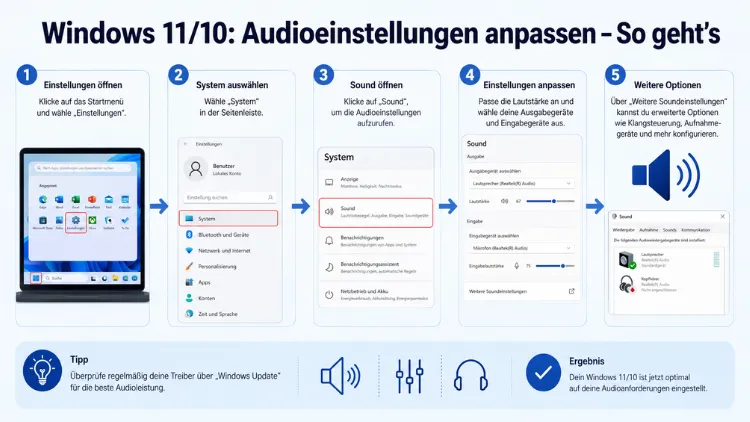
Die Audioeinstellungen in Windows 11 und Windows 10 lassen sich schnell und ohne Vorkenntnisse anpassen.
Ob Sie das Ausgabegerät wechseln, die Lautstärke einzelner Apps regeln, Raumklang aktivieren oder den Equalizer optimieren möchten – beide Betriebssysteme bieten dafür umfangreiche Menüs. Dieser Artikel zeigt Ihnen Schritt für Schritt, wo Sie jede Option finden und wie Sie typische Audioprobleme lösen.
Wo befinden sich die Audioeinstellungen in Windows 11 und Windows 10?
Bevor Sie Änderungen vornehmen, sollten Sie wissen, wo die relevanten Menüs liegen. Denn Windows 11 und Windows 10 unterscheiden sich hier deutlich voneinander, auch wenn beide Systeme viele Funktionen teilen.
In Windows 11 hat Microsoft die gesamte Audiosteuerung modernisiert. Die zentrale Anlaufstelle ist die Einstellungen-App, die Sie über die Tastenkombination Windows-Taste + I öffnen. Navigieren Sie anschließend zu System → Ton. Dort finden Sie alle wichtigen Optionen auf einer einzigen Seite: Ausgabegerät, Eingabegerät, Lautstärke, Raumklang und erweiterte Einstellungen. Zusätzlich erreichen Sie viele Schnelloptionen über einen Rechtsklick auf das Lautsprechersymbol in der Taskleiste.
In Windows 10 ist die Audiosteuerung noch stärker auf zwei Bereiche aufgeteilt: Einerseits die moderne Einstellungen-App unter System → Sound, andererseits die klassische Soundsteuerung aus der Systemsteuerung. Letztere öffnen Sie per Rechtsklick auf das Lautsprechersymbol und dann über „Sounds“. Viele erweiterte Optionen – etwa Klangerweiterungen oder Geräteeigenschaften – sind in Windows 10 ausschließlich über diese klassische Soundsteuerung erreichbar.
Zudem steht Ihnen in beiden Systemen der Lautstärkemixer zur Verfügung. Diesen erreichen Sie in Windows 11 über Rechtsklick auf das Lautsprechersymbol → „Lautstärkemixer öffnen“ und in Windows 10 über Rechtsklick → „Lautstärkemixer öffnen“. Dort lässt sich die Lautstärke für jede laufende Anwendung separat regeln.
Standardausgabegerät festlegen und wechseln
Einer der häufigsten Gründe, warum Nutzer die Audioeinstellungen öffnen, ist der Wechsel des Standardausgabegeräts. Wenn Sie beispielsweise Kopfhörer anschließen, soll der Ton automatisch über diese ausgegeben werden – und nicht weiter über die integrierten Lautsprecher.
In Windows 11 gehen Sie so vor:
- Öffnen Sie Einstellungen → System → Ton.
- Scrollen Sie zum Abschnitt „Ausgabe“.
- Klicken Sie auf das gewünschte Gerät, zum Beispiel „Kopfhörer“ oder „Lautsprecher“.
- Wählen Sie „Als Standard festlegen“.
Alternativ klicken Sie direkt in der Taskleiste auf den Pfeil neben dem Lautsprechersymbol, um zwischen Geräten zu wechseln – ohne die vollständigen Einstellungen öffnen zu müssen.
In Windows 10 funktioniert es folgendermaßen:
- Klicken Sie mit der rechten Maustaste auf das Lautsprechersymbol in der Taskleiste.
- Wählen Sie „Sounds“.
- Wechseln Sie zum Reiter „Wiedergabe“.
- Klicken Sie das gewünschte Gerät mit der rechten Maustaste an und wählen Sie „Als Standardgerät festlegen“.
Außerdem gibt es einen wichtigen Unterschied: Das Standardwiedergabegerät steuert die allgemeine Audioausgabe, während das Standardkommunikationsgerät speziell für Telefonie-Apps wie Microsoft Teams, Zoom oder Skype genutzt wird. Deshalb sollten Sie beide Einstellungen separat prüfen, wenn Videokonferenzen nicht korrekt funktionieren.
Ein praktischer Tipp: Wer häufig zwischen mehreren Audiogeräten wechselt, kann dafür das kostenlose Tool SoundSwitch (verfügbar auf GitHub) verwenden. Damit lassen sich Ausgabegeräte per Tastenkombination umschalten, ohne die Einstellungen jeweils manuell öffnen zu müssen.
Lautstärke anpassen: Gesamtlautstärke, Apps und Eingabegeräte
Windows bietet mehrere Ebenen der Lautstärkeregelung, die jeweils unterschiedliche Bereiche betreffen.
Gesamtlautstärke: Die einfachste Methode ist ein Klick auf das Lautsprechersymbol in der Taskleiste, um den allgemeinen Lautstärkeregler zu bedienen. Alternativ nutzen Sie die Lautstärketasten Ihrer Tastatur, sofern diese vorhanden sind.
App-Lautstärke individuell regeln: Sowohl Windows 11 als auch Windows 10 bieten die Möglichkeit, die Lautstärke einzelner Apps unabhängig voneinander anzupassen. Gehen Sie dazu wie folgt vor:
- Klicken Sie mit der rechten Maustaste auf das Lautsprechersymbol.
- Wählen Sie „Lautstärkemixer öffnen“ (Windows 11) bzw. „Lautstärkemixer öffnen“ (Windows 10).
- Verschieben Sie nun den Regler der gewünschten Anwendung – zum Beispiel, um den Browser lauter zu stellen, während ein Spiel leiser bleibt.
In Windows 11 sind die App-Lautstärkeeinstellungen zudem unter Einstellungen → System → Ton → Lautstärkemixer zu finden. Dort lässt sich außerdem für jede App ein separates Ausgabegerät zuweisen.
Mikrofon-Lautstärke einstellen: Öffnen Sie in Windows 11 Einstellungen → System → Ton und scrollen Sie zur Sektion „Eingabe“. Klicken Sie auf Ihr Mikrofon und stellen Sie den Eingangspegel mit dem Schieberegler ein. In Windows 10 navigieren Sie über Rechtsklick → Sounds → Aufnahme zum Mikrofon, klicken doppelt darauf und wechseln zum Reiter „Pegel“.
Zudem sollten Sie prüfen, ob Windows überhaupt erlaubt, dass Apps auf das Mikrofon zugreifen. Öffnen Sie dazu Einstellungen → Datenschutz und Sicherheit → Mikrofon und stellen Sie sicher, dass der Zugriff aktiviert ist.
Für jede App ein eigenes Audiogerät festlegen
Windows 11 und Windows 10 bieten mit den „App-Lautstärke- und Geräteeinstellungen“ eine leistungsstarke native Lösung, um jeder Anwendung ein eigenes Audiogerät zuzuweisen. Das ist besonders nützlich, wenn Sie zum Beispiel Musik über Lautsprecher hören, während der Videocall-Ton über Kopfhörer läuft.
In Windows 11 gehen Sie so vor:
- Öffnen Sie Einstellungen → System → Ton.
- Scrollen Sie nach unten zum Abschnitt „Erweitert“.
- Wählen Sie „App-Lautstärke und Geräteeinstellungen“ oder öffnen Sie den Lautstärkemixer.
- Klicken Sie neben der gewünschten App auf das Dropdown-Menü für das Ausgabegerät und wählen Sie das gewünschte Gerät aus.
In Windows 10 finden Sie diese Funktion unter Einstellungen → System → Sound → App-Lautstärke und Geräteeinstellungen.
Zusätzlich bieten viele populäre Anwendungen eigene Audioeinstellungen:
- Microsoft Teams: Einstellungen → Geräte → Lautsprecher → Gewünschtes Gerät wählen.
- Zoom: Einstellungen → Audio → Lautsprecher → Gewünschtes Gerät auswählen.
- Discord: Einstellungen → Stimme & Video → Ausgabegerät → Gewünschtes Gerät auswählen.
- VLC Media Player: Einstellungen → Audio → Ausgabemodul → DirectX-Audioausgabe → Gerät auswählen.
Deshalb empfiehlt es sich, zunächst in der App selbst nachzusehen, bevor Sie Windows-Einstellungen anpassen.
Wer ein komplexeres Audio-Routing benötigt – etwa für Streaming oder Podcasts –, dem empfehlen wir Voicemeeter Banana von VB-Audio (kostenlos, verfügbar auf vb-audio.com). Damit lassen sich mehrere Audioquellen virtuell mischen und auf verschiedene Geräte verteilen.
Klangerweiterungen, Equalizer und Audioverbesserungen aktivieren
Windows bietet unter den Geräteeigenschaften eine Reihe von Klangerweiterungen, die je nach installiertem Audiotreiber variieren. Diese umfassen unter anderem Bassoptimierung, virtuellen Surround-Sound und Lautstärkenormalisierung.
So öffnen Sie die Klangerweiterungen:
- Klicken Sie mit der rechten Maustaste auf das Lautsprechersymbol.
- Wählen Sie „Soundeinstellungen“ (Windows 11) oder „Sounds“ (Windows 10).
- Klicken Sie auf Ihr Ausgabegerät und dann auf „Geräteeigenschaften“.
- Wählen Sie „Zusätzliche Geräteeigenschaften“.
- Wechseln Sie zum Reiter „Erweiterungen“ oder „Verbesserungen“.
- Aktivieren Sie die gewünschten Optionen, zum Beispiel Lautstärkeausgleich (Loudness Equalization) oder Bassoptimierung.
Besonders die Loudness Equalization ist hilfreich, um Lautstärkeunterschiede zwischen Werbung und Inhalt beim Streaming auszugleichen. Allerdings sollten Sie diese Funktion für Musikwiedergabe testen, da sie den Klang hörbar verändert.
Equalizer: Windows selbst bietet keinen vollwertigen systemweiten Equalizer. Als empfohlene Vorgehensweise gilt der Einsatz von Equalizer APO (kostenlos, Open Source, erhältlich auf SourceForge) in Kombination mit der grafischen Oberfläche Peace Equalizer (ebenfalls kostenlos). So gehen Sie vor:
- Laden Sie Equalizer APO von sourceforge.net/projects/equalizerapo herunter und installieren Sie es.
- Installieren Sie anschließend Peace Equalizer als grafische Benutzeroberfläche.
- Starten Sie Peace und wählen Sie Ihr Ausgabegerät aus.
- Passen Sie die Frequenzbänder nach Ihren Wünschen an – zum Beispiel Tiefen anheben und Höhen reduzieren.
Diese Kombination gilt 2026 als eine der empfohlenen Vorgehensweisen für Windows-Audio-Optimierung ohne Kosten und funktioniert auf beiden Systemen – Windows 11 und Windows 10.
Raumklang (Spatial Audio) aktivieren und konfigurieren
Raumklang, auch als „Spatial Audio“ bezeichnet, ist eine softwarebasierte Audiotechnik, die dreidimensionalen Klang über herkömmliche Kopfhörer oder Stereolautsprecher simuliert. Anders als klassisches Stereo erzeugt räumlicher Sound nicht nur Links-Rechts-Unterschiede, sondern zusätzlich den Eindruck von Tiefe, Höhe und Richtung.
Besonders in folgenden Szenarien ist Raumklang wertvoll:
- Gaming: Gegner sind anhand von Schrittgeräuschen oder Schüssen präzise ortbar.
- Filme und Serien: Surround-Sound-Effekte kommen auch über Stereo-Kopfhörer voll zur Geltung.
- Musikproduktion: Instrumente lassen sich räumlich besser voneinander trennen.
So aktivieren Sie Raumklang in Windows 11:
- Klicken Sie mit der rechten Maustaste auf das Lautsprechersymbol in der Taskleiste.
- Wählen Sie „Soundeinstellungen öffnen“.
- Klicken Sie unter „Ausgabe“ auf den Namen Ihres Geräts.
- Suchen Sie den Abschnitt „Raumklang“ und öffnen Sie das Dropdown-Menü.
- Wählen Sie „Windows Sonic für Kopfhörer“ – kostenlos und direkt in Windows integriert.
In Windows 10 funktioniert es analog: Rechtsklick auf das Lautsprechersymbol → „Raumklang“ → gewünschte Option auswählen.
Neben dem kostenlosen Windows Sonic für Kopfhörer stehen im Microsoft Store kostenpflichtige Optionen zur Verfügung:
- Dolby Atmos für Kopfhörer (ca. 15 Euro, alternativ oft kostenlos bei bestimmten Geräten enthalten): Bietet besonders immersiven 3D-Klang und gilt als eine der qualitativ hochwertigsten Optionen.
- DTS Sound Unbound (kostenpflichtig im Microsoft Store): Ähnliche Funktionalität mit eigenem Klangprofil.
Außerdem verarbeitet Windows Raumklang systemweit: Sobald Sie die Funktion einmal aktivieren, profitieren alle kompatiblen Anwendungen automatisch davon – Spiele, Media-Player, Browser und Streaming-Dienste gleichermaßen.
Audiotreiber aktualisieren und Soundprobleme beheben
Viele Audioprobleme unter Windows lassen sich auf veraltete oder fehlerhafte Audiotreiber zurückführen. Deshalb sollten Sie bei anhaltenden Problemen zunächst die Treiber prüfen.
Audiotreiber aktualisieren:
- Klicken Sie mit der rechten Maustaste auf das Startmenü und wählen Sie „Geräte-Manager“.
- Erweitern Sie den Eintrag „Audio-, Video- und Gamecontroller“.
- Klicken Sie mit der rechten Maustaste auf Ihren Audiotreiber (häufig Realtek High Definition Audio) und wählen Sie „Treiber aktualisieren“.
- Wählen Sie „Automatisch nach Treibern suchen“.
Alternativ laden Sie den neuesten Treiber direkt von der Hersteller-Website herunter – für Realtek-Chips über realtek.com, für NVIDIA-Audiotreiber (HDMI-Ton) über nvidia.com.
Häufige Audioprobleme und Lösungen:
Kein Ton trotz korrekt eingestelltem Standardgerät: Prüfen Sie, ob das Gerät stummgeschaltet ist – sowohl im Lautstärkeregler als auch per physischem Mute-Schalter. Öffnen Sie außerdem den Lautstärkemixer und stellen Sie sicher, dass die betreffende App nicht auf null steht.
Falsches Gerät wird abgespielt: Oft liegt das daran, dass nach einem Windows-Update das Standardgerät zurückgesetzt wurde. Deshalb empfiehlt es sich als empfohlene Vorgehensweise, nach jedem größeren Update die Audioeinstellungen kurz zu überprüfen.
Bluetooth-Kopfhörer klingen dumpf in Videocalls: Der Grund ist das automatische Umschalten vom hochwertigen Stereo-Profil auf das Headset-Profil mit Mikrofon, das nur geringe Klangqualität bietet. Lösung: Weisen Sie in Teams oder Zoom das Headset explizit als Eingabe- und Ausgabegerät zu, während das Stereoprofil für Medienwiedergabe aktiv bleibt.
Audiogerät wird nicht erkannt: Starten Sie den Dienst „Windows Audio“ neu. Öffnen Sie dazu die Dienste-Verwaltung über Windows-Taste + R → services.msc, suchen Sie „Windows Audio“, klicken Sie mit der rechten Maustaste darauf und wählen Sie „Neu starten“.
Zudem können Sie die integrierte Windows-Problembehandlung für Audio nutzen: In Windows 11 finden Sie diese unter Einstellungen → System → Problembehandlung → Weitere Problembehandlungen → Audio. Sie erkennt viele häufige Konfigurationsfehler automatisch und behebt sie.
Audioeinstellungen für Mikrofonaufnahmen optimieren
Wer regelmäßig Videokonferenzen führt, Podcasts aufnimmt oder Sprachnachrichten versendet, sollte die Mikrofon-Einstellungen gezielt konfigurieren.
Mikrofon-Grundeinstellungen in Windows 11:
- Öffnen Sie Einstellungen → System → Ton.
- Scrollen Sie zum Abschnitt „Eingabe“ und klicken Sie auf Ihr Mikrofon.
- Stellen Sie den Eingangspegel mit dem Schieberegler ein – ein Wert zwischen 70 und 90 % ist für die meisten Mikrofone geeignet.
- Nutzen Sie die integrierte Testfunktion, um den Pegel live zu überprüfen.
Erweiterte Mikrofon-Eigenschaften öffnen Sie über „Geräteeigenschaften“ → „Zusätzliche Geräteeigenschaften“ → Reiter „Pegel“ und „Erweiterungen“. Dort finden Sie je nach Treiber Optionen wie Mikrofonverstärkung, Rauschunterdrückung und Echounterdrückung.
Außerdem empfehlen wir für professionellere Aufnahmen das kostenlose Tool Audacity (verfügbar auf audacityteam.org). Damit lassen sich Aufnahmen direkt aufnehmen, nachbearbeiten und exportieren. Für Echtzeit-Stimmverbesserung während Videokonferenzen eignet sich NVIDIA RTX Voice (kostenlos, für NVIDIA-GPUs) oder das plattformunabhängige Krisp (kostenlose Basisversion auf krisp.ai), das Hintergrundgeräusche zuverlässig herausfiltert.
Audioeinstellungen für Gaming optimieren
Wer unter Windows zockt, sollte die Audioeinstellungen gezielt auf niedrige Latenz und räumliche Ortung ausrichten.
Abtastrate und Bittiefe konfigurieren: Öffnen Sie die Geräteeigenschaften Ihres Ausgabegeräts und wählen Sie „Zusätzliche Geräteeigenschaften“ → Reiter „Erweitert“. Stellen Sie dort die Abtastrate auf 48.000 Hz bei 24 Bit ein – das ist der Standard für Gaming-Audio und vermeidet unnötiges Resampling.
Raumklang für Gaming: Aktivieren Sie Windows Sonic für Kopfhörer oder, für ein noch präziseres Klangerlebnis, Dolby Atmos für Kopfhörer über den Microsoft Store. Deaktivieren Sie jedoch gleichzeitig Surround-Optionen in den Spieleinstellungen selbst, da doppelte Verarbeitung den Klang verschlechtern kann.
Exklusivmodus deaktivieren: In den erweiterten Geräteeigenschaften können Sie den „Exklusivmodus“ deaktivieren, um zu verhindern, dass Spiele die alleinige Kontrolle über das Audiogerät übernehmen und andere Sounds blockieren.
Zudem empfehlen wir für Gaming-Headsets mit eigenem Software-Ökosystem – wie SteelSeries Sonar, Corsair iCUE oder Razer Synapse –, deren eigene Audio-Software zu verwenden. Diese bieten optimierte Equalizer-Profile und Raumklangmodi, die auf die jeweilige Hardware abgestimmt sind.
Audioeinstellungen über die Eingabeaufforderung und PowerShell verwalten
Für erfahrene Nutzer bietet Windows auch Möglichkeiten, Audioeinstellungen per Kommandozeile zu steuern.
Lautstärke per PowerShell einstellen: Öffnen Sie PowerShell als Administrator und nutzen Sie folgenden Befehl, um die Systemlautstärke auf 50 % zu setzen:
$wshShell = New-Object -ComObject WScript.Shell
1..50 | ForEach-Object { $wshShell.SendKeys(174) }
Jedoch bietet Windows keine direkte native Kommandozeilen-Option für das Wechseln von Ausgabegeräten. Stattdessen empfiehlt sich das Tool AudioSwitcher (kostenlos, auf GitHub erhältlich), das Audiogeräte per Kommandozeilenparameter umschalten kann.
Außerdem erlaubt Voicemeeter Banana eine Steuerung über Kommandozeilen-Parameter, was besonders für automatisierte Workflows oder Streaming-Setups nützlich ist.
Audioeinstellungen zurücksetzen und auf Standard zurückstellen
Falls nach Änderungen Probleme auftreten oder Sie alle Audioeinstellungen auf den Ausgangszustand zurücksetzen möchten, bietet Windows dafür mehrere Wege.
Geräteeigenschaften zurücksetzen: Öffnen Sie die Geräteeigenschaften des betreffenden Geräts und klicken Sie auf „Standard wiederherstellen“ oder „Zurücksetzen“, sofern die Option vorhanden ist.
Audiotreiber neu installieren: Öffnen Sie den Geräte-Manager, klicken Sie mit der rechten Maustaste auf den Audiotreiber und wählen Sie zunächst „Gerät deinstallieren“. Starten Sie anschließend Windows neu – das System installiert den Standardtreiber automatisch neu.
Windows Audio-Dienst zurücksetzen: Öffnen Sie services.msc, suchen Sie „Windows Audio“ und starten Sie den Dienst neu, wie weiter oben beschrieben.
Zudem können Sie über Einstellungen → System → Ton → Problembehandlung ausführen in Windows 11 viele Fehlkonfigurationen automatisch rückgängig machen lassen.
Häufige Fragen zu den Audioeinstellungen in Windows
Wie öffne ich die Audioeinstellungen in Windows 11 schnell?
Der schnellste Weg führt über einen Rechtsklick auf das Lautsprechersymbol in der Taskleiste, gefolgt von „Soundeinstellungen öffnen“. Alternativ nutzen Sie die Tastenkombination Windows-Taste + I und navigieren zu System → Ton. Beide Methoden führen zur selben zentralen Übersichtsseite mit allen Wiedergabe- und Aufnahmeoptionen.
Warum gibt Windows keinen Ton aus, obwohl das richtige Gerät ausgewählt ist?
In diesem Fall sollten Sie zuerst den Lautstärkemixer prüfen – eventuell ist die betreffende App dort auf null gestellt. Außerdem kann ein Neustart des Windows Audio-Dienstes über services.msc helfen. Zusätzlich lohnt sich ein Blick auf den physischen Mute-Schalter des Geräts sowie auf den Audiotreiber, der möglicherweise veraltet ist.
Wie stelle ich in Windows 10 die Lautstärke für einzelne Apps ein?
Klicken Sie mit der rechten Maustaste auf das Lautsprechersymbol und wählen Sie „Lautstärkemixer öffnen“. Dort sehen Sie für jede laufende Anwendung einen eigenen Schieberegler. Deshalb lässt sich beispielsweise der Browser leiser stellen, während Musik oder ein Spiel in normaler Lautstärke weiterläuft – ganz ohne Zusatzsoftware.
Was ist der Unterschied zwischen Standardwiedergabegerät und Standardkommunikationsgerät?
Das Standardwiedergabegerät steuert die allgemeine Audioausgabe für Musik, Videos und Systemsounds. Das Standardkommunikationsgerät hingegen wird speziell von Telefonie- und Konferenz-Apps wie Teams, Zoom oder Skype genutzt. Deshalb sollten Sie beide Einstellungen separat konfigurieren, wenn beispielsweise Konferenzton und Medienausgabe über unterschiedliche Geräte laufen sollen.
Wie aktiviere ich Raumklang (Spatial Audio) in Windows 11?
Klicken Sie mit der rechten Maustaste auf das Lautsprechersymbol und wählen Sie „Soundeinstellungen öffnen“. Klicken Sie auf Ihr Ausgabegerät und öffnen Sie das Dropdown-Menü „Raumklang“. Wählen Sie dort „Windows Sonic für Kopfhörer“ – diese Option ist kostenlos und direkt in Windows integriert. Für bessere Klangqualität steht Dolby Atmos für Kopfhörer kostenpflichtig im Microsoft Store zur Verfügung.
Warum klingen meine Bluetooth-Kopfhörer in Videocalls schlechter als beim Musikhören?
Der Grund ist ein automatischer Profilwechsel: Sobald eine App das Mikrofon des Headsets nutzt, schaltet Windows auf das Headset-Profil (HFP/HSP) um, das nur geringe Klangqualität bietet. Deshalb empfiehlt es sich, in Teams oder Zoom das Headset explizit als Eingabegerät zu definieren, während für die Audioausgabe ein separates Gerät – etwa die Lautsprecher – zugewiesen wird.
Wie installiere ich einen Equalizer für Windows 11 oder Windows 10?
Windows bietet keinen eigenen systemweiten Equalizer. Deshalb empfehlen wir Equalizer APO (kostenlos auf sourceforge.net) in Kombination mit Peace Equalizer als grafische Oberfläche. Nach der Installation wählen Sie Ihr Ausgabegerät aus und passen die Frequenzbänder nach Wunsch an. Diese Kombination funktioniert zuverlässig auf beiden Windows-Versionen und gilt als empfohlene Vorgehensweise.
Was tun, wenn ein Audiogerät nicht erkannt wird?
Prüfen Sie zunächst die physische Verbindung – ob Kabel oder Bluetooth-Kopplung korrekt sind. Anschließend starten Sie den Windows Audio-Dienst über services.msc neu. Falls das nicht hilft, aktualisieren Sie den Audiotreiber im Geräte-Manager oder deinstallieren und reinstallieren Sie ihn. Außerdem kann die Problembehandlung für Audio unter Einstellungen → System → Problembehandlung viele Erkennungsfehler automatisch beheben.
Wie weise ich in Windows 11 verschiedenen Apps unterschiedliche Audiogeräte zu?
Öffnen Sie Einstellungen → System → Ton und scrollen Sie zum Abschnitt „Erweitert“. Dort finden Sie den Lautstärkemixer, in dem Sie für jede laufende App separat das Ausgabegerät auswählen können. Zusätzlich bieten viele Apps – wie Teams, Zoom oder Discord – eigene Audioeinstellungen, über die Sie das Gerät direkt in der Anwendung festlegen können.
Welche kostenlosen Tools verbessern die Audioqualität unter Windows?
Zu den empfehlenswertesten kostenlosen Tools zählen Equalizer APO mit Peace Equalizer für systemweiten Equalizer, Voicemeeter Banana (vb-audio.com) für komplexes Audio-Routing, SoundSwitch (GitHub) für schnellen Gerätewechsel per Tastenkombination sowie Krisp (krisp.ai, kostenlose Basisversion) für Rauschunterdrückung in Echtzeit. Außerdem ist Windows Sonic für Kopfhörer bereits integriert und bietet ohne Zusatzkosten räumlichen Klang.
Fazit
Die Audioeinstellungen in Windows 11 und Windows 10 bieten umfangreiche Möglichkeiten, Klang, Geräte und Lautstärke präzise anzupassen. Mit den richtigen Einstellungen und kostenlosen Tools wie Equalizer APO oder Voicemeeter Banana lässt sich das Hörerlebnis deutlich verbessern.
Deshalb lohnt es sich, die Konfiguration regelmäßig zu überprüfen – besonders nach Windows-Updates. Mit den Schritt-für-Schritt-Anleitungen aus diesem Artikel finden Sie jede Option schnell und lösen typische Audioprobleme zuverlässig.
