
Lautstärke ändern in Windows 10 und 11: Erfahren Sie, wie Sie Lautstärke per Tastatur, Maus, Einstellungen oder App anpassen – für Lautsprecher und Headset.
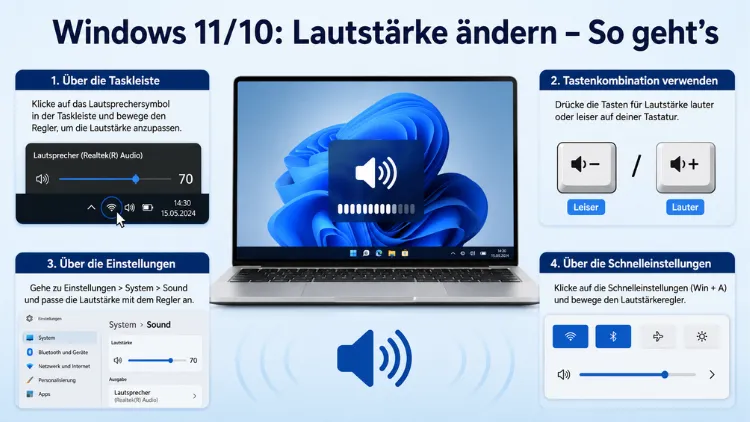
Die Lautstärke unter Windows 10 und Windows 11 lässt sich auf viele Arten anpassen – per Mausklick, Tastenkombination, Lautstärkemixer oder direkt in den Systemeinstellungen.
Dieser Artikel zeigt Ihnen alle Methoden Schritt für Schritt, erklärt die Unterschiede zwischen beiden Betriebssystemen und gibt Ihnen außerdem praktische Hinweise zur App-spezifischen Lautstärke, zur Mikrofon-Lautstärke sowie zu nützlichen Drittanbieter-Tools.
Lautstärke über die Taskleiste ändern
Der schnellste Weg, die Systemlautstärke zu regeln, führt in beiden Windows-Versionen über das Lautsprechersymbol unten rechts in der Taskleiste, im sogenannten System-Tray.
Windows 10: Lautstärkeregler in der Taskleiste
In Windows 10 gehen Sie so vor:
- Klicken Sie mit der linken Maustaste auf das Lautsprechersymbol in der Taskleiste.
- Es erscheint ein horizontaler Schieberegler.
- Ziehen Sie den Regler nach rechts, um die Lautstärke zu erhöhen, oder nach links, um sie zu verringern.
- Um den Ton vollständig stummzuschalten, klicken Sie auf das Lautsprecher-Symbol direkt neben dem Regler.
Windows 11: Lautstärkeregler im Schnelleinstellungspanel
Windows 11 hat die Audiosteuerung deutlich verändert. Deshalb ist der Lautstärkeregler nun Teil des sogenannten Schnelleinstellungspanels, das mehrere Systemfunktionen bündelt.
- Klicken Sie auf den Bereich unten rechts in der Taskleiste, in dem das WLAN-, Lautsprecher- und Akkusymbol zusammengefasst sind.
- Alternativ drücken Sie die Tastenkombination Windows-Taste + A.
- Das Panel öffnet sich und zeigt einen Lautstärkeregler an.
- Verschieben Sie diesen nach links oder rechts, um die Lautstärke zu senken oder zu erhöhen.
- Zusätzlich finden Sie dort rechts neben dem Regler einen kleinen Pfeil, mit dem Sie direkt das Ausgabegerät wechseln können – etwa zwischen internen Lautsprechern, Kopfhörern oder einem HDMI-Ausgang.
Der angezeigte Prozentwert gilt dabei immer für das aktuell aktive Ausgabegerät. Wechseln Sie zwischen Lautsprechern und Kopfhörern, kann sich die wahrgenommene Lautstärke deshalb deutlich unterscheiden.
Lautstärke über die Windows-Einstellungen ändern
Für eine präzisere Einstellung oder wenn das Lautsprechersymbol in der Taskleiste fehlt, empfiehlt sich der Weg über die Einstellungen-App.
Windows 10: Sound-Einstellungen
- Drücken Sie Windows-Taste + I, um die Einstellungen zu öffnen.
- Klicken Sie auf „System“ und anschließend auf „Sound“.
- Unter „Ausgabe“ sehen Sie das aktuell ausgewählte Wiedergabegerät sowie einen Lautstärkeregler.
- Passen Sie den Regler nach Ihrem Bedarf an.
- Außerdem finden Sie dort die Option „Geräteeigenschaften“, über die Sie die Ausgabelautstärke pro Gerät gezielt konfigurieren können.
Windows 11: Sound-Einstellungen
- Öffnen Sie die Einstellungen mit Windows-Taste + I.
- Klicken Sie links auf „System“ und dann auf „Sound“.
- Unter dem Abschnitt „Ausgabe“ sehen Sie sofort, welches Gerät aktiv ist, und können den Lautstärkeregler direkt anpassen.
- Rechts neben dem Gerätename erscheint ein Pfeil, der zu den Geräteeigenschaften führt – dort lässt sich die Lautstärke noch feiner einstellen.
Ebenso können Sie von hier aus unter „Eingabe“ die Mikrofon-Lautstärke regeln, was besonders für Videokonferenzen oder Sprachaufnahmen relevant ist.
Lautstärke per Tastatur ändern
Viele Tastaturen und nahezu alle Laptops bieten dedizierte Tasten zur Lautstärkeregelung, die besonders schnell und komfortabel zu bedienen sind.
Externe Tastatur mit Mediatasten
Moderne Tastaturen – wie etwa die Logitech MX Keys oder die Microsoft Bluetooth Keyboard – verfügen über separate Lautstärketasten. Diese sind häufig mit Symbolen wie einem Lautsprecher mit Plus- oder Minuszeichen beschriftet. Ein einfacher Tastendruck genügt, um die Lautstärke stufenweise zu erhöhen oder zu verringern, ohne dass eine weitere Kombination nötig ist.
Laptop: Fn-Taste + Funktionstaste
Auf Laptops ist die Lautstärkeregelung häufig über die Fn-Taste in Kombination mit einer F-Taste (zum Beispiel Fn + F5, Fn + F6 oder Fn + F7) belegt. Die genaue Belegung hängt vom jeweiligen Hersteller und Modell ab, ist jedoch üblicherweise auf den Funktionstasten aufgedruckt.
Einige Laptop-Hersteller – darunter Dell, HP, Lenovo und ASUS – erlauben es außerdem, in den BIOS-Einstellungen festzulegen, ob die Fn-Taste standardmäßig aktiv oder inaktiv ist. Deshalb kann es je nach Konfiguration sein, dass Sie die Funktionstasten ohne Fn-Taste direkt für Mediensteuerung nutzen können.
Mausrad zur Lautstärkesteuerung
Eine weniger bekannte Methode: Wenn das Lautsprechersymbol in der Taskleiste sichtbar ist, können Sie in Windows 10 und Windows 11 das Mausrad scrollen, während sich der Cursor über dem Symbol befindet, um die Lautstärke schnell anzupassen.
Lautstärke einzelner Apps mit dem Lautstärkemixer regeln
Eine der wichtigsten Funktionen, die jedoch häufig übersehen wird, ist die app-spezifische Lautstärkesteuerung über den Lautstärkemixer. Damit können Sie zum Beispiel den Browser leiser stellen, während ein Videoanruf in voller Lautstärke läuft – ohne die Systemlautstärke insgesamt zu verändern.
Lautstärkemixer in Windows 10 öffnen
- Klicken Sie mit der rechten Maustaste auf das Lautsprechersymbol in der Taskleiste.
- Wählen Sie aus dem Kontextmenü „Lautstärkemixer öffnen“.
- Es erscheint ein Fenster mit separaten Schiebereglern für jede aktuell aktive Anwendung mit Audioausgabe.
- Verschieben Sie die einzelnen Regler nach Bedarf.
Lautstärkemixer in Windows 11 öffnen
Microsoft hat in Windows 11 den klassischen Lautstärkemixer an einen neuen Ort verschoben. Zusätzlich gibt es einen erweiterten Mixer direkt in den Einstellungen.
Methode 1 – über Rechtsklick:
- Klicken Sie mit der rechten Maustaste auf das Lautsprechersymbol in der Taskleiste.
- Wählen Sie „Lautstärkemixer öffnen“.
- Es öffnet sich der neue, moderne Mixer als eigenes Fenster.
Methode 2 – über die Einstellungen:
- Öffnen Sie Einstellungen mit Windows-Taste + I.
- Navigieren Sie zu System → Sound → Lautstärkemixer.
- Dort sehen Sie alle aktiven Anwendungen mit eigenem Lautstärkeregler.
- Zusätzlich können Sie in Windows 11 für jede einzelne App ein eigenes Ausgabegerät festlegen – etwa Musik über Lautsprecher, während der Videocall über das Headset läuft.
Die Einstellungen werden automatisch gespeichert und beim nächsten Start der Anwendung übernommen, solange dasselbe Ausgabegerät aktiv ist.
Mikrofon-Lautstärke anpassen
Neben der Wiedergabelautstärke ist die Aufnahmelautstärke des Mikrofons besonders für Videokonferenzen, Sprachaufnahmen und Online-Gaming entscheidend.
Windows 10: Mikrofon-Lautstärke einstellen
- Öffnen Sie Einstellungen → System → Sound.
- Klicken Sie unter „Eingabe“ auf „Geräteeigenschaften“.
- Passen Sie den Regler für die Mikrofon-Lautstärke an.
- Unter „Zusätzliche Geräteeigenschaften“ → Registerkarte „Pegel“ finden Sie außerdem die Option zur Mikrofonverstärkung.
Windows 11: Mikrofon-Lautstärke einstellen
- Drücken Sie Windows-Taste + I, um die Einstellungen zu öffnen.
- Gehen Sie zu System → Sound → Eingabe.
- Wählen Sie Ihr Mikrofon aus und klicken Sie auf den Pfeil, um zu den Einstellungen zu gelangen.
- Dort stellen Sie die Lautstärke per Schieberegler ein.
- Unter „Erweitert“ finden Sie zudem eine Option zur Mikrofonverstärkung – diese sollte jedoch maximal +10 dB betragen, da höhere Werte zu Rauschen und Verzerrungen führen können.
Ausgabegerät wechseln und Lautstärke pro Gerät einstellen
Jedes angeschlossene Audiogerät – also Lautsprecher, Kopfhörer oder ein HDMI-Monitor – besitzt in Windows einen eigenen Lautstärkepegel. Deshalb kann es nach dem Wechsel des Geräts zu plötzlichen Lautstärkeunterschieden kommen.
Ausgabegerät schnell wechseln in Windows 11
- Öffnen Sie das Schnelleinstellungspanel mit Windows-Taste + A.
- Klicken Sie rechts neben dem Lautstärkeregler auf den Pfeil bzw. das kleine Geräte-Symbol.
- Es erscheint eine Liste aller verfügbaren Ausgabegeräte.
- Wählen Sie das gewünschte Gerät aus – der Wechsel erfolgt sofort.
Ausgabegerät wechseln in Windows 10
- Klicken Sie auf das Lautsprechersymbol in der Taskleiste.
- Direkt über dem Schieberegler erscheint der Name des aktuellen Ausgabegeräts als anklickbarer Link.
- Es öffnet sich eine Liste verfügbarer Geräte zur Auswahl.
Hinweis für Bluetooth-Headsets: Bluetooth-Audiogeräte erscheinen in Windows häufig zweimal in der Geräteliste – einmal als Stereo-Lautsprecher (hohe Klangqualität, ohne Mikrofon) und einmal als Headset (niedrigere Qualität, aber mit Mikrofon). Für Musikwiedergabe empfiehlt sich deshalb der Stereo-Modus, für Videokonferenzen der Headset-Modus.
Lautstärke über die App-Einstellungen regeln
Viele Programme – darunter Spotify, VLC Media Player, Microsoft Teams und Webbrowser wie Google Chrome oder Microsoft Edge – bieten eine eigene Lautstärkeregelung innerhalb der App. Deshalb kann es vorkommen, dass Windows die Systemlautstärke korrekt anzeigt, eine App aber trotzdem zu leise oder zu laut klingt.
- Spotify: Regler unten rechts im Player-Bereich
- VLC: Lautstärkeregler oben rechts in der Menüleiste, der über 100 % hinaus verstärkt werden kann
- Microsoft Teams: Unter Einstellungen → Geräte lässt sich die Lautstärke des Lautsprechers sowie das Mikrofon separat anpassen und testen
- Google Chrome: Über das Lautsprecher-Symbol im Tab selbst lässt sich ein Tab stumm schalten; eine individuelle Lautstärkeregelung pro Tab bietet Chrome jedoch nicht nativ an
Erweiterte Audiooptionen und Klangoptimierung
Windows bietet darüber hinaus erweiterte Klangeinstellungen, die über die bloße Lautstärke hinausgehen. Diese sind jedoch häufig vom installierten Audiotreiber abhängig.
Windows-eigene Klangerweiterungen
In Windows 10 und Windows 11 finden Sie unter Einstellungen → System → Sound → Geräteeigenschaften → Zusätzliche Geräteeigenschaften → Erweiterungen Optionen wie Lautstärkeausgleich, Bassoptimierung oder Raumklang. Nicht alle Optionen sind auf jedem Gerät verfügbar.
Für Kopfhörer empfiehlt sich außerdem die Aktivierung von Windows Sonic for Headphones – direkt in Windows 11 integriert und kostenlos. Dieser räumliche Klangsimulator verbessert die Klangwahrnehmung bei Filmen und Spielen spürbar. Sie aktivieren ihn unter Einstellungen → System → Sound → Geräteeigenschaften über die Option „Raumklang“.
Equalizer APO mit Peace GUI – die empfohlene Vorgehensweise für Klangoptimierung
Für umfangreiche Klangoptimierung empfehlen wir den Einsatz von Equalizer APO (kostenlos, Open Source) in Verbindung mit der grafischen Oberfläche Peace Equalizer. So gehen Sie vor:
- Laden Sie Equalizer APO von der offiziellen Projektseite auf SourceForge herunter und installieren Sie es.
- Installieren Sie anschließend Peace als grafische Benutzeroberfläche.
- Starten Sie Peace und wählen Sie Ihr Ausgabegerät.
- Passen Sie die Frequenzbänder nach Ihren Wünschen an – zum Beispiel Tiefen anheben und Höhen reduzieren.
- Die Einstellungen greifen in Echtzeit und gelten systemweit für alle Anwendungen.
Diese Kombination gilt 2026 als eine der empfohlenen Vorgehensweisen für Windows-Audio-Optimierung ohne Kosten.
Lautstärke mit Drittanbieter-Tools komfortabel steuern
Wer regelmäßig zwischen Anwendungen und Geräten wechselt, kann von spezialisierten Tools profitieren, die über die Windows-Bordmittel hinausgehen.
EarTrumpet – erweiterter Lautstärkemixer in der Taskleiste
EarTrumpet ist eine kostenlose App aus dem Microsoft Store, die das Standard-Lautsprechersymbol ersetzt und App-spezifische Lautstärken direkt in der Taskleiste anzeigt. So gehen Sie vor:
- Öffnen Sie den Microsoft Store und suchen Sie nach „EarTrumpet“.
- Installieren Sie die App.
- Nach dem Start erscheint ein neues Lautsprechersymbol in der Taskleiste.
- Klicken Sie darauf, um alle aktiven Apps mit ihren Lautstärkereglern auf einen Blick zu sehen und direkt anzupassen.
EarTrumpet eignet sich besonders für Nutzer, die häufig zwischen Anwendungen wechseln und dabei keine Zeit verlieren möchten.
SoundSwitch – Ausgabegerät per Tastenkombination wechseln
SoundSwitch ist ein kostenloses Tool, das das Wechseln zwischen Ausgabegeräten per benutzerdefinierter Tastenkombination ermöglicht. So gehen Sie vor:
- Laden Sie SoundSwitch von der offiziellen Webseite herunter und installieren Sie es.
- Fügen Sie in den Einstellungen die gewünschten Ausgabegeräte zur Rotationsliste hinzu.
- Weisen Sie eine Tastenkombination zu – zum Beispiel Strg + Alt + F11.
- Fortan wechseln Sie mit einem Tastendruck zwischen den Geräten, ohne Mausbedienung.
SoundSwitch startet außerdem automatisch mit Windows, sodass die Tastenkombination stets verfügbar ist.
Voicemeeter Banana – virtuelles Audio-Mischpult
Für komplexe Setups mit mehreren Mikrofonen, Kopfhörern oder virtuellen Audioquellen empfiehlt sich Voicemeeter Banana (kostenlos, Donationware). So gehen Sie vor:
- Laden Sie Voicemeeter Banana von der offiziellen Webseite unter vb-audio.com herunter.
- Installieren Sie das Programm und starten Sie es.
- Wählen Sie unter „Hardware Out“ Ihr Hauptausgabegerät.
- Leiten Sie Anwendungen gezielt auf virtuelle Kanäle um und steuern Sie Lautstärke, Pegel und Klang einzeln.
Dieses Tool ist deshalb besonders wertvoll für Streamer, Podcaster und alle, die mehrere Audioquellen gleichzeitig verwalten möchten.
Häufige Probleme und Lösungen
Kein Ton trotz korrekter Lautstärke
Oft ist das falsche Ausgabegerät aktiv. Überprüfen Sie deshalb zunächst, ob Windows das richtige Gerät ausgewählt hat – zum Beispiel können nach dem Anschließen eines HDMI-Kabels die internen Lautsprecher automatisch deaktiviert worden sein.
Lösung:
- Rechtsklick auf das Lautsprechersymbol → „Soundeinstellungen öffnen“.
- Wählen Sie unter „Ausgabe“ manuell das gewünschte Gerät aus.
Lautstärke springt von selbst zurück
In Windows 10 gibt es eine Funktion namens „Kommunikationsaktivität“, die bei erkannten Telefonaten oder Videokonferenzen automatisch andere Sounds leiser stellt. Deshalb kann es beim Gaming oder Musikhören zu unerwarteten Lautstärkesprüngen kommen.
Lösung:
- Öffnen Sie die Systemsteuerung (über die Suche).
- Gehen Sie zu Hardware und Sound → Sound.
- Klicken Sie auf die Registerkarte „Kommunikation“.
- Wählen Sie „Keine Aktion ausführen“ und bestätigen Sie mit OK.
In Windows 11 finden Sie diese Option unter Einstellungen → System → Sound → Weitere Soundeinstellungen → Registerkarte „Kommunikation“.
Lautstärke zu leise trotz Maximum
Häufig liegt die Ursache in der App-spezifischen Lautstärke im Lautstärkemixer, die niedrig eingestellt ist, oder in der internen Lautstärke des Wiedergabeprogramms (zum Beispiel VLC). Außerdem können auch Bluetooth-Profile die wahrnehmbare Lautstärke begrenzen. Prüfen Sie deshalb alle drei Ebenen: Systemlautstärke, App-Lautstärke im Mixer und programminterne Lautstärke.
Audiotreiber aktualisieren
Viele Soundprobleme entstehen durch veraltete oder fehlerhafte Audiotreiber. Die empfohlene Vorgehensweise:
- Drücken Sie Windows-Taste + X und wählen Sie „Geräte-Manager“.
- Erweitern Sie den Eintrag „Audio-, Video- und Gamecontroller“.
- Klicken Sie mit der rechten Maustaste auf Ihr Audiogerät und wählen Sie „Treiber aktualisieren“.
- Wählen Sie „Automatisch nach Treibern suchen“.
Alternativ laden Sie den aktuellen Audiotreiber direkt von der Webseite Ihres Geräteherstellers herunter – zum Beispiel Realtek, Intel oder NVIDIA (für HDMI-Audio).
Häufige Fragen zur Lautstärkeregelung unter Windows
Wie ändere ich die Lautstärke in Windows 11 am schnellsten?
Der schnellste Weg ist die Tastenkombination Windows-Taste + A, um das Schnelleinstellungspanel zu öffnen. Dort steht sofort ein Lautstärkeregler bereit. Auf Laptops geht es noch schneller über die Fn-Taste + zugehörige F-Taste, deren Beschriftung auf den Funktionstasten abgedruckt ist.
Warum wird mein Lautstärkesymbol in der Taskleiste nicht angezeigt?
Wenn das Lautsprechersymbol fehlt, wurde es möglicherweise deaktiviert. Klicken Sie mit der rechten Maustaste auf die Taskleiste und wählen Sie „Taskleisteneinstellungen“. Aktivieren Sie dort unter „Taskleistenecksymbole“ (Windows 11) bzw. unter „Infobereich“ (Windows 10) die Option „Lautstärke“.
Kann ich für jede App eine eigene Lautstärke einstellen?
Ja, sowohl Windows 10 als auch Windows 11 bieten dafür den Lautstärkemixer. In Windows 11 öffnen Sie ihn über Einstellungen → System → Sound → Lautstärkemixer. Zusätzlich können Sie in Windows 11 pro App sogar ein eigenes Ausgabegerät festlegen.
Wie stelle ich die Mikrofon-Lautstärke unter Windows ein?
Öffnen Sie Einstellungen → System → Sound und klicken Sie im Abschnitt „Eingabe“ auf Ihr Mikrofon. Dort finden Sie einen Lautstärkeregler sowie unter „Erweitert“ die Option zur Verstärkung. Empfehlenswert ist eine Verstärkung von maximal +10 dB, um Rauschen zu vermeiden.
Warum klingt es nach dem Anschluss von Kopfhörern zu laut oder zu leise?
Jedes Ausgabegerät speichert in Windows seinen eigenen Lautstärkewert. Kopfhörer sind in der Regel empfindlicher als externe Lautsprecher, deshalb erscheinen dieselben Prozentwerte subjektiv lauter. Passen Sie die Lautstärke nach dem Gerätewechsel manuell an.
Springt die Lautstärke in Windows 10 plötzlich zurück?
Das liegt an der Kommunikationsfunktion von Windows. Öffnen Sie die Systemsteuerung → Hardware und Sound → Sound → Registerkarte „Kommunikation“ und wählen Sie „Keine Aktion ausführen“.
Wie erhöhe ich die Lautstärke über 100 Prozent?
Windows selbst erlaubt keine Erhöhung über 100 %. Mit dem VLC Media Player können Sie die Lautstärke jedoch auf bis zu 200 % anheben. Alternativ ermöglicht Equalizer APO mit Peace GUI eine Pegelanhebung durch gezielte Klanganpassung, ohne die Signalkette zu verzerren.
Welches Tool empfiehlt sich für die einfache Lautstärkeregelung in Windows 11?
Für die meisten Nutzer empfiehlt sich EarTrumpet (kostenlos im Microsoft Store). Es bietet eine übersichtliche App-spezifische Lautstärkesteuerung direkt in der Taskleiste und ist einfacher zu bedienen als der integrierte Mixer.
Wie wechsle ich das Ausgabegerät schnell per Tastenkombination?
Das Tool SoundSwitch ermöglicht genau das. Nach der Installation weisen Sie eine Tastenkombination zu – zum Beispiel Strg + Alt + F11 –, mit der Sie zwischen allen gewünschten Ausgabegeräten rotieren.
Warum ist der Ton bei Bluetooth-Kopfhörern schlechter als bei kabelgebundenen?
Bluetooth-Headsets erscheinen in Windows doppelt: einmal als Stereo-Lautsprecher (hohe Qualität, kein Mikrofon) und einmal als Headset (niedrigere Qualität, mit Mikrofon). Für Musikwiedergabe wählen Sie deshalb den Stereo-Modus unter dem aktiven Ausgabegerät.
Fazit
Die Lautstärke unter Windows 10 und Windows 11 lässt sich auf viele Wege regeln – vom schnellen Klick in der Taskleiste bis zur App-spezifischen Feinabstimmung im Mixer. Für den Alltag reichen die integrierten Bordmittel vollständig aus.
Wer mehr Komfort oder komplexere Audiokonfigurationen benötigt, greift zu Tools wie EarTrumpet, SoundSwitch oder Equalizer APO – alle kostenlos und einfach zu bedienen.
