
„Dieser PC“ als Startordner im Windows Explorer: So stellen Sie die Ansicht in Windows 10 und 11 per Einstellungen oder Registrierungs-Editor dauerhaft um.
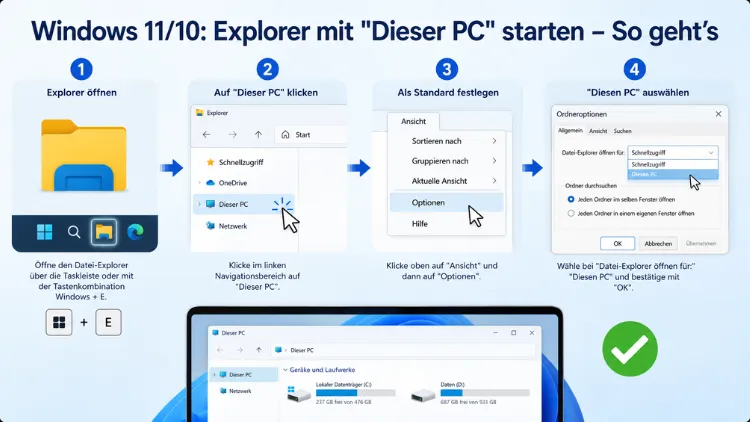
Standardmäßig öffnet sich der Windows-Datei-Explorer mit der Startseite bzw. dem Schnellzugriff – und nicht mit „Dieser PC“. Wer jedoch direkt auf seine Laufwerke, angeschlossenen Geräte oder USB-Sticks zugreifen möchte, kann die Startansicht dauerhaft auf „Dieser PC“ umstellen.
In diesem Artikel erfahren Sie, wie das unter Windows 10 und Windows 11 funktioniert – über die Ordneroptionen, per Registrierungseditor und über eine Verknüpfung.
Was ist „Dieser PC“ im Windows-Explorer?
Bevor Sie die Einstellung ändern, lohnt sich ein kurzer Blick auf den Unterschied zwischen den verfügbaren Startansichten. Der Datei-Explorer in Windows bietet grundsätzlich zwei Optionen, mit denen er standardmäßig geöffnet werden kann: die Startseite (in Windows 11 ab Version 22H2 auch als „Start“ bezeichnet) sowie „Dieser PC“.
Die Startseite zeigt Ihnen beim Öffnen des Explorers den Schnellzugriff mit zuletzt verwendeten Dateien, angehefteten Ordnern sowie – je nach Version – Favoriten und kürzlich geöffnete Dokumente. Diese Ansicht ist praktisch, wenn Sie regelmäßig dieselben Ordner und Dateien öffnen. Allerdings fehlen hier wichtige Informationen: Festplatten, USB-Sticks, optische Laufwerke und andere angeschlossene Geräte werden in der Startansicht nicht direkt angezeigt.
„Dieser PC“ hingegen zeigt Ihnen sofort alle lokal verfügbaren Laufwerke und Speichermedien. Ebenso sehen Sie dort Ordner wie „Desktop“, „Dokumente“, „Downloads“, „Bilder“, „Videos“ und „Musik“, die Windows automatisch anlegt. Deshalb ist „Dieser PC“ für viele Nutzer der praktischere Startpunkt – besonders dann, wenn man häufig Dateien auf externen Laufwerken verwaltet oder schnell prüfen möchte, wie viel Speicherplatz noch verfügbar ist.
Zudem gilt: Wer regelmäßig mehrere Festplatten oder USB-Geräte nutzt, spart mit der Umstellung auf „Dieser PC“ täglich mehrere unnötige Klicks. Außerdem bietet die Ansicht einen besseren Systemüberblick als die dateiorientierte Startseite.
Methode 1: Explorer-Startansicht über die Ordneroptionen ändern (Windows 10 und 11)
Die einfachste und empfohlene Methode ist die Umstellung über die Ordneroptionen des Explorers. Diese Vorgehensweise funktioniert sowohl unter Windows 10 als auch unter Windows 11 – allerdings mit leicht unterschiedlichen Schritten.
Windows 10: Explorer mit „Dieser PC“ starten
Unter Windows 10 befindet sich die entsprechende Einstellung in einem klassischen Menü:
- Öffnen Sie den Datei-Explorer mit der Tastenkombination Windows + E.
- Klicken Sie oben links in der Menüleiste auf „Datei“.
- Wählen Sie anschließend „Ordner- und Suchoptionen ändern“ aus.
- Es öffnet sich das Fenster „Ordneroptionen“. Bleiben Sie auf dem Reiter „Allgemein“.
- Neben der Option „Datei-Explorer öffnen für:“ sehen Sie ein Dropdown-Menü. Standardmäßig ist dort „Schnellzugriff“ ausgewählt.
- Klicken Sie auf das Dropdown-Menü und wählen Sie „Dieser PC“ aus.
- Klicken Sie auf „Übernehmen“ und danach auf „OK“.
Ab sofort startet der Datei-Explorer unter Windows 10 direkt mit der Ansicht „Dieser PC“. Außerdem können Sie dasselbe Fenster nutzen, um weitere Darstellungsoptionen anzupassen, zum Beispiel das Ausblenden zuletzt verwendeter Dateien im Schnellzugriff.
Windows 11: Explorer mit „Dieser PC“ starten
Unter Windows 11 wurde das Menüband des Explorers stark vereinfacht. Deshalb erreichen Sie die Ordneroptionen auf einem etwas anderen Weg:
- Öffnen Sie den Datei-Explorer mit Windows + E.
- Klicken Sie oben rechts in der Symbolleiste auf das Symbol mit den drei Punkten (Weitere Optionen / „…“).
- Wählen Sie im Dropdown-Menü den Eintrag „Optionen“ aus.
- Das Fenster „Ordneroptionen“ öffnet sich. Kontrollieren Sie, dass Sie sich auf dem Reiter „Allgemein“ befinden.
- Klicken Sie auf das Dropdown-Menü neben „Datei-Explorer öffnen für:“.
- Wählen Sie dort „Dieser PC“ aus.
- Bestätigen Sie die Änderung mit „OK“.
Beim nächsten Öffnen des Explorers springt Windows 11 nun direkt zu „Dieser PC“, anstatt zunächst die Startseite mit Schnellzugriff und Favoriten anzuzeigen. Zusätzlich bleibt diese Einstellung auch nach Windows-Updates erhalten, sofern Microsoft keine grundlegenden Änderungen am Explorer vornimmt.
Methode 2: Startansicht per Registrierungseditor festlegen (Windows 10 und 11)
Für erfahrene Nutzer oder Administratoren, die die Einstellung auf mehreren Rechnern vornehmen möchten, bietet der Registrierungseditor (regedit) eine alternative Methode. Diese Vorgehensweise eignet sich außerdem dann, wenn die Einstellung über die Ordneroptionen nicht dauerhaft gespeichert wird oder sich immer wieder zurücksetzt.
Wichtig: Erstellen Sie vor jeder Bearbeitung der Registrierung ein Backup. Öffnen Sie dazu im Registrierungseditor das Menü „Datei“ und wählen Sie „Exportieren“, um eine Sicherungskopie zu speichern.
So gehen Sie vor:
- Drücken Sie die Tastenkombination Windows + R, um den „Ausführen“-Dialog zu öffnen.
- Geben Sie
regeditein und bestätigen Sie mit Enter. - Bestätigen Sie die Benutzerkontensteuerung (UAC) mit „Ja“.
- Navigieren Sie im Registrierungseditor zum folgenden Pfad:
HKEY_CURRENT_USER\Software\Microsoft\Windows\CurrentVersion\Explorer\Advanced - Suchen Sie im rechten Bereich den Eintrag
LaunchTo. - Doppelklicken Sie auf
LaunchTo, um den Wert zu bearbeiten. - Tragen Sie als Wert
1ein und bestätigen Sie mit „OK“.
Der Wert 1 entspricht der Ansicht „Dieser PC“. Der Wert 2 würde den Schnellzugriff aktivieren. Sollte der Eintrag LaunchTo nicht vorhanden sein, erstellen Sie ihn manuell: Klicken Sie mit der rechten Maustaste in den rechten Bereich, wählen Sie „Neu“ → „DWORD-Wert (32-Bit)“ und benennen Sie ihn LaunchTo. Tragen Sie anschließend den Wert 1 ein.
Außerdem ist es möglich, diese Registrierungsänderung als .reg-Datei zu exportieren und auf mehreren Systemen per Doppelklick einzuspielen – das spart Zeit bei der Einrichtung mehrerer PCs.
Methode 3: Desktopverknüpfung für „Dieser PC“ erstellen
Eine weitere praktische Möglichkeit ist das Anlegen einer Desktopverknüpfung, die den Explorer direkt mit „Dieser PC“ öffnet – ohne die globale Standardeinstellung zu verändern. Diese Methode ist besonders nützlich, wenn Sie die Startseite für andere Nutzer oder andere Szenarien behalten möchten, aber selbst schnell auf „Dieser PC“ zugreifen wollen.
Gehen Sie so vor:
- Klicken Sie mit der rechten Maustaste auf eine freie Stelle des Desktops.
- Wählen Sie „Neu“ → „Verknüpfung“ aus.
- Tragen Sie als Ziel folgenden Pfad ein:
%SystemRoot%\explorer.exe /e,::{20D04FE0-3AEA-1069-A2D8-08002B30309D} - Klicken Sie auf „Weiter“ und geben Sie der Verknüpfung einen aussagekräftigen Namen, zum Beispiel „Dieser PC“.
- Klicken Sie auf „Fertig stellen“.
Per Doppelklick auf diese Verknüpfung öffnet sich der Explorer fortan direkt mit der Ansicht „Dieser PC“. Zudem können Sie die Verknüpfung auch an die Taskleiste oder das Startmenü anheften, indem Sie mit der rechten Maustaste darauf klicken und die entsprechende Option auswählen.
Methode 4: Explorer-Verknüpfung in der Taskleiste anpassen
Viele Nutzer öffnen den Datei-Explorer über das Taskleistensymbol. Auch dieses lässt sich so konfigurieren, dass es direkt „Dieser PC“ startet – anstelle der Standard-Startseite.
So ändern Sie die Zielpfad-Einstellung der Taskleisten-Verknüpfung:
- Klicken Sie mit der rechten Maustaste auf das Explorer-Symbol in der Taskleiste.
- Klicken Sie im Kontextmenü erneut mit der rechten Maustaste auf „Datei-Explorer“ (im angezeigten Sprunglistenmenü).
- Wählen Sie „Eigenschaften“ aus.
- Im Feld „Ziel“ tragen Sie ein:
%SystemRoot%\explorer.exe /e,::{20D04FE0-3AEA-1069-A2D8-08002B30309D} - Klicken Sie auf „Übernehmen“ und dann auf „OK“.
Ab sofort öffnet ein Klick auf das Explorer-Symbol in der Taskleiste direkt die Ansicht „Dieser PC“. Allerdings kann es vorkommen, dass Windows diese Änderung nach bestimmten Updates zurücksetzt. In solchen Fällen hilft ein erneutes Anpassen der Verknüpfungseigenschaften.
Besonderheiten in Windows 11: Startseite, Schnellzugriff und „Dieser PC“ im Vergleich
Seit Windows 11 Version 22H2 hat Microsoft die Explorer-Startansicht grundlegend überarbeitet. Deshalb weicht Windows 11 in einigen Details von Windows 10 ab:
- Die frühere Ansicht „Schnellzugriff“ wurde in Windows 11 22H2 durch die neue „Startseite“ (englisch: „Home“) ersetzt. Diese zeigt unterteilt in Bereiche: Schnellzugriff, Favoriten und Neueste.
- Ab Windows 11 Version 23H2 erscheinen diese drei Abschnitte noch strukturierter nebeneinander, was laut Microsoft das Scrollen reduzieren soll.
- Die Einstellung „Datei-Explorer öffnen für: Dieser PC“ in den Ordneroptionen schaltet diese gesamte Startseite aus und springt stattdessen direkt zu den Laufwerken.
Ebenso gilt: Wer unter Windows 11 auf gemeinsam genutzten Rechnern arbeitet, profitiert von der Einstellung auf „Dieser PC“ besonders, da so keine zuletzt verwendeten Dateien oder angehefteten persönlichen Ordner für andere sichtbar sind.
Einstellung dauerhaft beibehalten: Tipps und empfohlene Vorgehensweisen
In der Praxis kann es vorkommen, dass die Einstellung nach einem größeren Windows-Update zurückgesetzt wird. Deshalb empfiehlt es sich, die gewünschte Konfiguration nach umfangreichen Feature-Updates (wie dem jährlichen Versions-Update unter Windows 11) kurz zu überprüfen.
Empfohlene Vorgehensweisen zur dauerhaften Umstellung:
- Ordneroptionen-Methode zuerst versuchen: Für die meisten Nutzer ist der Weg über die Ordneroptionen (Methode 1) vollkommen ausreichend und am wenigsten fehleranfällig. Außerdem sind keine Administratorrechte erforderlich.
- Registrierungseditor für IT-Umgebungen: In Unternehmensumgebungen lässt sich der Registrierungseintrag
LaunchTozentral per Gruppenrichtlinie oder per Skript auf allen verwalteten Geräten setzen. Zusätzlich ist eine Sicherung der Registrierung vor dem Bearbeiten zwingend empfohlen. - Taskleisten-Verknüpfung als Ergänzung: Wer die Standardeinstellung nicht systemweit ändern, aber dennoch schnell auf „Dieser PC“ zugreifen möchte, nutzt die angepasste Taskleisten-Verknüpfung als praktische Ergänzung.
- Änderung nach Updates prüfen: Insbesondere nach Windows 11 Feature-Updates sollten Sie kurz kontrollieren, ob die Einstellung in den Ordneroptionen noch auf „Dieser PC“ gesetzt ist. Falls nicht, wiederholen Sie die Schritte aus Methode 1.
Außerdem sollten Sie beachten: Die Einstellung gilt immer nur für das aktuelle Benutzerkonto. Deshalb müssen Sie die Umstellung auf jedem Benutzerkonto separat vornehmen, wenn mehrere Personen denselben Computer nutzen.
Schnellzugriff weiterhin nutzen, obwohl „Dieser PC“ als Start gesetzt ist
Viele Nutzer befürchten, nach der Umstellung auf „Dieser PC“ keinen praktischen Schnellzugriff mehr auf häufig genutzte Ordner zu haben. Diese Sorge ist jedoch unbegründet: Der Schnellzugriff bleibt im Navigationsbereich links weiterhin erhalten, auch wenn der Explorer mit „Dieser PC“ startet.
Um einen Ordner an den Schnellzugriff anzuheften, klicken Sie einfach mit der rechten Maustaste auf den gewünschten Ordner und wählen „An Schnellzugriff anheften“ aus. Ebenso können Sie jederzeit manuell auf die Startseite wechseln, indem Sie im linken Navigationsbereich auf „Start“ klicken – auch wenn der Explorer nicht mehr automatisch dort öffnet.
Zudem gilt: Wer die automatische Anzeige zuletzt verwendeter Dateien im Schnellzugriff als störend empfindet, kann diese Option in den Ordneroptionen unter dem Abschnitt „Datenschutz“ deaktivieren. Entfernen Sie dazu die Haken bei „Zuletzt verwendete Dateien im Schnellzugriff anzeigen“ sowie „Häufig verwendete Ordner im Schnellzugriff anzeigen“.
„Dieser PC“ auf dem Desktop anzeigen
Als ergänzende Maßnahme können Sie das Symbol „Dieser PC“ auch direkt auf dem Desktop einblenden. Dadurch öffnen Sie die Ansicht mit einem Doppelklick, ohne zunächst den Datei-Explorer öffnen zu müssen.
So aktivieren Sie das „Dieser PC“-Symbol auf dem Desktop:
Windows 10:
- Klicken Sie mit der rechten Maustaste auf den Desktop und wählen Sie „Anpassen“.
- Navigieren Sie zu „Designs“ → „DesktopSymboleinstellungen“.
- Setzen Sie den Haken bei „Computer“ und klicken Sie auf „OK“.
Windows 11:
- Klicken Sie mit der rechten Maustaste auf den Desktop und wählen Sie „Anpassen“.
- Gehen Sie zu „Designs“.
- Scrollen Sie nach unten und klicken Sie auf „Desktopsymboleinstellungen“.
- Aktivieren Sie das Kontrollkästchen neben „Computer“ und bestätigen Sie mit „OK“.
Anschließend erscheint das Symbol „Dieser PC“ auf dem Desktop. Außerdem ist es in Windows 11 möglich, dieses Symbol direkt an die Taskleiste anzuheften, nachdem Sie es per Rechtsklick als Verknüpfung erstellt haben.
