
Fehler 0x80070422 unter Windows 11 und 10 beheben: Erfahren Sie, wie Sie diesen Windows-Update-Fehler Schritt für Schritt schnell und zuverlässig lösen.
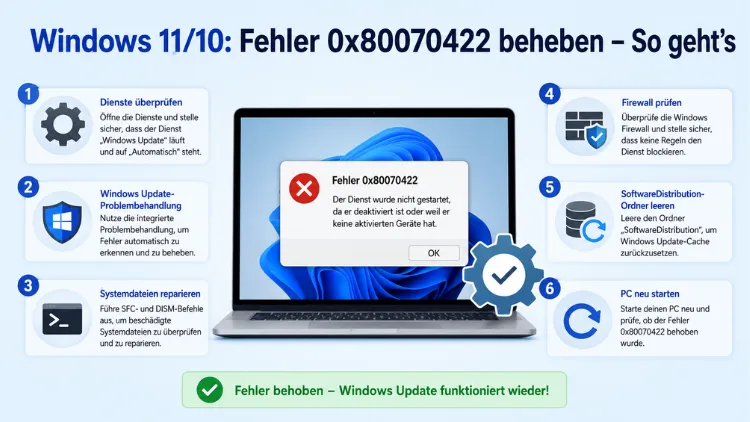
Der Fehlercode 0x80070422 tritt unter Windows 10 und Windows 11 häufig auf, wenn Updates nicht installiert werden können, die Windows-Firewall sich nicht aktivieren lässt oder der Microsoft Store nicht reagiert. Ursache ist meistens ein deaktivierter oder blockierter Systemdienst.
Dieser Artikel erklärt, warum der Fehler entsteht, und zeigt Ihnen Schritt für Schritt alle bewährten Lösungen – von einfachen Sofortmaßnahmen bis zu tiefgehenden Reparaturmethoden.
Was bedeutet der Fehlercode 0x80070422?
Zunächst ist es wichtig zu verstehen, was Windows mit dieser Fehlermeldung eigentlich mitteilt. Der Fehlercode 0x80070422 bedeutet im Kern: „Der Dienst kann nicht gestartet werden, weil er deaktiviert ist oder keine aktivierten Geräte zugeordnet hat.“ Es handelt sich also nicht um einen schweren Systemabsturz, sondern in den meisten Fällen um ein Konfigurationsproblem bei einem Windows-Hintergrunddienst.
Besonders häufig erscheint dieser Fehler in folgenden Situationen:
- Windows Update meldet, dass keine Updates installiert werden können.
- Windows Defender oder die Windows-Sicherheit zeigen eine Schutzwarnung.
- Die Windows Defender Firewall lässt sich nicht einschalten.
- Der Microsoft Store startet nicht oder gibt beim Download einen Fehler aus.
- Windows-Sicherheitsrichtlinien oder Gruppenrichtlinien blockieren bestimmte Dienste.
Ebenso kann der Fehler nach der Deinstallation eines Drittanbieter-Virenscanners entstehen, da solche Programme manchmal Systemdienste deaktivieren und beim Entfernen nicht vollständig rückgängig gemacht werden. Zudem tritt er gelegentlich nach dem Einsatz von System-Tuning-Tools auf, die Dienste automatisch abschalten, um angeblich die Performance zu steigern.
Ursachen des Fehlers 0x80070422 im Überblick
Damit Sie gezielt vorgehen können, ist es sinnvoll, die häufigsten Ursachen zu kennen:
1. Deaktivierter Windows-Update-Dienst: Der Dienst „Windows Update“ (wuauserv) ist auf „Deaktiviert“ gesetzt und startet deshalb nicht automatisch.
2. Deaktivierter BITS-Dienst: Der Background Intelligent Transfer Service (BITS) überträgt Update-Dateien im Hintergrund. Ist er abgeschaltet, schlägt der gesamte Update-Prozess fehl.
3. Deaktivierter Kryptografie-Dienst: Der Cryptographic Service wird für die Signaturprüfung von Updates benötigt. Fehlt er, verweigert Windows die Installation.
4. Blockierte Firewall-Dienste: Der Dienst „Windows Defender Firewall“ (mpssvc) ist deaktiviert oder durch eine Richtlinie gesperrt.
5. Konflikte mit Drittanbieter-Software: Antivirenprogramme wie Avast, Norton oder McAfee können eigene Schutzmechanismen einrichten, die Windows-Kerndienste verdrängen oder sperren.
6. Fehlerhafte Gruppenrichtlinien: In Unternehmensumgebungen oder nach dem Einsatz von Optimierungstools werden Dienste häufig per Gruppenrichtlinie dauerhaft deaktiviert.
7. Beschädigte Systemdateien: Selten, aber möglich: Korrupte Windows-Systemdateien verhindern den Start bestimmter Dienste.
Lösung 1: Neustart des Computers
Bevor Sie komplexere Schritte durchführen, empfehlen wir einen vollständigen Neustart des Computers. Denn manchmal lädt Windows beim Hochfahren bestimmte Dienste neu, die im laufenden Betrieb blockiert waren. Klicken Sie dazu auf Start > Ein/Aus > Neu starten – nicht „Herunterfahren“, da bei Windows 10 und 11 der Schnellstart aktiv sein kann, der keinen vollständigen Neustart auslöst.
Lösung 2: Windows-Update-Dienst aktivieren
Die häufigste Ursache für den Fehler 0x80070422 bei Windows Update ist ein deaktivierter Update-Dienst. Gehen Sie deshalb folgendermaßen vor:
Schritt 1: Drücken Sie Windows-Taste + R, tippen Sie services.msc ein und bestätigen Sie mit Enter.
Schritt 2: Suchen Sie in der Liste den Eintrag „Windows Update“.
Schritt 3: Doppelklicken Sie darauf. Im Reiter „Allgemein“ überprüfen Sie den Starttyp. Stellen Sie diesen auf „Automatisch“ oder zumindest auf „Manuell“.
Schritt 4: Klicken Sie auf „Starten“, sofern der Dienst nicht bereits läuft.
Schritt 5: Bestätigen Sie mit OK und wiederholen Sie die Schritte für folgende Dienste, die ebenso erforderlich sind:
- Background Intelligent Transfer Service (BITS) → Starttyp: Automatisch (Verzögerter Start)
- Cryptographic Services → Starttyp: Automatisch
- Windows Installer → Starttyp: Manuell
- Server → Starttyp: Automatisch
- Workstation → Starttyp: Automatisch
Starten Sie danach Ihren PC neu und prüfen Sie, ob der Fehler weiterhin auftritt.
Lösung 3: Windows-Firewall-Dienst aktivieren
Falls der Fehler 0x80070422 bei der Windows-Firewall auftritt, liegt das Problem meist beim Dienst „Windows Defender Firewall“. Gehen Sie dabei wie folgt vor:
Schritt 1: Öffnen Sie erneut die Dienste-Konsole mit Windows-Taste + R und services.msc.
Schritt 2: Suchen Sie „Windows Defender Firewall“ (Dienstname: mpssvc).
Schritt 3: Stellen Sie den Starttyp auf „Automatisch“ ein und klicken Sie auf „Starten“.
Schritt 4: Bestätigen Sie mit OK.
Zusätzlich empfehlen wir, den Dienst „Basis-Filtierungsmodul“ (Base Filtering Engine, BFE) zu prüfen. Dieser ist eine Voraussetzung für die Firewall und muss ebenfalls auf „Automatisch“ gestellt sein.
Lösung 4: Internet Protocol Version 6 (IPv6) deaktivieren
Ebenso kann eine aktive IPv6-Konfiguration in bestimmten Netzwerkkonstellationen den Fehler 0x80070422 auslösen. Viele Nutzer berichten, dass das Deaktivieren von IPv6 das Problem löst:
Schritt 1: Öffnen Sie die Systemsteuerung und navigieren Sie zu Netzwerk und Internet > Netzwerk- und Freigabecenter.
Schritt 2: Klicken Sie links auf „Adaptereinstellungen ändern“.
Schritt 3: Klicken Sie mit der rechten Maustaste auf Ihre aktive Netzwerkverbindung (z. B. „Ethernet“ oder „WLAN“) und wählen Sie „Eigenschaften“.
Schritt 4: Deaktivieren Sie das Häkchen bei „Internetprotokoll Version 6 (TCP/IPv6)“.
Schritt 5: Bestätigen Sie mit OK und starten Sie den Computer neu.
Dieser Schritt hat insbesondere dann Wirkung, wenn der Fehler im Zusammenhang mit Windows Update auftritt und die Dienste eigentlich korrekt konfiguriert sind.
Lösung 5: Windows-Update-Problembehandlung ausführen
Windows 10 und Windows 11 bieten ein integriertes Diagnose-Werkzeug, das automatisch häufige Update-Fehler erkennt und behebt. Deshalb ist es sinnvoll, die Windows Update-Problembehandlung frühzeitig einzusetzen:
Unter Windows 11:
Schritt 1: Öffnen Sie Einstellungen > System > Problembehandlung > Weitere Problembehandlungen.
Schritt 2: Klicken Sie bei „Windows Update“ auf „Ausführen“.
Schritt 3: Folgen Sie den Anweisungen auf dem Bildschirm.
Unter Windows 10:
Schritt 1: Öffnen Sie Einstellungen > Update und Sicherheit > Problembehandlung.
Schritt 2: Klicken Sie auf „Zusätzliche Problembehandlungen“ und wählen Sie „Windows Update“ aus.
Schritt 3: Klicken Sie auf „Problembehandlung ausführen“.
Das Tool prüft automatisch, ob Dienste aktiv sind, ob der Update-Cache beschädigt ist und ob bekannte Fehlkonfigurationen vorliegen. Anschließend führt es empfohlene Korrekturen durch.
Lösung 6: Windows-Update-Komponenten zurücksetzen (per CMD)
Wenn die Problembehandlung keine Abhilfe schafft, empfehlen wir das manuelle Zurücksetzen der Windows-Update-Komponenten über die Eingabeaufforderung. Diese Methode stoppt alle relevanten Dienste, löscht den Update-Cache und startet die Dienste neu:
Schritt 1: Suchen Sie im Startmenü nach „CMD“ oder „Eingabeaufforderung“, klicken Sie mit der rechten Maustaste darauf und wählen Sie „Als Administrator ausführen“.
Schritt 2: Geben Sie folgende Befehle nacheinander ein und bestätigen Sie jeweils mit Enter:
net stop wuauserv
net stop cryptSvc
net stop bits
net stop msiserver
Schritt 3: Benennen Sie danach den Update-Cache-Ordner um:
ren C:\Windows\SoftwareDistribution SoftwareDistribution.old
ren C:\Windows\System32\catroot2 catroot2.old
Schritt 4: Starten Sie die Dienste erneut:
net start wuauserv
net start cryptSvc
net start bits
net start msiserver
Schritt 5: Starten Sie den Computer neu und versuchen Sie, Updates zu installieren.
Durch das Umbenennen des Ordners SoftwareDistribution zwingt Windows dazu, den Update-Cache komplett neu anzulegen. Beschädigte Cache-Daten können so nicht mehr für Probleme sorgen.
Lösung 7: Systemdateien mit SFC und DISM reparieren
Sollte der Fehler 0x80070422 auf beschädigte Windows-Systemdateien zurückzuführen sein, helfen die integrierten Reparaturwerkzeuge SFC (System File Checker) und DISM (Deployment Image Servicing and Management):
SFC-Scan starten:
Schritt 1: Öffnen Sie die Eingabeaufforderung als Administrator (siehe oben).
Schritt 2: Geben Sie folgenden Befehl ein:
sfc /scannowSchritt 3: Warten Sie, bis der Scan abgeschlossen ist. Das kann einige Minuten dauern. Windows zeigt danach an, ob beschädigte Dateien gefunden und repariert wurden.
DISM-Scan starten (bei persistenten Problemen):
Wenn SFC Fehler meldet, die nicht behoben werden konnten, führen Sie zusätzlich folgende DISM-Befehle aus:
DISM /Online /Cleanup-Image /CheckHealth
DISM /Online /Cleanup-Image /ScanHealth
DISM /Online /Cleanup-Image /RestoreHealth
DISM lädt bei Bedarf korrekte Systemdateien direkt aus dem Windows-Update-Server herunter. Deshalb ist eine aktive Internetverbindung notwendig. Starten Sie nach dem Abschluss den Computer neu und führen Sie anschließend erneut sfc /scannow aus.
Lösung 8: Gruppenrichtlinien prüfen und anpassen
In manchen Fällen – besonders nach dem Einsatz von Optimierungstools wie O&O ShutUp10, WPD (Windows Privacy Dashboard) oder nach dem Einrichten von Unternehmensrichtlinien – werden Dienste durch Gruppenrichtlinien dauerhaft blockiert. Deshalb sollten Sie auch die Gruppenrichtlinien überprüfen:
Schritt 1: Drücken Sie Windows-Taste + R, geben Sie gpedit.msc ein und bestätigen Sie mit Enter. (Hinweis: Der Gruppenrichtlinien-Editor steht nur unter Windows 10/11 Pro, Enterprise und Education zur Verfügung.)
Schritt 2: Navigieren Sie zu Computerkonfiguration > Administrative Vorlagen > Windows-Komponenten > Windows Update.
Schritt 3: Prüfen Sie, ob eine Richtlinie wie „Automatische Updates konfigurieren“ auf „Deaktiviert“ gesetzt ist.
Schritt 4: Setzen Sie diese Richtlinie auf „Nicht konfiguriert“ oder „Aktiviert“ und bestätigen Sie mit OK.
Ebenso empfehlen wir, unter Computerkonfiguration > Windows-Einstellungen > Sicherheitseinstellungen > Systemdienste nachzusehen, ob dort explizit Dienste wie „Windows Update“ auf „Deaktiviert“ gesetzt sind.
Lösung 9: Registrierung prüfen (für erfahrene Nutzer)
Fortgeschrittene Nutzer können den Start-Wert betroffener Dienste direkt in der Registry überprüfen. Bitte erstellen Sie jedoch zuvor eine Sicherungskopie der Registry, da fehlerhafte Einträge das System beschädigen können.
Schritt 1: Drücken Sie Windows-Taste + R, tippen Sie regedit ein und bestätigen Sie mit Enter.
Schritt 2: Navigieren Sie zu folgendem Pfad:
HKEY_LOCAL_MACHINE\SYSTEM\CurrentControlSet\Services\wuauservSchritt 3: Suchen Sie den Wert „Start“ und prüfen Sie den eingetragenen DWORD-Wert. Für den Windows-Update-Dienst sollte dieser auf 2 (Automatisch) oder 3 (Manuell) stehen. Der Wert 4 bedeutet „Deaktiviert“.
Schritt 4: Doppelklicken Sie auf „Start“, ändern Sie den Wert auf 2 und bestätigen Sie mit OK.
Dieselbe Prüfung empfehlen wir für folgende Pfade:
HKEY_LOCAL_MACHINE\SYSTEM\CurrentControlSet\Services\BITS→ Start auf 3HKEY_LOCAL_MACHINE\SYSTEM\CurrentControlSet\Services\CryptSvc→ Start auf 2HKEY_LOCAL_MACHINE\SYSTEM\CurrentControlSet\Services\mpssvc→ Start auf 2 (Firewall)
Lösung 10: Drittanbieter-Antivirensoftware deaktivieren oder deinstallieren
Antivirenprogramme von Drittanbietern können Windows-Kerndienste vorübergehend oder dauerhaft blockieren. Deshalb empfehlen wir, das Antivirenprogramm testweise zu deaktivieren und anschließend zu prüfen, ob der Fehler 0x80070422 weiterhin auftritt.
Besonders bekannt für Konflikte dieser Art sind Programme wie Avast Free Antivirus, AVG, Norton 360 und McAfee Total Protection. Gehen Sie folgendermaßen vor:
Schritt 1: Klicken Sie mit der rechten Maustaste auf das Antivirus-Symbol im Infobereich der Taskleiste.
Schritt 2: Wählen Sie „Schutz deaktivieren“ oder „Temporär ausschalten“ – die genaue Bezeichnung variiert je nach Programm.
Schritt 3: Versuchen Sie danach erneut, das Windows-Update oder die Firewall zu aktivieren.
Sollte das Problem danach verschwunden sein, empfehlen wir, die betreffende Software vollständig zu deinstallieren und stattdessen den Windows Defender als einzigen Schutz zu nutzen. Dieser ist seit Windows 10 fest integriert und bietet in 2026 einen zuverlässigen Basisschutz, ohne Systemdienste zu beeinträchtigen.
Lösung 11: Microsoft Store-Fehler 0x80070422 beheben
Der Fehler 0x80070422 tritt auch speziell im Microsoft Store auf. Dabei erscheint meist die Meldung, dass eine App nicht installiert oder aktualisiert werden kann. Zusätzlich zu den bereits genannten Dienstprüfungen gibt es spezifische Maßnahmen für den Store:
Schritt 1: Drücken Sie Windows-Taste + R, tippen Sie wsreset.exe ein und bestätigen Sie mit Enter.
Schritt 2: Ein leeres Eingabeaufforderungsfenster öffnet sich und schließt sich nach kurzer Zeit automatisch. Dabei wird der Store-Cache geleert.
Schritt 3: Der Microsoft Store öffnet sich danach automatisch. Versuchen Sie erneut, die App zu installieren.
Außerdem sollten Sie sicherstellen, dass der Dienst „Windows Push Notifications System Service“ (WpnService) und der „App Readiness“-Dienst auf „Automatisch“ eingestellt und gestartet sind.
Lösung 12: Windows 10/11 reparieren mit dem Media Creation Tool (letzte Option)
Wenn alle vorangegangenen Lösungen keinen Erfolg bringen, empfehlen wir eine In-Place-Upgrade-Reparatur mit dem Media Creation Tool von Microsoft. Dabei wird Windows neu über das bestehende System installiert, ohne Ihre persönlichen Dateien und installierten Programme zu löschen:
Schritt 1: Laden Sie das Media Creation Tool direkt von der offiziellen Microsoft-Webseite herunter (Suche: „Microsoft Media Creation Tool Windows 11″ oder „Windows 10″).
Schritt 2: Starten Sie das Tool und wählen Sie „Diesen PC jetzt aktualisieren“.
Schritt 3: Akzeptieren Sie die Lizenzbedingungen und wählen Sie „Persönliche Dateien und Apps beibehalten“.
Schritt 4: Klicken Sie auf „Installieren“ und warten Sie, bis der Prozess abgeschlossen ist. Das dauert je nach Hardware zwischen 30 und 90 Minuten.
Dieses Verfahren repariert beschädigte Systemkomponenten, setzt fehlerhafte Konfigurationen zurück und behebt dabei zuverlässig auch hartnäckige Fehler wie 0x80070422.
Empfohlene Vorgehensweisen zur Vermeidung des Fehlers
Damit der Fehler 0x80070422 künftig nicht wieder auftritt, empfehlen wir folgende empfohlene Vorgehensweisen:
Keine System-Tuning-Tools einsetzen, die automatisch Dienste deaktivieren. Programme wie „PC Faster“, „Advanced SystemCare“ oder ähnliche All-in-One-Optimierer schalten häufig wichtige Windows-Dienste ab.
Windows Defender als primären Schutz nutzen. Drittanbieter-Antivirensoftware erzeugt in 2026 häufiger Konflikte als früher, da Windows Defender inzwischen auf dem Niveau kommerzieller Lösungen angekommen ist.
Updates regelmäßig installieren. Veraltete Systemkomponenten können zu Inkonsistenzen führen, die wiederum Dienstfehler verursachen.
Systemwiederherstellungspunkte anlegen, bevor Sie Software installieren oder Systemänderungen vornehmen. Dadurch können Sie bei Problemen schnell zu einem funktionierenden Zustand zurückkehren.
Häufige Fragen zum Fehler 0x80070422
Was bedeutet der Fehlercode 0x80070422 genau?
Der Fehlercode 0x80070422 bedeutet, dass ein benötigter Windows-Systemdienst nicht gestartet werden kann, weil er deaktiviert oder durch eine Richtlinie blockiert ist. Er tritt bei Windows Update, der Windows Firewall, dem Microsoft Store und dem Windows Defender auf.
Warum erscheint der Fehler 0x80070422 bei Windows Update?
Der häufigste Grund ist, dass der Dienst „Windows Update“ (wuauserv) auf „Deaktiviert“ gesetzt wurde – zum Beispiel durch ein Tuning-Tool oder ein Drittanbieter-Antivirenprogramm. Ebenso können deaktivierte Abhängigkeitsdienste wie BITS oder Cryptographic Services den Fehler verursachen.
Wie aktiviere ich den Windows-Update-Dienst wieder?
Öffnen Sie mit Windows-Taste + R und services.msc die Dienste-Konsole. Suchen Sie den Eintrag „Windows Update“, setzen Sie den Starttyp auf „Automatisch“ und klicken Sie auf „Starten“. Starten Sie danach Ihren PC neu.
Kann der Fehler 0x80070422 durch ein Antivirenprogramm verursacht werden?
Ja, das ist durchaus möglich. Besonders nach der Deinstallation von Drittanbieter-Antivirenprogrammen wie Avast, Norton oder McAfee können Diensteinstellungen verändert bleiben, die den Fehler 0x80070422 auslösen. Deshalb empfehlen wir, nach einer Deinstallation stets die betroffenen Dienste zu prüfen.
Was ist der BITS-Dienst und warum ist er wichtig?
Der Background Intelligent Transfer Service (BITS) ist ein Windows-Hintergrunddienst, der Dateien – insbesondere Update-Pakete – im Hintergrund und bei geringer Netzwerkauslastung überträgt. Ist er deaktiviert, können Windows-Updates nicht heruntergeladen werden, was zu Fehler 0x80070422 führt.
Wie behebe ich den Fehler 0x80070422 bei der Windows-Firewall?
Öffnen Sie die Dienste-Konsole (services.msc), suchen Sie „Windows Defender Firewall“, setzen Sie den Starttyp auf „Automatisch“ und starten Sie den Dienst. Prüfen Sie außerdem den Dienst „Basis-Filtierungsmodul (BFE)“, da dieser eine Voraussetzung für die Firewall ist.
Was bewirkt das Zurücksetzen des Windows-Update-Caches?
Durch das Umbenennen des Ordners SoftwareDistribution in der Eingabeaufforderung wird der Update-Cache von Windows zurückgesetzt. Windows legt den Ordner beim nächsten Update-Versuch neu an. Beschädigte oder unvollständige Update-Pakete, die den Fehler verursacht haben, werden dadurch entfernt.
Tritt der Fehler 0x80070422 auch im Microsoft Store auf?
Ja. Auch der Microsoft Store kann diesen Fehler ausgeben, wenn store-bezogene Dienste deaktiviert sind. In diesem Fall hilft oft das Zurücksetzen des Store-Caches mit dem Befehl wsreset.exe sowie die Überprüfung des Dienstes „Windows Push Notifications System Service“.
Kann ich den Fehler 0x80070422 auch ohne Neuinstallation beheben?
In den meisten Fällen ja. Die beschriebenen Lösungen über die Dienste-Konsole, die Eingabeaufforderung, SFC und DISM sowie das Zurücksetzen der Update-Komponenten beheben den Fehler 0x80070422 zuverlässig, ohne dass eine Neuinstallation notwendig ist. Nur bei schwerwiegenden Systemschäden empfiehlt sich das In-Place-Upgrade mit dem Media Creation Tool.
Was kann ich tun, wenn der Fehler 0x80070422 nach einem Neustart immer wieder zurückkommt?
Wenn der Fehler persistent ist, deutet das auf eine Gruppenrichtlinie, ein Optimierungstool oder eine Sicherheitssoftware hin, die den Dienst bei jedem Start erneut deaktiviert. Prüfen Sie die Gruppenrichtlinien mit gpedit.msc und entfernen oder deaktivieren Sie Tools, die Systemdienste automatisch verwalten.
Fazit
Der Fehler 0x80070422 klingt technisch, ist aber in den meisten Fällen mit wenigen gezielten Schritten zu beheben. Entscheidend ist eine strukturierte Vorgehensweise: Dienste prüfen, Update-Komponenten zurücksetzen und bei Bedarf Systemdateien reparieren.
Außerdem lohnt es sich, die Ursache dauerhaft zu beseitigen – etwa durch das Entfernen von Tuning-Tools oder inkompatiblen Antivirenprogrammen. So bleibt Ihr Windows-System stabil und zuverlässig.
