
Fehler 0x80004005 unter Windows 11 und 10 beheben: Erfahren Sie, welche Ursachen hinter dem Fehlercode stecken und wie Sie ihn Schritt für Schritt beheben.
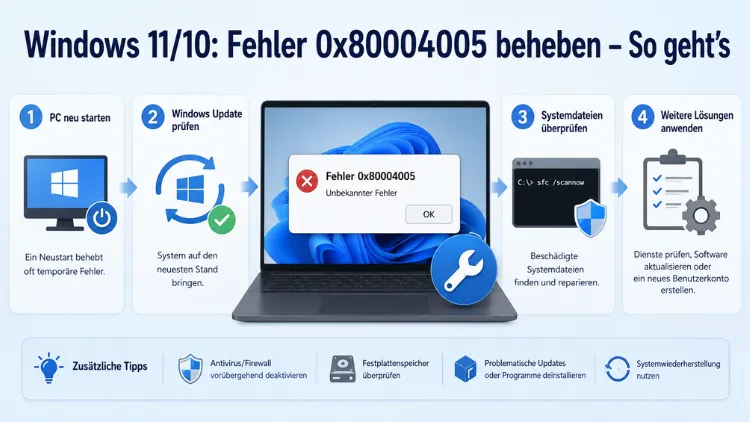
Der Fehlercode 0x80004005 zählt zu den häufigsten und zugleich rätselhaftesten Windows-Fehlern. Er erscheint ohne eindeutige Erklärung – beim Update, beim Entpacken, beim Netzwerkzugriff oder bei der Programminstallation.
Dieser Artikel erklärt alle Ursachen und zeigt Ihnen Schritt für Schritt, wie Sie den Fehler unter Windows 10 und Windows 11 zuverlässig beheben.
Was bedeutet der Fehlercode 0x80004005?
Der Fehlercode 0x80004005 steht in Windows sinngemäß für einen nicht näher spezifizierten Fehler. Das bedeutet: Windows weiß, dass ein Vorgang fehlgeschlagen ist, kann aber keine eindeutige Detailmeldung anzeigen. Der Fehlercode ist dadurch eher ein Sammelbegriff als eine konkrete Diagnose. Deshalb ist die wichtigste Frage bei der Fehlersuche zunächst: In welchem Kontext tritt der Fehler auf?
Der Fehlercode 0x80004005 tritt normalerweise auf, wenn ein Problem beim Zugriff auf einen freigegebenen Ordner oder ein freigegebenes Laufwerk, bei der Verwendung eines bestimmten Programms oder bei der Installation von Windows-Updates auftritt. Zudem erscheint er beim Entpacken von Archiven, in virtuellen Maschinen sowie in Microsoft-Store-Apps.
Die gute Nachricht: Der Fehler 0x80004005 lässt sich durch Rechteprüfung, Update-Cache-Bereinigung, Systemdateiprüfung, DISM-Reparatur oder das Entfernen alter Anmeldedaten in vielen Fällen vollständig beheben.
Ursachen des Fehlers 0x80004005 im Überblick
Bevor Sie mit der Fehlerbehebung beginnen, lohnt es sich, die häufigsten Ursachen zu kennen. So können Sie gezielter vorgehen:
Beschädigte Systemdateien: Kerndateien von Windows können durch fehlerhafte Updates, plötzliche Stromausfälle oder Schadsoftware korrumpiert werden. Corrupt system files or registry issues can trigger this error, necessitating repairs via tools like System File Checker (SFC) or DISM to restore functionality.
Fehlende oder falsche Zugriffsrechte: Besonders bei Netzwerkfreigaben, externen Laufwerken oder geschützten Systemordnern führt das Fehlen ausreichender Berechtigungen direkt zum Fehler 0x80004005. Bei Netzwerkfreigaben kann der Fehler durch falsche Anmeldedaten, fehlende Freigaberechte, fehlende NTFS-Rechte, DNS-Namensauflösungsprobleme, Firewall-Einstellungen oder alte gespeicherte Zugangsdaten entstehen.
Windows-Update-Probleme: Fehlgeschlagene oder unterbrochene Updates hinterlassen häufig inkonsistente Dateizustände, die diesen Fehler auslösen.
Antivirus- und Firewall-Eingriffe: Antivirus software may block access to certain files or operations, resulting in the 0x80004005 error. Temporarily disabling the antivirus can help identify if this is the cause.
Beschädigte oder gesperrte Archive: Beim Entpacken von ZIP-, RAR- oder anderen Archivformaten steht der Fehler fast immer für Zugriffsprobleme oder beschädigte Daten.
Probleme in virtuellen Maschinen: Bei Hyper-V oder VirtualBox erscheint der Fehler ebenfalls, wenn Konfigurationsdateien nicht korrekt gelesen werden können.
Lösung 1: Windows-Systemdateien mit SFC und DISM reparieren
Der erste und effektivste Schritt ist die Überprüfung der Windows-Systemdateien. Dazu stehen Ihnen zwei leistungsstarke Boardmittel von Windows zur Verfügung: der System File Checker (SFC) und das Deployment Image Servicing and Management Tool (DISM).
SFC ist ein offizielles Tool, das beschädigte oder fehlende Systemdateien im Systemverzeichnis finden und reparieren kann. DISM wiederum prüft und repariert das Windows-System-Image selbst.
So gehen Sie vor:
- Drücken Sie Windows-Taste + S und geben Sie „cmd“ ein.
- Klicken Sie mit der rechten Maustaste auf „Eingabeaufforderung“ und wählen Sie „Als Administrator ausführen“.
- Geben Sie zunächst den folgenden Befehl ein und drücken Sie Enter:
DISM.exe /Online /Cleanup-image /Restorehealth - Warten Sie, bis der Vorgang abgeschlossen ist – das kann mehrere Minuten dauern.
- Geben Sie anschließend den zweiten Befehl ein:
sfc /scannow - Starten Sie Ihren PC nach Abschluss neu und prüfen Sie, ob der Fehler behoben ist.
Wichtig: Schließen Sie das Eingabeaufforderungsfenster während der Ausführung nicht. Der SFC-Scan kann bis zu 20 Minuten oder länger dauern.
Lösung 2: Windows Update-Cache zurücksetzen
Tritt der Fehler 0x80004005 speziell beim Windows-Update auf, liegt das Problem häufig an einem beschädigten Update-Cache. Bei Windows Update sollten Sie zuerst Windows neu starten, freien Speicherplatz prüfen und die Windows-Update-Problembehandlung ausführen sowie den Update-Cache zurücksetzen.
So setzen Sie den Update-Cache manuell zurück:
- Öffnen Sie die Eingabeaufforderung als Administrator (wie in Lösung 1 beschrieben).
- Geben Sie nacheinander die folgenden Befehle ein und bestätigen Sie jeweils mit Enter:
net stop wuauservnet stop cryptSvcnet stop bitsnet stop msiserver
- Benennen Sie nun die Update-Cache-Ordner um:
ren C:\Windows\SoftwareDistribution SoftwareDistribution.oldren C:\Windows\System32\catroot2 catroot2.old
- Starten Sie die Dienste anschließend wieder:
net start wuauservnet start cryptSvcnet start bitsnet start msiserver
- Starten Sie Ihren Computer neu und versuchen Sie das Update erneut.
Zusätzlich empfiehlt es sich, die Windows-Einstellungen zu öffnen, zu „Update und Sicherheit“ zu gehen und zu überprüfen, ob Updates verfügbar sind. Manchmal reicht es aus, alle verfügbaren Updates zu installieren, um den Fehler zu beheben.
Lösung 3: Zugriffsrechte und Berechtigungen prüfen
Fehlende Berechtigungen sind eine häufige Ursache des Fehlers 0x80004005, besonders beim Zugriff auf Ordner, externe Datenträger oder Netzwerkfreigaben. Deshalb sollten Sie die Zugriffsrechte gezielt überprüfen.
So prüfen und korrigieren Sie Ordnerberechtigungen unter Windows 10 und 11:
- Klicken Sie mit der rechten Maustaste auf den betroffenen Ordner oder das Laufwerk.
- Wählen Sie „Eigenschaften“ und wechseln Sie zur Registerkarte „Sicherheit“.
- Klicken Sie auf „Bearbeiten“ und anschließend auf Ihren Benutzernamen.
- Setzen Sie einen Haken bei „Vollzugriff“ unter „Zulassen“.
- Bestätigen Sie mit „Übernehmen“ und „OK“.
Sollten Sie der Ordner gehört einem anderen Benutzer oder dem System, müssen Sie zunächst den Besitzer wechseln:
- Gehen Sie erneut in die Ordnereigenschaften unter „Sicherheit“.
- Klicken Sie auf „Erweitert“ und dann neben dem Besitzernamen auf „Ändern“.
- Geben Sie Ihren Benutzernamen ein und klicken Sie auf „Namen überprüfen“, dann auf „OK“.
- Aktivieren Sie die Option „Besitzer der Objekte und untergeordneten Container ersetzen“.
- Bestätigen Sie mit „Übernehmen“.
Lösung 4: Registry-Eintrag für Netzwerkfreigaben anpassen
Tritt der Fehler 0x80004005 speziell beim Zugriff auf Netzwerkfreigaben auf, kann ein fehlender Registry-Eintrag die Ursache sein. Eine der häufigsten Ursachen hierfür ist, dass der Client für Microsoft-Netzwerke und/oder die Datei- und Druckerfreigabe für Microsoft-Netzwerke nicht aktiviert sind.
Außerdem hilft in vielen Fällen das Setzen des Registry-Werts LocalAccountTokenFilterPolicy. Dieser aktiviert administrative Freigaberechte für lokale Konten.
So gehen Sie vor:
- Drücken Sie Windows-Taste + R, geben Sie „regedit“ ein und bestätigen Sie mit Enter.
- Navigieren Sie zum folgenden Pfad:
HKEY_LOCAL_MACHINE\SOFTWARE\Microsoft\Windows\CurrentVersion\Policies\System - Klicken Sie mit der rechten Maustaste in den rechten Bereich und wählen Sie „Neu“ → „DWORD-Wert (32-Bit)“.
- Benennen Sie den neuen Wert „LocalAccountTokenFilterPolicy“.
- Doppelklicken Sie darauf und setzen Sie den Wert auf „1″.
- Bestätigen Sie mit „OK“ und schließen Sie den Registrierungs-Editor.
Wichtiger Hinweis: Arbeiten Sie im Registrierungs-Editor stets mit äußerster Sorgfalt. Erstellen Sie vor Änderungen ein Backup über „Datei“ → „Exportieren“.
Lösung 5: Netzwerkdienste aktivieren und prüfen
Zusätzlich zur Registry-Anpassung sollten Sie sicherstellen, dass die erforderlichen Netzwerkdienste aktiv sind. Um den Fehler bei Netzwerkzugriffen zu beheben, öffnen Sie die Systemsteuerung über das Startmenü und klicken Sie auf „Netzwerk- und Freigabecenter“.
Vollständige Anleitung:
- Öffnen Sie die Systemsteuerung und wählen Sie „Netzwerk- und Freigabecenter“.
- Klicken Sie links auf „Adaptereinstellungen ändern“.
- Klicken Sie mit der rechten Maustaste auf Ihre aktive Netzwerkverbindung und wählen Sie „Eigenschaften“.
- Stellen Sie sicher, dass folgende Einträge mit einem Haken versehen sind:
- „Client für Microsoft-Netzwerke“
- „Datei- und Druckerfreigabe für Microsoft-Netzwerke“
- Falls nicht, aktivieren Sie beide Optionen und klicken Sie auf „OK“.
Darüber hinaus sollten Sie prüfen, ob alte gespeicherte Anmeldedaten den Fehler verursachen. Öffnen Sie dazu die Anmeldeinformationsverwaltung über die Systemsteuerung und entfernen Sie veraltete Windows-Anmeldedaten für die betreffende Freigabe.
Lösung 6: Antivirus und Firewall vorübergehend deaktivieren
Beim Übertragen von Dateien über freigegebene Ordner kann das größte Hindernis Ihr Antivirus oder Ihre Firewall sein. Sie hindern Sie daran, Dateien aus unbekannten Quellen zu kopieren oder zu teilen. Wenn Sie also unter Windows 10/11 mit einem nicht näher bezeichneten 0x80004005-Fehlercode konfrontiert werden, versuchen Sie, Ihre Antivirensoftware vorübergehend zu deaktivieren.
Empfohlenes Vorgehen:
- Öffnen Sie Ihr Antivirenprogramm (z. B. Windows Defender, Avast, Kaspersky oder ESET).
- Deaktivieren Sie den Echtzeitschutz vorübergehend – üblicherweise über ein Kontextmenü im Systemtray.
- Versuchen Sie nun, den Vorgang zu wiederholen, der den Fehler ausgelöst hat.
- Tritt der Fehler nicht mehr auf, liegt die Ursache beim Schutzprogramm.
- Fügen Sie in diesem Fall die betreffende Datei, den Ordner oder die App als Ausnahme in Ihrem Antivirusprogramm hinzu, statt den Schutz dauerhaft zu deaktivieren.
Unter Windows Defender fügen Sie Ausnahmen wie folgt hinzu: Einstellungen → Windows-Sicherheit → Viren- & Bedrohungsschutz → Einstellungen verwalten → Ausschlüsse → Ausschluss hinzufügen.
Lösung 7: Fehler 0x80004005 beim Entpacken von Dateien beheben
Tritt der Fehler beim integrierten ZIP-Handler von Windows auf, deutet das entweder auf Probleme mit der Datei selbst, mit dem Zielordner oder mit Systemkomponenten hin. Deshalb empfiehlt es sich, beim Entpacken gezielt vorzugehen.
Empfohlene Vorgehensweisen:
- Verwenden Sie ein alternatives Entpack-Programm: Empfohlen wird 7-Zip (kostenlos, open source, unter 7-zip.org erhältlich). Installieren Sie 7-Zip, klicken Sie mit der rechten Maustaste auf das Archiv und wählen Sie „7-Zip“ → „Hier entpacken“.
- Kopieren Sie die Archivdatei in einen anderen Ordner, zum Beispiel direkt auf den Desktop oder nach
C:\Temp, und versuchen Sie das Entpacken dort erneut. - Prüfen Sie die Berechtigungen des Zielordners (siehe Lösung 3).
- Deaktivieren Sie vorübergehend den Antivirenschutz (siehe Lösung 6).
- Laden Sie die Archivdatei erneut herunter, falls eine beschädigte Archivstruktur vorliegt.
Lösung 8: Windows-Update-Problembehandlung ausführen
Windows 10 und Windows 11 bieten eine integrierte Problembehandlung speziell für Update-Fehler. Diese erkennt häufige Ursachen automatisch und kann viele Probleme ohne manuelle Eingriffe lösen.
Unter Windows 11:
- Öffnen Sie Einstellungen (Windows-Taste + I).
- Navigieren Sie zu „System“ → „Problembehandlung“ → „Weitere Problembehandlungen“.
- Klicken Sie neben „Windows Update“ auf „Ausführen“.
- Folgen Sie den Anweisungen des Assistenten.
- Starten Sie Ihren PC nach Abschluss neu.
Unter Windows 10:
- Öffnen Sie Einstellungen und wechseln Sie zu „Update und Sicherheit“.
- Klicken Sie links auf „Problembehandlung“ und dann auf „Weitere Problembehandlungen“.
- Wählen Sie „Windows Update“ und klicken Sie auf „Problembehandlung ausführen“.
Lösung 9: Windows Store und Microsoft-Store-Apps zurücksetzen
Manchmal erscheint der Code in Store- oder Xbox-Apps. Empfohlen wird: WSReset in die Suche eingeben und den Windows Store zurücksetzen.
So setzen Sie den Microsoft Store zurück:
- Drücken Sie Windows-Taste + R und geben Sie „wsreset.exe“ ein.
- Bestätigen Sie mit Enter – ein leeres Eingabeaufforderungsfenster öffnet sich und schließt sich nach kurzer Zeit automatisch.
- Der Microsoft Store öffnet sich danach neu – prüfen Sie, ob der Fehler behoben ist.
Zusätzlich können Sie die betroffene App direkt zurücksetzen: Einstellungen → Apps → gewünschte App auswählen → „Erweiterte Optionen“ → „Zurücksetzen“.
Lösung 10: Reparaturinstallation als letzter Schritt
Eine Reparaturinstallation ist sinnvoll, wenn der Fehler in vielen Bereichen auftritt, Windows Update nicht mehr sauber funktioniert, Systemdateien beschädigt sind und weder sfc noch DISM das Problem lösen.
Die In-Place-Upgrade-Reparatur repariert Windows, ohne Ihre persönlichen Dateien, Apps oder Einstellungen zu löschen. Vor einer Reparaturinstallation sollten Sie wichtige Daten sichern, freien Speicherplatz auf C: prüfen und den Windows-Update-Cache zurücksetzen.
So führen Sie eine Reparaturinstallation unter Windows 11 durch:
- Laden Sie das Windows 11 Installationsmedium von der offiziellen Microsoft-Website herunter (microsoft.com/de-de/software-download/windows11).
- Starten Sie die heruntergeladene Datei „setup.exe“.
- Wählen Sie „Jetzt upgraden“ und folgen Sie dem Assistenten.
- Stellen Sie sicher, dass die Option „Persönliche Dateien und Apps behalten“ ausgewählt ist.
- Starten Sie die Installation und warten Sie, bis der Vorgang abgeschlossen ist.
Unter Windows 10 laden Sie entsprechend das Windows 10 Media Creation Tool von der offiziellen Microsoft-Website herunter und gehen analog vor.
Empfohlene Vorgehensweisen zur Prävention
Damit der Fehler 0x80004005 künftig seltener oder gar nicht mehr auftritt, sollten Sie folgende Maßnahmen regelmäßig umsetzen:
Windows stets aktuell halten: Installieren Sie Sicherheitsupdates und Feature-Updates zeitnah. Veraltete Systemdateien erhöhen das Fehlerrisiko erheblich.
Regelmäßige SFC-Scans: Es empfiehlt sich, den Befehl sfc /scannow einmal im Monat auszuführen, um Dateikorruption frühzeitig zu erkennen.
Datenträger regelmäßig überprüfen: Nutzen Sie das integrierte Windows-Tool „Datenträgerbereinigung“ sowie das Festplattenprüfungstool chkdsk, um Fehler auf Ihrem Laufwerk aufzuspüren.
Seriöse Quellen für Downloads: Laden Sie Dateien nur von vertrauenswürdigen Quellen herunter, um gesperrte ZIP-Fehler zu vermeiden.
Datensicherungen anlegen: Erstellen Sie regelmäßige Backups Ihrer wichtigen Daten – zum Beispiel mit dem integrierten Windows-Sicherungs- und Wiederherstellungstool oder mit Macrium Reflect Free.
Häufige Fragen zum Windows-Fehlercode 0x80004005
Was bedeutet der Fehlercode 0x80004005 genau?
Der Code steht für einen nicht näher spezifizierten Fehler. Windows erkennt zwar, dass ein Vorgang fehlgeschlagen ist, nennt aber keine eindeutige Ursache. Er ist daher eher ein Sammelbegriff als eine konkrete Diagnose. Entscheidend ist der Kontext, in dem er auftritt.
Ist der Fehler 0x80004005 gefährlich für meinen PC?
Der Fehler selbst ist nicht gefährlich. Er ist lediglich eine Meldung, dass ein Vorgang fehlgeschlagen ist. Allerdings kann er auf eine tiefer liegende Beschädigung von Systemdateien hinweisen. Deshalb sollten Sie die Ursache zeitnah klären.
Warum erscheint der Fehler 0x80004005 beim Windows-Update?
Bei Windows Update kann der Fehler durch fehlende Rechte, beschädigte Update-Cache-Dateien oder korrumpierte Systemdateien entstehen. Hilfreiche erste Schritte sind ein Neustart, die Ausführung der Problembehandlung und das Zurücksetzen des Update-Cache.
Wie behebe ich den Fehler 0x80004005 beim Entpacken von Dateien?
Meist hilft es, die Datei an einen anderen Ort zu kopieren, ein alternatives Entpack-Programm zu verwenden, die Rechte am Zielordner zu prüfen und Sicherheitssoftware testweise anzupassen. Empfohlen wird 7-Zip als kostenloses Alternativprogramm.
Kann Antivirus-Software den Fehler 0x80004005 verursachen?
Ja, das ist möglich. Beim Übertragen von Dateien über freigegebene Ordner kann Antivirus- oder Firewall-Software den Fehler auslösen, indem sie den Zugriff auf Dateien aus unbekannten Quellen blockiert. Deaktivieren Sie den Schutz testweise und richten Sie anschließend Ausnahmen ein.
Was tun, wenn der Fehler 0x80004005 bei Netzwerkfreigaben erscheint?
Prüfen Sie in diesem Fall die Freigaberechte, die NTFS-Rechte, die Firewall-Einstellungen und entfernen Sie alte gespeicherte Zugangsdaten in der Anmeldeinformationsverwaltung. Zusätzlich hilft das Setzen des Registry-Werts LocalAccountTokenFilterPolicy auf 1.
Wie helfen SFC und DISM beim Fehler 0x80004005?
DISM überprüft und repariert das Windows-System-Image, während SFC beschädigte oder fehlende Systemdateien im Systemverzeichnis findet und repariert. Beide Tools ergänzen sich und sollten nacheinander ausgeführt werden.
Verliere ich Daten, wenn ich den Fehler 0x80004005 behebe?
In der Regel nicht. Die meisten Lösungsschritte – SFC, DISM, Update-Cache-Reset oder Rechte-Anpassung – verändern keine persönlichen Daten. Lediglich bei einer Reparaturinstallation sollten Sie sicherheitshalber ein Backup erstellen, auch wenn dabei keine Dateien verloren gehen sollten.
Kann der Fehler 0x80004005 auch in virtuellen Maschinen auftreten?
Ja. Bei Hyper-V oder VirtualBox erscheint der Fehler häufig, wenn Konfigurationsdateien der virtuellen Maschine beschädigt oder Zugriffsrechte nicht korrekt gesetzt sind. Überprüfen Sie in diesem Fall die Berechtigungen der VM-Dateien und stellen Sie sicher, dass der ausführende Benutzer die nötigen Rechte besitzt.
Wann ist eine Reparaturinstallation die richtige Lösung?
Eine Reparaturinstallation ist der richtige nächste Schritt, wenn der Fehler in vielen Bereichen auftritt, Windows Update nicht mehr funktioniert, Systemdateien beschädigt sind und weder SFC noch DISM das Problem lösen. Sie sollte jedoch erst nach Ausschöpfung aller anderen Methoden eingesetzt werden.
Fazit
Der Fehlercode 0x80004005 klingt mysteriös, ist aber mit dem richtigen Vorgehen lösbar. Starten Sie mit SFC und DISM, prüfen Sie Zugriffsrechte und setzen Sie bei Update-Fehlern den Cache zurück.
Außerdem helfen in den meisten Fällen einfache Maßnahmen wie das Deaktivieren des Antivirenprogramms oder die Anpassung von Registry-Einträgen. Eine Reparaturinstallation ist nur selten nötig und bleibt der letzte Ausweg.
