
Outlook-Kalender in wenigen Schritten freigeben: Anleitung für Desktop, Web und mobile Geräte, inklusive Freigabeoptionen und häufigen Fehlern.
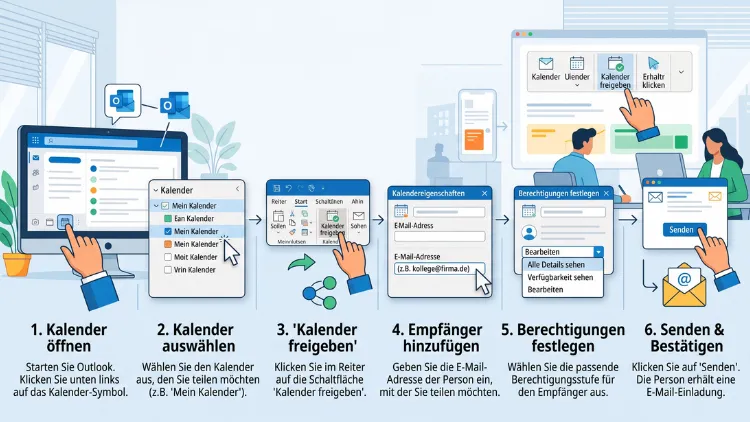
Einen Outlook-Kalender freizugeben, gelingt in wenigen Schritten: Öffnen Sie den Kalender, klicken Sie auf das Drei-Punkte-Menü neben dem gewünschten Kalender und wählen Sie „Freigeben und Berechtigungen“. Anschließend tragen Sie die E-Mail-Adresse der gewünschten Person ein und legen die passende Berechtigungsstufe fest.
Diese Anleitung zeigt die Freigabe in Outlook im Web, in der Desktop-App, auf dem Mac sowie in der mobilen App – inklusive aller wichtigen Berechtigungen und typischen Stolperfallen.
Was bedeutet Kalenderfreigabe in Outlook genau?
Bei der Kalenderfreigabe in Outlook erteilen Sie einer anderen Person das Recht, Ihren Kalender einzusehen. Die Termine bleiben dabei ausschließlich auf Ihrem eigenen Kalender gespeichert. Die andere Person erhält lediglich Zugriff darauf und kann je nach eingestellter Berechtigung mehr oder weniger Details sehen.
Wichtig ist außerdem die Abgrenzung zur Kalendersynchronisierung. Beim Synchronisieren werden Termine tatsächlich zwischen zwei Kalendern kopiert, sodass dieselben Einträge doppelt existieren. Bei der Freigabe hingegen bleibt der Kalender an einer einzigen Stelle, und andere Personen schauen sozusagen nur „hinein“.
Diese Unterscheidung ist deshalb relevant, weil viele Nutzer eigentlich eine Synchronisation zwischen Outlook und Google Calendar oder Apple Calendar suchen, wenn sie nach „Outlook Kalender freigeben“ suchen. Für diesen Fall eignet sich die weiter unten beschriebene Veröffentlichung per Link deutlich besser als die klassische Freigabe für einzelne Personen.
Zudem lässt sich eine Freigabe grundsätzlich in zwei Varianten unterteilen:
- Freigabe für bestimmte Personen: Sie legen namentlich fest, wer Zugriff erhält. Diese Methode eignet sich besonders für Kolleginnen, Kollegen oder Familienmitglieder, die ebenfalls Outlook nutzen.
- Veröffentlichung über eine URL: Sie erstellen einen öffentlichen Link, über den grundsätzlich jede Person den Kalender abonnieren kann, auch außerhalb der eigenen Organisation.
Voraussetzungen für die Freigabe eines Outlook-Kalenders
Bevor Sie loslegen, lohnt sich ein kurzer Blick auf die Voraussetzungen, denn diese unterscheiden sich je nach Kontotyp. Outlook funktioniert nämlich unterschiedlich, je nachdem, ob ein geschäftliches Microsoft-365-Konto oder ein privates Outlook.com-Konto verwendet wird.
Bei einem geschäftlichen oder schulischen Konto gilt in der Regel:
- Die Organisation muss die interne Kalenderfreigabe erlauben. Diese Einstellung nimmt normalerweise die IT-Abteilung vor.
- Externe Freigaben, also an Personen außerhalb der eigenen Firma, sind häufig separat aktiviert oder deaktiviert.
- Bestimmte Berechtigungsstufen, etwa das Bearbeiten von Terminen, stehen eventuell nur innerhalb der eigenen Organisation zur Verfügung.
Bei einem privaten Outlook.com-Konto gestaltet sich die Freigabe dagegen meist einfacher, da hier keine Unternehmensrichtlinien greifen. Allerdings benötigt die eingeladene Person ebenfalls ein Microsoft-Konto, um eine direkte Freigabe anzunehmen. Falls dies nicht der Fall ist, bietet sich stattdessen die Veröffentlichung per Link an.
Unabhängig vom Kontotyp benötigen Sie außerdem lediglich die E-Mail-Adresse der Person, mit der Sie den Kalender teilen möchten, sowie einen aktuellen Browser oder die entsprechende Outlook-App.
Berechtigungsstufen bei der Outlook-Kalenderfreigabe erklärt
Ein zentraler Punkt bei jeder Freigabe ist die Wahl der richtigen Berechtigungsstufe. Microsoft hat diese Stufen so gestaltet, dass genau abgewogen werden kann, wie viele Informationen sichtbar sind. Deshalb lohnt sich vor der eigentlichen Freigabe ein genauer Blick auf die Optionen.
Folgende Stufen stehen normalerweise zur Auswahl:
- Kann anzeigen, wann ich beschäftigt bin: Die andere Person sieht ausschließlich farbige Balken für belegte Zeiten, jedoch keinerlei Details zum Termin.
- Kann eingeschränkte Details anzeigen: Zusätzlich zur Frei-/Belegt-Anzeige wird der Betreff des Termins sichtbar, allerdings ohne weitere Beschreibung oder Teilnehmerliste.
- Kann alle Details anzeigen: Diese Stufe zeigt sämtliche Termininformationen, also Betreff, Ort, Beschreibung und Teilnehmer.
- Kann bearbeiten: Die eingeladene Person darf zusätzlich Termine erstellen, verschieben oder löschen.
- Delegiert: Diese Stufe wird häufig für Assistenzkräfte verwendet, da sie im Namen des Kalenderinhabers handeln können, inklusive dem Annehmen von Einladungen.
Für die meisten Situationen im Berufsalltag reicht die Stufe „Kann eingeschränkte Details anzeigen“ vollkommen aus, da Kolleginnen und Kollegen so Terminüberschneidungen erkennen, ohne vertrauliche Inhalte einzusehen. Generell empfiehlt es sich, stets die niedrigste noch sinnvolle Berechtigungsstufe zu vergeben und diese bei Bedarf später zu erweitern.
Outlook Kalender freigeben in Outlook im Web (Outlook.com und Microsoft 365)
Die Freigabe über den Browser eignet sich für private Outlook.com-Konten ebenso wie für geschäftliche Microsoft-365-Konten. Der Ablauf ist bei beiden Varianten nahezu identisch.
So geben Sie Ihren Kalender in Outlook im Web frei:
- Öffnen Sie Outlook im Browser und wechseln Sie links unten zur Kalender-Ansicht.
- Fahren Sie mit der Maus über den Kalender, den Sie teilen möchten, und klicken Sie auf die drei Punkte, die daraufhin erscheinen.
- Wählen Sie im Menü den Punkt „Freigabe und Berechtigungen“ aus. Alternativ finden Sie den Button „Freigeben“ auch oben rechts in der Symbolleiste.
- Geben Sie im folgenden Fenster die E-Mail-Adresse der gewünschten Person ein.
- Wählen Sie eine der zuvor beschriebenen Berechtigungsstufen aus dem Dropdown-Menü aus.
- Bestätigen Sie mit „Freigeben“, woraufhin die Person automatisch eine E-Mail-Einladung erhält.
Sobald die eingeladene Person die Einladung annimmt, taucht Ihr Kalender in ihrer eigenen Outlook-Übersicht unter „Freigegebene Kalender“ auf. Zusätzlich lässt sich in der neuen Web-Oberfläche vorab eine Vorschau ansehen, wie der freigegebene Kalender später für die andere Person aussieht. Das erleichtert die Kontrolle darüber, welche Informationen tatsächlich sichtbar werden.
Outlook Kalender freigeben in der Desktop-App unter Windows
Ebenso praktisch ist die Freigabe direkt aus der Outlook-Desktop-App heraus, sowohl im klassischen Outlook als auch im neuen Outlook für Windows. Beide Varianten unterscheiden sich lediglich geringfügig in der Menüführung.
Im klassischen Outlook gehen Sie folgendermaßen vor:
- Wechseln Sie über das Symbol links unten zur Kalenderansicht.
- Klicken Sie im Ribbon-Menü oben auf „Start“ und anschließend auf „Kalender freigeben“.
- Wählen Sie im aufklappenden Menü den betreffenden Kalender aus, sofern mehrere vorhanden sind.
- Tragen Sie die E-Mail-Adresse der gewünschten Person in das Einladungsfenster ein.
- Legen Sie die passende Berechtigungsstufe fest und klicken Sie auf „Senden“.
Im neuen Outlook für Windows, das Microsoft schrittweise als Standard einführt, läuft der Vorgang sehr ähnlich zur Web-Version ab:
- Öffnen Sie die Kalenderansicht in der linken Navigationsleiste.
- Klicken Sie mit der rechten Maustaste auf den gewünschten Kalender oder nutzen Sie das Drei-Punkte-Menü daneben.
- Wählen Sie „Freigabe und Berechtigungen“ aus.
- Geben Sie die E-Mail-Adresse ein, wählen Sie die Berechtigungsstufe aus und bestätigen Sie die Freigabe.
Da das neue Outlook technisch stark an Outlook im Web angelehnt ist, verhalten sich beide Oberflächen inzwischen nahezu deckungsgleich. Wer unsicher ist, welche Version gerade installiert ist, erkennt dies meist am Umschalter „Neues Outlook ausprobieren“ oben rechts im Programmfenster.
Outlook Kalender freigeben auf dem Mac
Auch unter macOS lässt sich ein Outlook-Kalender direkt aus der Anwendung heraus freigeben. Der Ablauf orientiert sich stark an der Windows-Version, weist jedoch einige kleine Unterschiede in der Menüstruktur auf.
So funktioniert die Freigabe in Outlook für Mac:
- Öffnen Sie die Kalender-Ansicht über die Seitenleiste.
- Klicken Sie mit der rechten Maustaste auf den gewünschten Kalender in der Liste „Meine Kalender“.
- Wählen Sie im Kontextmenü „Freigabeberechtigungen“ aus.
- Klicken Sie im neuen Fenster auf das Plus-Symbol, um eine Person hinzuzufügen.
- Geben Sie die E-Mail-Adresse ein und bestimmen Sie die gewünschte Berechtigungsstufe.
- Bestätigen Sie mit „Fertig“, woraufhin die Einladung automatisch verschickt wird.
Sollten die Menüpunkte an anderer Stelle erscheinen, liegt das häufig an unterschiedlichen Outlook-Versionen. Ein Update auf die aktuellste Version über den Mac App Store oder direkt über Microsoft löst dieses Problem in den meisten Fällen.
Outlook Kalender freigeben in der mobilen App für iOS und Android
Unterwegs lässt sich der Kalender ebenfalls unkompliziert über die Outlook-App für Smartphones freigeben. Sowohl unter iOS als auch unter Android verläuft der Vorgang nahezu identisch, da Microsoft die Oberflächen plattformübergreifend angleicht.
So geben Sie den Kalender über die mobile App frei:
- Tippen Sie unten in der App auf das Kalender-Symbol.
- Tippen Sie oben links auf das Menü-Symbol mit den drei Balken, um die Kalenderliste zu öffnen.
- Wählen Sie neben dem gewünschten Kalender die drei Punkte aus und tippen Sie auf „Kalender freigeben“.
- Geben Sie die E-Mail-Adresse der gewünschten Person ein.
- Wählen Sie die passende Berechtigungsstufe aus und tippen Sie auf das Senden-Symbol.
Praktisch dabei: Sobald eine Einladung angenommen wurde, erscheint der freigegebene Kalender automatisch auch in der mobilen App, ohne dass eine zusätzliche Einrichtung notwendig ist. Deshalb eignet sich die App besonders gut, um schnell zu prüfen, ob eine Freigabe bereits aktiv ist.
Outlook Kalender per Link veröffentlichen – für Google Calendar, Apple Calendar und Co.
Falls der Kalender auch außerhalb von Outlook sichtbar sein soll, beispielsweise in Google Calendar oder Apple Calendar, eignet sich die klassische Freigabe für einzelne Personen nicht. Stattdessen kommt die Veröffentlichung über eine URL zum Einsatz.
So veröffentlichen Sie einen Outlook-Kalender per Link:
- Öffnen Sie Outlook im Web und wechseln Sie zur Kalenderansicht.
- Klicken Sie auf das Drei-Punkte-Menü neben dem gewünschten Kalender.
- Wählen Sie „Freigabe und Berechtigungen“ und anschließend den Reiter „Veröffentlichen“ beziehungsweise „Diesen Kalender veröffentlichen“.
- Wählen Sie den gewünschten Detailgrad, etwa „Nur Frei/Belegt-Zeiten“ oder „Vollständige Details“.
- Kopieren Sie den angezeigten ICS-Link beziehungsweise HTML-Link.
- Fügen Sie den ICS-Link anschließend in Google Calendar unter „Kalender per URL hinzufügen“ oder in Apple Calendar unter „Kalenderabo hinzufügen“ ein.
Wichtig zu wissen: Ein veröffentlichter Link ist grundsätzlich für jede Person zugänglich, die ihn kennt. Deshalb sollte diese Methode ausschließlich für unkritische Kalenderinformationen genutzt werden. Zudem aktualisiert sich der Kalender in der Zielanwendung meist nur in bestimmten Zeitabständen, etwa alle paar Stunden, sodass keine Echtzeit-Synchronisation zu erwarten ist.
Freigegebenen Outlook-Kalender einer anderen Person öffnen
Nachdem eine Freigabe eingerichtet wurde, stellt sich häufig die Frage, wie der Kalender auf der empfangenden Seite geöffnet wird. Grundsätzlich erhalten Sie bei einer direkten Freigabe eine E-Mail-Einladung, die einen Button oder Link zum Annehmen enthält.
Gehen Sie dazu wie folgt vor:
- Öffnen Sie die Einladungs-E-Mail in Ihrem Postfach.
- Klicken Sie auf „Diesen Kalender akzeptieren“ beziehungsweise „Annehmen“.
- Der freigegebene Kalender erscheint anschließend automatisch in der linken Kalenderliste unter dem Abschnitt „Freigegebene Kalender“.
- Über das Häkchen neben dem Kalendernamen lässt sich die Anzeige jederzeit ein- oder ausblenden.
Alternativ lässt sich ein fremder Kalender auch manuell hinzufügen, sofern die betreffende Person Ihnen lediglich den Namen mitgeteilt hat. Dafür klicken Sie in der Kalenderansicht auf „Kalender hinzufügen“ und wählen dort „Aus dem Verzeichnis“, um innerhalb der eigenen Organisation nach dem Namen zu suchen.
Outlook-Kalenderfreigabe wieder aufheben oder anpassen
Eine einmal eingerichtete Freigabe lässt sich jederzeit wieder ändern oder vollständig entfernen. Das ist besonders dann relevant, wenn sich Zuständigkeiten ändern oder eine Person das Team verlässt.
So passen Sie eine bestehende Freigabe an:
- Klicken Sie erneut auf das Drei-Punkte-Menü neben dem freigegebenen Kalender.
- Wählen Sie „Freigabe und Berechtigungen“ aus.
- Suchen Sie in der Liste die betreffende Person heraus.
- Ändern Sie entweder die Berechtigungsstufe über das Dropdown-Menü oder klicken Sie auf das Papierkorb-Symbol, um die Freigabe vollständig zu entfernen.
- Bestätigen Sie die Änderung, woraufhin der Zugriff sofort angepasst wird.
Zusätzlich empfiehlt es sich, freigegebene Kalender regelmäßig zu überprüfen, insbesondere in größeren Organisationen. So lässt sich vermeiden, dass ehemalige Kolleginnen oder Kollegen versehentlich weiterhin Zugriff auf sensible Termindetails besitzen.
Häufige Probleme bei der Outlook-Kalenderfreigabe lösen
Trotz der eigentlich einfachen Vorgehensweise treten in der Praxis gelegentlich Probleme auf. Deshalb folgt hier ein Überblick über die häufigsten Ursachen.
- Die Einladung kommt nicht an: Prüfen Sie zunächst den Spam-Ordner der eingeladenen Person. Zudem kann es an Sicherheitsrichtlinien der Organisation liegen, die externe E-Mails blockieren.
- Der Kalender bleibt leer: Häufig wurde lediglich die Berechtigungsstufe „Kann anzeigen, wann ich beschäftigt bin“ vergeben, wodurch keine Termindetails sichtbar sind. Eine höhere Berechtigungsstufe schafft hier Abhilfe.
- Freigabe für externe Personen funktioniert nicht: In vielen Unternehmen ist die externe Freigabe standardmäßig deaktiviert. In diesem Fall hilft nur eine Anfrage an die IT-Abteilung oder die Nutzung des öffentlichen Freigabelinks.
- Der veröffentlichte Link aktualisiert sich nicht: Da externe Kalenderdienste ICS-Links nur periodisch abrufen, kann eine Verzögerung von mehreren Stunden auftreten. Dies liegt außerhalb der Kontrolle von Outlook.
Sollten diese Maßnahmen nicht ausreichen, lohnt sich außerdem ein Blick in die offiziellen Support-Seiten von Microsoft, da dort regelmäßig aktuelle Hinweise zu bekannten Problemen veröffentlicht werden.
Häufige Fragen zur Freigabe von Outlook-Kalendern
Kann ich einen Outlook-Kalender mit jemandem teilen, der kein Outlook nutzt?
Ja, das ist über die Veröffentlichung per Link möglich. Die andere Person benötigt hierfür lediglich einen Kalenderdienst wie Google Calendar oder Apple Calendar, der ICS-Links unterstützt.
Wie lange dauert es, bis eine Freigabeeinladung ankommt?
In der Regel wird die Einladung innerhalb weniger Minuten zugestellt. Bei stark ausgelasteten Servern oder strengen Sicherheitsfiltern kann sich der Vorgang jedoch gelegentlich verzögern.
Sieht die andere Person auch vergangene Termine?
Ja, sofern die Berechtigungsstufe entsprechende Details erlaubt, sind sowohl vergangene als auch zukünftige Termine sichtbar. Eine zeitliche Einschränkung lässt sich über die Standardfreigabe nicht vornehmen.
Kann ich mehreren Personen unterschiedliche Berechtigungen geben?
Ja, jede eingeladene Person erhält eine individuell festgelegte Berechtigungsstufe. Diese lässt sich jederzeit einzeln anpassen, ohne die Zugriffsrechte anderer Personen zu verändern.
Was passiert, wenn ich den Kalender lösche?
Wird der Kalender gelöscht, verschwindet automatisch auch die Freigabe für alle beteiligten Personen. Bereits angenommene Einladungen bleiben davon unberührt sichtbar, zeigen jedoch keine Inhalte mehr an.
Funktioniert die Kalenderfreigabe auch zwischen unterschiedlichen Unternehmen?
Grundsätzlich ja, sofern die externe Freigabe in beiden Organisationen aktiviert ist. Andernfalls bietet sich als Alternative die Veröffentlichung über einen öffentlichen Link an.
Wie erkenne ich, wem ich meinen Kalender bereits freigegeben habe?
Über „Freigabe und Berechtigungen“ lässt sich jederzeit eine vollständige Liste aller Personen einsehen, die aktuell Zugriff besitzen. Dort lassen sich Berechtigungen ebenso einfach entfernen wie hinzufügen.
Kann ich die Bearbeitungsrechte nachträglich wieder entziehen?
Ja, die Berechtigungsstufe lässt sich jederzeit reduzieren, beispielsweise von „Kann bearbeiten“ zurück auf „Kann eingeschränkte Details anzeigen“. Die Änderung wirkt sich unmittelbar auf den Zugriff der anderen Person aus.
Warum sehe ich beim freigegebenen Kalender nur eine graue Fläche?
Dies deutet meist darauf hin, dass die Berechtigungsstufe „Keine“ vergeben wurde oder die Einladung noch nicht angenommen wurde. Ein erneuter Blick in die Einladungs-E-Mail schafft hier üblicherweise Klarheit.
