
Speicherplatz unter Windows 11 und Windows 10 neu zuweisen: Partitionen verkleinern, vergrößern oder verschieben – Schritt-für-Schritt-Anleitung ohne Datenverlust.
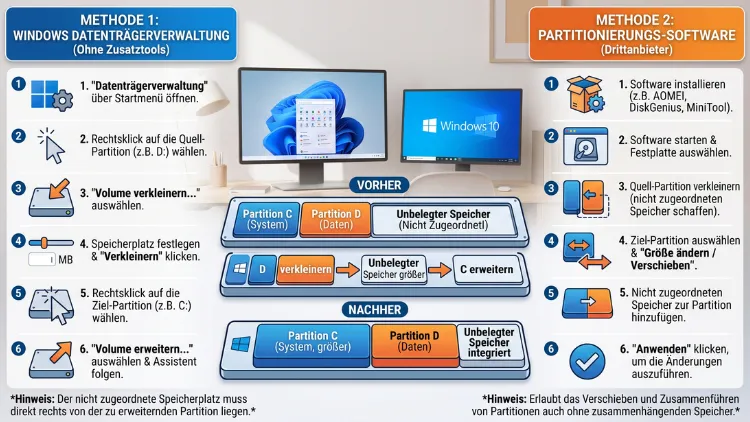
Wer unter Windows 11 oder Windows 10 Speicherplatz neu zuweisen möchte, kann dafür die integrierte Datenträgerverwaltung, das Kommandozeilen-Tool DiskPart oder eine Software wie EaseUS Partition Master nutzen.
Damit lässt sich nicht zugeordneter Speicherplatz von einer Partition auf eine andere übertragen, ohne Daten zu verlieren. Im Folgenden finden Sie eine vollständige Schritt-für-Schritt-Anleitung für beide Systeme.
Was bedeutet „Speicherplatz neu zuweisen“?
Unter Windows ist die Festplatte oder SSD in Partitionen unterteilt. Häufig ist beispielsweise das Laufwerk C: für das Betriebssystem reserviert, während D: für Daten genutzt wird. Wenn eine Partition zu voll wird, muss Speicherplatz neu zugewiesen werden, also von einer Partition abgezogen und einer anderen hinzugefügt.
Dabei wird zunächst eine Partition verkleinert, wodurch nicht zugeordneter Speicherplatz entsteht. Anschließend wird dieser Speicherplatz einer anderen Partition zugewiesen, wodurch diese erweitert wird. Deshalb ist der Vorgang im Kern immer eine Kombination aus Verkleinern und Erweitern.
Zusätzlich betrifft das Thema auch das Zuweisen von Laufwerksbuchstaben, also das Neuvergeben von Bezeichnungen wie C:, D: oder E: an bestimmte Partitionen. Beide Bedeutungen werden in diesem Artikel behandelt, da der Suchbegriff je nach Kontext beides meinen kann.
Wichtige Voraussetzungen vor dem Start
Bevor Sie Speicherplatz neu zuweisen, sollten Sie einige Punkte beachten. Andernfalls riskieren Sie Datenverlust oder ein instabiles System.
- Erstellen Sie ein Backup wichtiger Dateien, bevor Sie Änderungen an Partitionen vornehmen.
- Schließen Sie alle Programme, die auf die betroffene Partition zugreifen, da laufende Prozesse den Vorgang blockieren können.
- Prüfen Sie das Dateisystem: Windows nutzt in der Regel NTFS, welches sich problemlos verkleinern und erweitern lässt.
- Deaktivieren Sie vorübergehend den Ruhezustand, falls sich die Systempartition nicht verkleinern lässt, da die Ruhezustandsdatei (hiberfil.sys) oft blockierend wirkt.
- Beachten Sie außerdem, dass eine Partition nur dann direkt erweitert werden kann, wenn sich unmittelbar dahinter nicht zugeordneter Speicherplatz befindet. Andernfalls ist zusätzliche Software wie EaseUS Partition Master notwendig.
Methode 1: Speicherplatz mit der Datenträgerverwaltung neu zuweisen
Die Datenträgerverwaltung ist in Windows 11 sowie in Windows 10 fest integriert und daher die einfachste, kostenlose Lösung. Sie eignet sich besonders dann, wenn sich der freie Speicherplatz direkt neben der Zielpartition befindet.
Schritt 1: Datenträgerverwaltung öffnen
Klicken Sie mit der rechten Maustaste auf das Start-Menü und wählen Sie „Datenträgerverwaltung“ aus. Alternativ tippen Sie „diskmgmt.msc“ in die Windows-Suche ein und bestätigen mit der Eingabetaste.
Schritt 2: Partition verkleinern, um Speicherplatz freizugeben
Damit Speicherplatz überhaupt zugewiesen werden kann, muss zunächst eine Partition verkleinert werden. Gehen Sie dazu wie folgt vor:
- Klicken Sie mit der rechten Maustaste auf die Partition, die Sie verkleinern möchten (zum Beispiel D:).
- Wählen Sie „Volume verkleinern…“ aus dem Kontextmenü.
- Geben Sie im Feld „Zu verkleinernder Speicherplatz in MB“ die gewünschte Größe ein.
- Klicken Sie abschließend auf „Verkleinern“.
Nach diesem Vorgang erscheint ein schwarz markierter Bereich mit der Bezeichnung „Nicht zugeordnet“. Dieser Speicherplatz steht nun zur Neuzuweisung bereit.
Schritt 3: Speicherplatz der Zielpartition zuweisen
Anschließend wird der freigegebene Speicherplatz einer anderen Partition zugewiesen.
- Klicken Sie mit der rechten Maustaste auf die Partition, die erweitert werden soll (zum Beispiel C:).
- Wählen Sie „Volume erweitern…“.
- Folgen Sie dem Assistenten und bestätigen Sie die maximal verfügbare Größe.
- Klicken Sie auf „Fertig stellen“.
Der zuvor nicht zugeordnete Speicherplatz wird nun der Zielpartition hinzugefügt. Wichtig dabei: Die Option „Volume erweitern“ ist nur dann auswählbar, wenn sich der nicht zugeordnete Bereich direkt hinter der Zielpartition befindet. Ist dies nicht der Fall, bleibt die Schaltfläche ausgegraut.
Laufwerksbuchstaben neu zuweisen
Falls Sie stattdessen einen Laufwerksbuchstaben ändern oder neu zuweisen möchten, gehen Sie folgendermaßen vor:
- Klicken Sie mit der rechten Maustaste auf die betreffende Partition.
- Wählen Sie „Laufwerksbuchstaben und -pfade ändern…“.
- Klicken Sie auf „Ändern“ und wählen Sie im Dropdown-Menü einen neuen Buchstaben aus.
- Bestätigen Sie mit „OK“.
Beachten Sie hierbei, dass die Systempartition (meist C:) aus Stabilitätsgründen nicht umbenannt werden sollte.
Methode 2: Speicherplatz mit DiskPart neu zuweisen
Wer die Kommandozeile bevorzugt, kann Speicherplatz ebenso über DiskPart neu zuweisen. Diese Methode eignet sich besonders für erfahrene Nutzer, da hier keine grafische Oberfläche vor Fehleingaben schützt.
Schritt-für-Schritt-Anleitung mit DiskPart
- Öffnen Sie die Eingabeaufforderung als Administrator, indem Sie im Startmenü nach „cmd“ suchen und „Als Administrator ausführen“ wählen.
- Geben Sie
diskpartein und bestätigen Sie mit der Eingabetaste. - Listen Sie alle Datenträger mit dem Befehl
list diskauf. - Wählen Sie den betreffenden Datenträger mit
select disk 0aus (die Zahl entsprechend anpassen). - Listen Sie die Partitionen mit
list partitionauf. - Wählen Sie die zu verkleinernde Partition mit
select partition 2aus. - Verkleinern Sie diese mit dem Befehl
shrink desired=20000(Angabe in Megabyte, hier zum Beispiel 20 GB). - Wählen Sie anschließend die Zielpartition mit
select partition 1aus. - Erweitern Sie diese mit
extend.
Zudem lässt sich mit dem Zusatz extend size=20000 eine exakte Größe angeben, falls nicht der gesamte freie Speicherplatz zugewiesen werden soll. Diese Methode funktioniert allerdings ebenfalls nur, wenn sich unzugeordneter Speicherplatz direkt an die Zielpartition anschließt.
Methode 3: Speicherplatz mit Drittanbieter-Software neu zuweisen
Sowohl die Datenträgerverwaltung als auch DiskPart haben eine entscheidende Einschränkung: Eine Partition kann nur erweitert werden, wenn sich der freie Speicherplatz unmittelbar dahinter befindet. Liegt der Speicherplatz an anderer Stelle, hilft nur eine spezialisierte Software.
Empfehlenswert ist hierfür EaseUS Partition Master. Das Programm ermöglicht es, Partitionen unabhängig von deren Position zu verschieben, zu verkleinern und zu vergrößern, ohne dass Daten verloren gehen.
Anleitung: Speicherplatz mit EaseUS Partition Master neu zuweisen
- Laden Sie EaseUS Partition Master von der offiziellen Website herunter und installieren Sie das Programm.
- Öffnen Sie die Software und wählen Sie im Hauptfenster die Partition aus, die verkleinert werden soll.
- Klicken Sie mit der rechten Maustaste darauf und wählen Sie „Größe ändern/Verschieben“.
- Ziehen Sie den Schieberegler, um den gewünschten Speicherplatz freizugeben, und bestätigen Sie mit „OK“.
- Klicken Sie anschließend mit der rechten Maustaste auf die Zielpartition und wählen Sie ebenfalls „Größe ändern/Verschieben“.
- Ziehen Sie den Regler, um den nicht zugeordneten Speicherplatz hinzuzufügen.
- Bestätigen Sie die Änderungen oben links mit „Ausführen“ und anschließend mit „Übernehmen“.
Alternativ eignet sich auch AOMEI Partition Assistant als kostenlose Alternative mit ähnlichem Funktionsumfang. Beide Programme sind sowohl unter Windows 11 als auch unter Windows 10 lauffähig.
Speicherplatz zwischen mehreren Laufwerken verschieben
Häufig befindet sich der benötigte Speicherplatz nicht auf derselben Festplatte, sondern auf einem separaten Datenträger. In diesem Fall ist eine direkte Zuweisung technisch nicht möglich, da Windows Speicherplatz ausschließlich innerhalb desselben physischen Datenträgers verschieben kann.
Stattdessen bestehen folgende Möglichkeiten:
- Daten manuell verschieben: Übertragen Sie große Dateien wie Videos oder Programme auf das Laufwerk mit mehr freiem Speicherplatz.
- Speicherorte in Windows ändern: Über Einstellungen > System > Speicher > Erweiterte Speichereinstellungen > Neue Inhalte speichern unter lässt sich festlegen, dass neue Apps, Dokumente oder Downloads künftig auf einem anderen Laufwerk gespeichert werden.
- Cloud-Speicher nutzen: Dienste wie OneDrive entlasten die lokale Partition zusätzlich, da Dateien ausgelagert werden können.
Häufige Probleme beim Zuweisen von Speicherplatz
Trotz sorgfältiger Vorgehensweise treten gelegentlich Probleme auf. Deshalb sind hier die häufigsten Ursachen und passenden Lösungen aufgeführt.
„Volume erweitern“ ist ausgegraut
Dieses Problem tritt auf, wenn sich der nicht zugeordnete Speicherplatz nicht direkt hinter der Zielpartition befindet. Zudem kann dies passieren, wenn das Dateisystem nicht NTFS ist. Nutzen Sie in diesem Fall EaseUS Partition Master, da dieses Tool Partitionen auch unabhängig von deren Position verschieben kann.
Partition lässt sich nicht verkleinern
Häufig liegt dies an unverschiebbaren Systemdateien wie der Auslagerungsdatei (pagefile.sys) oder der Ruhezustandsdatei. Deaktivieren Sie den Ruhezustand vorübergehend über die Eingabeaufforderung mit dem Befehl powercfg /hibernate off und versuchen Sie den Vorgang danach erneut.
Fehlermeldung bei DiskPart
Erscheint die Meldung, dass sich die Partition nicht erweitern lässt, prüfen Sie mit list partition, ob tatsächlich unzugeordneter Speicherplatz direkt danach folgt. Ist dies nicht der Fall, ist DiskPart für diesen Zweck ungeeignet.
Speicherplatz neu zuweisen: Windows 11 vs. Windows 10
Die grundlegenden Schritte unterscheiden sich zwischen Windows 11 und Windows 10 kaum, da beide Systeme dieselbe Datenträgerverwaltung sowie dasselbe DiskPart-Tool nutzen. Lediglich der Zugriffsweg über das Startmenü unterscheidet sich optisch geringfügig, da Windows 11 ein überarbeitetes Kontextmenü besitzt.
Zusätzlich bietet Windows 11 in den Systemeinstellungen unter „Speicher“ eine übersichtlichere Darstellung der Speicherbelegung. Diese ersetzt jedoch nicht die Partitionsverwaltung, sondern dient lediglich der Analyse, welche Dateitypen den meisten Speicherplatz belegen.
Häufige Fragen rund um das Neuzuweisen von Speicherplatz
Kann man Speicherplatz zuweisen, ohne Daten zu verlieren?
Ja, sowohl die Datenträgerverwaltung als auch DiskPart und Programme wie EaseUS Partition Master führen den Vorgang datenschonend durch. Dennoch sollte vorab immer ein Backup erstellt werden, da bei Stromausfällen oder Systemfehlern während des Vorgangs Datenverlust auftreten kann.
Warum ist „Volume erweitern“ in der Datenträgerverwaltung ausgegraut?
Dies liegt meist daran, dass sich kein nicht zugeordneter Speicherplatz direkt hinter der gewünschten Partition befindet. In diesem Fall hilft ausschließlich Drittanbieter-Software wie EaseUS Partition Master oder AOMEI Partition Assistant.
Wie viel Speicherplatz sollte man C: mindestens zuweisen?
Für Windows 11 werden mindestens 64 GB empfohlen, wobei zusätzlich Reserve für Updates, temporäre Dateien und installierte Programme eingeplant werden sollte. Deshalb sind in der Praxis eher 100 GB oder mehr sinnvoll.
Kann man Speicherplatz von einer externen Festplatte zuweisen?
Nein, Speicherplatz lässt sich ausschließlich innerhalb desselben physischen Datenträgers verschieben. Möchten Sie Speicherplatz von einer externen Festplatte nutzen, müssen Sie stattdessen Dateien manuell dorthin verschieben oder diese als zusätzliches Laufwerk einbinden.
Ist DiskPart für Anfänger geeignet?
Eher nicht, da DiskPart ausschließlich über Textbefehle funktioniert und Fehleingaben zu Datenverlust führen können. Für Einsteiger ist daher die Datenträgerverwaltung oder eine grafische Software wie EaseUS Partition Master empfehlenswerter.
Muss der PC nach dem Zuweisen von Speicherplatz neu gestartet werden?
In der Regel ist kein Neustart erforderlich, insbesondere bei nicht-systemrelevanten Partitionen. Wird jedoch die Systempartition C: verändert, kann Windows abhängig von der genutzten Software einen Neustart vorschlagen, um die Änderung sicher abzuschließen.
Funktioniert das Neuzuweisen von Speicherplatz auch bei SSDs?
Ja, sowohl bei klassischen Festplatten (HDD) als auch bei SSDs funktioniert der Vorgang identisch. Allerdings sollte bei SSDs zusätzlich darauf geachtet werden, ausreichend nicht zugeordneten Speicherplatz für die interne Verwaltung (Overprovisioning) zu belassen.
Was passiert, wenn während des Vorgangs der Strom ausfällt?
In diesem Fall besteht das Risiko einer beschädigten Partitionstabelle oder von Datenverlust. Deshalb sollte der Vorgang ausschließlich bei stabiler Stromversorgung durchgeführt werden, insbesondere bei Notebooks mit vollständig geladenem Akku.
Kann man mehrere Partitionen gleichzeitig neu zuweisen?
Mit der integrierten Datenträgerverwaltung ist dies nur nacheinander möglich. Programme wie EaseUS Partition Master erlauben hingegen, mehrere Änderungen zu planen und anschließend gebündelt auszuführen, was zusätzlich Zeit spart.
Fazit
Speicherplatz lässt sich unter Windows 11 und Windows 10 sowohl über die kostenlose Datenträgerverwaltung als auch über DiskPart neu zuweisen. Liegt der freie Bereich jedoch nicht direkt hinter der Zielpartition, schafft EaseUS Partition Master hier zuverlässig Abhilfe.
Wichtig bleibt in jedem Fall ein vorheriges Backup, da Änderungen an Partitionen grundsätzlich mit einem Restrisiko verbunden sind.
