
Outlook-E-Mail zurückrufen: So funktioniert die Rückruf-Funktion Schritt für Schritt – inklusive Voraussetzungen, Fehlerquellen und praktischen Tipps.
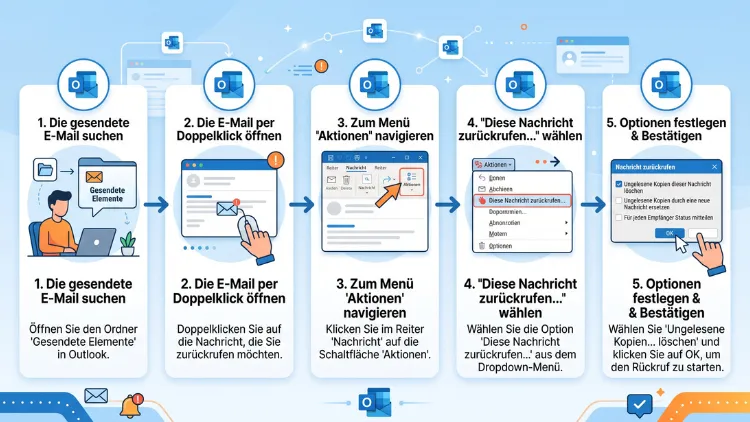
Eine versendete E-Mail in Outlook zurückrufen können Sie über die Funktion „Nachricht zurückrufen“ beziehungsweise „Diese Nachricht abrufen“, sofern Absender und Empfänger dasselbe Microsoft-Exchange- oder Microsoft-365-Konto nutzen und die Nachricht noch ungelesen ist.
Bei privaten Konten wie Outlook.com hilft stattdessen die Funktion „Senden rückgängig“. Nachfolgend finden Sie die genaue Anleitung für jede Outlook-Version.
Was bedeutet „E-Mail zurückrufen“ in Outlook überhaupt?
Der Nachrichtenrückruf ist eine Funktion, mit der Sie eine bereits gesendete E-Mail nachträglich löschen oder durch eine korrigierte Version ersetzen können. Dabei sendet Outlook im Hintergrund eine Rückrufanfrage an den Exchange-Server des Empfängers. Ist die Nachricht dort noch ungeöffnet, wird sie entfernt oder ausgetauscht. Wurde die E-Mail bereits gelesen, schlägt der Rückruf hingegen fehl.
Diese Funktion existiert bereits seit vielen Jahren in Outlook, wurde jedoch im Zuge der Umstellung auf das neue Outlook und die Cloud-basierte Verarbeitung technisch überarbeitet. Zudem funktioniert der Rückruf inzwischen auch dann zuverlässiger, wenn E-Mails kurzzeitig fälschlich als extern eingestuft wurden. Dennoch gelten weiterhin klare Voraussetzungen, die Sie kennen sollten, bevor Sie sich auf die Funktion verlassen.
Voraussetzungen für den Rückruf einer E-Mail
Damit ein Rückruf überhaupt möglich ist, müssen mehrere Bedingungen gleichzeitig erfüllt sein. Fehlt auch nur eine davon, lässt sich die Nachricht nicht mehr zurückholen.
- Exchange- oder Microsoft-365-Konto: Absender und Empfänger benötigen beide ein Konto innerhalb derselben Organisation.
- Ungelesene Nachricht: Der Empfänger darf die E-Mail noch nicht geöffnet haben.
- Keine Weiterleitungsregeln: Automatische Regeln oder Weiterleitungen können den Rückruf blockieren.
- Kein öffentlicher Ordner: Wurde die Nachricht in einen öffentlichen Ordner verschoben, funktioniert der Rückruf ebenfalls nicht zuverlässig.
- Keine externen Empfänger: Bei Adressen außerhalb der eigenen Organisation, etwa bei Gmail oder GMX, ist ein Rückruf grundsätzlich nicht möglich.
Sind diese Punkte erfüllt, stehen die Chancen gut. Andernfalls bleibt Ihnen meist nur, dem Empfänger eine klärende Folge-E-Mail zu schreiben.
Neues Outlook für Windows: E-Mail zurückrufen
Das neue Outlook für Windows sowie die Web-Version teilen sich weitgehend dieselbe Oberfläche. Deshalb funktioniert der Rückruf in beiden Varianten nahezu identisch.
- Ordner „Gesendete Elemente“ öffnen: Klicken Sie im linken Navigationsbereich auf diesen Ordner.
- Nachricht per Doppelklick öffnen: So gelangen Sie in die Vollansicht der E-Mail, in der die erweiterten Optionen verlässlicher angezeigt werden.
- Menüpunkt „Nachricht zurückrufen“ auswählen: Diesen finden Sie im Menüband unter „Nachricht“, alternativ über die drei Punkte („…“) und anschließend „Aktionen“.
- Option wählen: Entscheiden Sie sich zwischen „Nur diese Nachricht zurückrufen“ oder „Zurückrufen und diese Nachricht als Entwurf öffnen“. Letztere Option erlaubt es, die E-Mail zu bearbeiten und erneut zu versenden.
- Mit „OK“ bestätigen: Der Rückrufvorgang startet umgehend.
Anschließend erhalten Sie üblicherweise einen Rückrufbericht per E-Mail. Über den enthaltenen Link können Sie den Status verfolgen und sehen, ob der Rückruf als „Ausstehend“, „Zurückgerufen“ oder „Fehler“ markiert ist.
Hinweis: Ist das Menüband eingeklappt, klappen Sie es über den nach unten zeigenden Pfeil rechts oben wieder aus, da sonst die Rückruf-Kachel nicht sichtbar ist.
Klassisches Outlook (Desktop, Office 2016 bis 365): Schritt-für-Schritt
Nutzen Sie noch die klassische Desktop-Version von Outlook, unterscheidet sich der Ablauf nur geringfügig vom neuen Outlook. Die Funktion trägt hier häufig den Namen „Diese Nachricht abrufen“.
- „Gesendete Elemente“ öffnen und die betreffende Nachricht per Doppelklick in einem eigenen Fenster öffnen.
- Im Menüband auf „Nachricht“ klicken, danach auf „Aktionen“ und anschließend auf „Diese Nachricht zurückrufen“ beziehungsweise „Diese Nachricht abrufen“.
- Zwischen zwei Varianten wählen: „Ungelesene Kopien dieser Nachricht löschen“ entfernt die E-Mail vollständig, während „Ungelesene Kopien durch eine neue Nachricht ersetzen“ eine Korrektur ermöglicht.
- Mit „OK“ bestätigen.
- Bei Ersatznachricht: Öffnet sich automatisch ein neues Fenster, in dem Sie die korrigierte E-Mail verfassen und anschließend über „Senden“ verschicken.
Wichtig zu wissen: Beim klassischen Outlook erhalten Sie üblicherweise keine automatische Bestätigungsnachricht, sobald der Rückruf abgeschlossen ist. Deshalb lohnt sich ein kurzer Blick in den Posteingang des Empfängers, sofern dies möglich ist, oder alternativ eine Rückfrage.
Alternativ erreichen Sie die Funktion auch über „Datei“ > „Informationen“ > „Erneut senden oder Rückruf“, wo Sie ebenfalls zwischen „Diese Nachricht abrufen“ und „Diese Nachricht erneut senden“ wählen können.
Outlook im Web (OWA): E-Mail zurückholen
Die Web-Version von Outlook, oft auch Outlook Web App (OWA) genannt, bietet inzwischen dieselben Rückruf-Funktionen wie das neue Outlook für Windows. Somit gilt folgende Vorgehensweise:
- Melden Sie sich in Ihrem Browser bei Outlook im Web an.
- Wechseln Sie zum Ordner „Gesendete Elemente“.
- Öffnen Sie die betroffene Nachricht mit einem Doppelklick.
- Klicken Sie auf „Nachricht zurückrufen“ und wählen Sie die gewünschte Option.
- Bestätigen Sie den Vorgang mit „OK“.
Da Outlook im Web direkt mit dem Exchange-Server kommuniziert, funktioniert der Rückruf hier besonders zuverlässig, sofern die Nachricht noch ungelesen ist. Zudem entfällt die Installation zusätzlicher Software, was den Prozess gerade unterwegs praktisch macht.
Outlook für Mac: E-Mail zurückrufen
Auch unter macOS lässt sich eine gesendete Nachricht grundsätzlich zurückholen, allerdings mit leicht abweichender Menüführung gegenüber Windows.
- Öffnen Sie den Ordner „Gesendet“ und wählen Sie die betreffende E-Mail per Doppelklick aus.
- Klicken Sie im Menüband auf „Nachricht“ und anschließend auf „Nachricht zurückrufen“.
- Wählen Sie zwischen Löschen und Ersetzen der ungelesenen Kopie.
- Bestätigen Sie die Auswahl.
Beachten Sie außerdem, dass diese Funktion ebenfalls nur innerhalb derselben Exchange- oder Microsoft-365-Organisation funktioniert. Nutzen Sie hingegen ein privates iCloud- oder Gmail-Konto in Outlook für Mac, steht Ihnen der klassische Rückruf nicht zur Verfügung.
Outlook.com und private Konten: Alternative „Senden rückgängig“
Bei Outlook.com sowie bei anderen persönlichen Konten außerhalb einer Exchange-Organisation existiert kein klassischer Nachrichtenrückruf. Stattdessen bietet Microsoft hier die Funktion „Senden rückgängig“ (englisch „Undo Send“) an, die zumindest kurzzeitig eine Rettung ermöglicht.
So richten Sie die Funktion ein und nutzen sie:
- Einstellungen öffnen: Klicken Sie in Outlook.com auf das Zahnradsymbol und anschließend auf „Alle Outlook-Einstellungen anzeigen“.
- Zu „E-Mail“ und „Verfassen und Antworten“ wechseln.
- Verzögerungszeit festlegen: Aktivieren Sie die Option „Senden rückgängig machen“ und wählen Sie eine Zeitspanne von bis zu zehn Sekunden.
- Beim Versenden reagieren: Nach dem Klick auf „Senden“ erscheint kurz eine Einblendung mit der Option „Rückgängig machen“. Klicken Sie darauf, gelangt die E-Mail zurück in den Entwurfsmodus.
Diese Methode funktioniert zwar nur innerhalb eines kurzen Zeitfensters, dafür jedoch unabhängig davon, ob der Empfänger ein Exchange-Konto besitzt. Deshalb eignet sie sich besonders gut als Absicherung gegen spontane Tippfehler oder eine versehentlich falsch ausgewählte Empfängeradresse.
Outlook mobile Apps (iOS und Android): Was ist möglich?
In den mobilen Outlook-Apps für Smartphone und Tablet ist die klassische Rückruf-Funktion bislang nicht verfügbar. Wer unterwegs eine fehlerhafte E-Mail verschickt, hat somit keine direkte Möglichkeit, diese über die App zurückzuholen.
Als Alternative bietet sich Folgendes an:
- Später am PC nachholen: Melden Sie sich zeitnah am Desktop oder im Browser an und führen Sie den Rückruf dort nach, sofern die Nachricht noch ungelesen ist.
- Kurze Korrektur-E-Mail senden: Weisen Sie den Empfänger höflich auf den Fehler hin, falls ein Rückruf nicht mehr möglich ist.
- Verzögerte Zustellung nutzen: Diese lässt sich zwar nicht direkt in der mobilen App einrichten, wirkt sich jedoch auf alle Geräte aus, sobald sie einmal im Webclient oder Desktop-Client konfiguriert wurde.
Rückrufbericht prüfen: So verfolgen Sie den Status
Nachdem Sie den Rückruf gestartet haben, sendet Outlook in vielen Fällen automatisch einen Rückrufbericht in Ihren Posteingang. Dieser informiert Sie darüber, ob der Vorgang erfolgreich war.
So lesen Sie den Bericht richtig:
- „Ausstehend“: Der Server bearbeitet die Anfrage noch, weshalb Sie kurz abwarten sollten.
- „Zurückgerufen“: Die Nachricht wurde erfolgreich gelöscht beziehungsweise ersetzt.
- „Fehler“: Der Rückruf konnte nicht ausgeführt werden, meist weil die E-Mail bereits geöffnet wurde.
Klicken Sie auf den Link innerhalb der Bestätigungs-E-Mail, um Details zu jedem einzelnen Empfänger einzusehen. Gerade bei E-Mails mit mehreren Adressaten zeigt sich hier häufig ein gemischtes Ergebnis, da manche Empfänger die Nachricht bereits gelesen haben, während sie bei anderen noch ungeöffnet war.
Häufige Gründe, warum der Rückruf fehlschlägt
Auch wenn die Funktion grundsätzlich zuverlässig arbeitet, scheitert ein Rückruf in der Praxis häufiger, als viele erwarten. Folgende Ursachen kommen besonders oft vor:
- Die Nachricht wurde bereits gelesen. Sobald der Empfänger die E-Mail geöffnet hat, ist ein Rückruf technisch ausgeschlossen.
- Der Empfänger nutzt ein anderes E-Mail-System. Bei Gmail, GMX oder Web.de funktioniert die Funktion grundsätzlich nicht.
- Eine Weiterleitungsregel greift. Wurde die Nachricht automatisch weitergeleitet, kann Outlook sie nicht mehr zurückholen.
- Die Nachricht liegt in einem öffentlichen Ordner. Auch dies verhindert häufig einen erfolgreichen Rückruf.
- Zu viel Zeit ist vergangen. Je länger Sie warten, desto wahrscheinlicher ist es, dass die E-Mail bereits gelesen wurde.
Deshalb gilt als goldene Regel: Je schneller Sie reagieren, desto höher stehen Ihre Erfolgschancen. Bemerken Sie einen Fehler also unmittelbar nach dem Versenden, sollten Sie den Rückruf sofort einleiten.
Tipps, um zukünftige Fehlversendungen zu vermeiden
Statt sich im Nachhinein auf einen unsicheren Rückruf zu verlassen, lohnt sich zusätzlich etwas Vorsorge. Folgende Maßnahmen helfen dabei, Fehlversendungen von vornherein zu reduzieren:
- Verzögerte Zustellung einrichten: Legen Sie über „Regeln“ eine feste Verzögerung von ein bis zwei Minuten fest, bevor E-Mails tatsächlich das Postfach verlassen.
- „Senden rückgängig“ aktivieren: Gerade bei Outlook.com bietet sich diese Funktion als schnelle Absicherung an.
- Empfänger vor dem Senden prüfen: Werfen Sie insbesondere bei automatisch vorgeschlagenen Adressen einen zweiten Blick auf das Empfängerfeld.
- Anhänge kontrollieren: Öffnen Sie Anhänge vor dem Versand kurz erneut, um zu vermeiden, dass die falsche Datei angehängt wurde.
- Wichtige Mails später versenden: Speichern Sie sensible Nachrichten zunächst als Entwurf und lesen Sie sie nach kurzer Pause noch einmal durch.
Auf diese Weise reduzieren Sie das Risiko erheblich, überhaupt auf die Rückruf-Funktion angewiesen zu sein.
Häufige Fragen zum Zurückrufen von E-Mails in Outlook
Funktioniert der Rückruf auch bei Gmail- oder GMX-Empfängern?
Nein, der klassische Nachrichtenrückruf funktioniert ausschließlich innerhalb derselben Exchange- oder Microsoft-365-Organisation. Bei externen Anbietern wie Gmail oder GMX lässt sich eine gesendete E-Mail somit nicht zurückholen.
Wie lange habe ich Zeit, um eine E-Mail zurückzurufen?
Es gibt kein festes Zeitlimit, jedoch sinkt die Erfolgschance mit jeder Minute, da der Empfänger die Nachricht in dieser Zeit lesen könnte. Deshalb sollten Sie so schnell wie möglich reagieren.
Erfährt der Empfänger, dass ich eine E-Mail zurückgerufen habe?
Je nach Konfiguration erhält der Empfänger unter Umständen eine kurze Benachrichtigung darüber, dass eine Nachricht zurückgerufen wurde. In vielen Fällen bemerkt er jedoch lediglich, dass die ursprüngliche E-Mail plötzlich aus dem Posteingang verschwunden ist.
Kann ich eine bereits gelesene E-Mail noch zurückrufen?
Nein, sobald der Empfänger die Nachricht geöffnet hat, schlägt der Rückruf zuverlässig fehl. In diesem Fall bleibt lediglich eine klärende Folge-E-Mail als Option.
Was ist der Unterschied zwischen „Nachricht abrufen“ und „Senden rückgängig“?
„Nachricht abrufen“ funktioniert ausschließlich innerhalb einer Exchange-Organisation und wirkt auch nach dem Versand. „Senden rückgängig“ hingegen wirkt nur innerhalb eines kurzen Zeitfensters von wenigen Sekunden, funktioniert dafür jedoch unabhängig vom Empfängerkonto.
Warum sehe ich die Option „Nachricht zurückrufen“ nicht in meinem Outlook?
Meist liegt es daran, dass Sie entweder kein Exchange- oder Microsoft-365-Konto nutzen oder dass eine Voraussetzung wie das eingeklappte Menüband die Anzeige verhindert. Prüfen Sie zusätzlich, ob Sie tatsächlich im Ordner „Gesendete Elemente“ arbeiten.
Kann ich mehrere E-Mails gleichzeitig zurückrufen?
Nein, der Rückruf muss für jede Nachricht einzeln ausgeführt werden. Es existiert somit keine Sammelfunktion, mit der sich mehrere gesendete E-Mails auf einmal zurückholen lassen.
Funktioniert der Rückruf auf dem iPhone oder Android-Smartphone?
Nein, die mobilen Outlook-Apps unterstützen die Rückruf-Funktion bislang nicht. Stattdessen sollten Sie sich zeitnah am PC oder im Browser anmelden, um den Rückruf dort nachzuholen.
Erhalte ich immer eine Bestätigung über den Erfolg des Rückrufs?
In der Regel ja, insbesondere im neuen Outlook sowie in Outlook im Web. Beim klassischen Outlook bleibt eine automatische Bestätigung hingegen mitunter aus, weshalb sich eine manuelle Prüfung empfiehlt.
