
E-Mail-Signatur in Outlook einrichten, bearbeiten oder löschen – Schritt-für-Schritt-Anleitung für Desktop, Web und mobile Geräte, einfach erklärt.
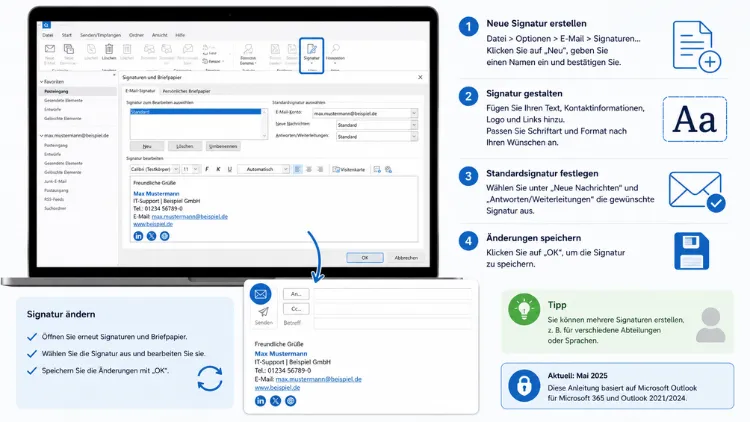
Eine professionelle E-Mail-Signatur in Outlook lässt sich in wenigen Schritten einrichten, bearbeiten und automatisch in jede Nachricht einfügen. Dafür öffnet man je nach Version die Signatureinstellungen über das Zahnradsymbol oder das Menüband, erstellt eine neue Signatur und legt fest, wann sie erscheinen soll.
Nachfolgend finden Sie die Anleitung für alle gängigen Outlook-Versionen.
Warum eine E-Mail-Signatur in Outlook wichtig ist
Eine gut gestaltete Signatur sorgt dafür, dass Empfänger sofort erkennen, mit wem sie kommunizieren. Zudem wirkt eine einheitliche Signatur professionell und stärkt das Vertrauen in geschäftliche Korrespondenz. Außerdem enthält sie wichtige Kontaktdaten, sodass Rückrufe oder weitere Anfragen ohne Suchen möglich sind.
Darüber hinaus dient die Signatur häufig als kleines Marketinginstrument. Zum Beispiel lassen sich Links zu Social-Media-Profilen, ein Firmenlogo oder ein Hinweis auf aktuelle Angebote einbinden. Deshalb lohnt es sich, bei der Gestaltung nicht nur an die reinen Kontaktdaten zu denken, sondern auch an das Gesamtbild.
Da Outlook in mehreren Varianten existiert, unterscheidet sich der Weg zu den Signatureinstellungen jedoch je nach genutzter Plattform. Deshalb werden im Folgenden alle relevanten Versionen behandelt: das klassische Outlook für Windows, das neue Outlook, Outlook im Web, Outlook für Mac sowie Outlook auf dem Smartphone.
E-Mail-Signatur im klassischen Outlook für Windows hinzufügen
Das klassische Outlook für Windows, das in Microsoft 365, Outlook 2021 und Outlook 2024 zum Einsatz kommt, bietet die Signaturverwaltung über das Menüband an. Zunächst öffnen Sie Outlook und wechseln in eine neue E-Mail-Nachricht, da sich von dort aus die Signaturoptionen am schnellsten erreichen lassen.
So erstellen Sie eine neue Signatur:
- Öffnen Sie Outlook und klicken Sie auf Neue E-Mail.
- Wählen Sie im Menüband den Reiter Nachricht und klicken Sie anschließend auf Signatur.
- Klicken Sie im Dropdown-Menü auf Signaturen…, um den Signatur-Editor zu öffnen.
- Wählen Sie unter Signatur zum Bearbeiten auswählen die Option Neu.
- Geben Sie im Dialogfeld einen aussagekräftigen Namen ein, etwa „Geschäftlich“ oder „Privat“.
- Erstellen Sie im Feld Signatur bearbeiten Ihren Text. Dabei lassen sich Schriftart, Schriftfarbe, Schriftgröße sowie die Textausrichtung individuell anpassen.
- Fügen Sie bei Bedarf ein Logo oder ein Bild über das entsprechende Symbol ein.
- Klicken Sie abschließend auf OK, um die Signatur zu speichern.
Damit die neue Signatur auch tatsächlich verwendet wird, muss sie zusätzlich als Standard festgelegt werden. Andernfalls bleibt sie zwar gespeichert, wird jedoch nicht automatisch eingefügt.
So legen Sie die Standardsignatur fest:
- Wählen Sie im Bereich E-Mail-Konto auswählen das gewünschte Konto aus, falls mehrere Konten eingerichtet sind.
- Legen Sie unter Neue Nachrichten die Signatur fest, die bei neu verfassten E-Mails erscheinen soll.
- Legen Sie unter Antworten/Weiterleitungen ebenfalls eine Signatur fest, sofern gewünscht.
- Bestätigen Sie die Auswahl mit OK.
Bestehende Signatur in Outlook für Windows ändern
Um eine bereits vorhandene Signatur zu bearbeiten, führt der Weg über dieselbe Einstellungsseite. Öffnen Sie zunächst erneut Neue E-Mail, klicken Sie auf Signatur und anschließend auf Signaturen…. Wählen Sie danach im linken Bereich die Signatur aus, die geändert werden soll.
Anschließend können Sie den Text im Bearbeitungsfeld direkt anpassen, ergänzen oder löschen. Zudem lassen sich Schriftformatierungen, Bilder und Links jederzeit austauschen. Sobald die Änderungen vorgenommen wurden, bestätigen Sie diese mit OK, damit sie gespeichert werden.
Falls die Signatur umbenannt werden soll, klicken Sie stattdessen auf Umbenennen und vergeben einen neuen Namen. Eine nicht mehr benötigte Signatur lässt sich über die Schaltfläche Löschen entfernen.
E-Mail-Signatur im neuen Outlook einrichten
Das neue Outlook für Windows, das Microsoft schrittweise als Nachfolger des klassischen Clients ausrollt, verwendet eine leicht abweichende Menüführung. Die Signaturverwaltung findet sich hier über das Einstellungssymbol statt über das klassische Menüband.
So gehen Sie im neuen Outlook vor:
- Öffnen Sie das neue Outlook und klicken Sie oben rechts auf das Zahnradsymbol Einstellungen.
- Wählen Sie den Bereich Konten und anschließend Signaturen.
- Klicken Sie auf Neue Signatur, um eine Signatur anzulegen.
- Vergeben Sie einen Namen für die Signatur und erstellen Sie anschließend den Inhalt im Textfeld.
- Nutzen Sie die Formatierungsleiste, um Schriftart, Farbe und Ausrichtung anzupassen.
- Legen Sie fest, ob die Signatur für neue Nachrichten sowie für Antworten und Weiterleitungen automatisch eingefügt werden soll.
- Klicken Sie auf Speichern, um die Einstellungen zu übernehmen.
Falls eine bereits bestehende Signatur geändert werden soll, wählen Sie im gleichen Menü die Schaltfläche Signatur bearbeiten neben der jeweiligen Signatur. Nachdem die gewünschten Anpassungen vorgenommen wurden, wählen Sie erneut Speichern, damit die Änderungen wirksam werden.
Wichtig ist zudem: Wer parallel ein Microsoft-Konto sowohl im neuen Outlook als auch in Outlook im Web nutzt, muss die Signatur unter Umständen in beiden Produkten separat einrichten, da die Synchronisierung je nach Kontotyp nicht immer automatisch erfolgt.
E-Mail-Signatur in Outlook im Web (OWA) erstellen
Wer Outlook über den Browser nutzt, etwa via Outlook.com oder Outlook im Web für Unternehmen, findet die Signaturoptionen ebenfalls über das Einstellungsmenü. Der Ablauf ähnelt dem des neuen Outlook, da beide Oberflächen zunehmend angeglichen werden.
Schritt-für-Schritt-Anleitung für Outlook im Web:
- Melden Sie sich bei Outlook im Web an.
- Klicken Sie oben rechts auf das Einstellungssymbol (Zahnrad).
- Wählen Sie Alle Outlook-Einstellungen anzeigen am unteren Rand des Einstellungsfensters.
- Navigieren Sie zu E-Mail und anschließend zu Verfassen und antworten.
- Erstellen Sie im Bereich E-Mail-Signatur Ihren Signaturtext direkt im Editor.
- Nutzen Sie die Formatierungswerkzeuge für Schriftart, -größe, Farbe sowie zum Einfügen von Bildern oder Links.
- Aktivieren Sie die Kontrollkästchen, damit die Signatur automatisch bei neuen Nachrichten und bei Antworten sowie Weiterleitungen eingefügt wird.
- Klicken Sie abschließend auf Speichern.
Da Outlook im Web direkt im Browser läuft, ist keine Installation notwendig. Zudem stehen die Einstellungen sofort auf jedem Gerät zur Verfügung, sobald man sich mit demselben Konto anmeldet. Allerdings gilt dies nur, wenn keine geräteabhängige Signatur separat eingerichtet wurde.
E-Mail-Signatur in Outlook für Mac hinzufügen und bearbeiten
Auch auf dem Mac lässt sich eine individuelle Signatur anlegen. Die Menüführung unterscheidet sich dabei etwas von der Windows-Version, folgt jedoch einem ähnlichen Prinzip.
So erstellen Sie eine Signatur in Outlook für Mac:
- Öffnen Sie Outlook und klicken Sie in der Menüleiste auf Outlook und anschließend auf Einstellungen.
- Wählen Sie den Bereich E-Mail und danach Signaturen.
- Klicken Sie auf das Plus-Symbol, um eine neue Signatur zu erstellen.
- Vergeben Sie einen Namen und geben Sie den gewünschten Text im Vorschaufeld ein.
- Passen Sie Schriftart, Größe und Farbe über die Formatierungsleiste an.
- Wählen Sie im Bereich Standardsignaturen das jeweilige Konto sowie die Signatur für neue Nachrichten und Antworten aus.
- Schließen Sie das Einstellungsfenster, um die Änderungen zu speichern.
Um eine vorhandene Signatur zu ändern, genügt es, sie in der Liste auszuwählen und den Text im Vorschaufeld direkt zu bearbeiten. Die Änderungen werden dabei automatisch übernommen, sodass kein separater Speicherbutton notwendig ist.
E-Mail-Signatur in Outlook Mobile (iOS und Android) einrichten
Auch auf dem Smartphone lässt sich eine eigene Signatur festlegen. Diese ist standardmäßig unabhängig von der Desktop-Signatur, weshalb sie separat eingerichtet werden muss.
So gehen Sie in der Outlook-App vor:
- Öffnen Sie die Outlook-App auf Ihrem Smartphone.
- Tippen Sie oben links auf Ihr Profilbild oder das Menüsymbol.
- Wählen Sie das Zahnradsymbol für die Einstellungen.
- Scrollen Sie zum jeweiligen Konto und tippen Sie auf Signatur.
- Geben Sie den gewünschten Text ein oder bearbeiten Sie den vorhandenen Text.
- Aktivieren oder deaktivieren Sie den Schalter, damit die Signatur pro Konto oder für alle Konten gilt.
- Verlassen Sie das Menü, damit die Eingabe automatisch gespeichert wird.
Da die mobile Formatierung eingeschränkter ist als am Desktop, lassen sich in der App meist nur einfache Textformatierungen wie Fett oder Kursiv nutzen. Bilder oder Logos lassen sich hingegen in der Regel nicht direkt über die mobile Signaturfunktion einfügen, sondern müssen zuvor am Desktop hinterlegt werden.
Logo, Bild oder Social-Media-Icons in die Signatur einfügen
Eine Signatur wirkt deutlich professioneller, wenn zusätzlich ein Firmenlogo oder Social-Media-Symbole eingebunden werden. Im Signatur-Editor von Outlook für Windows sowie im neuen Outlook lässt sich dies über das Bildsymbol in der Formatierungsleiste umsetzen.
So fügen Sie ein Bild ein:
- Platzieren Sie den Cursor an der gewünschten Stelle im Signaturtext.
- Klicken Sie auf das Bild-Symbol im Editor.
- Wählen Sie die Bilddatei aus, idealerweise im Format PNG oder JPG.
- Passen Sie die Größe des Bildes gegebenenfalls über die Ziehpunkte an.
Zudem empfiehlt es sich, Social-Media-Icons zusätzlich mit einem Link zu versehen. Dafür markieren Sie das eingefügte Bild, klicken auf Link einfügen und tragen die gewünschte Webadresse ein. Auf diese Weise gelangen Empfänger mit einem Klick direkt zum entsprechenden Profil.
Allerdings sollte die Dateigröße der Bilder nicht zu hoch gewählt werden, da sonst die Ladezeit der E-Mail steigt. Deshalb empfiehlt sich eine Bildgröße von möglichst wenigen Kilobyte.
Mehrere Signaturen anlegen und verwalten
In vielen Fällen ist es sinnvoll, mehrere Signaturen parallel zu pflegen, etwa für unterschiedliche Zwecke oder Konten. Zum Beispiel lässt sich eine ausführliche Signatur für neue Nachrichten und eine kürzere Variante für Antworten festlegen.
Typische Anwendungsfälle für mehrere Signaturen:
- Eine ausführliche Signatur mit Logo und Kontaktdaten für neue E-Mails.
- Eine kompakte Signatur ohne Bild für Antworten und Weiterleitungen.
- Eine separate Signatur für private und eine für geschäftliche Zwecke.
- Unterschiedliche Signaturen je nach Sprache, etwa Deutsch und Englisch.
- Eine spezielle Signatur für Abwesenheitszeiten, die auf Vertretungen hinweist.
Um zwischen mehreren Signaturen zu wechseln, genügt es beim Verfassen einer neuen Nachricht, im Menüband auf Signatur zu klicken und die gewünschte Variante aus der Liste auszuwählen. Dadurch lässt sich flexibel reagieren, ohne die Standardeinstellungen dauerhaft zu ändern.
Häufige Probleme bei der Outlook-Signatur lösen
Gelegentlich treten beim Einrichten einer Signatur kleinere Probleme auf. Meist lassen sich diese jedoch mit wenigen Handgriffen beheben.
Signatur wird nicht automatisch eingefügt:
Überprüfen Sie, ob unter den Signatureinstellungen tatsächlich ein Konto sowie eine Signatur für neue Nachrichten beziehungsweise Antworten/Weiterleitungen hinterlegt ist. Andernfalls bleibt das Feld leer, obwohl die Signatur gespeichert wurde.
Formatierung geht beim Versand verloren:
Dies tritt häufig auf, wenn die Nachricht im Nur-Text-Format verfasst wird. Wechseln Sie deshalb zum HTML-Format, da nur dieses Formatierungen, Bilder und Farben unterstützt.
Bild wird beim Empfänger nicht angezeigt:
In diesem Fall wurde das Bild vermutlich nur verlinkt statt eingebettet. Fügen Sie das Bild deshalb direkt über die Einfügefunktion im Editor ein, statt es lediglich zu verlinken.
Signatur unterscheidet sich zwischen Desktop und Web:
Da Outlook-Desktop und Outlook im Web die Signaturen teilweise getrennt verwalten, muss die Signatur in beiden Anwendungen separat gepflegt werden, sofern keine automatische Synchronisierung über ein Microsoft-365-Konto mit Roaming-Signaturen aktiv ist.
Rechtliche Pflichtangaben in der Signatur beachten
Für geschäftliche E-Mails gelten in Deutschland und Österreich bestimmte gesetzliche Vorgaben, die je nach Unternehmensform variieren. Deshalb sollten Firmensignaturen neben Name und Kontaktdaten zusätzlich folgende Angaben enthalten, sofern gesetzlich vorgeschrieben:
- Vollständiger Firmenname sowie Rechtsform.
- Registergericht und Handelsregisternummer.
- Namen der Geschäftsführung oder Vorstandsmitglieder.
- Umsatzsteuer-Identifikationsnummer, sofern vorhanden.
- Vollständige Geschäftsadresse.
Da fehlende Pflichtangaben in bestimmten Fällen rechtliche Konsequenzen nach sich ziehen können, empfiehlt es sich, die Signatur bei Unsicherheit zusätzlich rechtlich prüfen zu lassen. Ebenso sollte die Signatur regelmäßig aktualisiert werden, etwa bei einem Wechsel der Geschäftsführung oder der Adresse.
Häufige Fragen zur E-Mail-Signatur in Outlook
Wie erstelle ich eine neue Signatur in Outlook?
Öffnen Sie eine neue Nachricht, klicken Sie auf Signatur und anschließend auf Signaturen…. Wählen Sie dort Neu, vergeben Sie einen Namen und erstellen Sie den gewünschten Text im Bearbeitungsfeld.
Warum wird meine Signatur nicht automatisch eingefügt?
Meist liegt es daran, dass unter den Signatureinstellungen kein Konto oder keine Standardsignatur für neue Nachrichten beziehungsweise Antworten ausgewählt wurde. Prüfen Sie deshalb die entsprechenden Dropdown-Felder im Signatur-Editor.
Kann ich in Outlook mehrere Signaturen anlegen?
Ja, es lassen sich beliebig viele Signaturen erstellen. Diese können anschließend unterschiedlichen Konten, Anlässen oder Nachrichtentypen zugeordnet werden.
Wie füge ich ein Logo in meine Outlook-Signatur ein?
Klicken Sie im Signatur-Editor auf das Bildsymbol, wählen Sie die gewünschte Datei aus und passen Sie die Größe bei Bedarf an. Zusätzlich lässt sich das Bild mit einem Link versehen.
Unterscheidet sich die Signatur zwischen Outlook Desktop und Outlook im Web?
Ja, in vielen Fällen werden die Signaturen getrennt verwaltet. Deshalb muss die Signatur unter Umständen sowohl im Desktop-Client als auch in Outlook im Web separat eingerichtet werden.
Wie ändere ich eine bestehende Signatur in Outlook?
Öffnen Sie den Signatur-Editor, wählen Sie die betreffende Signatur aus der Liste aus und bearbeiten Sie den Text direkt im Vorschaufeld. Bestätigen Sie die Änderung anschließend mit Speichern oder OK.
Kann ich in der Outlook-App auf dem Smartphone eine Signatur einrichten?
Ja, tippen Sie in der App auf das Einstellungssymbol, wählen Sie das jeweilige Konto aus und öffnen Sie den Menüpunkt Signatur. Dort lässt sich ein einfacher Text hinterlegen.
Welche Formate werden für Bilder in der Signatur unterstützt?
In der Regel werden die Formate PNG und JPG unterstützt. Zudem sollte die Datei möglichst klein gehalten werden, um lange Ladezeiten zu vermeiden.
Was mache ich, wenn die Formatierung meiner Signatur beim Senden verloren geht?
Stellen Sie sicher, dass die Nachricht im HTML-Format verfasst wird, da das Nur-Text-Format keine Formatierungen, Farben oder Bilder überträgt.
Muss eine geschäftliche Signatur bestimmte Pflichtangaben enthalten?
Je nach Unternehmensform ja. Dazu zählen üblicherweise Firmenname, Rechtsform, Registergericht, Handelsregisternummer sowie die Namen der Geschäftsführung. Bei Unsicherheit empfiehlt sich eine rechtliche Prüfung.
Fazit
Das Einrichten einer E-Mail-Signatur in Outlook gelingt in wenigen Minuten, sofern der passende Weg für die jeweilige Version bekannt ist. Zudem lohnt sich eine durchdachte Gestaltung mit Logo, Kontaktdaten und klarer Formatierung.
Wer zusätzlich mehrere Signaturen anlegt und die automatische Einfügung korrekt konfiguriert, spart langfristig Zeit und wirkt in der Kommunikation stets professionell und konsistent.
