
Tastatur schreibt Y statt Z? So stellen Sie das Tastaturlayout in Windows 11 und 10 auf QWERTZ um und entfernen störende Layouts dauerhaft.
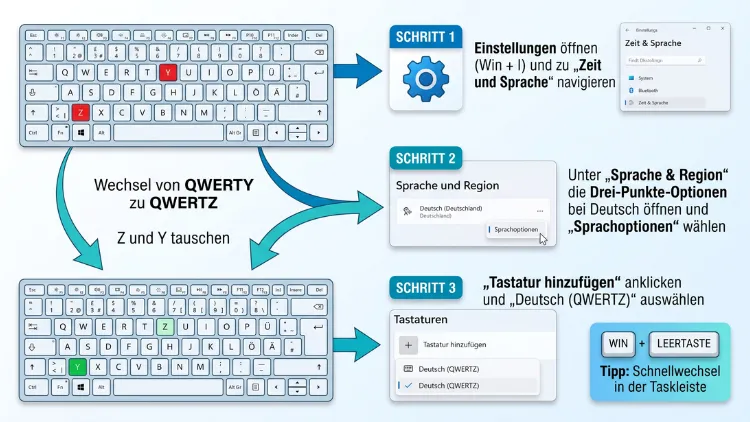
Sie möchten das Tastaturlayout auf QWERTZ umstellen, weil Y und Z vertauscht sind oder die Umlaute fehlen? Dann drücken Sie zunächst Windows-Taste + Leertaste und wählen „Deutsch“ aus. Fehlt das deutsche Layout, fügen Sie es in den Einstellungen unter „Zeit und Sprache“ hinzu.
Anschließend legen Sie QWERTZ als Standard fest. So bleibt die deutsche Tastaturbelegung in Windows 11 und Windows 10 dauerhaft aktiv.
Was ist QWERTZ – und warum ist die Tastatur plötzlich anders?
Das QWERTZ-Layout ist die deutsche Tastaturbelegung. Der Name stammt von den ersten sechs Buchstaben in der oberen Buchstabenreihe. Es wird vor allem in Deutschland, Österreich und der Schweiz genutzt. Außerdem enthält es die Umlaute ä, ö, ü sowie das ß.
Das QWERTY-Layout ist dagegen die englische Belegung. Es kommt zum Beispiel in den USA und in Großbritannien zum Einsatz. Deshalb fehlen dort Umlaute, und einige Sonderzeichen liegen an anderen Stellen.
Typische Anzeichen für ein falsches Layout
Wenn Windows versehentlich auf QWERTY umgeschaltet hat, merken Sie das meist sofort. Typische Symptome sind zum Beispiel:
- Y und Z sind vertauscht: Statt „Zeit“ erscheint „Yeit“.
- Umlaute fehlen: Die Taste „ö“ erzeugt ein Semikolon „;“.
- Das @-Zeichen liegt nicht mehr auf AltGr + Q, sondern auf Umschalt + 2.
- Bindestrich und Fragezeichen befinden sich an anderen Positionen.
- In der Taskleiste steht „ENG“ statt „DEU“.
Die wichtigsten Unterschiede auf einen Blick
| Zeichen | QWERTZ (Deutsch) | QWERTY (US-Englisch) |
|---|---|---|
| Z | neben T | unten links neben X |
| Y | unten links | neben T |
| @ | AltGr + Q | Umschalt + 2 |
| ä, ö, ü | eigene Tasten | nicht vorhanden |
| ß | neben der 0 | nicht vorhanden |
| – (Bindestrich) | neben dem Punkt | neben der 0 |
| ? | Umschalt + ß | Umschalt + / |
Zudem gibt es die Schweizer QWERTZ-Variante. Sie unterscheidet sich jedoch in einigen Details, etwa bei der Position der Umlaute und des ß. Darauf geht ein eigener Abschnitt weiter unten ein.
Warum wechselt Windows überhaupt auf QWERTY?
In den meisten Fällen ist eine versehentliche Tastenkombination schuld. Windows besitzt nämlich mehrere Kurzbefehle zum Umschalten der Eingabesprache. Drücken Sie diese unabsichtlich, wechselt das Layout sofort.
Die häufigsten Ursachen sind deshalb:
- Windows-Taste + Leertaste wurde versehentlich gedrückt.
- Linke Alt-Taste + Umschalttaste hat die Eingabesprache gewechselt.
- Strg + Umschalttaste hat zwischen Layouts derselben Sprache gewechselt.
- Bei der Windows-Installation wurde Englisch als Sprache gewählt.
- Ein Windows-Update hat zusätzliche Sprachen oder Layouts hinzugefügt.
- Eine Remotedesktop-Verbindung oder eine virtuelle Maschine nutzt ein anderes Layout.
Die gute Nachricht: Sie können das Problem in jedem Fall schnell beheben. Zusätzlich lässt sich verhindern, dass es erneut auftritt.
Schnelle Lösung: Mit Tastenkombination auf QWERTZ wechseln
Ist das deutsche Layout bereits installiert, reicht meist ein kurzer Tastendruck. Windows 11 und Windows 10 bieten dafür drei Kombinationen.
Windows-Taste + Leertaste
Diese Kombination ist der Standardweg in Windows 11 und Windows 10. So gehen Sie vor:
- Halten Sie die Windows-Taste gedrückt.
- Drücken Sie anschließend mehrmals die Leertaste.
- Ein kleines Menü zeigt alle installierten Layouts an.
- Lassen Sie beide Tasten los, sobald „Deutsch“ markiert ist.
Diese Methode funktioniert übrigens zuverlässig. Sie lässt sich jedoch in Windows nicht abschalten.
Linke Alt-Taste + Umschalttaste
Außerdem können Sie mit Alt (links) + Umschalt zwischen den Eingabesprachen wechseln. Das klappt allerdings nur, wenn mehrere Sprachen installiert sind, etwa Deutsch und Englisch.
Beachten Sie zudem: In Windows 11 reagiert diese Kombination manchmal nicht, wenn Sie beide Tasten exakt gleichzeitig loslassen. Drücken Sie deshalb zuerst Alt und danach Umschalt.
Strg + Umschalttaste
Diese Kombination wechselt hingegen zwischen Layouts derselben Sprache. Ein Beispiel: Sie haben unter „Deutsch“ sowohl „Deutsch“ als auch „Englisch (USA)“ als Tastatur hinterlegt. Dann schaltet Strg + Umschalt zwischen beiden um.
Über die Taskleiste auf QWERTZ umstellen
Wer lieber mit der Maus arbeitet, nutzt die Sprachanzeige in der Taskleiste. Diese finden Sie unten rechts neben der Uhrzeit.
- Klicken Sie auf das Kürzel „ENG“ oder „DEU“ in der Taskleiste.
- Es öffnet sich eine Liste der installierten Layouts.
- Wählen Sie „Deutsch“ oder „Deutsch – QWERTZ“ aus.
- Die Anzeige wechselt danach auf „DEU“.
Fehlt die Sprachanzeige, ist meist nur eine einzige Sprache installiert. Alternativ wurde die Anzeige in den Einstellungen ausgeblendet. In diesem Fall hilft die folgende Anleitung.
Windows 11: QWERTZ hinzufügen und dauerhaft einstellen
Ist das deutsche Layout gar nicht vorhanden, müssen Sie es zuerst hinzufügen. Danach legen Sie es als Standard fest. Zusätzlich empfiehlt es sich, überflüssige Layouts zu entfernen.
Schritt 1: Deutsches Tastaturlayout hinzufügen
- Drücken Sie Windows-Taste + I, um die Einstellungen zu öffnen.
- Klicken Sie links auf „Zeit und Sprache“.
- Wählen Sie anschließend „Sprache und Region“.
- Unter „Bevorzugte Sprachen“ sehen Sie alle installierten Sprachen.
- Klicken Sie auf die drei Punkte (…) neben „Deutsch (Deutschland)“.
- Wählen Sie „Sprachoptionen“.
- Scrollen Sie zum Bereich „Tastaturen“.
- Klicken Sie neben „Installierte Tastaturen“ auf „Tastatur hinzufügen“.
- Wählen Sie „Deutsch“ beziehungsweise „Deutsch – QWERTZ“ aus der Liste.
Ist „Deutsch (Deutschland)“ nicht als Sprache vorhanden, fügen Sie sie zuerst hinzu:
- Klicken Sie unter „Sprache und Region“ auf „Sprache hinzufügen“.
- Geben Sie „Deutsch“ in das Suchfeld ein.
- Wählen Sie „Deutsch (Deutschland)“ und klicken Sie auf „Weiter“.
- Deaktivieren Sie bei Bedarf „Als meine Windows-Anzeigesprache festlegen“, falls Sie die Menüsprache nicht ändern möchten.
- Klicken Sie auf „Installieren“.
Für den Download benötigen Sie übrigens eine Internetverbindung.
Schritt 2: QWERTZ als Standard festlegen
Damit Windows nach jedem Neustart mit QWERTZ startet, legen Sie das Layout als Standard fest:
- Öffnen Sie erneut die Einstellungen mit Windows-Taste + I.
- Gehen Sie zu „Zeit und Sprache“ und danach zu „Eingabe“.
- Klicken Sie auf „Erweiterte Tastatureinstellungen“.
- Wählen Sie unter „Standardeingabemethode außer Kraft setzen“ den Eintrag „Deutsch (Deutschland) – Deutsch“ aus.
Alternativ ziehen Sie „Deutsch (Deutschland)“ unter „Sprache und Region“ an die erste Position der bevorzugten Sprachen. Dazu nutzen Sie die Pfeile oder das Punkte-Symbol neben dem Eintrag.
Schritt 3: QWERTY-Layout entfernen
Um ungewolltes Umschalten künftig zu vermeiden, entfernen Sie das englische Layout am besten ganz. So geht’s:
- Öffnen Sie Einstellungen > Zeit und Sprache > Sprache und Region.
- Klicken Sie neben „Deutsch (Deutschland)“ auf die drei Punkte und dann auf „Sprachoptionen“.
- Suchen Sie unter „Installierte Tastaturen“ nach „Englisch (USA) – US“ oder einem ähnlichen Eintrag.
- Klicken Sie auf die drei Punkte daneben und wählen Sie „Entfernen“.
Ist Englisch zusätzlich als eigene Sprache installiert, können Sie diese ebenfalls löschen. Klicken Sie dazu auf die drei Punkte neben „English (United States)“ und anschließend auf „Entfernen“. Beachten Sie jedoch: Ist Englisch Ihre Anzeigesprache, müssen Sie vorher Deutsch als Anzeigesprache festlegen.
Windows 10: Tastaturlayout auf QWERTZ umstellen
Obwohl der offizielle Support für Windows 10 im Oktober 2025 geendet hat, nutzen viele Menschen das System auch 2026 noch. Der Weg zum Tastaturlayout unterscheidet sich dabei leicht von Windows 11.
QWERTZ in Windows 10 hinzufügen
- Drücken Sie Windows-Taste + I, um die Einstellungen zu öffnen.
- Klicken Sie auf „Zeit und Sprache“.
- Wählen Sie links „Sprache“.
- Klicken Sie unter „Bevorzugte Sprachen“ auf „Deutsch (Deutschland)“.
- Klicken Sie danach auf „Optionen“.
- Klicken Sie unter „Tastaturen“ auf „Tastatur hinzufügen“.
- Wählen Sie „Deutsch – QWERTZ“ aus.
Fehlt Deutsch als Sprache, klicken Sie zuvor auf „Sprache hinzufügen“. Danach suchen Sie nach „Deutsch“ und installieren „Deutsch (Deutschland)“.
QWERTZ in Windows 10 als Standard festlegen
- Öffnen Sie Einstellungen > Geräte > Eingabe.
- Klicken Sie unten auf „Erweiterte Tastatureinstellungen“.
- Wählen Sie unter „Standardeingabemethode außer Kraft setzen“ den Eintrag „Deutsch (Deutschland) – Deutsch“.
Ebenso finden Sie in manchen Windows-10-Versionen unter „Zeit und Sprache > Sprache“ die Option „Wählen Sie eine Eingabemethode aus, die immer als Standard verwendet werden soll“. Diese führt zum selben Ziel.
Englisches Layout in Windows 10 entfernen
- Gehen Sie zu Einstellungen > Zeit und Sprache > Sprache.
- Klicken Sie auf „Deutsch (Deutschland)“ und dann auf „Optionen“.
- Markieren Sie unter „Tastaturen“ das Layout „Englisch (USA)“.
- Klicken Sie auf „Entfernen“.
Zusätzlich können Sie die komplette Sprache „English (United States)“ entfernen, sofern sie nicht Ihre Anzeigesprache ist.
QWERTZ auf dem Anmeldebildschirm und für neue Konten festlegen
Ein häufiges Problem: Im Windows-Alltag stimmt das Layout, jedoch nicht auf dem Anmeldebildschirm. Dadurch scheitert die Eingabe des Passworts, wenn es ein Y, Z oder Sonderzeichen enthält.
Kurzfristig hilft es, auf dem Anmeldebildschirm unten rechts auf das Sprachkürzel zu klicken. Dort wählen Sie „DEU“ aus. Dauerhaft lösen Sie das Problem jedoch so:
In Windows 11
- Öffnen Sie Einstellungen > Zeit und Sprache > Sprache und Region.
- Klicken Sie unter „Verwandte Einstellungen“ auf „Administrative Spracheinstellungen“.
- Es öffnet sich das Fenster „Region“ mit dem Reiter „Verwaltung“.
- Klicken Sie auf „Einstellungen kopieren…“.
- Aktivieren Sie „Begrüßungsbildschirm und Systemkonten“.
- Aktivieren Sie zusätzlich „Neue Benutzerkonten“.
- Bestätigen Sie mit „OK“ und starten Sie den PC neu.
In Windows 10
- Öffnen Sie Einstellungen > Zeit und Sprache > Sprache.
- Klicken Sie rechts auf „Administrative Sprachoptionen“.
- Wählen Sie im Reiter „Verwaltung“ die Schaltfläche „Einstellungen kopieren…“.
- Setzen Sie die Haken bei „Begrüßungsbildschirm und Systemkonten“ und „Neue Benutzerkonten“.
- Bestätigen Sie mit „OK“.
Für diese Änderung benötigen Sie übrigens Administratorrechte.
Schweizer und österreichisches QWERTZ-Layout
Auch in Österreich und der Schweiz ist QWERTZ Standard. Dennoch gibt es Unterschiede, die Sie kennen sollten.
Österreich
In Österreich wird in der Regel das deutsche Standardlayout genutzt. Wählen Sie deshalb einfach „Deutsch (Österreich)“ als Sprache und „Deutsch“ als Tastatur. Die Tastenbelegung ist identisch mit der deutschen Variante.
Schweiz
Die Schweiz hat hingegen ein eigenes QWERTZ-Layout. Dort fehlt zum Beispiel das ß, und die Umlaute liegen teils auf anderen Tasten. Zudem lassen sich französische Akzente wie é, è, à direkt eingeben.
So richten Sie das Schweizer Layout ein:
- Öffnen Sie Einstellungen > Zeit und Sprache > Sprache und Region.
- Klicken Sie auf „Sprache hinzufügen“.
- Suchen Sie nach „Deutsch (Schweiz)“ und installieren Sie die Sprache.
- Öffnen Sie danach die Sprachoptionen von „Deutsch (Schweiz)“.
- Prüfen Sie, ob unter „Tastaturen“ „Schweizerdeutsch“ eingetragen ist.
Nutzen Sie eine Schweizer Tastatur mit deutschem Layout, stimmen viele Zeichen nicht. Achten Sie deshalb darauf, dass Hardware und Softwarelayout zusammenpassen.
Für Fortgeschrittene: QWERTZ per PowerShell festlegen
Möchten Sie das Layout schnell und ohne Klicks umstellen, eignet sich PowerShell. Das ist zum Beispiel praktisch, wenn Sie mehrere PCs einrichten.
- Klicken Sie mit der rechten Maustaste auf das Startmenü.
- Wählen Sie „Terminal“ (Windows 11) oder „Windows PowerShell“ (Windows 10).
- Geben Sie folgenden Befehl ein, um nur Deutsch mit QWERTZ festzulegen:
$Liste = New-WinUserLanguageList de-DE
Set-WinUserLanguageList $Liste -Force
- Bestätigen Sie mit Enter.
- Melden Sie sich anschließend ab und wieder an.
Dieser Befehl ersetzt die gesamte Sprachliste durch Deutsch (Deutschland) mit dem Layout „Deutsch“. Weitere Sprachen werden dabei entfernt. Prüfen Sie deshalb vorher mit Get-WinUserLanguageList, welche Sprachen aktuell installiert sind.
Für das Schweizer Layout verwenden Sie entsprechend de-CH statt de-DE.
Ungewolltes Umschalten verhindern: Tastenkombinationen ändern
Springt Ihr Layout immer wieder auf QWERTY, sind meist die Hotkeys schuld. Deshalb lohnt es sich, diese anzupassen oder abzuschalten.
So ändern Sie die Hotkeys in Windows 11
- Öffnen Sie Einstellungen > Zeit und Sprache > Eingabe.
- Klicken Sie auf „Erweiterte Tastatureinstellungen“.
- Wählen Sie „Eingabesprache-Hotkeys“.
- Es öffnet sich das Fenster „Textdienste und Eingabesprachen“.
- Markieren Sie „Zwischen Eingabesprachen umschalten“.
- Klicken Sie auf „Tastenkombination ändern“.
- Wählen Sie unter „Eingabesprache wechseln“ und „Tastaturlayout wechseln“ jeweils „Nicht zugewiesen“.
- Bestätigen Sie mit „OK“.
So ändern Sie die Hotkeys in Windows 10
- Öffnen Sie Einstellungen > Geräte > Eingabe.
- Klicken Sie auf „Erweiterte Tastatureinstellungen“.
- Wählen Sie „Optionen der Eingabesprachenleiste“.
- Wechseln Sie zum Reiter „Erweiterte Tastatureinstellungen“.
- Klicken Sie auf „Tastenkombination ändern“.
- Stellen Sie beide Optionen auf „Nicht zugewiesen“.
Beachten Sie jedoch: Windows-Taste + Leertaste lässt sich auf diesem Weg nicht deaktivieren. Die sicherste Lösung ist deshalb, alle anderen Layouts zu entfernen. Gibt es nur noch QWERTZ, kann Windows auch nicht mehr wechseln.
Ein Layout für alle Apps nutzen
Windows merkt sich auf Wunsch für jedes Programm ein eigenes Layout. Das sorgt jedoch oft für Verwirrung. Prüfen Sie deshalb diese Einstellung:
- Öffnen Sie die „Erweiterten Tastatureinstellungen“ wie oben beschrieben.
- Deaktivieren Sie die Option „Für jedes App-Fenster eine andere Eingabemethode festlegen“.
Dadurch gilt QWERTZ einheitlich in allen Programmen.
Probleme beheben: Wenn QWERTZ nicht bleibt oder nicht funktioniert
Manchmal klappt die Umstellung trotz aller Schritte nicht. Die folgenden Lösungen helfen in den meisten Fällen weiter.
Layout springt nach dem Neustart zurück
- Prüfen Sie, ob „Deutsch (Deutschland)“ an erster Stelle der bevorzugten Sprachen steht.
- Kontrollieren Sie die Standardeingabemethode in den erweiterten Tastatureinstellungen.
- Entfernen Sie alle englischen Layouts, die Sie nicht benötigen.
- Kopieren Sie die Einstellungen zusätzlich auf den Begrüßungsbildschirm.
Englisches Layout taucht immer wieder auf
Gelegentlich fügt Windows nach einem Update das US-Layout erneut hinzu. Ebenso kann eine Synchronisierung mit dem Microsoft-Konto alte Spracheinstellungen zurückholen. Prüfen Sie deshalb:
- Öffnen Sie Einstellungen > Konten > Windows-Sicherung (Windows 11).
- Deaktivieren Sie unter „Meine Einstellungen speichern“ den Punkt „Spracheinstellungen“.
- Entfernen Sie danach das englische Layout erneut.
In Windows 10 finden Sie die Option unter Einstellungen > Konten > Einstellungen synchronisieren.
Falsches Layout bei Remotedesktop und virtuellen Maschinen
Bei einer Remotedesktop-Verbindung übernimmt Windows normalerweise das Layout des lokalen PCs. Trotzdem kommt es vor, dass der entfernte Rechner QWERTY nutzt. In diesem Fall stellen Sie das Layout auf dem entfernten PC ebenfalls auf Deutsch um.
Bei VirtualBox, VMware oder Hyper-V gilt dasselbe. Stellen Sie also das Layout innerhalb der virtuellen Maschine auf QWERTZ um.
Im BIOS oder UEFI ist die Tastatur auf QWERTY
Im BIOS/UEFI arbeitet die Tastatur fast immer mit dem US-Layout. Das lässt sich in Windows nicht ändern. Deshalb gilt dort: Z und Y sind vertauscht. Einige Hersteller bieten jedoch im BIOS eine Sprachoption an. Ein Blick in die Einstellungen lohnt sich deshalb.
Bildschirmtastatur zeigt QWERTY
Die Bildschirmtastatur und die Touch-Tastatur folgen dem aktiven Layout. Wechseln Sie daher zuerst mit Windows-Taste + Leertaste auf Deutsch. Danach zeigt auch die Bildschirmtastatur QWERTZ an.
Bei der Touch-Tastatur tippen Sie alternativ auf das Sprachkürzel unten rechts in der Tastatur. Dort wählen Sie anschließend „Deutsch“ aus.
Apple-Tastatur unter Windows
Nutzen Sie eine Apple-Tastatur an einem Windows-PC, passen einige Sonderzeichen nicht. Das liegt an der abweichenden Beschriftung. Das @-Zeichen liegt bei Apple zum Beispiel auf Alt + L, unter Windows jedoch auf AltGr + Q. Hier hilft ein Tool wie Microsoft Keyboard Layout Creator, mit dem Sie ein eigenes Layout erstellen.
Tastatur reagiert gar nicht korrekt
Stimmt das Layout, aber einzelne Tasten funktionieren trotzdem nicht? Dann liegt das Problem eher an der Hardware oder am Treiber. Gehen Sie in diesem Fall so vor:
- Klicken Sie mit der rechten Maustaste auf das Startmenü.
- Öffnen Sie den Geräte-Manager.
- Erweitern Sie den Eintrag „Tastaturen“.
- Klicken Sie mit der rechten Maustaste auf Ihre Tastatur und wählen Sie „Gerät deinstallieren“.
- Starten Sie den PC neu. Windows installiert den Treiber danach automatisch.
Zusätzlich lohnt sich ein Test mit einer anderen Tastatur. So finden Sie schnell heraus, ob das Gerät defekt ist.
Tastaturlayout prüfen: So erkennen Sie, ob QWERTZ aktiv ist
Nach der Umstellung sollten Sie kurz testen, ob alles korrekt funktioniert. Öffnen Sie dazu zum Beispiel den Editor und tippen Sie diese Zeichen:
- „Zeitzone“ – hier zeigt sich sofort, ob Z und Y richtig liegen.
- „äöüß“ – alle Umlaute und das ß müssen erscheinen.
- AltGr + Q – das Ergebnis muss @ sein.
- AltGr + E – das Ergebnis muss € sein.
Erscheinen alle Zeichen korrekt, ist QWERTZ aktiv. Zusätzlich zeigt die Taskleiste „DEU“ an.
Häufige Fragen zum QWERTZ-Tastaturlayout
Wie stelle ich die Tastatur am schnellsten auf QWERTZ um?
Am schnellsten gelingt das mit Windows-Taste + Leertaste. Halten Sie die Windows-Taste gedrückt und tippen Sie so oft auf die Leertaste, bis „Deutsch“ markiert ist. Voraussetzung ist jedoch, dass das deutsche Layout bereits installiert ist.
Warum sind bei mir Y und Z vertauscht?
In diesem Fall ist das englische QWERTY-Layout aktiv. Meist wurde es versehentlich per Tastenkombination aktiviert. Wechseln Sie deshalb über die Taskleiste oder mit Windows-Taste + Leertaste zurück auf „DEU“.
Wie verhindere ich, dass Windows ständig auf QWERTY wechselt?
Entfernen Sie am besten das englische Layout komplett. Zusätzlich stellen Sie die Hotkeys in den „Textdienste und Eingabesprachen“ auf „Nicht zugewiesen“. Gibt es nur noch QWERTZ, kann Windows nicht mehr umschalten.
Ändert sich mit dem Tastaturlayout auch die Windows-Sprache?
Nein. Das Tastaturlayout und die Anzeigesprache sind getrennte Einstellungen. Sie können deshalb problemlos ein englisches Windows mit deutscher QWERTZ-Tastatur nutzen. Umgekehrt funktioniert das ebenso.
Wie bekomme ich QWERTZ auf dem Anmeldebildschirm?
Öffnen Sie die „Administrativen Spracheinstellungen“ und klicken Sie auf „Einstellungen kopieren…“. Aktivieren Sie danach „Begrüßungsbildschirm und Systemkonten“. Kurzfristig können Sie außerdem unten rechts auf dem Anmeldebildschirm auf „DEU“ wechseln.
Was ist der Unterschied zwischen QWERTZ Deutschland und Schweiz?
Das Schweizer QWERTZ-Layout hat kein ß. Zudem liegen die Umlaute teilweise anders, und französische Akzente sind direkt erreichbar. Wählen Sie deshalb immer das Layout, das zur Beschriftung Ihrer Tastatur passt.
Brauche ich für QWERTZ eine Internetverbindung?
Nur wenn die Sprache „Deutsch“ noch nicht installiert ist. Dann lädt Windows das Sprachpaket herunter. Ist Deutsch bereits vorhanden, können Sie das Layout hingegen auch offline hinzufügen und wechseln.
Kann ich QWERTZ und QWERTY parallel nutzen?
Ja, das ist möglich. Fügen Sie dazu beide Layouts hinzu und wechseln Sie mit Windows-Taste + Leertaste. Das ist zum Beispiel praktisch für Programmierer, die Sonderzeichen auf QWERTY schneller erreichen.
Warum hat mein Laptop nach einem Update plötzlich QWERTY?
Manche Windows-Updates fügen das US-Layout erneut hinzu. Zudem kann die Synchronisierung über das Microsoft-Konto alte Einstellungen zurückspielen. Entfernen Sie deshalb das Layout erneut und deaktivieren Sie bei Bedarf die Synchronisierung der Spracheinstellungen.
Fazit
Das Tastaturlayout auf QWERTZ umzustellen, gelingt in Windows 11 und Windows 10 schnell. Kurzfristig hilft Windows-Taste + Leertaste, dauerhaft dagegen das Festlegen von „Deutsch“ als Standard.
Entfernen Sie außerdem überflüssige englische Layouts und passen Sie die Hotkeys an. Dadurch verhindern Sie, dass Windows erneut auf QWERTY springt.
