
Falsche Tasten, Y und Z vertauscht? So ändern Sie das Tastaturlayout in Windows 11 und 10 – inklusive Tastenkürzel zum schnellen Umschalten.
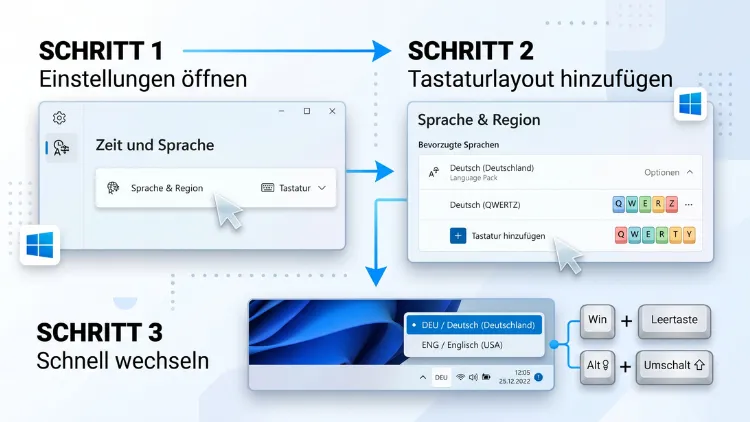
Sie können das Tastaturlayout in Windows 11 und Windows 10 in den Einstellungen unter „Zeit und Sprache“ ändern. Dort fügen Sie ein neues Layout hinzu, zum Beispiel Deutsch (QWERTZ) oder Englisch (USA, QWERTY). Danach wechseln Sie am schnellsten mit Windows-Taste + Leertaste zwischen den Layouts.
Außerdem erfahren Sie hier, wie Sie das Standardlayout festlegen, überflüssige Layouts entfernen und typische Probleme wie vertauschte Y- und Z-Tasten beheben.
Was ist ein Tastaturlayout überhaupt?
Das Tastaturlayout legt fest, welches Zeichen erscheint, wenn Sie eine bestimmte Taste drücken. Die Tasten selbst bleiben dabei gleich. Windows ordnet ihnen jedoch je nach Layout andere Zeichen zu.
Deshalb kann dieselbe Tastatur ganz unterschiedlich funktionieren. Drücken Sie zum Beispiel die Taste rechts neben „T“, erscheint mit dem deutschen Layout ein „Z“. Mit dem amerikanischen Layout erscheint dagegen ein „Y“.
Die wichtigsten Layouts im Überblick:
- QWERTZ: Standard in Deutschland, Österreich und der Schweiz
- QWERTY: Standard in den USA, Großbritannien und vielen anderen Ländern
- AZERTY: Standard in Frankreich und Belgien
- Deutsch (IBM): Variante für ältere IBM-Tastaturen mit leicht anderer Belegung
- Deutsch (Schweiz): Schweizer QWERTZ mit eigener Umlaut-Anordnung
- Deutsch (E1) und Deutsch (E2): erweiterte Layouts nach der Norm DIN 2137 mit vielen Sonderzeichen
Außerdem sollten Sie drei Begriffe unterscheiden, die Windows oft durcheinander verwendet:
- Anzeigesprache: die Sprache von Menüs, Einstellungen und Explorer
- Eingabesprache: die Sprache, in der Sie schreiben
- Tastaturlayout (Eingabemethode): die konkrete Zeichenbelegung der Tasten
Wichtig: Sie können das Tastaturlayout ändern, ohne die Anzeigesprache von Windows zu wechseln. Ihre Menüs bleiben also deutsch, auch wenn Sie mit einer US-Tastatur tippen.
Wann sollten Sie das Tastaturlayout ändern?
Es gibt viele gute Gründe für einen Wechsel. Zum Beispiel:
- Sie haben einen Laptop aus den USA gekauft und möchten deutsch tippen.
- Sie nutzen eine externe Tastatur mit anderer Beschriftung.
- Sie programmieren und bevorzugen die US-Belegung für Klammern und Sonderzeichen.
- Sie schreiben regelmäßig in mehreren Sprachen, etwa Deutsch und Französisch.
- Plötzlich sind Y und Z vertauscht oder Sonderzeichen liegen auf anderen Tasten.
Gerade der letzte Punkt ist häufig. Windows wechselt das Layout nämlich schnell, wenn man versehentlich eine Tastenkombination drückt. Zudem sind die nötigen Einstellungen in Windows 11 und Windows 10 an unterschiedlichen Stellen zu finden. Deshalb erhalten Sie im Folgenden für beide Versionen eine eigene Anleitung.
Windows 11: Tastaturlayout ändern – Schritt für Schritt
In Windows 11 finden Sie alle Optionen unter Einstellungen > Zeit und Sprache > Sprache und Region. Die Anleitung gilt für aktuelle Versionen wie 24H2 und 25H2.
Neues Tastaturlayout hinzufügen
- Drücken Sie Windows-Taste + I, um die Einstellungen zu öffnen.
- Klicken Sie links auf „Zeit und Sprache“.
- Wählen Sie anschließend rechts „Sprache und Region“.
- Suchen Sie unter „Bevorzugte Sprachen“ die Sprache, zu der das Layout gehört, zum Beispiel „Deutsch (Deutschland)“.
- Klicken Sie auf die drei Punkte (…) neben der Sprache und dann auf „Sprachoptionen“.
- Scrollen Sie zum Bereich „Tastaturen“ und klicken Sie auf „Tastatur hinzufügen“.
- Wählen Sie das gewünschte Layout aus der Liste, zum Beispiel „Deutsch (IBM)“ oder „Deutsch (Schweiz)“.
Das neue Layout ist sofort aktiv. Ein Neustart ist nicht nötig.
Layout einer anderen Sprache hinzufügen
Möchten Sie hingegen ein Layout einer Sprache nutzen, die noch nicht installiert ist, gehen Sie so vor:
- Öffnen Sie Einstellungen > Zeit und Sprache > Sprache und Region.
- Klicken Sie neben „Bevorzugte Sprachen“ auf „Sprache hinzufügen“.
- Geben Sie den Namen der Sprache ein, zum Beispiel „Englisch (USA)“, und klicken Sie auf „Weiter“.
- Entfernen Sie bei Bedarf die Häkchen bei „Sprachpaket installieren“ und „Als Windows-Anzeigesprache festlegen“. So bleibt Windows weiterhin auf Deutsch.
- Klicken Sie auf „Installieren“.
Windows installiert dabei automatisch das Standardlayout dieser Sprache mit. Für Englisch (USA) ist das zum Beispiel die US-Tastatur (QWERTY). Zusätzliche Varianten wie „US-International“ fügen Sie danach über die Sprachoptionen hinzu.
Zwischen den Layouts wechseln
Sobald mindestens zwei Layouts installiert sind, erscheint unten rechts in der Taskleiste ein Sprachkürzel wie „DEU“ oder „ENG“. Damit wechseln Sie so:
- Per Mausklick: Klicken Sie auf das Kürzel und wählen Sie das gewünschte Layout.
- Per Tastenkombination: Drücken Sie Windows-Taste + Leertaste. Halten Sie die Windows-Taste gedrückt, sehen Sie zudem eine Auswahlliste.
- Alternative Kombination: Alt + Umschalt (links) wechselt die Eingabesprache, Strg + Umschalt wechselt das Layout innerhalb einer Sprache, sofern diese Hotkeys aktiv sind.
Windows 10: Tastaturlayout ändern – Schritt für Schritt
In Windows 10 ist der Weg ähnlich, jedoch heißen einige Menüpunkte anders. Beachten Sie zudem: Der reguläre Support für Windows 10 endete im Oktober 2025. Die Anleitung funktioniert aber weiterhin mit Version 22H2.
Tastaturlayout in Windows 10 hinzufügen
- Drücken Sie Windows-Taste + I.
- Klicken Sie auf „Zeit und Sprache“.
- Wählen Sie links den Punkt „Sprache“.
- Klicken Sie unter „Bevorzugte Sprachen“ auf die gewünschte Sprache, zum Beispiel „Deutsch (Deutschland)“.
- Klicken Sie anschließend auf „Optionen“.
- Wählen Sie unter „Tastaturen“ die Schaltfläche „Tastatur hinzufügen“.
- Suchen Sie das passende Layout aus der Liste aus.
Neue Eingabesprache in Windows 10 hinzufügen
- Öffnen Sie Einstellungen > Zeit und Sprache > Sprache.
- Klicken Sie auf „Sprache hinzufügen“ (Plus-Symbol).
- Wählen Sie die Sprache aus und klicken Sie auf „Weiter“.
- Deaktivieren Sie „Als Anzeigesprache festlegen“, falls Windows deutsch bleiben soll.
- Klicken Sie auf „Installieren“.
Danach wechseln Sie ebenfalls mit Windows-Taste + Leertaste oder über das Kürzel in der Taskleiste.
Standard-Tastaturlayout festlegen
Windows verwendet beim Anmelden normalerweise das Layout der obersten Sprache in der Liste. Möchten Sie jedoch dauerhaft ein bestimmtes Layout als Standard nutzen, haben Sie zwei Möglichkeiten.
Möglichkeit 1: Standardeingabemethode überschreiben
In Windows 11:
- Öffnen Sie Einstellungen > Zeit und Sprache > Eingabe.
- Klicken Sie auf „Erweiterte Tastatureinstellungen“.
- Wählen Sie im Feld „Standardeingabemethode überschreiben“ das gewünschte Layout aus.
In Windows 10:
- Öffnen Sie Einstellungen > Geräte > Eingabe.
- Klicken Sie auf „Erweiterte Tastatureinstellungen“.
- Wählen Sie unter „Standardeingabemethode überschreiben“ Ihr Layout.
Standardmäßig steht hier „Sprachliste verwenden (empfohlen)“. Diese Einstellung ändern Sie also nur, wenn Sie bewusst ein abweichendes Layout bevorzugen.
Möglichkeit 2: Reihenfolge der Sprachen ändern
Alternativ verschieben Sie die gewünschte Sprache einfach nach oben:
- Windows 11: Unter „Sprache und Region“ greifen Sie die Sprache an den sechs Punkten links und ziehen sie an die erste Stelle.
- Windows 10: Unter „Sprache“ markieren Sie die Sprache und klicken auf den Pfeil nach oben.
Achtung: Steht eine Sprache ganz oben, wird sie unter Umständen auch zur Anzeigesprache, sofern das Sprachpaket installiert ist. Deshalb ist Möglichkeit 1 meist die sicherere Wahl.
Tastaturlayout entfernen
Zu viele installierte Layouts führen häufig zu versehentlichen Wechseln. Deshalb lohnt es sich, nicht benötigte Layouts zu löschen.
So entfernen Sie ein Layout in Windows 11:
- Öffnen Sie Einstellungen > Zeit und Sprache > Sprache und Region.
- Klicken Sie bei der Sprache auf die drei Punkte und dann auf „Sprachoptionen“.
- Klicken Sie unter „Tastaturen“ neben dem überflüssigen Layout auf die drei Punkte.
- Wählen Sie „Entfernen“.
So entfernen Sie ein Layout in Windows 10:
- Öffnen Sie Einstellungen > Zeit und Sprache > Sprache.
- Klicken Sie auf die Sprache und anschließend auf „Optionen“.
- Markieren Sie das Layout unter „Tastaturen“ und klicken Sie auf „Entfernen“.
Möchten Sie zusätzlich eine komplette Sprache loswerden, entfernen Sie diese direkt in der Liste der bevorzugten Sprachen. Damit verschwinden ebenso alle zugehörigen Layouts.
Tipp: Taucht ein gelöschtes Layout nach einem Neustart wieder auf, liegt das oft an den Einstellungen für den Anmeldebildschirm. Lesen Sie dazu den Abschnitt „Layout für den Anmeldebildschirm übernehmen“.
Tastenkombination für den Layoutwechsel ändern oder deaktivieren
Viele Nutzer wechseln das Layout aus Versehen mit Alt + Umschalt oder Strg + Umschalt. Diese Kürzel können Sie jedoch anpassen oder ganz abschalten.
So geht es in Windows 11:
- Öffnen Sie Einstellungen > Zeit und Sprache > Eingabe.
- Klicken Sie auf „Erweiterte Tastatureinstellungen“.
- Wählen Sie „Eingabesprachen-Hotkeys“.
- Im Fenster „Textdienste und Eingabesprachen“ markieren Sie „Zwischen Eingabesprachen umschalten“.
- Klicken Sie auf „Tastenfolge ändern“.
- Wählen Sie eine neue Kombination oder „Nicht zugewiesen“, um den Hotkey zu deaktivieren.
- Bestätigen Sie mit „OK“ und „Übernehmen“.
In Windows 10 erreichen Sie dasselbe Fenster über Einstellungen > Geräte > Eingabe > Erweiterte Tastatureinstellungen > Eingabesprachen-Hotkeys.
Hinweis: Die Kombination Windows-Taste + Leertaste lässt sich hier nicht abschalten. Sie bleibt deshalb immer als schneller Weg erhalten.
Unterschiedliches Layout pro App verwenden
Standardmäßig gilt ein gewähltes Layout für alle Fenster. Möchten Sie hingegen zum Beispiel in Word deutsch und im Code-Editor mit US-Layout tippen, aktivieren Sie die Option pro App.
- Öffnen Sie Einstellungen > Zeit und Sprache > Eingabe > Erweiterte Tastatureinstellungen (Windows 10: Geräte > Eingabe > Erweiterte Tastatureinstellungen).
- Setzen Sie ein Häkchen bei „Ich möchte für jedes App-Fenster eine andere Eingabemethode festlegen“.
Danach merkt sich jedes Fenster sein eigenes Layout. Wechselt Windows Ihr Layout jedoch scheinbar grundlos, kann genau diese Option die Ursache sein. In diesem Fall entfernen Sie das Häkchen wieder.
Sprachleiste und Sprachkürzel einblenden
Fehlt das Kürzel „DEU“ in der Taskleiste, prüfen Sie zuerst, ob mindestens zwei Layouts installiert sind. Ist das der Fall, helfen folgende Schritte:
- Öffnen Sie „Erweiterte Tastatureinstellungen“ (Pfad siehe oben).
- Aktivieren Sie „Desktopsprachenleiste verwenden, wenn verfügbar“, wenn Sie die klassische, frei verschiebbare Sprachleiste möchten.
- Deaktivieren Sie die Option hingegen, wenn das moderne Kürzel in der Taskleiste erscheinen soll.
Zusätzlich gibt es in Windows 11 unter Einstellungen > Personalisierung > Taskleiste > Verhalten der Taskleiste Optionen für die Anzeige der Infobereich-Symbole. Ebenso hilft unter Windows 10 der Weg Einstellungen > Personalisierung > Taskleiste > Systemsymbole aktivieren oder deaktivieren > Eingabeanzeige.
Layout für den Anmeldebildschirm übernehmen
Ihr gewähltes Layout gilt zunächst nur für Ihr Benutzerkonto. Auf dem Anmeldebildschirm kann deshalb noch das alte Layout aktiv sein. Das ist besonders ärgerlich, wenn Ihr Passwort Y, Z oder Sonderzeichen enthält.
So übernehmen Sie Ihre Einstellungen in Windows 11:
- Öffnen Sie Einstellungen > Zeit und Sprache > Sprache und Region.
- Klicken Sie ganz unten auf „Administrative Spracheinstellungen“.
- Wechseln Sie im Fenster „Region“ zur Registerkarte „Verwaltung“.
- Klicken Sie auf „Einstellungen kopieren“.
- Setzen Sie Häkchen bei „Begrüßungsbildschirm und Systemkonten“ und bei „Neue Benutzerkonten“.
- Bestätigen Sie mit „OK“ und starten Sie den PC neu.
In Windows 10 finden Sie den Link unter Einstellungen > Zeit und Sprache > Sprache > Administrative Sprachoptionen. Die weiteren Schritte sind identisch.
Für diesen Vorgang benötigen Sie allerdings Administratorrechte.
Tastaturlayout per PowerShell ändern
Für fortgeschrittene Nutzer und Administratoren ist die PowerShell eine schnelle Alternative. Damit lassen sich Layouts zudem per Skript auf mehreren Rechnern einrichten.
So öffnen Sie die PowerShell:
- Klicken Sie mit der rechten Maustaste auf Start.
- Wählen Sie „Terminal“ (Windows 11) oder „Windows PowerShell“ (Windows 10).
Aktuelle Sprachen und Layouts anzeigen:
Get-WinUserLanguageList
Ein zusätzliches Layout hinzufügen, zum Beispiel Deutsch (IBM):
$liste = Get-WinUserLanguageList
$liste[0].InputMethodTips.Add('0407:00010407')
Set-WinUserLanguageList $liste -Force
Standardlayout festlegen, zum Beispiel Deutsch (QWERTZ):
Set-WinDefaultInputMethodOverride -InputTip "0407:00000407"
Wichtige Kennungen (sogenannte InputTips) im Überblick:
- 0407:00000407 – Deutsch (Deutschland)
- 0407:00010407 – Deutsch (IBM)
- 0807:00000807 – Deutsch (Schweiz)
- 0409:00000409 – Englisch (USA)
- 0409:00020409 – US-International
- 0809:00000809 – Englisch (Großbritannien)
Achten Sie jedoch darauf, dass $liste[0] die erste Sprache in Ihrer Liste meint. Steht Deutsch an anderer Stelle, passen Sie die Zahl entsprechend an.
Tasten neu belegen: Microsoft PowerToys
Manchmal wollen Sie nicht das ganze Layout wechseln, sondern nur einzelne Tasten umbelegen. Dafür empfiehlt sich das kostenlose Tool Microsoft PowerToys mit dem Modul „Keyboard Manager“.
So gehen Sie vor:
- Öffnen Sie den Microsoft Store und suchen Sie nach „Microsoft PowerToys“.
- Klicken Sie auf „Installieren“ bzw. „Herunterladen“.
- Starten Sie PowerToys und wählen Sie links „Keyboard Manager“.
- Aktivieren Sie den Schalter „Keyboard Manager aktivieren“.
- Klicken Sie auf „Taste neu zuordnen“.
- Fügen Sie über das Plus-Symbol eine Zuordnung hinzu, zum Beispiel Feststelltaste → Strg.
- Speichern Sie mit „OK“.
PowerToys funktioniert sowohl unter Windows 11 als auch unter Windows 10. Die Zuordnung gilt allerdings nur, solange PowerToys im Hintergrund läuft.
Eigenes Tastaturlayout erstellen
Reichen die vorhandenen Layouts nicht aus, können Sie zudem ein eigenes Layout bauen. Microsoft bietet dafür den kostenlosen Microsoft Keyboard Layout Creator (MSKLC) in Version 1.4 an.
So funktioniert es grundsätzlich:
- Laden Sie den Microsoft Keyboard Layout Creator 1.4 aus dem Microsoft Download Center herunter und installieren Sie ihn.
- Starten Sie das Programm und wählen Sie „File > Load Existing Keyboard“, um zum Beispiel das deutsche Layout als Vorlage zu laden.
- Klicken Sie auf eine Taste und legen Sie das gewünschte Zeichen fest.
- Speichern Sie das Projekt über „File > Save Source File“.
- Erstellen Sie über „Project > Build DLL and Setup Package“ ein Installationspaket.
- Führen Sie die erzeugte setup.exe aus.
Anschließend erscheint Ihr eigenes Layout in der Liste der Tastaturen. Beachten Sie jedoch: Das Tool ist schon älter und wird nicht mehr weiterentwickelt. Es läuft zwar meist auch unter Windows 11, benötigt aber teilweise das .NET Framework 3.5, das Sie unter „Windows-Features aktivieren oder deaktivieren“ nachinstallieren.
Bildschirmtastatur und Touch-Tastatur anpassen
Auch die Bildschirmtastatur übernimmt das gewählte Layout. Dennoch gibt es ein paar Besonderheiten:
- Touch-Tastatur (Windows 11): Öffnen Sie Einstellungen > Personalisierung > Texteingabe. Dort ändern Sie Größe und Design. Das Layout wechseln Sie direkt auf der Tastatur über das Sprachkürzel oder das Zahnrad-Symbol.
- Bildschirmtastatur (osk.exe): Drücken Sie Windows-Taste + Strg + O. Sie zeigt stets das aktuell aktive Layout an.
- Windows 10: Die Touch-Tastatur aktivieren Sie per Rechtsklick auf die Taskleiste und „Bildschirmtastatur-Schaltfläche anzeigen“.
Die Bildschirmtastatur hilft zudem, wenn Sie herausfinden möchten, welches Zeichen auf welcher Taste liegt. Gerade bei unbekannten Layouts ist das sehr praktisch.
Typische Probleme und Lösungen
Y und Z sind vertauscht
Das ist das häufigste Problem überhaupt. Die Ursache: Windows nutzt das US-Layout (QWERTY) statt des deutschen Layouts.
Lösung:
- Drücken Sie Windows-Taste + Leertaste und wählen Sie „Deutsch“.
- Entfernen Sie anschließend das englische Layout, falls Sie es nicht brauchen.
- Deaktivieren Sie zusätzlich den Hotkey Alt + Umschalt, damit der Wechsel nicht erneut versehentlich passiert.
Das @-Zeichen oder Sonderzeichen liegen falsch
Auf einer deutschen Tastatur erzeugen Sie das @ mit AltGr + Q. Bei einem US-Layout liegt es dagegen auf Umschalt + 2. Liegen Sonderzeichen also „falsch“, stimmt das aktive Layout nicht mit der Beschriftung Ihrer Tastatur überein. Prüfen Sie deshalb zuerst das Kürzel in der Taskleiste.
Layout wechselt sich ständig von selbst
Hier gibt es meist drei Ursachen:
- Ein Hotkey wird versehentlich gedrückt.
- Die Option „Für jedes App-Fenster eine andere Eingabemethode“ ist aktiv.
- Es sind zu viele Sprachen oder Layouts installiert.
Deshalb prüfen Sie am besten alle drei Punkte nacheinander. Zusätzlich hilft es, unnötige Sprachen komplett zu entfernen.
Gelöschtes Layout taucht wieder auf
Dieses Phänomen tritt vor allem nach Updates auf. Häufig ist das Layout noch für den Anmeldebildschirm oder für Systemkonten gespeichert. Kopieren Sie deshalb Ihre aktuellen Einstellungen über „Administrative Spracheinstellungen > Verwaltung > Einstellungen kopieren“. Danach verschwindet das alte Layout in der Regel dauerhaft.
Taste „Liste“ oder Spracheinstellungen lassen sich nicht öffnen
Lassen sich die Einstellungen nicht öffnen, führen Sie ein Windows-Update durch. Öffnen Sie dazu Einstellungen > Windows Update und klicken Sie auf „Nach Updates suchen“. Zusätzlich können Sie im Terminal mit Administratorrechten den Befehl sfc /scannow ausführen, um beschädigte Systemdateien zu reparieren.
Externe Tastatur tippt falsche Zeichen
Externe Tastaturen nutzen grundsätzlich das Layout von Windows, nicht ihre eigene Beschriftung. Haben Sie also eine Tastatur mit US-Beschriftung angeschlossen, wählen Sie in Windows „Englisch (USA)“ als Layout. Bei Mac-Tastaturen an einem Windows-PC fehlen zudem einige Tasten. In diesem Fall hilft zum Beispiel PowerToys, um die Befehlstaste als Windows- oder Strg-Taste zu belegen.
QWERTZ oder QWERTY – welches Layout passt zu Ihnen?
Die Wahl hängt vor allem davon ab, wie Sie arbeiten. Deshalb hier ein kurzer Vergleich:
Deutsches Layout (QWERTZ) eignet sich für:
- Texte auf Deutsch mit Umlauten (ä, ö, ü) und ß
- Nutzer, deren Tastatur deutsch beschriftet ist
- Büroarbeit und allgemeine Nutzung
US-Layout (QWERTY) eignet sich für:
- Programmierung, da Klammern, Schrägstriche und Semikolon leichter erreichbar sind
- Gaming mit englischsprachigen Tastenbelegungen
- Nutzer mit englisch beschrifteter Tastatur
US-International eignet sich für:
- Nutzer, die das US-Layout mögen, aber trotzdem Umlaute brauchen
- Umlaute entstehen hier über AltGr + Taste oder über sogenannte Tottasten (zum Beispiel „ + a = ä)
Zusätzlich lohnt sich ein Blick auf das Layout Deutsch (E1). Es basiert auf QWERTZ, bietet jedoch viele zusätzliche Sonderzeichen, etwa für Fremdsprachen oder Typografie. Sie fügen es wie jedes andere Layout über die Sprachoptionen hinzu.
Häufige Fragen zum Tastaturlayout in Windows
Wie wechsle ich das Tastaturlayout am schnellsten?
Am schnellsten wechseln Sie mit Windows-Taste + Leertaste. Alternativ klicken Sie auf das Sprachkürzel unten rechts in der Taskleiste. Zusätzlich funktioniert häufig Alt + Umschalt, sofern dieser Hotkey nicht deaktiviert ist.
Ändert sich die Windows-Sprache, wenn ich das Tastaturlayout ändere?
Nein. Das Tastaturlayout und die Anzeigesprache sind getrennte Einstellungen. Sie können also problemlos mit US-Tastatur tippen, während Menüs und Einstellungen auf Deutsch bleiben. Achten Sie jedoch beim Hinzufügen einer Sprache darauf, die Option „Als Anzeigesprache festlegen“ zu deaktivieren.
Warum sind bei mir Y und Z vertauscht?
Dann ist das englische Layout (QWERTY) aktiv. Wechseln Sie mit Windows-Taste + Leertaste zurück zu Deutsch. Entfernen Sie zudem das englische Layout, wenn Sie es nicht benötigen. So verhindern Sie, dass es erneut passiert.
Wie stelle ich das deutsche Tastaturlayout dauerhaft ein?
Öffnen Sie „Erweiterte Tastatureinstellungen“ und wählen Sie unter „Standardeingabemethode überschreiben“ den Eintrag „Deutsch – Deutsch“. Außerdem sollten Sie andere Layouts entfernen und die Einstellungen für den Anmeldebildschirm kopieren.
Kann ich auf dem Anmeldebildschirm ein anderes Layout nutzen?
Ja. Auf dem Anmeldebildschirm sehen Sie unten rechts ebenfalls ein Sprachkürzel, sofern mehrere Layouts installiert sind. Darüber wechseln Sie vor der Anmeldung. Dauerhaft ändern Sie das Layout dort jedoch nur über „Einstellungen kopieren“ in den administrativen Spracheinstellungen.
Wie füge ich das US-International-Layout hinzu?
Fügen Sie zuerst die Sprache „Englisch (USA)“ hinzu. Öffnen Sie danach deren Sprachoptionen und klicken Sie auf „Tastatur hinzufügen“. Wählen Sie anschließend „USA – international“. Damit tippen Sie Umlaute zum Beispiel mit AltGr + Q für ä.
Brauche ich Administratorrechte, um das Layout zu ändern?
Für Ihr eigenes Benutzerkonto benötigen Sie keine Administratorrechte. Möchten Sie hingegen das Layout für den Anmeldebildschirm oder für neue Benutzerkonten festlegen, sind Administratorrechte erforderlich. Ebenso gilt das für einige PowerShell-Befehle.
Wie viele Tastaturlayouts kann ich gleichzeitig installieren?
Windows erlaubt mehrere Sprachen und Layouts gleichzeitig, eine feste Obergrenze spielt im Alltag keine Rolle. Dennoch empfiehlt es sich, nur die wirklich benötigten Layouts zu behalten. Zu viele Layouts führen nämlich schnell zu versehentlichen Wechseln.
Warum fehlt das Sprachkürzel in der Taskleiste?
Meist ist nur ein einziges Layout installiert. Dann blendet Windows das Kürzel aus. Fügen Sie deshalb ein zweites Layout hinzu. Alternativ prüfen Sie in den „Erweiterten Tastatureinstellungen“ die Option „Desktopsprachenleiste verwenden“.
Fazit
Das Tastaturlayout in Windows 11 und 10 ändern Sie schnell über Einstellungen > Zeit und Sprache. Anschließend wechseln Sie bequem mit Windows-Taste + Leertaste zwischen den installierten Layouts.
Zudem lohnt es sich, unnötige Layouts zu entfernen und störende Hotkeys abzuschalten. Dadurch vermeiden Sie vertauschte Tasten. Für Sonderwünsche helfen außerdem PowerToys oder der Microsoft Keyboard Layout Creator.
