
Windows 10 läuft langsam oder fehlerhaft? So setzen Sie Ihren PC per „Diesen PC zurücksetzen“ zurück – wahlweise mit oder ohne Ihre Dateien.
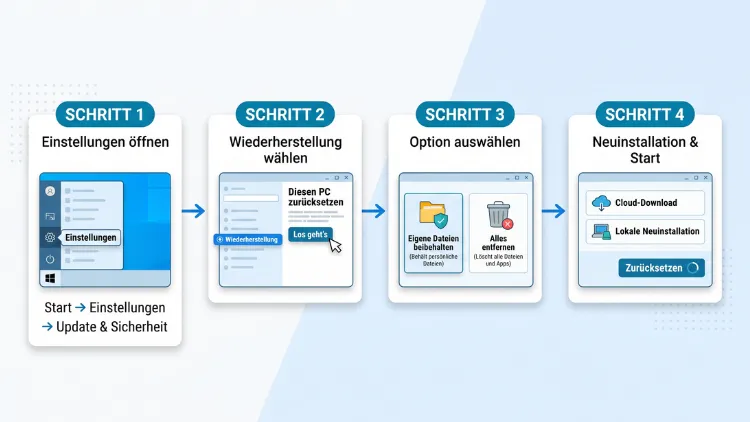
Wenn Sie Windows 10 zurücksetzen möchten, öffnen Sie Einstellungen > Update und Sicherheit > Wiederherstellung und klicken bei „Diesen PC zurücksetzen“ auf „Los geht’s“. Danach entscheiden Sie, ob Sie eigene Dateien behalten oder alles entfernen möchten. Zusätzlich wählen Sie zwischen Cloud-Download und lokaler Neuinstallation.
Startet Windows nicht mehr, gelingt der Reset außerdem über die Windows-Wiederherstellungsumgebung, einen USB-Stick oder die Recovery-Funktion des Herstellers.
Was bedeutet „Windows 10 zurücksetzen“ genau?
Beim Zurücksetzen installiert Windows 10 das Betriebssystem neu, ohne dass Sie eine DVD oder einen Product Key brauchen. Dabei ersetzt das System beschädigte Dateien, entfernt installierte Programme und stellt die Standardeinstellungen wieder her.
Im Gegensatz zu einer klassischen Neuinstallation läuft der Vorgang jedoch weitgehend automatisch ab. Außerdem können Sie Ihre persönlichen Dateien auf Wunsch behalten. Deshalb ist der Reset für viele Nutzer der einfachste Weg, einen langsamen oder fehlerhaften PC wieder fit zu machen.
Häufig ist dabei auch von diesen Begriffen die Rede:
- Werkseinstellungen wiederherstellen – meist ist damit „Alles entfernen“ gemeint
- PC auf Auslieferungszustand zurücksetzen – oft über die Recovery-Partition des Herstellers
- Windows 10 neu aufsetzen – umgangssprachlich für Reset oder Neuinstallation
- Factory Reset – der englische Begriff für das Zurücksetzen auf Werkseinstellungen
Wichtig ist zudem der Unterschied zur Systemwiederherstellung. Diese setzt Windows lediglich auf einen früheren Wiederherstellungspunkt zurück. Programme und Dateien bleiben dabei weitgehend erhalten. Beim Zurücksetzen hingegen wird Windows tatsächlich neu installiert.
Wann lohnt es sich, Windows 10 zurückzusetzen?
Ein Reset ist zwar kein Allheilmittel, jedoch löst er viele hartnäckige Probleme. Zum Beispiel lohnt sich das Zurücksetzen in diesen Situationen:
- Der PC ist dauerhaft langsam, obwohl Sie bereits Autostart-Programme und Speicherplatz aufgeräumt haben.
- Windows stürzt häufig ab oder zeigt immer wieder Bluescreens.
- Updates schlagen ständig fehl und lassen sich nicht reparieren.
- Schadsoftware hat sich eingenistet, und Virenscanner bekommen sie nicht vollständig entfernt.
- Sie verkaufen oder verschenken den PC und möchten alle persönlichen Daten löschen.
- Sie möchten einen sauberen Neuanfang, etwa nach jahrelanger Nutzung mit vielen installierten Programmen.
Bei kleineren Problemen sollten Sie dagegen zuerst sanftere Mittel ausprobieren. Dazu gehören zum Beispiel die Systemwiederherstellung oder die Reparaturbefehle sfc und DISM. Diese Alternativen erklärt dieser Artikel weiter unten.
Vorbereitung: Das sollten Sie vor dem Zurücksetzen erledigen
Bevor Sie Windows 10 auf Werkseinstellungen zurücksetzen, sollten Sie einige Punkte erledigen. Dadurch vermeiden Sie Datenverlust und unnötigen Aufwand.
1. Daten sichern
Selbst wenn Sie die Option „Eigene Dateien beibehalten“ wählen, ist ein Backup dringend zu empfehlen. Denn bei einem Fehler während des Resets können Daten verloren gehen.
So sichern Sie Ihre Dateien am einfachsten:
- Schließen Sie eine externe Festplatte oder einen großen USB-Stick an.
- Öffnen Sie den Datei-Explorer mit Windows-Taste + E.
- Kopieren Sie die Ordner Dokumente, Bilder, Videos, Musik, Downloads und Desktop auf das externe Laufwerk.
- Prüfen Sie zusätzlich, ob Programme Daten an anderen Orten speichern, zum Beispiel E-Mail-Archive oder Spielstände.
Alternativ können Sie OneDrive nutzen. Öffnen Sie dazu Einstellungen > Update und Sicherheit > Sicherung beziehungsweise die OneDrive-Einstellungen und aktivieren Sie die Ordnersicherung für Desktop, Dokumente und Bilder.
2. Zugangsdaten und Lizenzen notieren
Nach dem Reset müssen Sie Programme neu installieren. Deshalb sollten Sie vorher folgende Informationen bereithalten:
- Passwort Ihres Microsoft-Kontos
- Lizenzschlüssel für Programme wie Microsoft Office, Adobe-Software oder Antivirenprogramme
- WLAN-Passwort
- Browser-Lesezeichen und Passwörter – synchronisieren Sie diese am besten mit einem Konto, zum Beispiel in Microsoft Edge, Google Chrome oder Firefox
3. Liste der installierten Programme erstellen
Öffnen Sie Einstellungen > Apps > Apps & Features und notieren Sie die Programme, die Sie später wieder brauchen. Außerdem erstellt Windows beim Reset mit „Eigene Dateien beibehalten“ automatisch eine Datei namens „Entfernte Apps“ auf dem Desktop. Trotzdem ist eine eigene Liste übersichtlicher.
4. BitLocker-Wiederherstellungsschlüssel bereithalten
Ist Ihr Laufwerk mit BitLocker oder der Geräteverschlüsselung geschützt, fragt Windows beim Reset unter Umständen nach dem Wiederherstellungsschlüssel. Diesen finden Sie in Ihrem Microsoft-Konto im Bereich Geräte unter BitLocker-Wiederherstellungsschlüssel. Notieren Sie ihn deshalb vorher auf Papier.
5. Strom und Speicherplatz prüfen
Schließen Sie einen Laptop unbedingt an das Netzteil an. Ein leerer Akku während des Resets kann Windows nämlich beschädigen. Zudem sollten auf dem Systemlaufwerk mehrere Gigabyte frei sein, besonders beim Cloud-Download.
Die zwei Grundoptionen: Dateien behalten oder alles entfernen
Beim Zurücksetzen von Windows 10 stellt das System Ihnen zunächst eine zentrale Frage. Sie entscheiden, was mit Ihren Daten passieren soll.
Option „Eigene Dateien beibehalten“
Bei dieser Variante bleiben Ihre persönlichen Dateien erhalten. Dazu zählen zum Beispiel Dokumente, Fotos und Videos in Ihrem Benutzerordner.
Allerdings entfernt Windows dabei:
- alle installierten Programme und Apps
- alle Treiber, die Sie selbst installiert haben
- Änderungen an den Einstellungen
Diese Option eignet sich deshalb vor allem, wenn Windows Probleme macht, Sie den PC aber weiterhin selbst nutzen.
Option „Alles entfernen“
Hier löscht Windows sämtliche persönlichen Dateien, Apps und Einstellungen. Anschließend befindet sich der PC in einem Zustand wie bei der ersten Einrichtung.
Zusätzlich bietet Windows bei dieser Option die Funktion „Daten bereinigen“ an. Damit wird das Laufwerk gründlicher überschrieben, sodass sich gelöschte Dateien kaum noch wiederherstellen lassen. Diese Funktion ist daher besonders wichtig, wenn Sie den PC verkaufen oder weitergeben.
Zur Übersicht:
| Merkmal | Eigene Dateien beibehalten | Alles entfernen |
|---|---|---|
| Persönliche Dateien | bleiben erhalten | werden gelöscht |
| Programme und Apps | werden entfernt | werden entfernt |
| Einstellungen | werden zurückgesetzt | werden zurückgesetzt |
| Geeignet für | Fehlerbehebung | Verkauf, kompletter Neustart |
| Dauer | eher kürzer | länger, mit Bereinigung mehrere Stunden |
Cloud-Download oder lokale Neuinstallation?
Seit Windows 10 Version 2004 bietet das System zwei Wege, um die Installationsdateien zu beziehen. Diese Wahl beeinflusst sowohl die Dauer als auch die Zuverlässigkeit des Resets.
Cloud-Download
Beim Cloud-Download lädt Windows eine frische Kopie des Betriebssystems direkt von den Microsoft-Servern. Laut Fachportalen umfasst der Download circa vier GByte aus der Microsoft-Cloud.
Vorteile:
- Sie erhalten die aktuelle Windows-10-Version, wodurch später weniger Updates nötig sind.
- Beschädigte lokale Systemdateien spielen keine Rolle.
- Häufig funktioniert der Cloud-Download auch dann, wenn die lokale Variante mit einer Fehlermeldung abbricht.
Nachteile:
- Sie brauchen eine stabile Internetverbindung.
- Bei langsamer Leitung dauert der Vorgang deutlich länger.
- Zusätzlicher Speicherplatz für den Download ist nötig.
Lokale Neuinstallation
Bei der lokalen Neuinstallation nutzt Windows die Dateien, die bereits auf Ihrem PC vorhanden sind. Daher brauchen Sie keine Internetverbindung.
Vorteile:
- Kein Download erforderlich
- Schnell bei langsamer oder fehlender Internetverbindung
Nachteile:
- Sind die lokalen Systemdateien beschädigt, kann der Reset fehlschlagen.
- Nach dem Reset müssen Sie unter Umständen viele Updates nachinstallieren.
Empfehlung: Haben Sie eine schnelle Internetverbindung, wählen Sie den Cloud-Download. Er ist meist zuverlässiger und liefert gleich eine aktuelle Version. Ist das Internet dagegen langsam, nutzen Sie die lokale Neuinstallation.
Methode 1: Windows 10 über die Einstellungen zurücksetzen
Diese Methode ist der Standardweg, solange Windows noch normal startet. Gehen Sie dafür so vor:
- Klicken Sie auf Start und anschließend auf das Zahnrad-Symbol. Alternativ drücken Sie Windows-Taste + I.
- Öffnen Sie Update und Sicherheit.
- Wählen Sie links Wiederherstellung.
- Klicken Sie unter „Diesen PC zurücksetzen“ auf „Los geht’s“.
- Wählen Sie „Eigene Dateien beibehalten“ oder „Alles entfernen“.
- Entscheiden Sie sich anschließend für „Cloud-Download“ oder „Lokale Neuinstallation“.
- Im Fenster „Zusätzliche Einstellungen“ klicken Sie bei Bedarf auf „Einstellungen ändern“. Dort legen Sie zum Beispiel fest:
- ob vorinstallierte Apps des Herstellers wiederhergestellt werden sollen,
- ob die Daten bereinigt werden sollen (nur bei „Alles entfernen“),
- ob Daten von allen Laufwerken gelöscht werden sollen.
- Klicken Sie auf „Weiter“.
- Bei „Eigene Dateien beibehalten“ zeigt Windows nun eine Liste der Apps, die entfernt werden. Prüfen Sie diese und klicken Sie erneut auf „Weiter“.
- Klicken Sie abschließend auf „Zurücksetzen“.
Danach startet der PC mehrmals neu. Der Vorgang dauert je nach Hardware und Option zwischen 30 Minuten und mehreren Stunden. Schalten Sie den PC währenddessen keinesfalls aus.
Anschließend führt Windows Sie durch die Ersteinrichtung. Dort wählen Sie zum Beispiel Region, Tastaturlayout und das Benutzerkonto.
Methode 2: Zurücksetzen über den erweiterten Start
Manchmal startet Windows zwar, jedoch lassen sich die Einstellungen nicht öffnen. In diesem Fall hilft die Windows-Wiederherstellungsumgebung (Windows RE).
Variante A: Mit der Umschalttaste
- Klicken Sie auf Start und dann auf das Ein/Aus-Symbol.
- Halten Sie die Umschalttaste (Shift) gedrückt.
- Klicken Sie gleichzeitig auf „Neu starten“.
- Im blauen Menü wählen Sie „Problembehandlung“.
- Klicken Sie auf „Diesen PC zurücksetzen“.
- Folgen Sie danach den gleichen Schritten wie in Methode 1.
Diese Variante funktioniert übrigens auch über den Anmeldebildschirm. Halten Sie dort ebenfalls die Umschalttaste gedrückt und klicken Sie unten rechts über das Ein/Aus-Symbol auf „Neu starten“.
Variante B: Über die Einstellungen
- Öffnen Sie Einstellungen > Update und Sicherheit > Wiederherstellung.
- Klicken Sie unter „Erweiterter Start“ auf „Jetzt neu starten“.
- Wählen Sie anschließend „Problembehandlung > Diesen PC zurücksetzen“.
Variante C: Per Befehl
Zusätzlich können Sie den Reset über die Eingabeaufforderung starten:
- Geben Sie in die Windows-Suche cmd ein.
- Klicken Sie mit der rechten Maustaste auf Eingabeaufforderung und wählen Sie „Als Administrator ausführen“.
- Tippen Sie den Befehl systemreset -factoryreset ein und bestätigen Sie mit Enter.
Daraufhin öffnet sich direkt der Assistent zum Zurücksetzen.
Methode 3: Windows 10 zurücksetzen, wenn der PC nicht mehr startet
Startet Windows gar nicht mehr, können Sie den Reset trotzdem durchführen. Denn Windows 10 öffnet nach mehreren fehlgeschlagenen Startversuchen automatisch die Wiederherstellungsumgebung.
So erzwingen Sie das:
- Schalten Sie den PC ein.
- Sobald das Windows-Logo oder der Ladekreis erscheint, halten Sie den Ein/Aus-Schalter etwa 10 Sekunden gedrückt, bis der PC ausgeht.
- Wiederholen Sie diesen Vorgang zwei- bis dreimal.
- Beim nächsten Start erscheint „Automatische Reparatur wird vorbereitet“.
- Klicken Sie anschließend auf „Erweiterte Optionen“.
- Wählen Sie „Problembehandlung > Diesen PC zurücksetzen“.
Ist das Laufwerk mit BitLocker verschlüsselt, fragt Windows nun eventuell nach dem Wiederherstellungsschlüssel. Deshalb ist es so wichtig, diesen vorher bereitzuhalten.
Funktioniert die Wiederherstellungsumgebung ebenfalls nicht, bleibt noch der Weg über einen Installations-USB-Stick.
Methode 4: Windows 10 mit einem USB-Stick neu installieren
Diese Methode ist die gründlichste Lösung. Sie eignet sich zum Beispiel, wenn die Wiederherstellungsumgebung beschädigt ist oder der Reset immer wieder abbricht.
USB-Stick erstellen
Dafür brauchen Sie einen zweiten PC und einen USB-Stick mit mindestens 8 GB. Beachten Sie zudem, dass alle Daten auf dem Stick gelöscht werden.
- Laden Sie auf der offiziellen Microsoft-Downloadseite für Windows 10 das Media Creation Tool herunter, solange Microsoft es anbietet.
- Starten Sie das Programm und akzeptieren Sie die Lizenzbedingungen.
- Wählen Sie „Installationsmedien für einen anderen PC erstellen“.
- Übernehmen Sie Sprache, Edition und Architektur (meist 64-Bit).
- Wählen Sie „USB-Speicherstick“ und anschließend Ihren Stick aus.
- Warten Sie, bis das Tool den Stick fertig erstellt hat.
Vom USB-Stick starten und installieren
- Stecken Sie den Stick in den betroffenen PC.
- Starten Sie den PC und öffnen Sie das Bootmenü. Je nach Hersteller drücken Sie dafür zum Beispiel F12, F11, F8 oder Esc.
- Wählen Sie den USB-Stick als Startlaufwerk.
- Wählen Sie Sprache und Tastatur und klicken Sie auf „Jetzt installieren“.
- Bei der Frage nach dem Product Key klicken Sie auf „Ich habe keinen Product Key“. Windows aktiviert sich später nämlich automatisch über die digitale Lizenz.
- Wählen Sie dieselbe Edition wie vorher, also zum Beispiel Windows 10 Home oder Windows 10 Pro.
- Wählen Sie „Benutzerdefiniert: nur Windows installieren“.
- Löschen Sie bei einer kompletten Neuinstallation die vorhandenen Partitionen des Systemlaufwerks und wählen Sie den nicht zugeordneten Speicherplatz.
- Klicken Sie auf „Weiter“ und folgen Sie den Anweisungen.
Achtung: Beim Löschen der Partitionen gehen alle Daten auf diesem Laufwerk verloren. Achten Sie deshalb genau darauf, das richtige Laufwerk auszuwählen, falls mehrere Festplatten eingebaut sind.
Alternativ können Sie im Startmenü des USB-Sticks unten links auf „Computerreparaturoptionen“ klicken. Dort gelangen Sie ebenfalls zur Problembehandlung und zu „Diesen PC zurücksetzen“.
Methode 5: Zurücksetzen mit der Recovery-Funktion des Herstellers
Viele Laptop- und PC-Hersteller liefern eigene Wiederherstellungsprogramme mit. Diese setzen den PC auf den exakten Auslieferungszustand zurück, inklusive der vorinstallierten Software und Treiber.
Typische Tasten und Programme sind:
- HP: Beim Start F11 drücken, danach HP Recovery Manager oder HP Cloud Recovery nutzen
- Dell: Beim Start F12 drücken und SupportAssist OS Recovery wählen
- Lenovo: Die Novo-Taste (kleine Taste oder Loch neben dem Netzanschluss) drücken und System Recovery wählen
- Acer: Beim Start Alt + F10 drücken
- ASUS: Beim Start F9 drücken oder die Wiederherstellung über MyASUS starten
- MSI: Beim Start F3 drücken
- Samsung: Beim Start F4 drücken
Beachten Sie jedoch: Die Herstellerwiederherstellung installiert oft die Windows-Version vom Kaufdatum. Danach müssen Sie daher viele Updates nachinstallieren. Zudem funktioniert sie nur, wenn die Recovery-Partition noch vorhanden ist.
Windows 10 zurücksetzen vor dem Verkauf: So löschen Sie alles sicher
Wenn Sie Ihren PC verkaufen oder verschenken, sollten Sie besonders gründlich vorgehen. Denn einfach gelöschte Dateien lassen sich mit Spezialprogrammen oft wiederherstellen.
So gehen Sie richtig vor:
- Sichern Sie alle Daten, die Sie behalten möchten.
- Melden Sie sich in Programmen ab, die an Geräte gebunden sind, zum Beispiel bei Microsoft Office, Spotify oder Steam.
- Entfernen Sie den PC in Ihrem Microsoft-Konto unter Geräte aus der Liste.
- Starten Sie den Reset mit „Alles entfernen“.
- Klicken Sie bei den zusätzlichen Einstellungen auf „Einstellungen ändern“.
- Aktivieren Sie „Daten bereinigen“.
- Aktivieren Sie zusätzlich „Daten von allen Laufwerken löschen“, falls weitere Laufwerke eingebaut sind.
- Starten Sie den Vorgang mit „Zurücksetzen“.
Die Bereinigung kann allerdings mehrere Stunden dauern. Planen Sie deshalb ausreichend Zeit ein.
Nach dem Abschluss erscheint die Ersteinrichtung. Schalten Sie den PC an dieser Stelle einfach aus. So kann der neue Besitzer Windows mit seinem eigenen Konto einrichten.
Alternativen zum Zurücksetzen
Nicht jedes Problem erfordert einen kompletten Reset. Deshalb lohnt es sich, zuerst diese Alternativen auszuprobieren.
Systemwiederherstellung
Mit der Systemwiederherstellung setzen Sie Windows auf einen früheren Zeitpunkt zurück. Ihre persönlichen Dateien bleiben dabei unberührt.
- Geben Sie in die Windows-Suche Wiederherstellungspunkt erstellen ein.
- Klicken Sie im Fenster auf „Systemwiederherstellung“.
- Wählen Sie einen Wiederherstellungspunkt vor Beginn der Probleme.
- Klicken Sie auf „Weiter“ und anschließend auf „Fertig stellen“.
Allerdings funktioniert das nur, wenn der Computerschutz vorher aktiviert war.
Systemdateien reparieren mit sfc und DISM
Beschädigte Systemdateien lassen sich häufig ohne Reset reparieren. Öffnen Sie dazu die Eingabeaufforderung als Administrator und geben Sie nacheinander folgende Befehle ein:
- DISM /Online /Cleanup-Image /RestoreHealth
- sfc /scannow
Starten Sie den PC danach neu. Oft verschwinden dadurch bereits Abstürze und Update-Fehler.
Update deinstallieren
Treten die Probleme direkt nach einem Update auf, hilft zudem oft das Deinstallieren. Öffnen Sie dazu Einstellungen > Update und Sicherheit > Windows Update > Updateverlauf anzeigen > Updates deinstallieren.
Was ist mit „Neu starten“ (Fresh Start)?
Früher gab es in der App Windows-Sicherheit die Funktion „Neu starten“. Diese entfernte vorinstallierte Herstellersoftware. Seit Version 2004 ist diese Funktion jedoch in den Reset integriert. Stattdessen setzen Sie beim Zurücksetzen die Option „Vorinstallierte Apps wiederherstellen?“ auf „Nein“.
Nach dem Zurücksetzen: Diese Schritte sollten Sie erledigen
Ist der Reset abgeschlossen, ist Ihr PC zwar wieder sauber, jedoch noch nicht vollständig eingerichtet. Erledigen Sie deshalb die folgenden Schritte.
1. Windows Update ausführen
Öffnen Sie Einstellungen > Update und Sicherheit > Windows Update und klicken Sie auf „Nach Updates suchen“. Wiederholen Sie den Vorgang so lange, bis keine Updates mehr angezeigt werden.
2. Anmeldung für erweiterte Sicherheitsupdates prüfen
Das ist 2026 besonders wichtig. Der reguläre Support für Windows 10 endete bereits im Oktober 2025. Private Nutzer erhalten Sicherheitsupdates seitdem nur noch über das ESU-Programm. Mittlerweile hat Microsoft dieses Programm verlängert: Unterstützte Geräte erhalten nun bis zum 12. Oktober 2027 kritische Sicherheitsupdates.
Prüfen Sie deshalb unter Windows Update, ob Ihr Gerät noch für die erweiterten Sicherheitsupdates registriert ist. Ist das nicht der Fall, klicken Sie auf „Jetzt registrieren“ und folgen Sie dem Assistenten. Melden Sie sich dafür am besten mit Ihrem Microsoft-Konto an. Im Europäischen Wirtschaftsraum gilt nämlich: Wenn der Account für einen Zeitraum von bis zu 60 Tagen nicht zur Anmeldung verwendet wird, werden die ESU-Updates eingestellt.
Zudem setzt das ESU-Programm Windows 10 Version 22H2 voraus. Ein Reset per Cloud-Download bringt Sie meist direkt auf diesen Stand.
3. Treiber installieren
Windows installiert die meisten Treiber automatisch. Trotzdem sollten Sie besonders Grafik-, Chipsatz- und WLAN-Treiber prüfen. Dafür eignen sich zum Beispiel:
- NVIDIA App oder AMD Software: Adrenalin Edition für Grafikkarten
- Intel Driver & Support Assistant für Intel-Komponenten
- Herstellertools wie HP Support Assistant, Dell SupportAssist oder Lenovo Vantage
Fehlende Treiber erkennen Sie im Geräte-Manager an einem gelben Ausrufezeichen. Öffnen Sie ihn mit einem Rechtsklick auf Start > Geräte-Manager.
4. Aktivierung prüfen
Öffnen Sie Einstellungen > Update und Sicherheit > Aktivierung. Dort sollte „Windows ist mit einer digitalen Lizenz aktiviert“ stehen. Ist das nicht der Fall, klicken Sie auf „Problembehandlung“.
5. Programme und Daten zurückspielen
Installieren Sie jetzt Ihre Programme neu. Laden Sie diese dabei immer von den offiziellen Herstellerseiten oder aus dem Microsoft Store. Anschließend kopieren Sie Ihre gesicherten Dateien von der externen Festplatte zurück.
6. Wiederherstellungspunkt erstellen
Erstellen Sie zum Schluss einen Wiederherstellungspunkt vom sauberen System. Dadurch können Sie bei künftigen Problemen schnell zu diesem Zustand zurückkehren.
Probleme beim Zurücksetzen von Windows 10 und Lösungen
Gelegentlich klappt der Reset nicht auf Anhieb. Die häufigsten Fehler lassen sich jedoch meist beheben.
„Beim Zurücksetzen des PCs ist ein Problem aufgetreten“
Diese Meldung erscheint häufig bei beschädigten Systemdateien. Probieren Sie deshalb diese Lösungen nacheinander:
- Wählen Sie statt der lokalen Neuinstallation den Cloud-Download.
- Führen Sie DISM und sfc /scannow aus, wie oben beschrieben.
- Prüfen Sie die Wiederherstellungsumgebung mit dem Befehl reagentc /info. Steht dort „Disabled“, aktivieren Sie sie mit reagentc /enable.
- Nutzen Sie als letzte Möglichkeit den Installations-USB-Stick.
Der Reset hängt bei einem bestimmten Prozentwert
Bleibt der Fortschritt zum Beispiel bei 64 % oder 99 % stehen, sollten Sie zunächst geduldig sein. Gerade mit Datenbereinigung arbeitet Windows oft lange im Hintergrund. Warten Sie daher mindestens zwei bis drei Stunden.
Bewegt sich danach weiterhin nichts, schalten Sie den PC aus und starten ihn neu. Häufig setzt Windows den Vorgang fort oder führt ein Rollback durch. Andernfalls hilft die Neuinstallation per USB-Stick.
Nicht genügend Speicherplatz
Für den Cloud-Download braucht Windows zusätzlichen Platz. Löschen Sie deshalb vorher temporäre Dateien:
- Öffnen Sie Einstellungen > System > Speicher.
- Klicken Sie auf „Temporäre Dateien“.
- Markieren Sie die gewünschten Kategorien und klicken Sie auf „Dateien entfernen“.
Alternativ wählen Sie die lokale Neuinstallation.
Windows fragt nach dem BitLocker-Schlüssel
Geben Sie den 48-stelligen Wiederherstellungsschlüssel ein. Haben Sie ihn nicht notiert, melden Sie sich auf einem anderen Gerät in Ihrem Microsoft-Konto an. Dort finden Sie ihn im Bereich Geräte.
Nach dem Reset fehlen Treiber oder das WLAN funktioniert nicht
Verbinden Sie den PC in diesem Fall per LAN-Kabel mit dem Router. Alternativ nutzen Sie das USB-Tethering Ihres Smartphones. Anschließend installiert Windows Update die fehlenden Treiber meist automatisch.
Windows 10 zurücksetzen oder auf Windows 11 umsteigen?
Viele Nutzer stellen sich 2026 außerdem die Frage, ob sich der Reset von Windows 10 überhaupt noch lohnt. Die Antwort hängt vor allem von Ihrer Hardware ab.
Windows 10 zurücksetzen ist sinnvoll, wenn:
- Ihr PC die Anforderungen von Windows 11 nicht erfüllt, etwa wegen fehlendem TPM 2.0 oder älterem Prozessor,
- Sie mit Windows 10 zufrieden sind und über das ESU-Programm weiterhin Sicherheitsupdates erhalten,
- Sie nur ein akutes Problem lösen möchten.
Ein Umstieg auf Windows 11 ist dagegen ratsam, wenn:
- Ihr PC kompatibel ist – das prüfen Sie mit der App PC-Integritätsprüfung,
- Sie langfristig Updates über Oktober 2027 hinaus möchten,
- ohnehin ein Neuanfang geplant ist.
Ist Ihr PC kompatibel, können Sie das kostenlose Upgrade direkt über Windows Update starten. Dabei bleiben Dateien und Programme in der Regel erhalten. Trotzdem sollten Sie auch hier vorher ein Backup anlegen.
Häufige Fragen zum Windows-10-Reset
Wie lange dauert es, Windows 10 zurückzusetzen?
Das hängt von der Hardware und der gewählten Option ab. Auf einem PC mit SSD dauert der Reset meist 30 bis 60 Minuten. Mit einer klassischen Festplatte oder mit aktivierter Datenbereinigung kann er hingegen mehrere Stunden in Anspruch nehmen.
Brauche ich einen Product Key, um Windows 10 zurückzusetzen?
Nein. Windows 10 ist in der Regel über eine digitale Lizenz an Ihre Hardware oder Ihr Microsoft-Konto gebunden. Deshalb aktiviert sich das System nach dem Reset automatisch, sobald eine Internetverbindung besteht.
Bleiben meine Fotos und Dokumente beim Zurücksetzen erhalten?
Ja, wenn Sie „Eigene Dateien beibehalten“ wählen. Programme und Einstellungen gehen jedoch verloren. Dennoch sollten Sie vorher immer ein Backup anlegen, da bei Fehlern Daten verloren gehen können.
Werden beim Zurücksetzen auch Viren entfernt?
In den meisten Fällen ja, besonders mit „Alles entfernen“ und Cloud-Download. Allerdings überleben einige sehr hartnäckige Schädlinge sogar einen Reset. Bei schwerem Befall ist daher eine Neuinstallation per USB-Stick mit gelöschten Partitionen am sichersten.
Kann ich Windows 10 ohne Internet zurücksetzen?
Ja. Wählen Sie dafür einfach die lokale Neuinstallation. Für Aktivierung, Updates und die ESU-Anmeldung brauchen Sie später allerdings wieder eine Internetverbindung.
Kann ich das Zurücksetzen abbrechen?
Vor dem Klick auf „Zurücksetzen“ können Sie jederzeit abbrechen. Danach sollten Sie den Vorgang jedoch nicht unterbrechen. Ein erzwungenes Ausschalten kann Windows nämlich unbrauchbar machen.
Erhalte ich nach dem Zurücksetzen weiterhin Sicherheitsupdates?
Ja, sofern Ihr Gerät für das ESU-Programm registriert ist. Prüfen Sie das nach dem Reset unter Windows Update und melden Sie sich gegebenenfalls erneut an. Nach aktuellem Stand laufen die kostenlosen Updates für Privatnutzer bis Oktober 2027.
Was ist der Unterschied zwischen Zurücksetzen und Systemwiederherstellung?
Beim Zurücksetzen installiert Windows das Betriebssystem neu. Bei der Systemwiederherstellung springt Windows hingegen nur auf einen früheren Zustand zurück, wobei Programme meist erhalten bleiben. Die Systemwiederherstellung ist daher die sanftere Lösung.
Werden vorinstallierte Programme des Herstellers wiederhergestellt?
Das entscheiden Sie selbst. Unter „Einstellungen ändern“ finden Sie die Option „Vorinstallierte Apps wiederherstellen?“. Stellen Sie diese auf „Nein“, erhalten Sie ein Windows ohne Zusatzsoftware des Herstellers.
Kann ich nur das Laufwerk C: zurücksetzen und andere Laufwerke behalten?
Ja. Standardmäßig löscht Windows nur das Systemlaufwerk. Andere Laufwerke bleiben unberührt, solange Sie die Option „Daten von allen Laufwerken löschen“ nicht aktivieren.
Fazit
Windows 10 zurücksetzen ist eine einfache und wirksame Lösung bei Abstürzen, Leistungsproblemen oder vor dem Verkauf. Über die Einstellungen gelingt der Reset in wenigen Klicks, während Wiederherstellungsumgebung und USB-Stick auch bei Startproblemen helfen.
Sichern Sie jedoch vorher immer Ihre Daten. Prüfen Sie zudem nach dem Reset die ESU-Anmeldung, damit Ihr PC bis Oktober 2027 weiterhin Sicherheitsupdates erhält.
