
Gmail-Widget unter Windows 11 zum Startbildschirm hinzufügen: So richten Sie das Widget Schritt für Schritt ein und haben Ihre E-Mails immer im Blick.
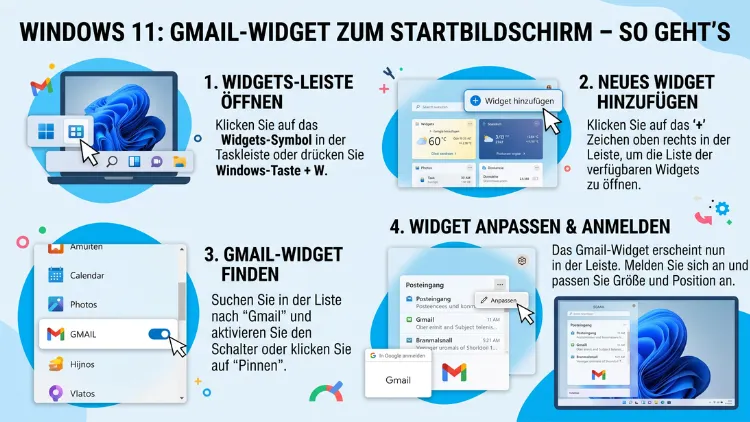
Gmail direkt auf dem Startbildschirm von Windows 11 zu platzieren, spart täglich wertvolle Zeit. Da Google keine native Gmail-App für Windows anbietet, existiert kein klassisches Widget wie auf dem Smartphone.
Dennoch gibt es 2026 mehrere zuverlässige Methoden, um Gmail schnell zugänglich zu machen – als Progressive Web App (PWA), als echtes Widget im Widgets-Panel oder als angeheftete Verknüpfung im Startmenü. Dieser Artikel zeigt alle Wege Schritt für Schritt.
Warum gibt es kein offizielles Gmail-Widget für Windows 11?
Viele Nutzer suchen zunächst im Microsoft Store nach einer offiziellen Gmail-App und werden dabei enttäuscht. Google hat bewusst entschieden, keine native Desktop-Anwendung für Windows zu entwickeln. Der Grund dafür ist das Engagement von Google für Progressive Web Apps (PWAs) – webbasierte Anwendungen, die sich auf jedem Betriebssystem nahezu wie native Apps verhalten. Dadurch kann Google eine einzige Version pflegen, die auf allen Plattformen funktioniert, anstatt separate Apps für Windows, macOS oder Linux bereitzustellen.
Zudem unterscheidet sich Windows 11 grundlegend von einem Smartphone-Betriebssystem. Android und iOS bieten echte Startbildschirm-Widgets mit Live-Inhalten, beispielsweise ungelesene E-Mails auf einen Blick. Windows 11 hingegen verfügt über ein eigenes Widgets-Panel (erreichbar mit der Tastenkombination Windows-Taste + W), das jedoch keine offizielle Gmail-Integration von Google enthält.
Dennoch sind 2026 mehrere Lösungen vorhanden, die dem Erlebnis eines echten Widgets sehr nahe kommen oder es sogar übertreffen. Außerdem lässt sich Gmail durch die PWA-Technologie so eng in Windows 11 integrieren, dass der Unterschied zu einer nativen App kaum spürbar ist.
Methode 1: Gmail als PWA über Microsoft Edge installieren (empfohlen)
Die empfohlene Vorgehensweise für Windows-11-Nutzer ist die Installation von Gmail als Progressive Web App über Microsoft Edge. Edge ist der Standardbrowser von Windows 11 und bietet die nahtloseste Systemintegration – einschließlich der Möglichkeit, die App direkt beim Installieren ins Startmenü und in die Taskleiste einzufügen.
Schritt-für-Schritt-Anleitung:
1. Microsoft Edge öffnen
Drücken Sie die Windows-Taste, geben Sie „Edge“ ein und starten Sie den Browser.
2. Gmail aufrufen
Navigieren Sie in der Adressleiste zu gmail.com und melden Sie sich mit Ihrem Google-Konto an.
3. Installationssymbol nutzen
Sobald Gmail vollständig geladen ist, erscheint am rechten Ende der Adressleiste ein kleines App-Symbol (ein Computerbildschirm mit einem Pluszeichen). Klicken Sie darauf. Falls das Symbol nicht sichtbar ist, wählen Sie alternativ das Drei-Punkte-Menü oben rechts, dann „Apps“ und anschließend „Diese Seite als App installieren“.
4. Name festlegen und installieren
Ein Dialogfenster erscheint. Belassen Sie den Namen „Gmail“ oder passen Sie ihn nach Wunsch an. Klicken Sie auf „Installieren“.
5. Startmenü und Taskleiste auswählen
Direkt nach der Installation fragt Windows, welche Verknüpfungen erstellt werden sollen. Aktivieren Sie „An Start anheften“ und/oder „An Taskleiste anheften“ sowie „Desktopverknüpfung erstellen“, je nach Bedarf. Klicken Sie auf „Zulassen“.
Anschließend steht Gmail im Startmenü als eigenständige App zur Verfügung. Sie öffnet sich in einem separaten Fenster ohne Adressleiste und Browser-Tabs – ganz wie eine echte Desktop-Anwendung. Zudem erscheint Gmail in der Alt+Tab-Übersicht von Windows 11 gleichrangig neben anderen Programmen.
Methode 2: Gmail als PWA über Google Chrome installieren
Alternativ lässt sich Gmail ebenso über Google Chrome als PWA einrichten. Diese Methode funktioniert zuverlässig und bietet ebenfalls ein sauberes App-Erlebnis, allerdings ist die Systemintegration in Windows 11 etwas weniger direkt als bei Edge.
Schritt-für-Schritt-Anleitung:
1. Google Chrome öffnen
Starten Sie Chrome auf Ihrem Windows-11-PC. Falls Chrome noch nicht installiert ist, laden Sie ihn kostenlos von google.com/chrome herunter.
2. Gmail aufrufen und anmelden
Geben Sie in der Adressleiste mail.google.com ein. Melden Sie sich mit Ihren Google-Zugangsdaten an und warten Sie, bis Ihr Posteingang vollständig geladen ist.
3. Als App installieren
Klicken Sie auf das Drei-Punkte-Menü oben rechts. Wählen Sie „Übertragen, speichern und teilen“ (oder in neueren Chrome-Versionen direkt „Seite als App installieren…“). Im Dialog geben Sie „Gmail“ als Namen ein und klicken auf „Installieren“.
4. Startmenü-Verknüpfung anheften
Öffnen Sie das Windows-Startmenü und suchen Sie nach „Gmail“. Klicken Sie mit der rechten Maustaste auf den Eintrag und wählen Sie „An Start anheften“. Ebenso können Sie „An Taskleiste anheften“ wählen.
Sobald die PWA installiert ist, öffnet sie sich in einem eigenständigen Chrome-Fenster ohne sichtbare Browser-Elemente. Deshalb wirkt das Erlebnis deutlich aufgeräumter als ein normaler Browser-Tab. Zudem unterstützt die PWA Desktop-Benachrichtigungen für neue E-Mails, sofern Sie die entsprechende Berechtigung erteilen.
Methode 3: Gmail-Widget im Windows-11-Widgets-Panel einrichten
Das Widgets-Panel von Windows 11 (Windows-Taste + W) ist die modernste Variante, um Live-Informationen auf dem Desktop verfügbar zu haben. Obwohl Google kein offizielles Gmail-Widget für dieses Panel anbietet, gibt es eine empfehlenswerte Lösung: die App „Email Widget“ aus dem Microsoft Store.
Email Widget aus dem Microsoft Store installieren
„Email Widget“ ist eine Drittanbieter-App, die Gmail, Outlook.com und Microsoft-365-Konten direkt im Windows-11-Widgets-Panel darstellt. Die App unterstützt alle Widget-Größen (klein, mittel und groß) und ist vollständig mit den hellen und dunklen Designs von Windows 11 kompatibel.
Schritt-für-Schritt-Anleitung:
1. Microsoft Store öffnen
Drücken Sie die Windows-Taste, geben Sie „Microsoft Store“ ein und öffnen Sie die App.
2. Email Widget suchen
Suchen Sie im Store nach „Email Widget“. Wählen Sie die App mit dem entsprechenden Namen aus und klicken Sie auf „Abrufen“ bzw. „Installieren“.
3. App starten und Gmail verbinden
Nach der Installation starten Sie Email Widget. Die App fordert Sie auf, ein E-Mail-Konto hinzuzufügen. Wählen Sie „Gmail“ und melden Sie sich mit Ihrem Google-Konto an. Bestätigen Sie die notwendigen Zugriffsberechtigungen.
4. Widget im Panel hinzufügen
Öffnen Sie das Widgets-Panel mit Windows-Taste + W. Klicken Sie oben rechts auf das „+“-Symbol. Suchen Sie in der Liste nach „Email Widget“ und klicken Sie auf „Widget hinzufügen“. Wählen Sie die gewünschte Größe aus.
Das Gmail-Widget zeigt anschließend Ihre neuesten ungelesenen Nachrichten direkt im Widgets-Panel an – ohne dass Sie Gmail oder einen Browser öffnen müssen. Zudem lässt sich das Widget in Größe und Position innerhalb des Panels individuell anpassen.
Wichtiger Hinweis: Da Email Widget von einem Einzelentwickler stammt und nicht von einer großen Organisation, gilt für den Gmail-Zugriff eine eingeschränkte Verifizierung seitens Google. Erteilen Sie daher nur die Berechtigungen, die die App tatsächlich benötigt.
Methode 4: Gmail als Desktop-Verknüpfung und Startmenü-Eintrag anlegen
Wer keine PWA-Installation wünscht, kann außerdem eine klassische Desktop-Verknüpfung für Gmail erstellen und diese anschließend ins Startmenü anheften. Diese Methode öffnet Gmail zwar im Standardbrowser, ist jedoch in weniger als einer Minute eingerichtet.
Schritt-für-Schritt-Anleitung:
1. Desktop-Verknüpfung erstellen
Klicken Sie mit der rechten Maustaste auf einen freien Bereich des Desktops. Wählen Sie „Neu“ und dann „Verknüpfung“.
2. Gmail-Adresse eingeben
Geben Sie als Zielpfad https://mail.google.com ein. Klicken Sie auf „Weiter“.
3. Name festlegen
Geben Sie „Gmail“ als Namen für die Verknüpfung ein und klicken Sie auf „Fertig stellen“.
4. An Startmenü anheften
Klicken Sie mit der rechten Maustaste auf die neu erstellte Gmail-Verknüpfung auf dem Desktop. Wählen Sie „An Start anheften“. Die Verknüpfung erscheint daraufhin im Bereich „Angeheftet“ des Windows-11-Startmenüs.
5. Icon anpassen (optional)
Klicken Sie mit der rechten Maustaste auf die Verknüpfung, wählen Sie „Eigenschaften“ und dann „Anderes Symbol“. Laden Sie ein Gmail-Icon (z. B. als .ico-Datei von einer vertrauenswürdigen Quelle) herunter und weisen Sie es der Verknüpfung zu.
Diese Methode ist zwar weniger elegant als eine PWA, jedoch absolut zuverlässig und ohne Zusatzsoftware realisierbar. Deshalb eignet sie sich besonders für Nutzer, die minimalen Aufwand bevorzugen.
Gmail-Benachrichtigungen unter Windows 11 aktivieren
Unabhängig davon, welche Methode Sie wählen, lassen sich Push-Benachrichtigungen für neue Gmail-Nachrichten direkt in Windows 11 aktivieren. Dadurch erhalten Sie eine Systemmeldung, sobald eine neue E-Mail eintrifft – ohne Gmail geöffnet haben zu müssen.
Benachrichtigungen für die Gmail-PWA aktivieren:
Öffnen Sie die Gmail-PWA (über Edge oder Chrome installiert). Klicken Sie auf das Zahnradsymbol oben rechts in Gmail und wählen Sie „Alle Einstellungen anzeigen“. Gehen Sie zum Reiter „Allgemein“ und scrollen Sie zum Abschnitt „Desktop-Benachrichtigungen“. Wählen Sie „Neue E-Mail-Benachrichtigungen aktiviert“ oder „Wichtige E-Mail-Benachrichtigungen aktiviert“. Klicken Sie auf den Link, um Benachrichtigungen für Ihren Browser oder Ihre PWA zu erlauben, und bestätigen Sie die Windows-Sicherheitsmeldung mit „Zulassen“.
Zusätzlich sollten Sie die Windows-Einstellungen überprüfen. Öffnen Sie dazu Einstellungen → System → Benachrichtigungen und stellen Sie sicher, dass Benachrichtigungen für Gmail (oder den jeweiligen Browser) aktiviert sind.
Gmail-Offline-Modus unter Windows 11 einrichten
Ein weiterer Vorteil der PWA-Lösung ist der Gmail-Offline-Modus. Damit können Sie E-Mails auch ohne aktive Internetverbindung lesen und verfassen. Sobald Sie wieder online sind, werden ausstehende Nachrichten automatisch versendet.
Schritt-für-Schritt-Anleitung zum Offline-Modus:
Öffnen Sie Gmail (als PWA oder im Browser). Klicken Sie auf das Zahnradsymbol oben rechts und wählen Sie „Alle Einstellungen anzeigen“. Wechseln Sie zum Reiter „Offline“. Aktivieren Sie die Option „Offline-Mail aktivieren“. Wählen Sie, wie viele Tage E-Mails lokal gespeichert werden sollen (7, 30 oder 90 Tage). Klicken Sie auf „Änderungen speichern“.
Der Offline-Modus funktioniert ausschließlich im Chrome-Browser oder in der Chrome-basierten PWA. Deshalb ist es wichtig, dass Sie Gmail über Chrome oder Edge als PWA installiert haben und nicht ausschließlich über eine einfache Verknüpfung aufrufen.
Gmail in das Windows-11-Startmenü integrieren: Empfohlene Vorgehensweisen
Nachdem Sie Gmail mit einer der beschriebenen Methoden eingerichtet haben, lohnt es sich, einige zusätzliche Anpassungen vorzunehmen, um den Workflow dauerhaft zu optimieren.
An den Anfang des Startmenüs setzen:
Öffnen Sie das Startmenü und klicken Sie mit der rechten Maustaste auf das Gmail-Symbol. Wählen Sie „Nach oben verschieben“, um Gmail prominent im sichtbaren Bereich der angehefteten Apps zu platzieren.
Autostart aktivieren (nur PWA):
Bei der Gmail-PWA über Edge besteht die Möglichkeit, die App automatisch beim Windows-Start zu öffnen. Öffnen Sie dazu in Edge das Menü „Einstellungen und mehr“ → „Apps“ → „Installierte Apps“, suchen Sie Gmail und klicken Sie auf „App verwalten“. Aktivieren Sie dort „Bei Anmeldung starten“.
Mehrere Gmail-Konten verwalten:
Wer mehrere Gmail-Konten nutzt, kann für jedes Konto eine separate PWA installieren. Erstellen Sie dazu in Chrome oder Edge separate Browserprofile (je eines pro Google-Konto) und installieren Sie Gmail aus jedem Profil heraus als eigene PWA. So erscheinen im Startmenü beispielsweise „Gmail – Privat“ und „Gmail – Arbeit“ als eigenständige Einträge.
Tastenkombination zuweisen:
Klicken Sie mit der rechten Maustaste auf die Gmail-Verknüpfung auf dem Desktop, wählen Sie „Eigenschaften“ und klicken Sie in das Feld „Tastenkombination“. Drücken Sie eine Tastenkombination, z. B. Strg + Alt + G, um Gmail sofort zu öffnen, ohne das Startmenü zu bemühen.
Widgets-Panel als Startseite nutzen:
Wenn Sie das Email Widget im Widgets-Panel installiert haben, können Sie das Panel zusätzlich so konfigurieren, dass es beim Klick auf das Widgets-Symbol in der Taskleiste sofort als erstes angezeigt wird. Öffnen Sie das Panel mit Windows-Taste + W und ziehen Sie das Email Widget ganz nach oben.
Gmail auf dem Windows-10-Startbildschirm einrichten
Auch wenn sich dieser Artikel primär auf Windows 11 konzentriert, funktionieren die beschriebenen Methoden ebenso unter Windows 10. Dort steht zwar kein vergleichbares Widgets-Panel zur Verfügung, jedoch lassen sich Gmail-PWAs über Chrome und Edge identisch installieren und ans Startmenü anheften. Zudem unterstützt Windows 10 die Funktion „An Start anheften“ für Desktop-Verknüpfungen.
Für Windows-10-Nutzer gilt deshalb:
Die Methoden 1, 2 und 4 (PWA über Edge, PWA über Chrome, Desktop-Verknüpfung) funktionieren vollständig. Methode 3 (Email Widget im Widgets-Panel) steht hingegen ausschließlich unter Windows 11 zur Verfügung, da das neue Widgets-Panel ein exklusives Feature von Windows 11 ist.
Gmail auf dem Android-Startbildschirm als Widget hinzufügen
Da der Artikeltitel implizit auch andere Plattformen ansprechen kann, sei ergänzt: Auf Android existiert ein echtes Gmail-Widget, das sich deutlich einfacher einrichten lässt als auf Windows.
Schritt-für-Schritt-Anleitung für Android:
Tippen Sie auf dem Startbildschirm Ihres Android-Smartphones länger auf einen freien Bereich. Wählen Sie „Widgets“. Suchen Sie in der Liste nach „Gmail“. Halten Sie das gewünschte Widget gedrückt und ziehen Sie es auf den Startbildschirm. Das Widget zeigt anschließend Ihren Posteingang direkt auf dem Homescreen an – mit der Anzahl ungelesener E-Mails und einer Kurzvorschau der neuesten Nachrichten.
Auf iOS (iPhone und iPad) bietet Gmail ebenfalls ein Startbildschirm-Widget. Tippen Sie lange auf den Startbildschirm, bis die Apps wackeln, tippen Sie auf das „+“-Symbol oben links, suchen Sie nach „Gmail“ und wählen Sie die gewünschte Widget-Größe.
Vergleich der Methoden: Was eignet sich für wen?
| Methode | Aufwand | Widget-Charakter | Benachrichtigungen | Empfehlung |
|---|---|---|---|---|
| PWA via Microsoft Edge | gering | hoch | ja | Täglich aktive Nutzer |
| PWA via Google Chrome | gering | hoch | ja | Chrome-Nutzer |
| Email Widget (Store) | mittel | sehr hoch | ja | Widget-Panel-Fans |
| Desktop-Verknüpfung | sehr gering | niedrig | nein | Gelegentliche Nutzer |
Grundsätzlich gilt: Für die meisten Nutzer ist die Gmail-PWA über Microsoft Edge die optimale Lösung, weil sie den geringsten Aufwand mit dem höchsten Integrationsgrad verbindet. Wer hingegen ein echtes visuelles Widget im Windows-11-Widgets-Panel bevorzugt, ist mit Email Widget aus dem Microsoft Store am besten bedient.
Häufige Fragen zum Gmail-Widget unter Windows
Gibt es ein offizielles Gmail-Widget für Windows 11?
Nein, Google stellt kein offizielles Gmail-Widget oder eine native Gmail-App für Windows 11 bereit. Stattdessen empfiehlt Google die Nutzung von Gmail als Progressive Web App (PWA), die über Microsoft Edge oder Google Chrome installiert wird. Diese verhält sich nahezu identisch mit einer nativen App und lässt sich ins Startmenü sowie in die Taskleiste integrieren.
Wie füge ich Gmail zum Startmenü von Windows 11 hinzu?
Die einfachste Methode ist die Installation der Gmail-PWA über Microsoft Edge: Rufen Sie gmail.com auf, klicken Sie auf das App-Symbol in der Adressleiste oder navigieren Sie zu „Drei Punkte → Apps → Diese Seite als App installieren“. Beim Installationsdialog aktivieren Sie „An Start anheften“. Alternativ können Sie eine Desktop-Verknüpfung zu mail.google.com erstellen und diese mit der rechten Maustaste „An Start anheften“.
Kann ich Gmail im Windows-11-Widgets-Panel anzeigen?
Ja, jedoch nicht offiziell über Google selbst. Installieren Sie dazu die App „Email Widget“ aus dem Microsoft Store. Diese App unterstützt Gmail und stellt Ihren Posteingang direkt im Windows-11-Widgets-Panel dar. Öffnen Sie das Panel mit Windows-Taste + W und fügen Sie das Email Widget über das „+“-Symbol hinzu.
Was ist eine PWA und warum ist sie besser als eine normale Verknüpfung?
Eine Progressive Web App (PWA) ist eine Webanwendung, die mithilfe moderner Browsertechnologien wie eine native App funktioniert. Im Gegensatz zu einer einfachen Browser-Verknüpfung öffnet sich eine PWA in einem eigenen Fenster ohne sichtbare Browser-Elemente, unterstützt Desktop-Benachrichtigungen, kann offline verwendet werden und erscheint gleichrangig mit anderen installierten Programmen in der Alt+Tab-Ansicht sowie im Startmenü.
Wie erhalte ich Gmail-Benachrichtigungen unter Windows 11?
Öffnen Sie Gmail (als PWA oder im Browser) und gehen Sie zu Einstellungen → Alle Einstellungen anzeigen → Allgemein → Desktop-Benachrichtigungen. Aktivieren Sie dort die Benachrichtigungsoption und bestätigen Sie den Windows-Systemdialog mit „Zulassen“. Überprüfen Sie zusätzlich unter Windows-Einstellungen → System → Benachrichtigungen, dass Benachrichtigungen für den jeweiligen Browser oder die PWA aktiviert sind.
Kann ich Gmail offline auf Windows 11 verwenden?
Ja, sofern Sie Gmail als PWA über Google Chrome oder Microsoft Edge installiert haben. Öffnen Sie Gmail, gehen Sie zu Einstellungen → Alle Einstellungen anzeigen → Offline und aktivieren Sie den Offline-Modus. Damit können Sie gespeicherte E-Mails ohne Internetverbindung lesen und neue Nachrichten verfassen, die automatisch gesendet werden, sobald Sie wieder online sind.
Wie kann ich mehrere Gmail-Konten im Startmenü von Windows 11 verwalten?
Erstellen Sie in Google Chrome oder Microsoft Edge für jedes Gmail-Konto ein separates Browserprofil. Installieren Sie anschließend Gmail aus jedem Profil heraus als eigenständige PWA. So erscheinen im Startmenü mehrere Gmail-Einträge, zum Beispiel „Gmail – Privat“ und „Gmail – Arbeit“, die unabhängig voneinander funktionieren.
Ist das Email Widget aus dem Microsoft Store sicher?
Das Email Widget im Microsoft Store stammt von einem Einzelentwickler und nicht von Google oder Microsoft. Die App wurde im Februar 2026 zuletzt aktualisiert und gilt grundsätzlich als funktionsfähig. Erteilen Sie jedoch ausschließlich die Berechtigungen, die die App ausdrücklich benötigt, und prüfen Sie die Bewertungen im Microsoft Store vor der Installation. Für höchste Sicherheitsansprüche ist die offizielle PWA-Methode über Edge oder Chrome vorzuziehen.
Funktionieren diese Methoden auch unter Windows 10?
Die PWA-Methoden über Microsoft Edge und Google Chrome sowie die manuelle Desktop-Verknüpfung funktionieren vollständig unter Windows 10. Das Widgets-Panel (Windows-Taste + W) sowie die Drittanbieter-Widget-App Email Widget sind hingegen exklusiv für Windows 11 verfügbar, da das neue Widgets-Panel ein festes Feature von Windows 11 ist.
Wie entferne ich die Gmail-PWA wieder von Windows 11?
Öffnen Sie die Windows-Einstellungen mit Windows-Taste + I. Navigieren Sie zu „Apps → Installierte Apps“. Suchen Sie nach „Gmail“, klicken Sie auf die drei Punkte rechts neben dem Eintrag und wählen Sie „Deinstallieren“. Alternativ können Sie in Microsoft Edge unter edge://apps oder in Chrome unter chrome://apps die PWA direkt deinstallieren. Ebenso können Sie mit der rechten Maustaste auf das Gmail-Symbol im Startmenü klicken und „Deinstallieren“ wählen.
Fazit
Gmail lässt sich 2026 auf vielfältige Weise in den Windows-11-Startbildschirm integrieren. Die empfohlene Vorgehensweise ist die Installation als PWA über Microsoft Edge – sie verbindet minimalen Aufwand mit maximaler Systemintegration, Benachrichtigungen und Offline-Fähigkeit.
Wer ein visuelles Widget im Widgets-Panel bevorzugt, findet mit Email Widget aus dem Microsoft Store eine funktionale Alternative. Grundsätzlich gilt: Jede der vier Methoden erreicht das Ziel – schnellerer Gmail-Zugriff direkt vom Startbildschirm aus.
