
So fügen Sie unter Windows 11/10 eine Netzwerkadresse hinzu oder entfernen sie – Schritt-für-Schritt-Anleitung für den Windows-Explorer.
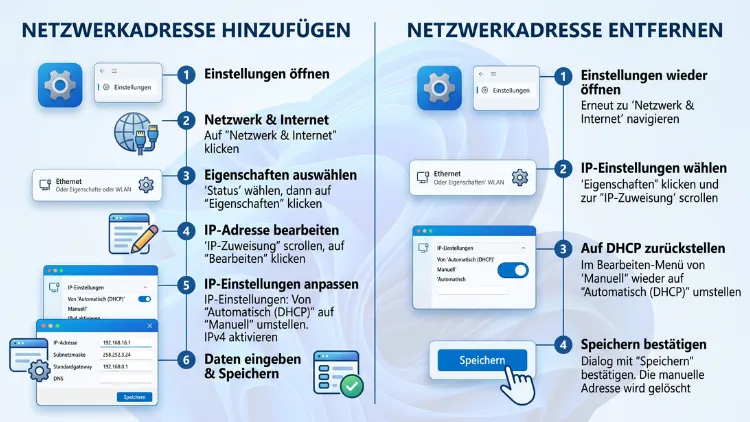
Eine Netzwerkadresse in Windows 11/10 hinzufügen Sie am schnellsten über den Datei-Explorer: Öffnen Sie „Dieser PC“, wählen Sie „Netzwerkadresse hinzufügen“ und folgen Sie dem Assistenten. Anschließend geben Sie die Adresse einer Freigabe, eines FTP-Servers oder einer WebDAV-Ressource ein. Zum Entfernen klicken Sie die Verknüpfung mit der rechten Maustaste an und wählen „Löschen“.
Außerdem finden Sie hier Lösungen für Fehler, PowerShell-Befehle und Hinweise zu IP- und MAC-Adressen.
Was ist eine Netzwerkadresse in Windows?
Eine Netzwerkadresse ist in Windows eine Verknüpfung zu einem Speicherort im Netzwerk oder im Internet. Sie erscheint im Datei-Explorer unter „Dieser PC“ in einem eigenen Bereich namens „Netzwerkadressen“. Dadurch erreichen Sie häufig genutzte Ordner mit einem einzigen Klick.
Typische Ziele für eine Netzwerkadresse sind zum Beispiel:
- Freigegebene Ordner auf einem anderen PC im Heimnetz
- NAS-Systeme wie Synology, QNAP oder die FRITZ!Box mit USB-Speicher
- FTP-Server, etwa von einem Webhoster
- WebDAV-Speicher, zum Beispiel Nextcloud oder ownCloud
- Websites mit Dateifreigabe, sofern sie WebDAV unterstützen
Im englischen Windows heißt die Funktion „Add a network location“. Deshalb stoßen Sie in englischsprachigen Anleitungen häufig auf diesen Begriff.
Unterschied zwischen Netzwerkadresse und Netzlaufwerk
Viele Nutzer verwechseln die Netzwerkadresse mit dem Netzlaufwerk. Beide Funktionen ähneln sich zwar, jedoch gibt es wichtige Unterschiede:
| Merkmal | Netzwerkadresse | Netzlaufwerk |
|---|---|---|
| Laufwerksbuchstabe | Nein | Ja (z. B. Z:) |
| Unterstützt FTP | Ja | Nein |
| Unterstützt WebDAV | Ja | Ja |
| Unterstützt SMB-Freigaben | Ja | Ja |
| Nutzbar in alten Programmen | Eingeschränkt | Sehr gut |
| Automatische Anmeldung beim Start | Nein | Optional |
Eine Netzwerkadresse ist also flexibler bei den Protokollen. Ein Netzlaufwerk eignet sich hingegen besser, wenn ein Programm zwingend einen Laufwerksbuchstaben verlangt.
Weitere Bedeutungen des Begriffs „Netzwerkadresse“
Zusätzlich taucht der Begriff in Windows an zwei weiteren Stellen auf:
- IP-Adresse: Sie können einem Netzwerkadapter zusätzliche IP-Adressen hinzufügen oder diese wieder entfernen.
- MAC-Adresse: Im Geräte-Manager gibt es bei vielen Netzwerkkarten eine Eigenschaft namens „Netzwerkadresse“. Darüber ändern Sie die Hardwareadresse.
Beide Varianten erklärt dieser Artikel ebenfalls weiter unten. Somit finden Sie alle Anleitungen an einem Ort.
Voraussetzungen für das Hinzufügen einer Netzwerkadresse
Bevor Sie eine Netzwerkadresse anlegen, sollten einige Punkte erfüllt sein. Andernfalls bricht der Assistent häufig mit einer Fehlermeldung ab.
- Netzwerkverbindung: Der PC muss mit dem Netzwerk oder dem Internet verbunden sein.
- Korrekte Adresse: Sie benötigen den genauen Pfad, zum Beispiel \\NAS\Fotos oder ftp://ftp.beispiel.de.
- Zugangsdaten: Für geschützte Freigaben brauchen Sie Benutzername und Kennwort.
- Netzwerkprofil: Im Heimnetz sollte das Profil auf „Privates Netzwerk“ stehen.
- Netzwerkerkennung: Diese Funktion sollte aktiviert sein, damit Windows andere Geräte findet.
- WebClient-Dienst: Für WebDAV-Adressen muss dieser Dienst laufen.
Netzwerkprofil auf „Privat“ stellen
In Windows 11 gehen Sie dafür so vor:
- Drücken Sie Windows + I, um die Einstellungen zu öffnen.
- Klicken Sie auf „Netzwerk und Internet“.
- Wählen Sie „Ethernet“ oder „WLAN“ und anschließend Ihre Verbindung.
- Aktivieren Sie unter „Netzwerkprofiltyp“ die Option „Privates Netzwerk“.
In Windows 10 finden Sie die Option ebenfalls unter Einstellungen > Netzwerk und Internet > Status > Eigenschaften.
Netzwerkerkennung aktivieren
Zudem sollten Sie die Netzwerkerkennung einschalten:
- Öffnen Sie in Windows 11 Einstellungen > Netzwerk und Internet > Erweiterte Netzwerkeinstellungen.
- Klicken Sie auf „Erweiterte Freigabeeinstellungen“.
- Aktivieren Sie unter „Private Netzwerke“ die Option „Netzwerkerkennung“.
- Schalten Sie außerdem „Datei- und Druckerfreigabe“ ein.
In Windows 10 erreichen Sie dieselben Optionen über Systemsteuerung > Netzwerk- und Freigabecenter > Erweiterte Freigabeeinstellungen ändern.
Netzwerkadresse in Windows 11 hinzufügen – Schritt für Schritt
Die folgende Anleitung gilt für alle aktuellen Versionen von Windows 11, also auch für 24H2 und 25H2 (Stand 2026). Das Vorgehen ist zudem in allen Editionen gleich, egal ob Home oder Pro.
- Öffnen Sie den Datei-Explorer mit Windows + E.
- Klicken Sie links in der Navigationsleiste auf „Dieser PC“.
- Klicken Sie in der oberen Befehlsleiste auf die drei Punkte (…).
- Wählen Sie den Eintrag „Netzwerkadresse hinzufügen“.
- Daraufhin startet der „Assistent zum Hinzufügen von Netzwerkadressen“. Klicken Sie auf „Weiter“.
- Markieren Sie „Eine benutzerdefinierte Netzwerkadresse auswählen“ und klicken Sie auf „Weiter“.
- Geben Sie im Feld „Internet- oder Netzwerkadresse“ den Pfad ein, zum Beispiel \\192.168.178.20\Daten.
- Alternativ klicken Sie auf „Durchsuchen“ und wählen den Ordner im Netzwerk aus.
- Klicken Sie auf „Weiter“. Bei FTP-Servern fragt Windows nun nach den Anmeldedaten.
- Vergeben Sie einen aussagekräftigen Namen, zum Beispiel „NAS – Fotos“.
- Klicken Sie auf „Weiter“ und danach auf „Fertig stellen“.
Anschließend erscheint die neue Netzwerkadresse unter „Dieser PC“ im Abschnitt „Netzwerkadressen“.
Alternative über das Kontextmenü
Außerdem erreichen Sie den Assistenten per Rechtsklick:
- Öffnen Sie „Dieser PC“.
- Klicken Sie mit der rechten Maustaste auf eine freie Fläche.
- Wählen Sie „Netzwerkadresse hinzufügen“.
- Fehlt der Eintrag, klicken Sie zuerst auf „Weitere Optionen anzeigen“. Alternativ drücken Sie Umschalt + F10.
Netzwerkadresse in Windows 10 hinzufügen
In Windows 10 sieht der Datei-Explorer etwas anders aus. Deshalb unterscheidet sich der Weg zum Assistenten leicht.
- Öffnen Sie den Datei-Explorer mit Windows + E.
- Klicken Sie links auf „Dieser PC“.
- Wählen Sie oben im Menüband die Registerkarte „Computer“.
- Klicken Sie auf „Netzwerkadresse hinzufügen“.
- Folgen Sie danach dem Assistenten genauso wie in Windows 11.
Alternativ klicken Sie auch hier mit der rechten Maustaste auf eine freie Fläche in „Dieser PC“ und wählen „Netzwerkadresse hinzufügen“.
Beachten Sie jedoch: Der reguläre Support für Windows 10 endete im Oktober 2025. Updates erhalten Sie seither nur noch über das Programm Extended Security Updates (ESU). Die Funktion für Netzwerkadressen arbeitet zwar weiterhin, dennoch lohnt sich langfristig der Umstieg auf Windows 11.
Die richtigen Adressformate für jede Verbindungsart
Der häufigste Fehler beim Anlegen einer Netzwerkadresse ist ein falsches Adressformat. Deshalb finden Sie hier die korrekte Schreibweise für jede Verbindungsart.
Freigaben auf NAS und PC (SMB)
Für Windows-Freigaben und NAS-Systeme nutzen Sie einen UNC-Pfad. Dieser beginnt immer mit zwei umgekehrten Schrägstrichen.
- Mit Gerätenamen: \\NAS\Fotos
- Mit IP-Adresse: \\192.168.178.20\Fotos
- FRITZ!Box-Speicher: \\fritz.box\FRITZ.NAS
- Unterordner: \\NAS\Fotos\Urlaub
Funktioniert der Gerätename nicht, verwenden Sie besser die IP-Adresse. Diese finden Sie zum Beispiel in der Oberfläche Ihres Routers unter der Liste der verbundenen Geräte.
FTP-Server
FTP-Adressen beginnen mit ftp://. Zusätzlich können Sie einen Port angeben, falls der Server nicht den Standardport 21 nutzt.
- Standard: ftp://ftp.beispiel.de
- Mit Port: ftp://ftp.beispiel.de:2121
- Mit IP-Adresse: ftp://192.168.178.20
Im Assistenten entscheiden Sie anschließend, ob Sie sich anonym oder mit einem Benutzernamen anmelden. Das Kennwort fragt Windows erst beim ersten Öffnen ab. Dabei setzen Sie am besten den Haken bei „Kennwort speichern“.
Allerdings überträgt klassisches FTP Daten und Kennwörter unverschlüsselt. Der Windows-Explorer unterstützt außerdem weder SFTP noch FTPS. Für sichere Verbindungen empfiehlt sich deshalb das kostenlose Programm WinSCP:
- Klicken Sie mit der rechten Maustaste auf Start und wählen Sie „Terminal“.
- Geben Sie winget install WinSCP.WinSCP ein und drücken Sie Enter.
- Starten Sie WinSCP nach der Installation.
- Wählen Sie als Übertragungsprotokoll „SFTP“.
- Geben Sie Servername, Benutzername und Kennwort ein und klicken Sie auf „Anmelden“.
WebDAV (Nextcloud, ownCloud, Webspeicher)
WebDAV-Adressen beginnen mit https:// oder http://. Die genaue Adresse finden Sie meist in den Einstellungen Ihres Cloud-Dienstes.
- Nextcloud: https://cloud.beispiel.de/remote.php/dav/files/BENUTZERNAME/
- ownCloud: https://cloud.beispiel.de/remote.php/webdav/
- Alternative Schreibweise: \\cloud.beispiel.de@SSL\remote.php\webdav
Für WebDAV gilt jedoch eine wichtige Einschränkung. Microsoft hat den WebClient-Dienst, der für WebDAV zuständig ist, mit Windows 11 Version 23H2 als veraltet eingestuft. Das bedeutet, dass die aktive Weiterentwicklung eingestellt wurde, die Funktion aber in Windows 11/10 weiterhin verfügbar bleibt. Zudem startet der Dienst nicht standardmäßig.
Deshalb müssen Sie den Dienst eventuell manuell aktivieren:
- Drücken Sie Windows + R.
- Geben Sie services.msc ein und bestätigen Sie mit Enter.
- Doppelklicken Sie auf den Dienst „WebClient“.
- Stellen Sie den Starttyp auf „Automatisch“.
- Klicken Sie auf „Starten“ und danach auf „OK“.
Für Nextcloud empfiehlt sich langfristig ohnehin der offizielle Nextcloud-Desktop-Client. Diesen installieren Sie im Terminal mit winget install Nextcloud.NextcloudDesktop. Anschließend melden Sie sich mit Ihrer Serveradresse an, und der Client bindet die Dateien direkt in den Explorer ein.
Netzwerkadresse entfernen – so geht’s
Eine nicht mehr benötigte Netzwerkadresse entfernen Sie ebenso schnell. Dabei löschen Sie übrigens nur die Verknüpfung. Die Dateien auf dem Server bleiben vollständig erhalten.
Netzwerkadresse im Explorer löschen (Windows 11)
- Öffnen Sie den Datei-Explorer und klicken Sie auf „Dieser PC“.
- Suchen Sie den Abschnitt „Netzwerkadressen“.
- Klicken Sie mit der rechten Maustaste auf die gewünschte Netzwerkadresse.
- Klicken Sie im Kontextmenü auf das Papierkorb-Symbol („Löschen“).
- Bestätigen Sie gegebenenfalls die Sicherheitsabfrage mit „Ja“.
Netzwerkadresse im Explorer löschen (Windows 10)
- Öffnen Sie „Dieser PC“ im Datei-Explorer.
- Klicken Sie mit der rechten Maustaste auf die Netzwerkadresse.
- Wählen Sie „Löschen“.
- Bestätigen Sie die Abfrage.
Alternativ markieren Sie die Verknüpfung und drücken einfach die Taste Entf.
Netzwerkadresse über den Ordner „Network Shortcuts“ entfernen
Manchmal lässt sich eine Netzwerkadresse nicht direkt löschen. Das passiert zum Beispiel, wenn der Server nicht mehr existiert. In diesem Fall entfernen Sie die Verknüpfung direkt aus dem Speicherordner.
- Drücken Sie Windows + R.
- Geben Sie %AppData%\Microsoft\Windows\Network Shortcuts ein.
- Bestätigen Sie mit Enter.
- Daraufhin sehen Sie für jede Netzwerkadresse einen eigenen Ordner.
- Löschen Sie den Ordner mit dem passenden Namen.
- Drücken Sie im Explorer unter „Dieser PC“ die Taste F5, um die Ansicht zu aktualisieren.
Netzwerkadresse per PowerShell entfernen
Zusätzlich können Sie Netzwerkadressen per Befehl löschen. Das ist vor allem bei mehreren Einträgen praktisch.
Alle vorhandenen Netzwerkadressen anzeigen:
Get-ChildItem "$env:APPDATA\Microsoft\Windows\Network Shortcuts"
Eine bestimmte Netzwerkadresse entfernen:
Remove-Item "$env:APPDATA\Microsoft\Windows\Network Shortcuts\NAS – Fotos" -Recurse -Force
Alle Netzwerkadressen auf einmal entfernen:
Get-ChildItem "$env:APPDATA\Microsoft\Windows\Network Shortcuts" | Remove-Item -Recurse -Force
Der Parameter -Force ist dabei wichtig. Die Ordner besitzen nämlich das Attribut „Schreibgeschützt“, sodass ein normaler Löschbefehl sonst scheitert.
Netzwerkadresse umbenennen oder ändern
Eine Netzwerkadresse umbenennen Sie genauso wie eine normale Datei:
- Klicken Sie die Netzwerkadresse mit der rechten Maustaste an.
- Wählen Sie in Windows 11 das Symbol „Umbenennen“, in Windows 10 den Eintrag „Umbenennen“.
- Geben Sie den neuen Namen ein und drücken Sie Enter.
Alternativ markieren Sie den Eintrag und drücken F2.
Das Ziel einer Netzwerkadresse ändern Sie hingegen nicht direkt. Stattdessen löschen Sie die alte Verknüpfung und legen anschließend eine neue an. Für UNC-Pfade gibt es jedoch einen Umweg:
- Öffnen Sie den Ordner %AppData%\Microsoft\Windows\Network Shortcuts.
- Öffnen Sie den Ordner der Netzwerkadresse.
- Klicken Sie mit der rechten Maustaste auf target.lnk und wählen Sie „Eigenschaften“.
- Passen Sie das Feld „Ziel“ an und klicken Sie auf „OK“.
Netzwerkadresse per PowerShell anlegen (für Fortgeschrittene)
Wer mehrere PCs einrichtet, spart mit einem Skript viel Zeit. Eine Netzwerkadresse besteht technisch nämlich nur aus einem speziellen Ordner mit zwei Dateien: einer target.lnk und einer desktop.ini.
Das folgende Skript erstellt eine Netzwerkadresse für einen UNC-Pfad. Passen Sie dafür lediglich die ersten beiden Zeilen an:
$name   = "NAS – Fotos"
$target = "\\192.168.178.20\Fotos"

$folder = Join-Path $env:APPDATA "Microsoft\Windows\Network Shortcuts\$name"
New-Item -ItemType Directory -Path $folder -Force | Out-Null

$shell = New-Object -ComObject WScript.Shell
$link  = $shell.CreateShortcut("$folder\target.lnk")
$link.TargetPath = $target
$link.Save()

$ini = "[.ShellClassInfo]`r`nCLSID2={0AFACED1-E828-11D1-9187-B532F1E9575D}`r`nFlags=2"
Set-Content -Path "$folder\desktop.ini" -Value $ini -Encoding ASCII

attrib +h +s "$folder\desktop.ini"
attrib +r "$folder"
So führen Sie das Skript aus:
- Klicken Sie mit der rechten Maustaste auf Start und wählen Sie „Terminal“.
- Kopieren Sie das Skript in das Fenster.
- Drücken Sie Enter.
- Öffnen Sie danach „Dieser PC“ und drücken Sie F5.
Die neue Netzwerkadresse erscheint anschließend wie gewohnt. Beachten Sie allerdings, dass diese Methode zuverlässig nur mit UNC-Pfaden funktioniert. FTP- und WebDAV-Adressen legen Sie deshalb besser über den Assistenten an.
Netzwerkadressen im Unternehmen verteilen
In Firmennetzwerken richten Administratoren Netzwerkadressen meist zentral ein. Dafür eignen sich die Gruppenrichtlinien-Einstellungen (Group Policy Preferences).
- Öffnen Sie auf dem Domänencontroller die Gruppenrichtlinienverwaltung (gpmc.msc).
- Bearbeiten Sie das gewünschte Gruppenrichtlinienobjekt.
- Navigieren Sie zu Benutzerkonfiguration > Einstellungen > Windows-Einstellungen > Verknüpfungen.
- Klicken Sie mit der rechten Maustaste und wählen Sie Neu > Verknüpfung.
- Wählen Sie als Zieltyp „Shellobjekt“ oder „Dateisystemobjekt“.
- Legen Sie als Speicherort „Netzwerkumgebung“ fest.
- Geben Sie Namen und Zielpfad ein und speichern Sie die Einstellung.
Außerdem lassen sich über denselben Bereich unter „Laufwerkszuordnungen“ auch Netzlaufwerke verteilen. Das ist in vielen Firmen sogar die gängigere Lösung.
Alternative: Netzlaufwerk verbinden und trennen
Benötigen Sie einen Laufwerksbuchstaben, verbinden Sie die Freigabe besser als Netzlaufwerk. Das ist zum Beispiel bei älterer Buchhaltungssoftware oder bei Backup-Programmen sinnvoll.
Netzlaufwerk verbinden
- Öffnen Sie im Explorer „Dieser PC“.
- Klicken Sie in Windows 11 auf die drei Punkte (…) und wählen Sie „Netzlaufwerk verbinden“. In Windows 10 finden Sie die Option im Menüband unter „Computer“.
- Wählen Sie einen Laufwerksbuchstaben.
- Geben Sie den Ordnerpfad ein, zum Beispiel \\NAS\Daten.
- Aktivieren Sie „Verbindung bei Anmeldung wiederherstellen“.
- Setzen Sie bei Bedarf den Haken bei „Verbindung mit anderen Anmeldeinformationen herstellen“.
- Klicken Sie auf „Fertig stellen“.
Alternativ nutzen Sie die Eingabeaufforderung:
net use Z: \\NAS\Daten /persistent:yes
Netzlaufwerk trennen
Im Explorer klicken Sie das Laufwerk mit der rechten Maustaste an und wählen „Trennen“. In Windows 11 finden Sie die Option gegebenenfalls unter „Weitere Optionen anzeigen“.
Per Befehl trennen Sie das Laufwerk ebenso schnell:
net use Z: /delete
Alle Netzlaufwerke auf einmal trennen Sie zudem mit net use * /delete.
Zusätzliche IP-Adresse hinzufügen/entfernen
Viele Nutzer suchen unter „Netzwerkadresse hinzufügen“ auch nach einer Anleitung für zusätzliche IP-Adressen. Das ist zum Beispiel nötig, wenn Sie ein neues Gerät mit einer festen Standard-IP einrichten möchten. Dazu gehören etwa Access Points, Switches oder IP-Kameras.
IP-Adresse über die Einstellungen ändern
In den Windows-11-Einstellungen können Sie lediglich eine feste IPv4-Adresse eintragen:
- Öffnen Sie Einstellungen > Netzwerk und Internet.
- Klicken Sie auf „Ethernet“ oder auf „WLAN“ und dann auf Ihre Verbindung.
- Klicken Sie neben „IP-Zuweisung“ auf „Bearbeiten“.
- Wählen Sie „Manuell“ und aktivieren Sie „IPv4“.
- Tragen Sie IP-Adresse, Subnetzmaske, Gateway und DNS ein.
- Klicken Sie auf „Speichern“.
Weitere IP-Adressen über die Systemsteuerung hinzufügen
Für mehrere IP-Adressen auf einem Adapter nutzen Sie hingegen die klassische Systemsteuerung. Diese Methode funktioniert in Windows 11 und Windows 10 gleich.
- Drücken Sie Windows + R, geben Sie ncpa.cpl ein und drücken Sie Enter.
- Klicken Sie mit der rechten Maustaste auf Ihren Adapter und wählen Sie „Eigenschaften“.
- Markieren Sie „Internetprotokoll, Version 4 (TCP/IPv4)“ und klicken Sie auf „Eigenschaften“.
- Wählen Sie „Folgende IP-Adresse verwenden“ und tragen Sie Ihre Haupt-IP ein.
- Klicken Sie auf „Erweitert“.
- Klicken Sie auf der Registerkarte „IP-Einstellungen“ unter „IP-Adressen“ auf „Hinzufügen“.
- Geben Sie die zusätzliche IP-Adresse und die Subnetzmaske ein.
- Bestätigen Sie alle Fenster mit „OK“.
Zum Entfernen markieren Sie die Adresse im selben Fenster und klicken auf „Entfernen“. Beachten Sie jedoch: Die Schaltfläche „Hinzufügen“ steht nur bei manueller IP-Konfiguration zur Verfügung, nicht bei DHCP.
IP-Adresse per PowerShell hinzufügen und entfernen
Schneller geht es mit PowerShell. Öffnen Sie dafür das Terminal (Administrator) über einen Rechtsklick auf Start.
Adapternamen anzeigen:
Get-NetAdapter
Zusätzliche IP-Adresse hinzufügen:
New-NetIPAddress -InterfaceAlias "Ethernet" -IPAddress 192.168.0.50 -PrefixLength 24
IP-Adresse wieder entfernen:
Remove-NetIPAddress -IPAddress 192.168.0.50 -Confirm:$false
Alternativ funktioniert auch der ältere netsh-Befehl:
netsh interface ipv4 add address "Ethernet" 192.168.0.50 255.255.255.0
netsh interface ipv4 delete address "Ethernet" 192.168.0.50
„Netzwerkadresse“ im Geräte-Manager: MAC-Adresse ändern oder entfernen
Außerdem gibt es im Geräte-Manager eine Adaptereigenschaft namens „Netzwerkadresse“. Diese steuert die MAC-Adresse der Netzwerkkarte. Eine geänderte MAC-Adresse ist zum Beispiel nützlich, wenn ein Router oder ein Kabelmodem an eine bestimmte Hardwareadresse gebunden ist.
MAC-Adresse über „Netzwerkadresse“ festlegen
- Klicken Sie mit der rechten Maustaste auf Start und wählen Sie „Geräte-Manager“.
- Erweitern Sie den Bereich „Netzwerkadapter“.
- Doppelklicken Sie auf Ihren Adapter.
- Wechseln Sie zur Registerkarte „Erweitert“.
- Wählen Sie die Eigenschaft „Netzwerkadresse“ oder „Locally Administered Address“.
- Aktivieren Sie „Wert“ und geben Sie 12 Hexadezimalzeichen ohne Trennzeichen ein, zum Beispiel 02A1B2C3D4E5.
- Klicken Sie auf „OK“.
Das zweite Zeichen sollte dabei 2, 6, A oder E sein. Sonst akzeptieren viele WLAN-Adapter die Adresse nicht.
Eigene MAC-Adresse wieder entfernen
- Öffnen Sie erneut die Registerkarte „Erweitert“ des Adapters.
- Wählen Sie die Eigenschaft „Netzwerkadresse“.
- Aktivieren Sie die Option „Nicht vorhanden“.
- Klicken Sie auf „OK“.
Danach nutzt der Adapter wieder seine ursprüngliche Hardwareadresse. Fehlt die Eigenschaft komplett, unterstützt der Treiber diese Funktion nicht. In diesem Fall hilft häufig ein aktueller Treiber direkt vom Hersteller, zum Beispiel von Intel oder Realtek.
Für WLAN bietet Windows 11 zusätzlich die Option „Zufällige Hardwareadressen“. Sie finden sie unter Einstellungen > Netzwerk und Internet > WLAN.
Probleme beim Hinzufügen einer Netzwerkadresse lösen
Trotz richtiger Anleitung klappt das Anlegen nicht immer auf Anhieb. Hier finden Sie deshalb die häufigsten Fehler und passende Lösungen.
„Der eingegebene Ordner scheint ungültig zu sein“
Diese Meldung erscheint besonders häufig bei WebDAV-Adressen. Meist steckt einer dieser Gründe dahinter:
- Der Dienst WebClient läuft nicht. Starten Sie ihn wie oben beschrieben.
- Die Adresse enthält einen Tippfehler oder einen falschen Pfad.
- Der Server verlangt HTTPS, Sie haben jedoch http:// eingegeben.
- Ein Zertifikatsfehler blockiert die Verbindung.
Zusätzlich können Sie den Dienst per Eingabeaufforderung (als Administrator) starten:
sc config WebClient start= auto
net start WebClient
Fehler 0x80070035 – „Der Netzwerkpfad wurde nicht gefunden“
Dieser Fehler tritt seit Windows 11 24H2 deutlich häufiger auf, vor allem bei älteren NAS-Geräten. Windows 11 24H2 verlangt auf den Editionen Pro, Enterprise und Education standardmäßig SMB-Signierung, außerdem ist der unsichere Gastzugriff auf Windows 11 Pro deaktiviert. Typische Folgen sind Fehlermeldungen wie 0x80070035, 0x800704f8 oder der Hinweis, dass die Sicherheitsrichtlinien einen nicht authentifizierten Gastzugriff blockieren.
Gehen Sie deshalb in dieser Reihenfolge vor:
- Aktualisieren Sie die Firmware Ihres NAS.
- Aktivieren Sie in den NAS-Einstellungen die SMB-Signierung, falls möglich.
- Deaktivieren Sie am NAS den Gastzugriff.
- Legen Sie am NAS ein Benutzerkonto mit Kennwort an.
- Verbinden Sie die Netzwerkadresse anschließend mit diesen Zugangsdaten.
Die aktuellen Einstellungen prüfen Sie im Terminal (Administrator) mit diesem Befehl:
Get-SmbClientConfiguration | Select RequireSecuritySignature, EnableInsecureGuestLogons
Als letzte Möglichkeit dokumentiert Microsoft den Befehl Set-SmbClientConfiguration -RequireSecuritySignature $false, um die Signaturpflicht aufzuheben. Dieser Schritt senkt jedoch die Sicherheit Ihres PCs. Nutzen Sie ihn deshalb nur, wenn alle anderen Lösungen scheitern. Zudem sollten Sie SMB1 nicht einfach aktivieren, nur weil die Verbindung unter 24H2 fehlschlägt.
Die Option „Netzwerkadresse hinzufügen“ fehlt
Fehlt der Eintrag, sind Sie wahrscheinlich nicht in der richtigen Ansicht. Die Option erscheint nämlich nur unter „Dieser PC“, nicht im Bereich „Netzwerk“ oder in anderen Ordnern.
Außerdem kann eine Gruppenrichtlinie den Eintrag ausblenden. Das betrifft vor allem Firmen-PCs. Wenden Sie sich in diesem Fall an Ihre IT-Abteilung.
Netzwerkadresse ist nach einem Neustart verschwunden
Netzwerkadressen sind an das Benutzerprofil gebunden. Melden Sie sich mit einem anderen Konto an, sehen Sie die Verknüpfung deshalb nicht. Ebenso können Bereinigungsprogramme wie CCleaner den Ordner „Network Shortcuts“ leeren. Prüfen Sie in diesem Fall die Einstellungen des Programms.
Anmeldedaten werden nicht gespeichert
Windows speichert Zugangsdaten für Freigaben in der Anmeldeinformationsverwaltung. So prüfen oder korrigieren Sie die Einträge:
- Drücken Sie Windows + R und geben Sie control keymgr.dll ein.
- Wählen Sie „Windows-Anmeldeinformationen“.
- Klicken Sie auf „Windows-Anmeldeinformationen hinzufügen“.
- Geben Sie die Serveradresse (z. B. 192.168.178.20), den Benutzernamen und das Kennwort ein.
- Klicken Sie auf „OK“.
Veraltete Einträge entfernen Sie im selben Fenster über „Entfernen“. Das hilft außerdem, wenn sich das Kennwort am NAS geändert hat.
WebDAV-Dateien über 50 MB lassen sich nicht öffnen
Der WebClient-Dienst begrenzt die Dateigröße standardmäßig auf etwa 50 MB. Diese Grenze erhöhen Sie über die Registrierung:
- Drücken Sie Windows + R, geben Sie regedit ein und drücken Sie Enter.
- Navigieren Sie zu HKEY_LOCAL_MACHINE\SYSTEM\CurrentControlSet\Services\WebClient\Parameters.
- Doppelklicken Sie auf FileSizeLimitInBytes.
- Wählen Sie „Dezimal“ und tragen Sie 4294967295 ein (entspricht etwa 4 GB).
- Starten Sie den WebClient-Dienst oder den PC neu.
Häufige Fragen zu Netzwerkadressen in Windows
Was ist der Unterschied zwischen Netzwerkadresse und Netzlaufwerk?
Eine Netzwerkadresse ist eine reine Verknüpfung ohne Laufwerksbuchstaben. Dafür unterstützt sie zusätzlich FTP. Ein Netzlaufwerk erhält hingegen einen eigenen Buchstaben wie Z:. Dadurch arbeitet es besser mit älteren Programmen zusammen.
Wo speichert Windows die Netzwerkadressen?
Windows legt alle Netzwerkadressen im Ordner %AppData%\Microsoft\Windows\Network Shortcuts ab. Jede Adresse besitzt dort einen eigenen Unterordner. Deshalb gelten Netzwerkadressen stets nur für das aktuelle Benutzerkonto.
Werden beim Entfernen einer Netzwerkadresse Dateien gelöscht?
Nein, Sie löschen nur die Verknüpfung auf Ihrem PC. Die Dateien auf dem NAS, dem FTP-Server oder in der Cloud bleiben vollständig erhalten. Sie können die Netzwerkadresse zudem jederzeit neu anlegen.
Kann ich eine SFTP-Verbindung als Netzwerkadresse anlegen?
Nein, der Windows-Explorer unterstützt weder SFTP noch FTPS. Nutzen Sie stattdessen das kostenlose Programm WinSCP. Installieren Sie es im Terminal mit winget install WinSCP.WinSCP und wählen Sie beim Anmelden das Protokoll „SFTP“.
Warum funktioniert meine NAS-Verbindung seit Windows 11 24H2 nicht mehr?
Seit Version 24H2 verlangt Windows 11 Pro standardmäßig SMB-Signierung und blockiert den Gastzugriff. Viele ältere NAS-Geräte erfüllen diese Anforderungen jedoch nicht. Aktualisieren Sie deshalb die NAS-Firmware und richten Sie ein Benutzerkonto mit Kennwort ein.
Funktionieren Netzwerkadressen auch in Windows 11 Home?
Ja, die Funktion steht in allen Editionen zur Verfügung, also in Home, Pro, Education und Enterprise. Allerdings gelten bei SMB-Verbindungen je nach Edition unterschiedliche Sicherheitsvorgaben. Ebenso funktioniert die Funktion in Windows 10 Home und Pro.
Kann ich eine Netzwerkadresse auf dem Desktop anzeigen?
Ja, das klappt problemlos. Ziehen Sie die Netzwerkadresse bei gedrückter Alt-Taste aus „Dieser PC“ auf den Desktop. Dadurch erstellt Windows eine Verknüpfung. Alternativ klicken Sie mit der rechten Maustaste darauf und wählen „Verknüpfung erstellen“.
Wie füge ich einer Netzwerkkarte eine zweite IP-Adresse hinzu?
Öffnen Sie ncpa.cpl, danach die Eigenschaften von TCP/IPv4 und klicken Sie auf „Erweitert“. Dort fügen Sie unter „IP-Adressen“ weitere Adressen hinzu. Alternativ nutzen Sie den PowerShell-Befehl New-NetIPAddress.
Kann ich eine Netzwerkadresse an den Schnellzugriff anheften?
Ja, klicken Sie die Netzwerkadresse dafür mit der rechten Maustaste an. Wählen Sie anschließend „An Schnellzugriff anheften“. Dadurch erscheint sie zusätzlich links in der Navigationsleiste des Explorers.
Fazit
Eine Netzwerkadresse in Windows 11/10 hinzuzufügen oder zu entfernen, gelingt über „Dieser PC“ im Explorer in wenigen Schritten. Zudem helfen PowerShell und der Ordner „Network Shortcuts“ bei hartnäckigen Einträgen.
Treten dennoch Fehler auf, prüfen Sie zuerst den WebClient-Dienst sowie die SMB-Einstellungen Ihres NAS. Benötigen Sie außerdem einen Laufwerksbuchstaben, verwenden Sie stattdessen ein Netzlaufwerk.
