
Erfahren Sie, wie Sie den Standard-PDF-Viewer unter Windows sowie in Edge, Chrome und Firefox einfach prüfen, ändern und bei Bedarf zurücksetzen können.
Öffnet sich Ihre PDF-Datei plötzlich im falschen Programm, liegt das meist an einer veränderten Standard-App-Zuordnung in Windows.
In diesem Artikel erfahren Sie, wie Sie den Standard-PDF-Viewer unter Windows 10 und Windows 11 prüfen, gezielt ändern und bei Bedarf vollständig zurücksetzen – inklusive Lösungen, wenn Windows Ihre Auswahl eigenmächtig wieder verwirft.
Warum sich der Standard-PDF-Viewer eigenständig ändert
Bevor Sie mit der Fehlerbehebung beginnen, lohnt sich ein Blick auf die Ursachen. Denn nur wenn Sie wissen, wodurch die Zuordnung durcheinandergerät, können Sie zukünftig gezielt gegensteuern.
Häufig übernimmt Windows die Voreinstellung nach einem größeren Systemupdate wieder selbstständig. Zudem installieren viele PDF-Programme während der Einrichtung automatisch einen Eintrag als Standard-App, ohne dass Sie explizit gefragt werden. Ebenso kann eine Neuinstallation von Microsoft Edge oder ein Windows-Reset die Datei-Zuordnungen zurücksetzen. Deshalb ist es hilfreich, die Zuordnung nach solchen Ereignissen kurz zu kontrollieren.
Auch folgende Auslöser kommen regelmäßig vor:
- Zweitinstallation eines PDF-Programms: Wird beispielsweise neben Adobe Acrobat Reader zusätzlich Foxit PDF Reader installiert, überschreibt die neue Software die bisherige Standardeinstellung häufig automatisch.
- Deinstallation eines PDF-Readers: Entfernen Sie ein Programm, das bislang als Standard-Viewer diente, springt Windows meist auf Microsoft Edge zurück, da dieser tief im System integriert ist.
- Windows-Updates: Größere Funktionsupdates bewerten die App-Zuordnungen mitunter komplett neu und setzen sie auf die Microsoft-Empfehlung zurück.
- Versehentlicher Klick: Ein unbedachter Klick auf „Immer diese App verwenden“ im Kontextmenü genügt bereits, um die Zuordnung dauerhaft zu ändern.
- Gruppenrichtlinien oder Unternehmensverwaltung: In verwalteten Umgebungen setzen IT-Administratoren die Standard-App-Zuordnung teilweise zentral zurück.
Da Edge fest im Betriebssystem verankert ist, wird er in vielen Fällen automatisch wieder als PDF-Viewer eingesetzt, sobald eine andere Zuordnung fehlt oder ungültig wird. Trotzdem lässt sich dieses Verhalten mit den folgenden Schritten zuverlässig unterbinden.
Standard-PDF-Viewer unter Windows 11 prüfen und einstellen
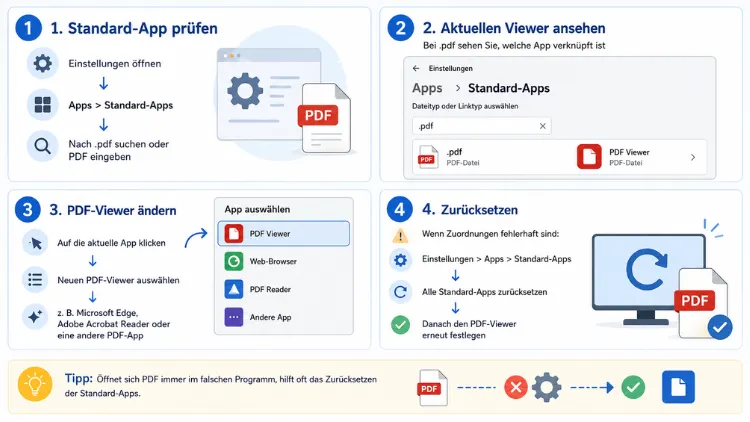
Unter Windows 11 erfolgt die Verwaltung der Standard-Apps zentral über die Einstellungen-App. Gehen Sie dabei wie folgt vor:
Schritt 1 – Einstellungen öffnen: Drücken Sie die Tastenkombination Windows-Taste + I, um die Windows-Einstellungen zu öffnen. Alternativ klicken Sie mit der rechten Maustaste auf das Startmenü und wählen dort „Einstellungen“ aus.
Schritt 2 – Zu den Standard-Apps navigieren: Klicken Sie im linken Menü auf „Apps“ und anschließend auf „Standard-Apps“. Windows benötigt hierbei mitunter einen kurzen Moment, um sämtliche Dateiformate und installierten Programme zu laden.
Schritt 3 – Nach der Dateiendung suchen: Geben Sie im Suchfeld oben den Begriff „.pdf“ ein. Daraufhin erscheint der Eintrag für die PDF-Dateiendung samt der aktuell hinterlegten Standard-App, in den meisten Fällen ist dies Microsoft Edge.
Schritt 4 – Standard-App ändern: Klicken Sie auf die angezeigte App neben dem Eintrag „.pdf“. Es öffnet sich ein Auswahlfenster mit allen installierten Programmen, die PDF-Dateien öffnen können, beispielsweise Adobe Acrobat Reader, Foxit PDF Reader oder Sumatra PDF.
Schritt 5 – Auswahl bestätigen: Wählen Sie den gewünschten PDF-Viewer aus der Liste aus und bestätigen Sie die Auswahl. Windows übernimmt die Änderung ab diesem Zeitpunkt sofort für alle PDF-Dateien.
Anschließend öffnen Sie testweise eine beliebige PDF-Datei über den Datei-Explorer, um zu überprüfen, ob die neue Zuordnung tatsächlich greift. Sollte weiterhin das alte Programm starten, hilft in der Regel ein Neustart des Systems, damit die Änderung vollständig übernommen wird.
Zusätzlich lässt sich die Zuordnung auch über den Umweg der App-Einstellungen selbst prüfen. Öffnen Sie dazu erneut „Apps“ in den Windows-Einstellungen, klicken Sie auf „Installierte Apps“, suchen Sie Ihren PDF-Viewer und wählen Sie dort „Erweiterte Optionen“. Dort finden Sie unter „Standardeinstellungen“ einen direkten Link, um das Programm als Standard für PDF-Dateien festzulegen.
Standard-PDF-Viewer unter Windows 10 prüfen und einstellen
Auch unter Windows 10 lässt sich der Standard-PDF-Viewer über die Einstellungen anpassen, wobei sich die Menüführung an einigen Stellen von Windows 11 unterscheidet.
Schritt 1 – Einstellungen aufrufen: Öffnen Sie die Windows-Einstellungen über die Tastenkombination Windows-Taste + I oder über das Zahnrad-Symbol im Startmenü.
Schritt 2 – Apps auswählen: Klicken Sie auf „Apps“ und anschließend im linken Bereich auf „Standard-Apps“. Windows 10 zeigt Ihnen dort zunächst eine Übersicht der wichtigsten Kategorien wie E-Mail, Musikwiedergabe und Webbrowser.
Schritt 3 – Nach Dateityp filtern: Scrollen Sie ganz nach unten und klicken Sie auf „Standard-Apps nach Dateityp auswählen“. In der daraufhin erscheinenden Liste finden Sie sämtliche Dateiendungen alphabetisch sortiert.
Schritt 4 – PDF-Eintrag suchen: Suchen Sie in der Liste nach dem Eintrag „.pdf“ und klicken Sie auf die rechts daneben angezeigte App.
Schritt 5 – Neue App festlegen: Wählen Sie im sich öffnenden Fenster den gewünschten PDF-Viewer aus. Falls Ihr bevorzugtes Programm nicht direkt angezeigt wird, klicken Sie auf „Weitere Apps“, um die vollständige Liste einzublenden.
Schritt 6 – Manuelle Suche bei Bedarf: Erscheint das gewünschte Programm auch dort nicht, wählen Sie „Andere App auf diesem PC suchen“ und navigieren Sie manuell zur ausführbaren Datei (.exe) des Programms, üblicherweise im Ordner „C:\Programme“.
Nachdem Sie die Auswahl bestätigt haben, übernimmt Windows 10 die neue Zuordnung umgehend. Öffnen Sie anschließend testweise eine PDF-Datei per Doppelklick, um die Einstellung zu überprüfen. Sollte sich weiterhin das alte Programm öffnen, kann ein Neustart des Explorers oder des gesamten Systems notwendig sein, damit die Änderung vollständig wirksam wird.
PDF-Verknüpfung schnell per Rechtsklick ändern
Neben dem Weg über die Systemeinstellungen bietet Windows eine schnellere Alternative direkt über das Kontextmenü. Diese Methode eignet sich besonders, wenn Sie lediglich für eine einzelne Datei kurzfristig ein anderes Programm nutzen möchten oder die Standardzuordnung ohne Umweg über die Einstellungen ändern wollen.
Gehen Sie dazu folgendermaßen vor:
- Datei-Explorer öffnen und zu einer beliebigen PDF-Datei navigieren.
- Rechtsklick auf die Datei ausführen, um das Kontextmenü zu öffnen.
- Im Menü auf „Öffnen mit“ und anschließend auf „Andere App auswählen“ klicken.
- Den gewünschten PDF-Viewer aus der angezeigten Liste auswählen.
- Die Option „Immer diese App zum Öffnen von .pdf-Dateien verwenden“ aktivieren, sofern diese Auswahl dauerhaft gelten soll.
- Mit „OK“ bestätigen.
Diese Vorgehensweise setzt die Standardzuordnung systemweit, genau wie der Weg über die Einstellungen-App. Achten Sie jedoch darauf, das Häkchen bei „Immer diese App verwenden“ tatsächlich zu setzen, da ansonsten lediglich die aktuell geöffnete Datei betroffen ist und die eigentliche Standardeinstellung unverändert bleibt.
Standard-App-Zuordnung vollständig zurücksetzen
Manchmal reicht es nicht aus, lediglich die PDF-Zuordnung neu zu setzen, etwa wenn mehrere Dateitypen gleichzeitig durcheinandergeraten sind oder Windows die Auswahl trotz mehrfacher Änderung immer wieder verwirft. In diesem Fall bietet sich ein vollständiges Zurücksetzen der App-Standardeinstellungen an.
Schritt 1 – Zu den App-Einstellungen wechseln: Öffnen Sie erneut „Einstellungen“ → „Apps“ → „Installierte Apps“ (unter Windows 10 „Apps & Features“).
Schritt 2 – Betroffene App suchen: Suchen Sie den PDF-Viewer, dessen Verknüpfung Sie zurücksetzen möchten, beispielsweise Microsoft Edge oder Adobe Acrobat Reader.
Schritt 3 – Erweiterte Optionen öffnen: Klicken Sie auf die drei Punkte neben dem Eintrag beziehungsweise auf den Eintrag selbst und wählen Sie „Erweiterte Optionen“.
Schritt 4 – Zurücksetzen auslösen: Klicken Sie auf die Schaltfläche „Zurücksetzen“. Dadurch werden sämtliche appspezifischen Einstellungen sowie die Dateizuordnungen dieses Programms auf den Ausgangszustand zurückgesetzt.
Alternativ können Sie die komplette Standard-App-Zuordnung des Systems zurücksetzen, was besonders dann sinnvoll ist, wenn nicht nur PDFs, sondern auch andere Dateitypen betroffen sind. Öffnen Sie dazu „Einstellungen“ → „Apps“ → „Standard-Apps“ und suchen Sie ganz unten die Option „Auf Microsoft empfohlene Standardwerte zurücksetzen“. Beachten Sie jedoch, dass diese Funktion sämtliche bisherigen Zuordnungen verwirft, wodurch anschließend auch für andere Dateitypen wie Bilder, Musik oder Links wieder die Windows-Standardprogramme aktiv werden. Deshalb sollten Sie diese Option nur nutzen, wenn Sie tatsächlich einen kompletten Neustart der App-Zuordnungen wünschen.
Nach dem Zurücksetzen legen Sie den gewünschten PDF-Viewer anschließend erneut über die zuvor beschriebenen Schritte fest, da Windows nach einem Reset üblicherweise wieder Microsoft Edge als Standard vorschlägt.
Wenn der gewünschte PDF-Viewer nicht in der Liste erscheint
Gelegentlich taucht das gewünschte Programm in der Auswahlliste der Standard-Apps überhaupt nicht auf, obwohl es korrekt installiert wurde. In diesem Fall liegt meist ein Registrierungsproblem der jeweiligen Anwendung vor.
Folgende Lösungsansätze haben sich bewährt:
- Programm über „Eine App auf Ihrem PC wählen“ manuell hinzufügen: Navigieren Sie im Auswahlfenster zur Installationsdatei (.exe) des Programms, meist im Verzeichnis „C:\Programme“ oder „C:\Programme (x86)“.
- Anwendung neu installieren: Eine Deinstallation mit anschließender Neuinstallation registriert das Programm häufig erneut korrekt im System.
- Auf die aktuelle Version aktualisieren: Veraltete Softwareversionen registrieren sich mitunter nicht mehr sauber bei aktuellen Windows-Builds, weshalb ein Update oft Abhilfe schafft.
- Windows neu starten: Nach einer Neuinstallation erkennt Windows neue Programme teilweise erst nach einem vollständigen Neustart zuverlässig.
- Einstellungen der PDF-Anwendung selbst prüfen: Viele PDF-Programme bieten in ihren eigenen Einstellungen einen Menüpunkt wie „Als Standard-PDF-Reader festlegen“, der die Registrierung im System gezielt anstößt. Bei Adobe Acrobat Reader finden Sie diese Option beispielsweise unter „Bearbeiten“ → „Einstellungen“ → „Allgemein“ → „Adobe Acrobat als Standard-PDF-Handler auswählen“.
Sollte auch nach diesen Maßnahmen weiterhin keine Besserung eintreten, kann zusätzlich ein Blick in den Task-Manager helfen: Prüfen Sie dort unter dem Reiter „Autostart“, ob konkurrierende PDF-Programme im Hintergrund aktiv sind, die sich gegenseitig die Standardzuordnung streitig machen.
Standard-PDF-Viewer im Browser prüfen und anpassen
Nicht selten öffnen sich PDF-Dateien nicht als eigenständiges Dokument, sondern direkt im Webbrowser, insbesondere beim Anklicken eines PDF-Links im Internet. Deshalb lohnt sich zusätzlich ein Blick auf die browserinternen PDF-Einstellungen.
Microsoft Edge: Öffnen Sie Edge und klicken Sie oben rechts auf die drei Punkte, danach auf „Einstellungen“. Wechseln Sie zu „Cookies und Websiteberechtigungen“ und scrollen Sie zu „PDF-Dokumente“. Dort lässt sich festlegen, ob PDFs direkt im Browser geöffnet oder automatisch heruntergeladen werden sollen.
Google Chrome: Geben Sie in der Adresszeile „chrome://settings/content/pdfDocuments“ ein und bestätigen Sie mit der Eingabetaste. Anschließend können Sie zwischen der Option „PDFs im Chrome-PDF-Viewer öffnen“ und „PDFs immer herunterladen“ wählen.
Mozilla Firefox: Klicken Sie auf die drei Striche oben rechts, wählen Sie „Einstellungen“ und scrollen Sie zum Abschnitt „Anwendungen“. Suchen Sie dort den Eintrag „Portable Document Format (PDF)“ und wählen Sie zwischen „In Firefox öffnen“, „Immer fragen“ oder einem externen Programm.
Ebenso empfiehlt es sich, nach der Anpassung der Browsereinstellungen zusätzlich die systemweite Standard-App-Zuordnung zu kontrollieren, da beide Einstellungen unabhängig voneinander funktionieren. Öffnen Sie eine PDF-Datei folglich sowohl direkt über den Datei-Explorer als auch über einen Link im Browser, um beide Szenarien zu überprüfen.
Häufige Probleme bei der Zuordnung und deren Lösung
Selbst nach korrekter Einstellung treten in der Praxis wiederkehrende Probleme auf. Nachfolgend finden Sie die häufigsten Fehlerbilder samt passender Lösung.
- Edge öffnet sich trotz anderer Auswahl immer wieder: Prüfen Sie, ob die Änderung tatsächlich gespeichert wurde, indem Sie die Standard-Apps-Einstellungen erneut öffnen. Zudem hilft häufig ein Neustart des Systems, da manche Änderungen erst nach einer neuen Sitzung vollständig greifen.
- Standardzuordnung verschwindet nach einem Windows-Update: Kontrollieren Sie nach jedem größeren Funktionsupdate kurz die Einstellungen unter „Apps“ → „Standard-Apps“, da Updates die Zuordnung mitunter neu bewerten.
- Mehrere PDF-Programme konkurrieren um die Standardrolle: Deinstallieren Sie nicht benötigte PDF-Anwendungen oder legen Sie eindeutig fest, welches Programm dauerhaft verwendet werden soll, um Konflikte zu vermeiden.
- Die Änderung wirkt nur für den Datei-Explorer, nicht aber für Links aus E-Mails oder dem Browser: Prüfen Sie zusätzlich die browserinternen PDF-Einstellungen sowie die Standardeinstellungen Ihres E-Mail-Programms, da diese teils getrennt von der Windows-Zuordnung funktionieren.
- Das Kontextmenü zeigt „Öffnen mit“ gar nicht erst an: Halten Sie zusätzlich die Umschalttaste gedrückt, während Sie mit der rechten Maustaste klicken, um das erweiterte Kontextmenü mit allen Optionen einzublenden.
- Nach der Deinstallation eines PDF-Readers öffnen sich Dateien gar nicht mehr: Legen Sie in diesem Fall manuell einen neuen Standard-Viewer über die Einstellungen fest, da Windows die verwaiste Zuordnung sonst dauerhaft beibehält.
Sollten Sie dennoch keine dauerhafte Lösung erzielen, kann zusätzlich ein Systemneustart im abgesicherten Modus helfen, um festzustellen, ob ein Drittanbieterprogramm die Zuordnung im Hintergrund aktiv beeinflusst. Deaktivieren Sie hierzu testweise über den Task-Manager sämtliche Autostart-Einträge von PDF-Programmen und prüfen Sie anschließend erneut die Zuordnung.
Empfohlene PDF-Viewer im Überblick
Je nach Anspruch eignen sich unterschiedliche Programme als Standard-PDF-Viewer. Nachfolgend eine kurze Übersicht bewährter Lösungen für unterschiedliche Einsatzzwecke:
- Adobe Acrobat Reader: Der Klassiker unter den PDF-Programmen, kostenlos erhältlich und mit umfangreichen Funktionen für Formulare, Kommentare und digitale Unterschriften ausgestattet.
- Microsoft Edge: Bereits vorinstalliert und ausreichend für das einfache Betrachten von PDF-Dokumenten, jedoch ohne umfangreiche Bearbeitungsfunktionen.
- Sumatra PDF: Ein besonders schlankes und schnelles Programm, das sich vor allem für Nutzer eignet, die PDFs lediglich schnell öffnen möchten, ohne lange Ladezeiten in Kauf zu nehmen.
- Foxit PDF Reader: Bietet eine gute Balance zwischen Funktionsumfang und Geschwindigkeit und eignet sich zudem für die Bearbeitung und Kommentierung von Dokumenten.
- Wondershare PDFelement: Empfehlenswert für Nutzer, die PDFs regelmäßig bearbeiten, konvertieren oder mit Formularen arbeiten möchten.
Für welches Programm Sie sich letztlich entscheiden, hängt maßgeblich davon ab, ob Sie PDFs lediglich anzeigen oder zusätzlich bearbeiten möchten. Wer beispielsweise häufig Formulare ausfüllt, profitiert eher von Adobe Acrobat Reader, während schlanke Alternativen wie Sumatra PDF vor allem durch kurze Startzeiten überzeugen.
Empfohlene Vorgehensweisen für eine dauerhaft stabile Zuordnung
Damit die einmal festgelegte Standardzuordnung möglichst dauerhaft bestehen bleibt, haben sich folgende Vorgehensweisen in der Praxis bewährt:
- Nach jedem größeren Update kurz prüfen: Kontrollieren Sie die Standard-App-Einstellungen routinemäßig nach Windows-Updates, da diese die Zuordnung gelegentlich zurücksetzen.
- Nur einen PDF-Viewer dauerhaft installiert lassen: Vermeiden Sie parallele Installationen mehrerer PDF-Programme, um Zuordnungskonflikte von vornherein zu verhindern.
- Programm stets aktuell halten: Halten Sie Ihren bevorzugten PDF-Viewer auf dem neuesten Stand, da veraltete Versionen sich teils nicht mehr korrekt registrieren.
- Änderungen über die Einstellungen statt über Popups vornehmen: Nutzen Sie bevorzugt den Weg über „Apps“ → „Standard-Apps“, da diese Methode zuverlässiger funktioniert als spontane Popup-Abfragen beim Öffnen einer Datei.
- Browser-Einstellungen zusätzlich kontrollieren: Prüfen Sie ergänzend die PDF-Einstellungen in Ihrem Browser, da Links aus dem Internet unabhängig von der Windows-Zuordnung behandelt werden.
Häufige Fragen zum Standard-PDF-Viewer
Warum öffnet Windows PDFs trotz Änderung weiterhin mit Edge?
Häufig wurde die Änderung nicht vollständig gespeichert oder ein anschließendes Update hat die Zuordnung zurückgesetzt. Prüfen Sie die Einstellung erneut und starten Sie das System zusätzlich neu.
Wie stelle ich Adobe Acrobat Reader als Standard-PDF-Viewer ein?
Öffnen Sie „Einstellungen“ → „Apps“ → „Standard-Apps“, suchen Sie „.pdf“ und wählen Sie Adobe Acrobat Reader aus der angezeigten Liste aus.
Kann ich für unterschiedliche PDF-Dateien verschiedene Standard-Programme festlegen?
Nein, Windows erlaubt pro Dateityp nur eine systemweite Standardzuordnung. Für einzelne Dateien lässt sich jedoch über „Öffnen mit“ ohne Häkchen bei „Immer verwenden“ ein abweichendes Programm nutzen.
Warum erscheint mein PDF-Programm nicht in der Auswahlliste?
Meist liegt ein Registrierungsproblem vor. Wählen Sie das Programm manuell über „Eine App auf Ihrem PC wählen“ aus oder installieren Sie die Anwendung erneut.
Setzt ein Windows-Update meine PDF-Einstellung automatisch zurück?
Ja, größere Funktionsupdates bewerten Dateizuordnungen teilweise neu, wodurch Microsoft Edge erneut als Standard vorgeschlagen wird. Eine kurze Kontrolle nach jedem Update ist deshalb ratsam.
Wie setze ich alle Standard-Apps gleichzeitig zurück?
Öffnen Sie „Einstellungen“ → „Apps“ → „Standard-Apps“ und wählen Sie ganz unten „Auf Microsoft empfohlene Standardwerte zurücksetzen“.
Unterscheidet sich die Einstellung zwischen Windows 10 und Windows 11?
Ja, unter Windows 10 wählen Sie „Standard-Apps nach Dateityp auswählen“, während Sie unter Windows 11 direkt in der Suchleiste „.pdf“ eingeben und die App neben dem Eintrag ändern.
Warum öffnet sich ein PDF-Link aus dem Browser anders als eine PDF-Datei im Explorer?
Browser besitzen eigene, von der Windows-Zuordnung unabhängige PDF-Einstellungen. Prüfen Sie zusätzlich die entsprechenden Optionen in Edge, Chrome oder Firefox.
Muss ich den Computer nach der Änderung neu starten?
Ein Neustart ist nicht zwingend erforderlich, kann jedoch helfen, falls die neue Zuordnung nicht sofort vollständig übernommen wird.
Fazit
Die Zuordnung des Standard-PDF-Viewers lässt sich unter Windows 10 und Windows 11 unkompliziert über die Einstellungen anpassen. Prüfen Sie die Auswahl regelmäßig, insbesondere nach größeren Updates, um ungewollte Rücksprünge auf Microsoft Edge zu vermeiden.
Zusätzlich lohnt sich ein Blick auf die browserinternen PDF-Optionen, da diese unabhängig von der Systemzuordnung funktionieren. So stellen Sie zuverlässig sicher, dass PDF-Dateien stets mit dem gewünschten Programm geöffnet werden.
